毎日のコンテンツ作成や顧客対応、少し疲れていませんか。
「ブログ記事を書くのに時間がかかる」
「AIに任せると、なんだか機械っぽい文章になる」
「お客様からの同じような質問に、毎回手動で返信している」
もしあなたがそんな悩みをお持ちなら、今日紹介するWriteSonic(ライトソニック)が救世主になるかもしれません。
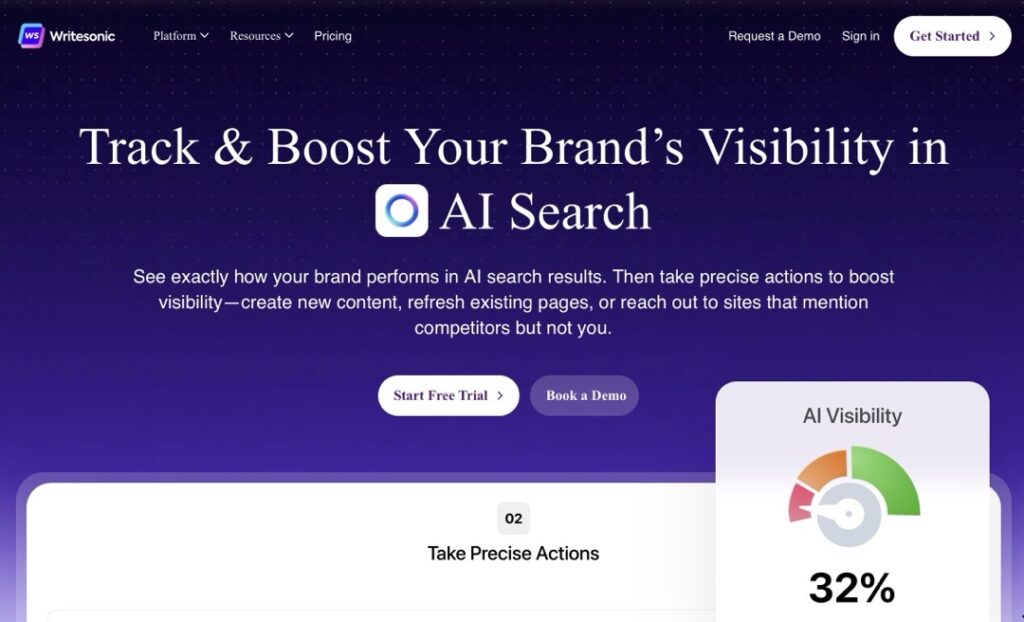
WriteSonicはただの文章作成ツールではありません。
あなたの「ブランドの声」を学習し、まるであなたが書いたかのような文章を生み出す。
さらに、あなたのサイト情報を学習した「専用AIボット」が、24時間365日接客してくれる。
そんな未来を実現するツールの全貌を、わかりやすく解説しますね。
一緒に見ていきましょう。
WriteSonicとは
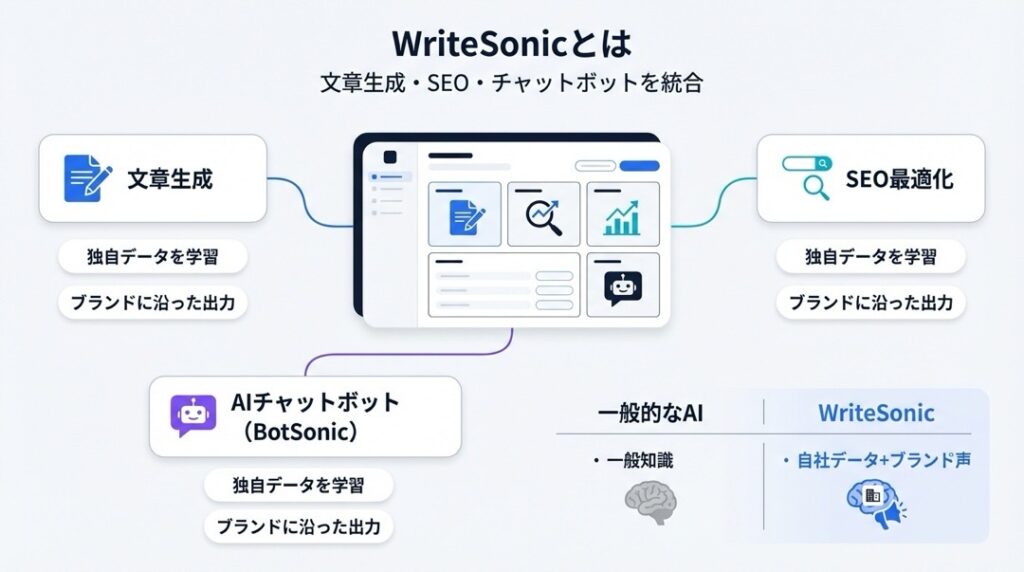
WriteSonicは、文章生成、SEO対策、そしてAIチャットボット構築までをワンストップで行える、AI搭載の統合プラットフォームです。
単に「AIが文章を書いてくれる」だけのツールではありません。
最大の特徴は、「あなたのデータやブランドの個性を学習できる」という点です。
ChatGPTのような一般的なAIは、インターネット上の一般的な情報をもとに回答します。
しかしWriteSonicは、あなたが提供した知識ベース(Webサイトやドキュメント)をもとに、正確でブランドに沿ったアウトプットを出してくれます。
つまり、「あなた専用にカスタマイズされたAIチーム」を雇うようなものですね。
WriteSonicでできること
「具体的に何ができるの?」
そう思ったあなたのために、WriteSonicの機能を徹底的に分解しました。
その数、なんと35個。
これだけの業務をAIに任せられると想像してみてください。
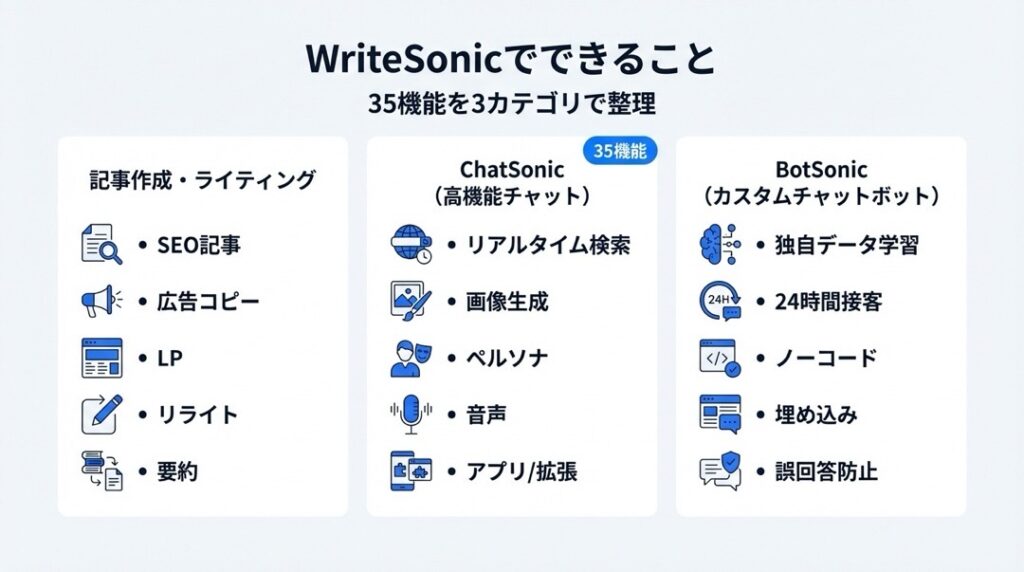
📝 記事作成・ライティング業務
コンテンツ制作の時間を劇的に短縮します。
- ✍️ SEOブログ記事の自動生成:キーワードを入力するだけで、検索上位を狙える構成の長文記事を一気に書き上げます。
- 📣 広告コピー作成:FacebookやGoogle広告用の、クリックしたくなるキャッチーなコピーを数秒で提案します。
- 🛍 Eコマース商品詳細文:商品の特徴を入れるだけで、AmazonやShopify向けの魅力的な紹介文を作成します。
- 📧 メールマガジン作成:読者の心をつかむ件名から本文まで、開封率を意識したメールを作成します。
- 📄 ランディングページ(LP)のテキスト:商品の魅力を伝える、成約率の高いLPの構成と文章を生成します。
- 🔄 文章のリライト(書き直し):既存の文章を、より魅力的または別の言い回しに書き換えます。
- 📝 要約・サマリー作成:長いレポートや記事を、要点を押さえた短い文章に要約します。
- 🗣 文章のトーン変更:同じ内容を「プロフェッショナルに」「面白おかしく」「緊急性を込めて」など、自在に変化させます。
- 🔡 パラフレーズ(言い換え):盗作を避けるために、元の意味を保ちつつ完全に別の言葉で表現します。
- 📋 会社概要・プロフィール作成:信頼感を醸成する、ビジネス向けの会社紹介文を作成します。
- 📱 SNS投稿文作成:InstagramやTwitter(X)用の、絵文字を含んだエンゲージメントの高い投稿を作ります。
- 🎥 YouTube動画スクリプト:視聴維持率を高めるための、動画の台本や構成案を作成します。
- 🏷 メタディスクリプション作成:SEOに重要な、検索結果に表示されるスニペット文を最適化します。
- 🖊 文章の拡張:短い一文から、文脈を汲み取って詳細な段落へと膨らませます。
💬 ChatSonic(高機能チャット)
ChatGPTの強力なライバル、あるいは進化版としての機能です。
- 🌐 リアルタイム検索連動:Google検索と連動し、最新のニュースやトレンドに基づいた回答を提供します。
- 🎨 チャット内での画像生成:会話の流れの中で「こんな画像を作って」と頼むだけで、即座にビジュアルを生成します。
- 👤 ペルソナ設定:AIに「英語教師」「面接官」「フィットネストレーナー」などの役割を与えて会話できます。
- 🎤 音声入力・音声回答:キーボードを使わず、話しかけるだけで対話が可能です。
- 📱 スマホアプリでの利用:専用アプリを使って、外出先からでもAIとチャットできます。
- 🔌 Chrome拡張機能:ブラウザ上でいつでも呼び出し、メール返信やSNS投稿をサポートします。
🤖 BotSonic(カスタムチャットボット)
あなたのビジネス専用のAI頭脳を作ります。
- 🧠 独自データの学習:自社サイトのURLやPDF資料を読み込ませ、その内容に基づいた回答のみをするよう訓練できます。
- 💬 カスタマーサポート自動化:24時間365日、顧客からの「送料は?」「返品方法は?」といった質問に即答します。
- 💻 ノーコードでのボット作成:プログラミング知識ゼロで、直感的な操作だけでチャットボットが作れます。
- 🎨 ボットの見た目のカスタマイズ:ロゴ、色、アイコンなどを自社ブランドに合わせて自由に変更できます。
- 📋 リード獲得フォーム:チャット開始前に名前やメールアドレスの入力を必須にし、見込み客リストを作ります。
- 🔗 サイトへの埋め込み:作成したボットを、タグを貼るだけで自社サイトやShopifyストアに表示させられます。
- ❓ スターター質問の設定:ユーザーが質問しやすいように、「よくある質問」を選択肢として最初に表示できます。
- 🚫 回答範囲の制限:学習させたデータ以外のこと(一般的な世間話など)には答えないように設定し、誤回答を防ぎます。
🎨 ブランディング・クリエイティブ
ブランドの一貫性を保つための機能です。
- 🗣 Brand Voice(ブランドボイス)の登録:過去のブログや資料を読み込ませ、あなたの文章のクセやトーンをAIに記憶させます。
- 🖼 PhotoSonicによる画像生成:ブログのアイキャッチやSNS用の画像を、テキスト指示だけで生成します。
- 🎵 AudioSonicによる音声生成:テキストを読み上げ、自然なナレーション音声を作成します。
- 📁 プロジェクト管理(フォルダ):クライアントごとやプロジェクトごとに生成したコンテンツを整理・保存します。
- ⚡️ Bulk Generation(一括生成):数百個の広告コピーや商品紹介文を、一度の操作でまとめて生成します。
- 🌍 多言語対応:日本語を含む数多くの言語で、コンテンツ生成や翻訳が可能です。
- ✍️ AIエディター(Sonic Editor):Googleドキュメントのような画面で、AIと協力しながら長文を編集・執筆できます。
WriteSonicの使い方ガイド
「機能が多すぎて難しそう…」と思いましたか。
大丈夫ですよ、基本の使い方はとてもシンプルです。
以下のステップに沿って進めれば、今日からすぐに使いこなせます。
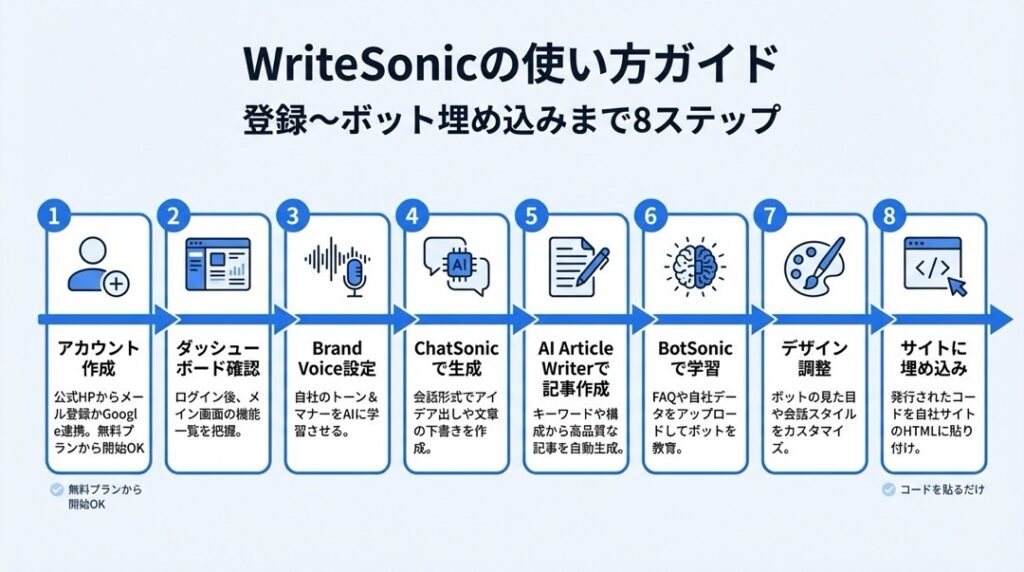
Step 1. アカウントを作成する
公式サイト(writesonic.com)にアクセスし、右上の「Get Started」をクリックします。
メールアドレスとパスワードを設定するか、Googleアカウント連携で一瞬で登録完了です。
クレジットカード登録なしで、無料プランから始められます。
Step 2. ダッシュボードを確認する
ログインすると、メイン画面(Library)が表示されます。
左側のメニューバーには以下の重要なツールが並んでいます。
- ChatSonic: チャット型AI
- BotSonic: チャットボット作成
- AI Article Writer: 記事作成
- Brand Voice: ブランドトーン設定
- PhotoSonic: 画像生成
Step 3. Brand Voice(ブランドボイス)を設定する
ここが一番のポイントです。AIに「あなたらしさ」を教えましょう。
- 左メニューの「Brand Voice」をクリック。
- 「Add Text Snippet」を選択。
- あなたのブランドらしい文章(ブログやメルマガなど)を貼り付けます。
- 名前(例:「弊社公式トーン」)を付けて保存。
※より高度な学習(Voice機能)は有料プランで利用可能です。
Step 4. ChatSonicでコンテンツを作る
まずは手慣らしにチャットを使ってみましょう。
- 「ChatSonic」をクリック。
- 画面上の設定で、Step 3で登録した「Brand Voice」を選択します。
- プロンプト(指示)を入力。「〇〇についてのInstagram投稿を作って」など。
- ブランドのトーンを反映した文章が生成されます。
Step 5. AI Article Writerで長文記事を書く
ブログやオウンドメディア運営者はここを使いましょう。
- 「AI Article Writer」を選択。
- 狙いたいキーワードを入力し、検索します。
- AIが競合記事を分析し、タイトル案や見出し構成を提案してくれます。
- 構成を確認して「Generate」を押すと、数千文字の記事が一瞬で完成します。
Step 6. BotSonicで専用ボットを作る
カスタマーサポートを自動化したいなら、こちらです。
- 「BotSonic」メニューから「Create a support bot」をクリック。
- ボットの名前(例:サポート担当ボット)を入力。
- 重要: 学習させたいデータソースを選びます。自社サイトのURLや、PDFファイルをアップロードします。
- 「Upload and Train」をクリック。数分でAIがあなたのデータをすべて学習します。
Step 7. ボットのデザインを調整する
- 「Settings」タブを開きます。
- ボットのアイコン、色、ウェルカムメッセージを自社ブランドに合わせて変更します。
- 必要であれば「User Form」を設定し、チャット開始時にメールアドレスの入力を求めます。
Step 8. サイトに埋め込む
- 画面右上の「Connect」や「Embed」ボタンを探します。
- 表示されたコードをコピーします。
- 自社サイトのHTML(headタグやbodyタグ内)に貼り付ければ、独自のAIチャットボットの実装完了です。
WriteSonicの料金プラン
WriteSonicは、使いたい機能やボリュームに合わせてプランを選べます。
執筆時点での主なプラン構成は以下の通りです。
(※海外ツールのため料金体系は頻繁に変更されます。必ず公式サイトで最新情報を確認してください)
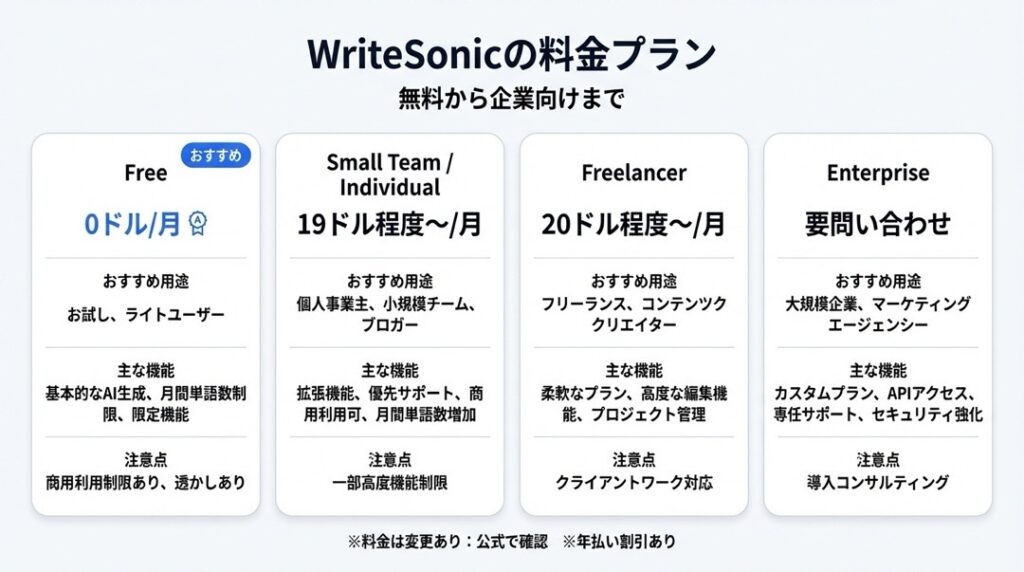
Free Plan(無料プラン)
まずはお試し。クレジットカード不要でスタートできます。
- 料金:0ドル / 月
- 容量:月間 10,000ワードまで
- 機能:
- ChatSonic、AI Article Writerなどの基本機能
- PhotoSonic(画像生成)の利用
- 50以上のAIテンプレート利用可能
- 注意:最新のGPT-4などの高性能モデルは制限される場合があります。
Small Team Plan / Individual
本格的にビジネス利用したい方向け。
- 料金:月額 19ドル程度〜(※ワード数やユーザー数により変動)
- 機能:
- Freeプランの全機能に加え、生成ワード数の増加
- Brand Voice(Voice機能)の高度な利用
- 高性能モデル(GPT-4クラス)の利用
- Bulk Generation(一括生成)機能
- 優先サポート
Enterprise Plan
大企業や大規模な導入向け。
- 料金:要問い合わせ(カスタム価格)
- 機能:
- SSO(シングルサインオン)
- 専用のアカウントマネージャー
- カスタムAI開発のサポート
- 高度なセキュリティ対策
Freelancer Plan
個人で無制限に使いたい方向けのプランがある場合もあります。
- 料金:月額 20ドル程度〜
- 特徴:無制限ワード生成などが含まれる場合があります。
※ドル建ての支払いになります。年払いにすると割引が適用されることが多いので、長期利用を決めたら年払いがおすすめです。
WriteSonicはどんな人におすすめ?
このツールは、特に以下のような方にとって「最強の相棒」になります。
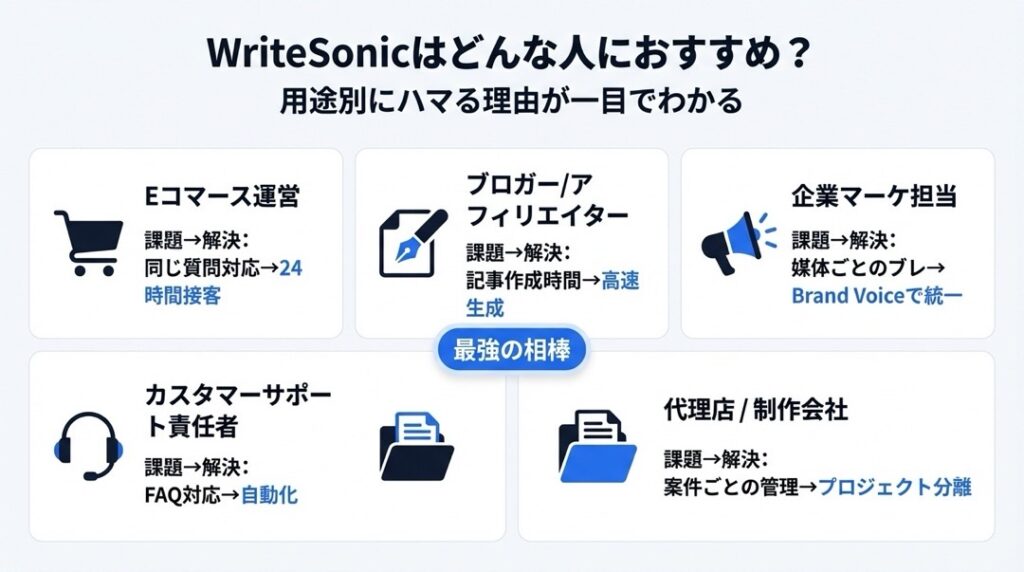
🛍 Eコマース・ネットショップ運営者
BotSonicを使えば、あなたの代わりにAIが接客してくれます。
「配送はいつ?」「サイズ感は?」といった質問に即答できるため、カゴ落ちを防ぎ、売上アップに直結します。
また、何百点もある商品の説明文も、一括生成機能であっという間に作れます。
✍️ ブロガー・アフィリエイター
記事作成のスピードが段違いになります。
SEOに最適化された構成案から執筆まで任せられるので、あなたは「企画」や「最終確認」に集中できます。
月間10,000ワードまで無料なので、小規模なブログならコストゼロで運営できるかもしれません。
🏢 企業のマーケティング担当者
「Brand Voice」機能が特に役立ちます。
SNS、メール、広告、ブログ。媒体が違っても、ブランドのトーン&マナーを統一できます。
チームで共有すれば、誰が担当しても「自社らしい」発信が可能になります。
🎧 カスタマーサポート責任者
問い合わせ対応のコストを劇的に下げられます。
よくある質問(FAQ)をBotSonicに任せることで、人間のオペレーターは「複雑なクレーム」や「個別対応が必要な案件」に集中できます。
顧客満足度と業務効率を同時に高められます。
🗒 代理店・Web制作会社
クライアントごとに「Brand Voice」や「プロジェクトフォルダ」を分けて管理できます。
A社のトーンで記事を書き、B社のサイト用にボットを作る。
これらを一つのツールで完結できるため、案件管理が非常に楽になります。
WriteSonicのFAQ
Q. WriteSonicは日本語に対応していますか?
はい、対応しています。
入力も出力も日本語で行えます。
ダッシュボードの一部メニューは英語のままですが、コンテンツ生成自体は自然な日本語で出力されます。
ChatSonicやBotSonicも日本語の質問に対して日本語で回答してくれます。
Q. WriteSonicの無料プランはずっと無料ですか?
はい、月間10,000ワードの制限内であれば、期間の制限なく無料で使い続けられます。
クレジットカードの登録も不要なので、勝手に課金される心配もありません。
まずは無料で触ってみて、制限を超えそうになったら有料プランを検討するのが賢い使い方です。
Q. ChatGPTとWriteSonicは何が違いますか?
最大の違いは「独自データへの対応力」です。
ChatGPTはインターネット上の一般的な知識で答えますが、WriteSonic(特にBotSonic)は、あなたが指定したURLやファイルを学習源にできます。
「あなたの会社の就業規則」や「あなたのショップの返品規定」に基づいて正確に答えてくれるのは、WriteSonicならではの強みです。
また、SEO記事作成や画像生成など、複数のツールが統合されている点もメリットです。
Q. BotSonicを自分のサイトに設置するのは難しいですか?
いいえ、プログラミングの知識は不要です。
設定画面で発行される短いコード(スクリプト)をコピーして、サイトの所定の位置に貼り付けるだけです。
WordPressやShopifyなどの主要なプラットフォームであれば、さらに簡単に設置できる連携機能も用意されています。
WriteSonicでビジネスを加速させよう
ここまで読んでいただき、ありがとうございます。
AIツールは数多くありますが、WriteSonicほど「ビジネスの実践」に特化したツールは珍しいです。
単に文章を書くだけでなく、ブランドを守り、顧客対応まで自動化してくれる。
まるで、優秀なマーケターとカスタマーサポート担当を同時に採用するようなものです。
「AIなんて難しそう」と食わず嫌いするのはもったいないですよ。
まずは無料プランで、あなたのブランドボイスをAIに学習させてみてください。
きっと、その精度の高さに驚くはずです。
あなたのビジネスが、AIの力でもっと自由に、もっと効率的になることを応援しています。