
「アプリごとのデータ入力、もう手作業でやるのは限界かも……」
「エンジニアじゃないけど、業務を自動化して定時に帰りたい」
そんな悩みを抱えて、PC画面の前でため息をついていませんか?
実は、プログラミングができなくても、複雑な業務フローを驚くほど簡単に自動化できるツールがあるんです。
それが、今回ご紹介するWorkato(ワーカート)です。
私も最初は「自動化ツールなんて難しそう」と思っていました。
でも、実際に触ってみると、まるでパズルを組み立てるような感覚で、あっという間に業務が片付く仕組みを作れてしまったんです。
この記事では、Workatoの基本から、具体的な活用事例、そして失敗しない始め方まで、専門用語をできるだけ噛み砕いて解説します。
業務の「面倒くさい」をなくして、もっとクリエイティブな仕事に時間を使えるようになりましょう。
ぜひ最後までお付き合いくださいね。
Workatoとは
Workatoは、企業の業務システム同士をつなぎ、作業を自動化するためのプラットフォームです。
専門的には「iPaaS(アイパース)」と呼ばれるジャンルのツールで、世界中で多くの企業に導入されています。
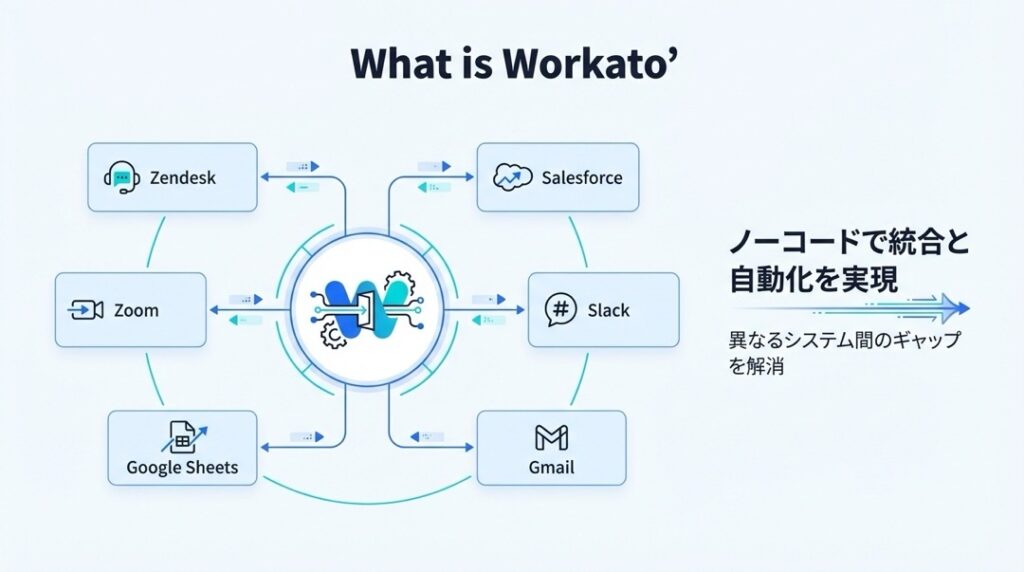
一言でいうと、「異なるアプリ同士を仲良くさせる、超優秀な通訳兼マネージャー」のような存在です。
例えば、Salesforceに入力された情報をSlackに通知したり、問い合わせメールの内容を自動でスプレッドシートにまとめたり。
通常ならエンジニアがコードを書かないとできないような連携を、マウス操作だけで実現できます。
Workato独自の重要キーワード
Workatoを使いこなすために、開発者が名付けた以下の「ブランド用語」を覚えておくとスムーズですよ。
- Recipe(レシピ): 自動化されたワークフロー全体のこと。「Aが起きたらBをする」という一連の流れです。
- Trigger(トリガー): 自動化を開始する「きっかけ」。例:「メールが届いた時」。
- Action(アクション): きっかけの後に実行される「操作」。例:「チャットに通知する」。
- Job(ジョブ): レシピが実際に実行された履歴のこと。
- Connection(コネクション): 各アプリ(SlackやSalesforceなど)との接続設定。
Workatoでできること
「で、結局何ができるの?」と思いますよね。
Workatoの実力は、単なるデータ転送にとどまりません。AIを活用した判断や、複雑な条件分岐もお手のものです。
ここでは、具体的な活用シーンを30個ピックアップしました。
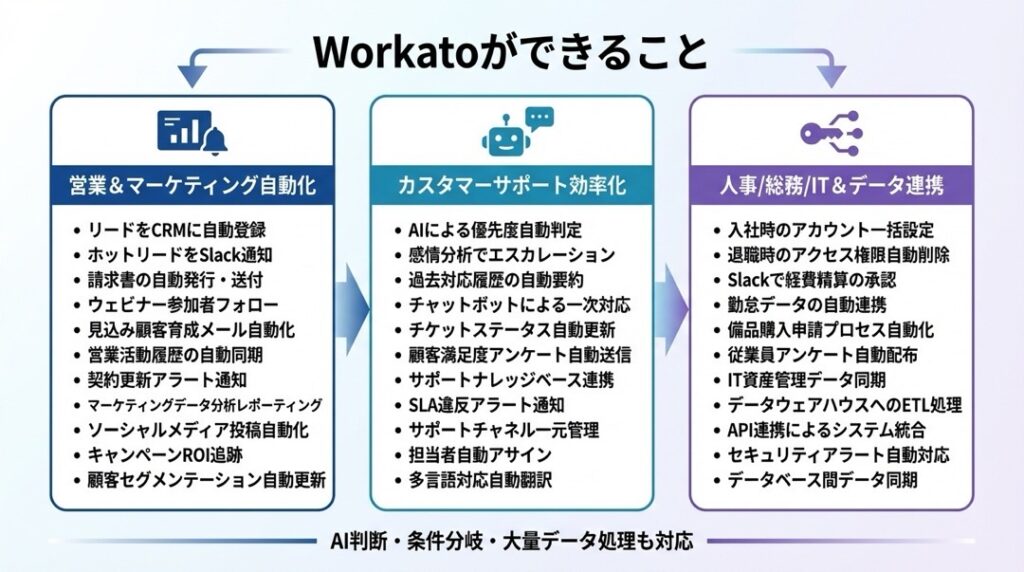
営業・マーケティングの自動化
営業チームが「売ること」に集中できる環境を作れます。
- 📈 リード情報のCRM自動登録:Webサイトのフォームから問い合わせがあった瞬間、顧客情報をSalesforceなどのCRMへ自動で登録します。手入力のミスがゼロになります。
- 🔔 ホットリードのSlack通知:確度の高い顧客が資料をダウンロードしたら、担当営業のSlackに即座に通知。「今すぐ電話!」のタイミングを逃しません。
- 📄 契約完了時の請求書自動発行:商談ステータスが「受注」になったら、自動で会計ソフトを動かし、請求書を作成・送付します。
- 📧 メール開封時の担当者通知:送信した提案メールをお客様が開封したタイミングで、営業担当に通知を飛ばします。
- 👥 ウェビナー参加者のリスト化:Zoomウェビナーの参加者データを、終了後に自動でマーケティングツールへ同期します。
- 📊 SNSキャンペーンの集計:X(旧Twitter)やInstagramの特定のハッシュタグ投稿を収集し、スプレッドシートにリストアップします。
- 🔄 名刺データの即時反映:スキャンした名刺データをOCRで読み取り、社内の連絡先データベースへ自動登録します。
カスタマーサポートの効率化
顧客満足度を上げつつ、サポート担当者の負担を減らします。
- 🚨 問い合わせの優先度自動判定:届いた問い合わせ内容をAIが解析。「緊急」「クレーム」などのキーワードがあれば、優先対応フラグを自動で立てます。
- 😡 チケット内容の感情分析:顧客の文章から「怒り」の感情を検知し、ベテラン担当者へ即座にエスカレーション(引き継ぎ)します。
- 💬 Slackからのチケット返信:Zendeskなどのサポートツールを開かなくても、Slack上で返信内容を入力するだけで顧客へ回答できます。
- 🤖 よくある質問の自動回答:過去の回答データを参照し、簡単な質問にはAIボットが自動で返信案を作成します。
- ⭐ サポート対応後の満足度調査送付:対応完了のステータスに変更されたら、自動でアンケートフォームをお客様へ送信します。
- 📝 対応履歴の自動要約:長引いた対応のやり取りをAIが要約し、顧客台帳の備考欄に追記します。
人事・総務・ITの業務連携
社内のバックオフィス業務こそ、自動化の宝庫です。
- 🔑 入社時のアカウント一括発行:新入社員が決まったら、Google Workspace、Slack、Notionなどのアカウントをボタン一つで一斉作成します。
- 🚫 退職時のアクセス権限一括削除:退職日に合わせて、全システムへのアクセス権を自動で停止。セキュリティ漏洩を防ぎます。
- 💰 経費精算の承認フロー自動化:申請された経費を上長のSlackに通知し、「承認」ボタンを押すだけで会計システムへ連携します。
- 🗓️ 面接日程の自動調整:候補者とのメールやり取りから、Googleカレンダーの空き枠を提案し、自動で予定を確保します。
- ⏰ 勤怠打刻漏れのアラート:始業時間を過ぎても打刻がない社員に対し、チャットツールで優しくリマインドを送ります。
- 🖥️ サーバーダウン時の緊急通知:システム障害を検知したら、情シスの緊急連絡網へ電話やSMSを一斉発信します。
- 🛡️ セキュリティアラートの自動対応:不審なアクセスを検知したら、自動で該当IPアドレスをブロックし、管理者にレポートします。
- ☁️ AWSリソースの利用状況レポート:クラウドサーバーの利用料が予算を超えそうになったら、Slackで警告します。
データ活用・その他高度な連携
「Workbot」や「OPA」といった独自機能を使うと、さらに高度なことができます。
- 🤖 Slackでの承認ボタン実装 (Workbot):Slack上に独自のメニューボタンを配置し、チャット画面から直接業務アプリを操作します。
- 🏢 オンプレミスDBとの安全な連携 (OPA):社内ネットワークにある古いデータベースとも、On-premise Agentを使って安全にクラウドと連携させます。
- 💹 複数スプレッドシートの統合:各部署がバラバラに管理しているExcelやスプレッドシートを、夜間に自動で一つのマスターデータに統合します。
- 📉 競合サイトの更新検知:競合他社のWebサイトが更新されたら、その変更箇所をキャプチャしてチームに共有します。
- 📝 会議議事録の格納と共有:Zoomの録画データを文字起こしし、要約してNotionやDocBaseなどのナレッジ共有ツールに保存します。
- 🌍 翻訳APIを使った多言語対応:海外拠点からの問い合わせをDeepLなどで自動翻訳し、日本語でSlackに通知します。
- 📦 在庫切れ商品の発注トリガー:在庫管理システムで数が減ったら、発注書の下書きを自動作成します。
- 📅 プロジェクト進捗の定点観測:JiraやAsanaのタスク消化率を集計し、週次レポートとしてマネージャーにメール送信します。
- 🧠 AIによる契約書チェック:アップロードされた契約書PDFをAIが読み込み、リスク条項がないか一次チェックを行います。
Workatoの使い方ガイド
それでは、実際にWorkatoを使い始める手順を見ていきましょう。
ここでは、最も基本的な「レシピ」を作成するまでの流れをステップ形式で解説します。
注意: Workatoのアカウント作成には、ビジネスメールアドレス(会社のメールなど)が必要です。GmailやYahoo!メールなどのフリーメールでは登録できない場合が多いため、準備しておいてくださいね。
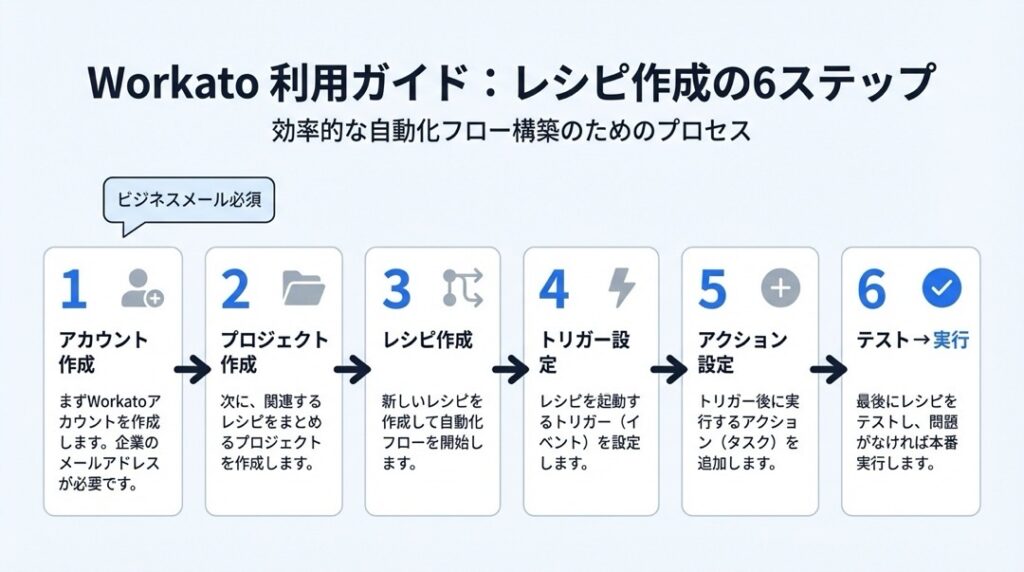
ステップ1:アカウントの作成
- WebブラウザでWorkatoの公式サイトにアクセスします。
- 「Start free trial」や「Request demo」のボタンをクリックします。
- 氏名やビジネスメールアドレスを入力します。
- 入力したメールアドレス宛に認証メールが届くので、リンクをクリックして認証を完了させます。
ステップ2:プロジェクトの作成
- ログインするとダッシュボード(ホーム画面)が表示されます。
- 左メニューの「Projects」をクリックし、「Create Project」を選択します。
- プロジェクト名(例:営業自動化)を入力して作成します。これで作業フォルダができるイメージです。
ステップ3:レシピ(Recipe)の作成
- 作成したプロジェクト内で「Create」→「Recipe」をクリックします。
- レシピに名前を付けます(例:問い合わせをSlackに通知)。
- Trigger(トリガー)となるアプリを選択します。検索窓に「Typeform」や「Salesforce」などを入力して選びます。
ステップ4:トリガーの設定
- 選んだアプリの「Connection(接続)」設定を行います。ログイン認証を行い、Workatoとアプリをつなぎます。
- 「New entry」や「New record」など、自動化を開始する条件を選びます。
ステップ5:アクションの設定
- トリガーの下にある「+」ボタンを押し、「Action in an app」を選択します。
- Action(アクション)を実行させたいアプリ(例:Slack)を選びます。
- 「Post message」などの操作を選び、どのチャンネルにどんなメッセージを送るかを設定します。
- この時、トリガーで取得したデータ(問い合わせた人の名前など)をメッセージ内に埋め込むことができます。
ステップ6:テストと実行
- 画面右上の「Test Recipe」をクリックします。
- 実際にトリガーとなる操作(フォーム送信など)を行ってみて、正しく動くか確認します(これをデバッグといいます)。
- 問題なければ「Exit Test」を押し、「Start Recipe」をクリックして本番稼働させます。
これで、あなただけの自動化ロボットが24時間365日働き始めます!
Workatoの料金プラン
Workatoの料金体系は、一般的なSaaSとは少し異なり、企業の規模や利用量に合わせたカスタマイズが前提となっています。
公式サイトや最新の情報を調査しましたが、執筆時点では詳細な金額は一般公開されていません。
ただし、基本的な課金の仕組みは以下のようになっています。
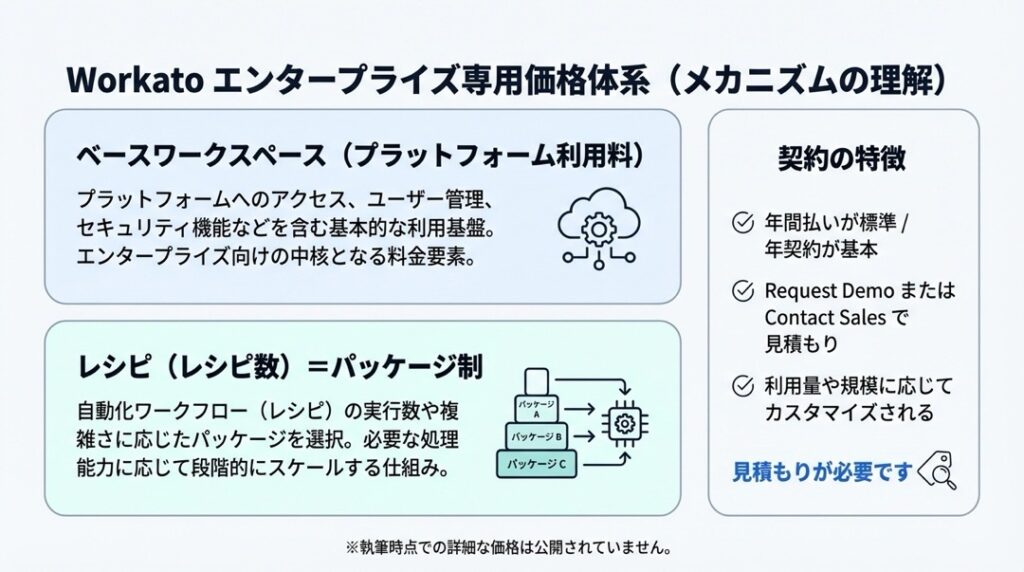
基本的な料金構造
Workatoの料金は、主に以下の2つの要素で構成されています。
- Base Workspace(ベースワークスペース)
- プラットフォーム自体の利用料です。
- 無制限のアプリ接続、無制限のユーザー数が含まれることが一般的です。
- Recipes(レシピ数)
- 稼働させるレシピ(自動化フロー)の数に応じて料金が変わる「パック制」が採用されています。
- 必要なレシピ数に応じて、10個、25個、50個…とパックを追加購入するイメージです。
導入を検討する際のポイント
- 年払い契約が基本: 多くのエンタープライズ製品と同様、月払いではなく年間契約となるケースがほとんどです。
- 見積もり必須: 正確な金額を知るには、公式サイトから「Request Demo」や「Contact Sales」を通じて問い合わせる必要があります。
「料金が見えないと不安…」と思うかもしれませんが、これはWorkatoが個人利用ではなく、全社的なインフラとして導入されることを想定しているためです。
ROI(投資対効果)に見合うかどうか、営業担当と相談しながら決めていくスタイルなんですね。
Workatoはどんな人におすすめ?
Workatoは非常に高機能ですが、すべての人に最適なわけではありません。
特に以下のような方や組織には、強力な武器になるはずです。
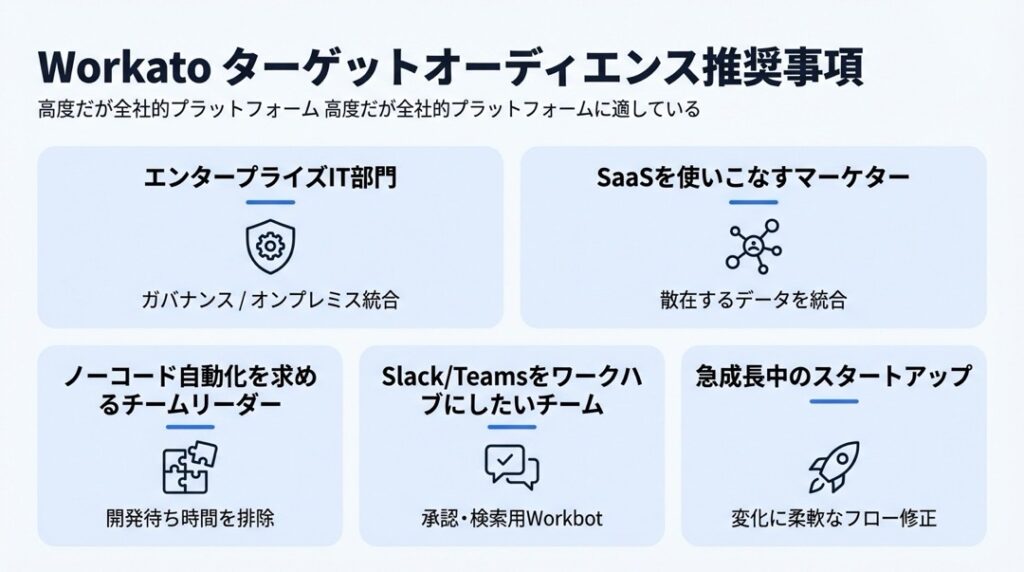
🏢 エンタープライズ企業のIT担当者・情シス
セキュリティ基準が厳しく、オンプレミス(社内サーバー)とクラウドの連携が必要な場合、Workatoの「On-premise Agent」や「GEARS Framework」といったガバナンス機能が輝きます。
🧩 複数のSaaSを使いこなすマーケター
HubSpot, Salesforce, Marketo, Zoomなど、ツールが多すぎてデータが散らばっている方。Workatoなら、それらを一つのデータベースのようにシームレスに統合できます。
💻 プログラミング知識はないが自動化したい現場リーダー
「エンジニアに頼むと数ヶ月待ち…」そんな状況を打破したいリーダーにおすすめ。ノーコードで直感的に作れるので、現場主導で業務改善スピードを爆上げできます。
💬 SlackやTeamsを業務のハブにしたいチーム
いちいち別アプリを開くのが面倒なチーム。「Workbot」を使えば、チャットツール上で承認業務やデータ検索が完結するため、業務効率が劇的に向上します。
📈 急成長中のスタートアップ・ベンチャー
ビジネスの変化が激しく、業務フローがコロコロ変わる組織。Workatoならレシピを修正するだけでフローを変更できるため、システム改修のコストをかけずに柔軟に対応できます。
WorkatoのFAQ
Q. Workatoは日本語に対応していますか?
はい、対応しています。
以前は英語のみでしたが、現在は管理画面やドキュメントの一部が日本語化されており、日本のユーザーコミュニティも活発になってきています。ただし、最新の技術ドキュメントなどは英語の方が情報が早い場合があります。
Q. プログラミング未経験でも本当に使えますか?
使えますが、少しだけ「ロジカルな思考」は必要です。
コードを書く必要はありませんが、「もしAならB、そうでなければC」といった論理的な条件設定(if/then)を考える場面はあります。パズルやブロック遊びが得意な方なら、すぐに慣れるはずですよ。
Q. Zapier(ザピアー)との違いは何ですか?
よく比較されますが、得意領域が異なります。
Zapierは個人〜小規模チーム向けで、手軽さが売りです。
一方、Workatoは中規模〜大企業向けで、セキュリティ、複雑な条件分岐、大量データの処理、オンプレミス連携などに強いのが特徴です。「会社の基盤として使うならWorkato」というイメージですね。
Q. 「Recipe(レシピ)」はいくつまで作れますか?
契約プランによります。
Workatoは作成するレシピ数単位で購入する仕組み(Recipe packs)が多いため、契約したパックの上限まで作成・稼働させることができます。
Workatoで業務の「つなぎ目」をなくそう
ここまでWorkatoについて解説してきましたが、いかがでしたか?
日々の業務を振り返ると、「AのデータをコピーしてBに貼る」「Cさんにチャットで報告する」といった、「アプリとアプリの間のつなぎ目」に多くの時間を使っていることに気づくはずです。
Workatoは、その「つなぎ目」を自動化という接着剤で埋めてくれるツールです。
最初は「難しそう」と感じるかもしれませんが、一つの小さなレシピが動いた時の感動は格別です。
「あ、本当に勝手に仕事が進んでる!」
この感覚を味わえば、もう手作業には戻れなくなるでしょう。
まずは、あなたの身の回りの「これ、自動化できないかな?」という作業を一つ見つけることから始めてみませんか?
その小さな一歩が、チーム全体の生産性を大きく変えるきっかけになるかもしれません。