
海外旅行先で「この料理、何が入っていますか?」と聞きたいのに、言葉が出てこなくて諦めた経験、ありませんか?あるいは、街中で道を聞かれて、しどろもどろになってしまったこととか。
言葉の壁って、やっぱり高いですよね。でも、もし「国の研究機関」が本気で作った、完全無料の翻訳機があなたのポケットに入るとしたらどうでしょう?
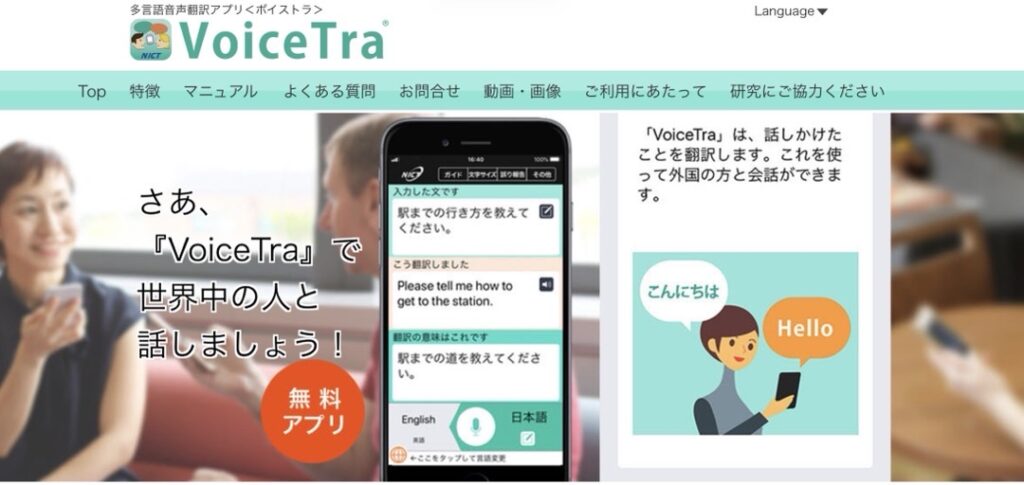
今回は、国立研究開発法人情報通信研究機構(NICT)が開発した音声翻訳アプリ「VoiceTra(ボイストラ)」について、元雑誌編集者の私が徹底解説します。巷の翻訳アプリとは一味違う、その実力と「本当に通じる」使い方のコツ、一緒に見ていきましょう。
VoiceTraとは
VoiceTra(ボイストラ)は、日本の国立研究開発法人情報通信研究機構(NICT)が開発した、個人の旅行者や会話での利用を想定した多言語音声翻訳アプリです。
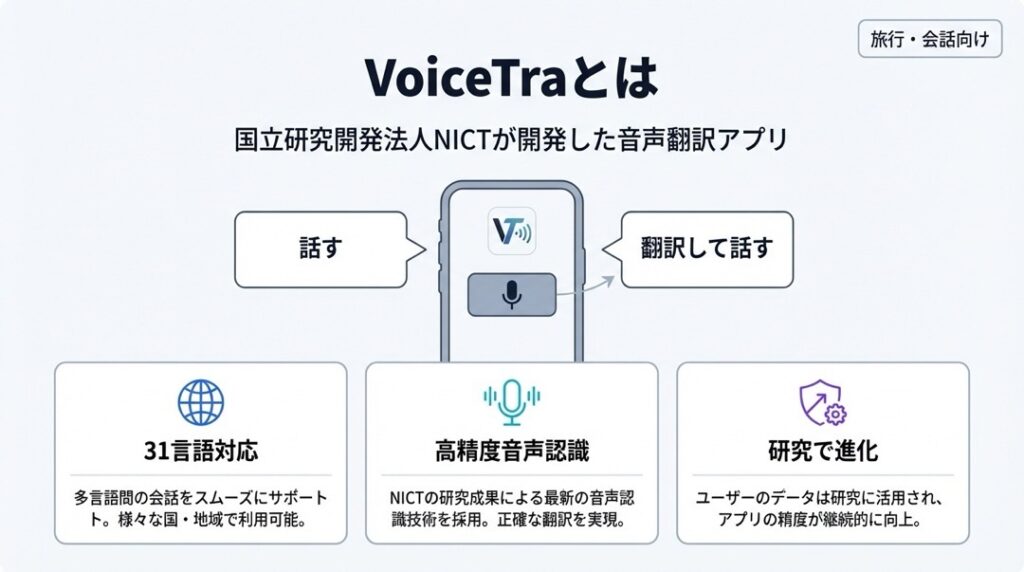
簡単に言うと、「話しかけると、翻訳して喋ってくれる」アプリなのですが、ただの翻訳機ではありません。これはNICTの高精度な音声認識・翻訳技術の研究の一環として提供されているもので、使えば使うほどデータが集まり、賢くなっていくという側面を持っています。
31言語に対応しており、特に日本語の処理能力に関しては、さすが日本の公的機関が作っているだけあって、非常に自然で高い精度を誇ります。「え、これが無料でいいの?」と驚くレベルですよ。
VoiceTraでできること
「翻訳できるんでしょ?」と思っているあなた。VoiceTraの実力はそれだけじゃありません。かゆい所に手が届く機能が満載なんです。ここでは、その多機能ぶりを31個に細分化してご紹介しますね。
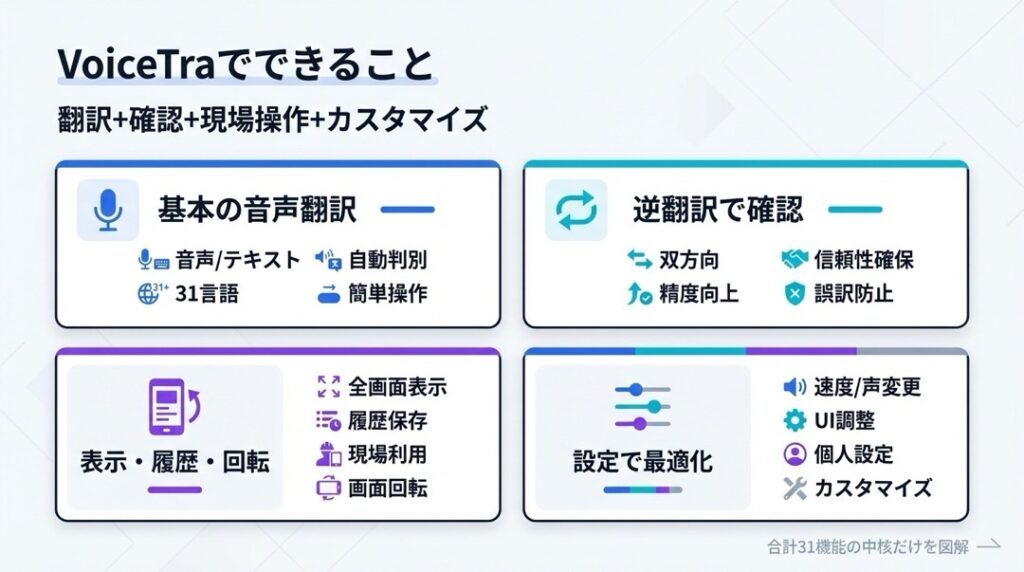
🗣️ 基本的な音声翻訳機能
まずは基本中の基本。でも、ここのこだわりが凄いんです。
- 🎤 高精度な音声入力翻訳:マイクボタンを押して話すだけで、あなたの言葉を瞬時に外国語へ変換します。
- 🌏 31言語への対応:英語や中国語はもちろん、ウルドゥー語やクメール語まで、世界中の主要言語をカバーしています。
- 👂 相手の言葉の翻訳:画面を切り替えるだけで、相手の外国語を日本語に翻訳してくれます。
- 🔊 翻訳結果の音声読み上げ:翻訳されたテキストを、ネイティブな発音で読み上げてくれます(対応言語のみ)。
- 📝 テキスト入力での翻訳:声が出せない場所でも、文字入力で翻訳が可能です。
- 🔄 双方向コミュニケーション:一台のスマホを挟んで、交互に話すことで会話が成立します。
- 🤖 言語の自動判別(Ver8.2以降):相手が何語を話しているか分からなくても、AIが自動で判別して翻訳してくれます。
✅ 信頼性を高める「確認」機能
ここがVoiceTra最大の特徴。「逆翻訳」という機能です。
- 🔄 翻訳結果の「逆翻訳」表示:翻訳された外国語を、もう一度日本語に翻訳し直して表示します。「変な訳になっていないか」を自分でチェックできるんです。
- 👁️ 音声認識結果のテキスト表示:自分が話した言葉が正しく機械に聞き取られたか、文字で確認できます。
- 🆗 意図のズレ防止:逆翻訳を見ることで、誤解を生む表現になっていないか送信前に気づけます。
- 🛡️ リスク回避:間違った翻訳でトラブルになるのを、未然に防ぐことができます。
📱 現場で使える表示・操作機能
旅行中や騒がしい場所での利用が想定されています。
- 🖼️ 全画面拡大表示:翻訳結果を相手に見せやすいよう、スワイプ一つで文字を大きく表示できます。
- 🔄 画面の回転(タブレット等):向かい合って座っている相手に見せやすいよう、画面を逆さまに回転できます。
- 📜 履歴の保存:過去に翻訳した内容を自動で保存し、後から見返せます(最大1000件)。
- ⭐ 履歴からの再翻訳:よく使うフレーズは履歴からタップ一発で呼び出せます。
- 🗑️ 履歴の個別削除:不要になった履歴はスワイプでサッと消せます。
- 🔠 文字サイズ変更:画面の文字の大きさを3段階で見やすく調整できます。
- 📖 日本語のローマ字表示:日本語の翻訳結果にローマ字ルビを振れるので、日本語学習者との会話にも役立ちます。
⚙️ 自分好みにカスタマイズ
使い勝手をチューニングできるのも嬉しいポイント。
- 🐇 読み上げ速度の調整:音声のスピードを0.5倍〜2.0倍まで、聞き取りやすい速さに変更できます。
- 👫 読み上げ音声の性別変更:自分と相手、それぞれの声を「男性」「女性」から選べます(対応言語のみ)。
- 🔇 自動再生のON/OFF:翻訳後すぐに喋るか、ボタンを押して喋るか設定できます。
- 🔁 自動音声入力終了:話し終わったのを検知して自動で翻訳を開始するよう設定できます。
- 👆 手動音声入力終了:騒がしい場所用に、タップで入力を区切るマニュアル操作も選べます。
- 🎨 メニュー表示の変更:アイコンのみか、文字付きか、使いやすいUIを選べます。
🤝 研究・サポート機能
みんなで作るアプリ、ならではの機能です。
- ⚠️ 誤り報告機能:もし翻訳がおかしい時は、開発チームに報告して品質向上に貢献できます。
- ❓ ガイド機能:相手にアプリの使い方を説明するための「ガイド画面」を相手の言語で表示できます。
- 📢 お知らせ通知:メンテナンスや新機能の情報をバッジで通知してくれます。
- 📄 利用規約の確認:データの取り扱いやプライバシーについてアプリ内で確認できます。
- 🆘 サポートページへのリンク:困った時のFAQやマニュアルにすぐアクセスできます。
- 💾 データのクラウド処理:端末の性能に依存せず、高性能なサーバーで翻訳処理を行います。
VoiceTraの使い方ガイド
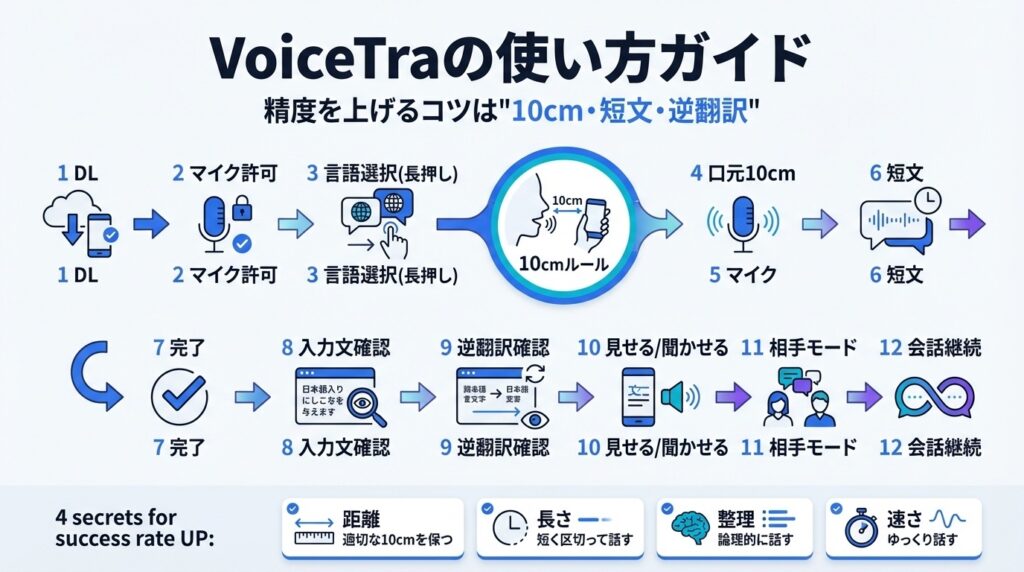
さあ、ここからは実践編です。「ただマイクを押せばいいんでしょ?」と思いきや、実はコツがあります。NICTが推奨する「最も精度が高くなる使い方」を、ステップ・バイ・ステップで伝授しますね。
準備と基本操作
- アプリをダウンロード
まずはApp StoreまたはGoogle Playから「VoiceTra」をインストールして起動します。 - マイクの使用を許可
初回起動時、マイクへのアクセスを求められます。必ず「許可」してください。これができないと始まりません。 - 言語を選択する(ここ重要!)
画面左下のタブを長押しします。タップじゃなくて長押しです。ここが意外と見落としがち。出てきたメニューから、自分の言語(日本語)と相手の言語を選びます。 - マイクとの距離を調整(10cmルール)
ここが最大のポイント。スマホのマイク(通常は下部)を、口元から10cm以内に近づけます。電話をする時のような距離感です。遠すぎると雑音を拾って精度が落ちます。 - マイクボタンをタップ
画面下の大きなマイクボタンをポンと押します。「認識中」という表示が出たら準備OK。 - 短い文章で話す
長々と喋らず、「〇〇へ行きたいです」のように、ワンフレーズで区切って話します。 - 話し終わる
話し終わると、自動的に処理が始まります(設定によってはもう一度ボタンを押す)。
翻訳結果の確認と相手への提示
- 「入力した文」を確認
一番上に表示される日本語が、自分の言った通りか確認します。 - 「翻訳の意味(逆翻訳)」を確認
一番下に表示される日本語を確認します。これが「相手に伝わるニュアンス」です。ここが自分の意図と違っていたら、言い方を変えてやり直しましょう。 - 相手に見せる or 聞かせる
翻訳結果が正しければ、画面を相手に見せるか、スピーカーアイコンを押して音声を再生します。 - 相手に話してもらう
画面中央下の切り替えボタン(矢印アイコン)を押すと、相手の言語入力モードになります。スマホを相手に向けるか渡して、話してもらいましょう。 - 会話を続ける
これを繰り返すことで、言葉が通じない相手ともスムーズに会話ができます。
⚠️ うまく翻訳させるための4つの秘訣
NICTの研究データによると、以下の4つを意識するだけで成功率がグンと上がります。
1. 【距離】スマホは口元10cm以内で!遠くから叫んでもAIは聞き取れません。
2. 【長さ】一文は短く!「〜で、〜なので、〜ですが」と繋げず区切る。
3. 【整理】「えーと」「あのー」などのフィラー(言い淀み)を入れない。
4. 【速さ】ゆっくり過ぎる話し方はNG。普通のお喋りの速度が一番認識されます。
VoiceTraの料金プラン
ここ、一番気になりますよね。結論から言います。
完全無料(0円)です。
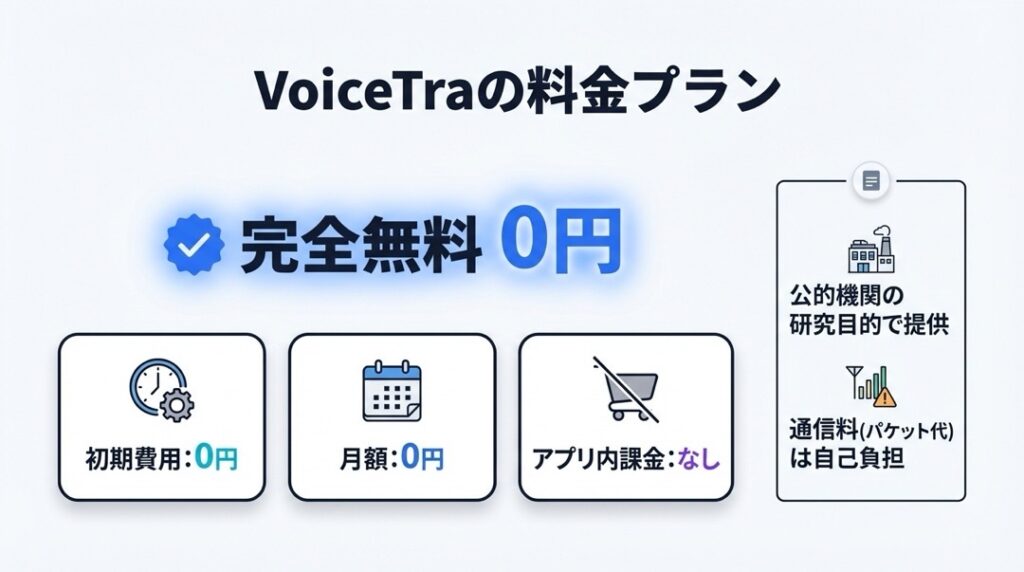
- 初期費用:0円
- 月額料金:0円
- アプリ内課金:なし
「えっ、裏があるんじゃないの?」と疑いたくなりますが、大丈夫です。
このアプリは、NICT(国立研究開発法人情報通信研究機構)という公的機関が「音声翻訳技術の研究・精度向上」を目的に公開しているものです。
私たちは無料で高機能な翻訳を使える代わりに、その利用データ(音声や翻訳結果)が、サーバーに蓄積され、翻訳技術向上のための研究データとして活用される仕組みになっています。つまり、「使ってあげることが研究への貢献になる」というギブアンドテイクの関係なんですね。
※もちろん、通信にかかるパケット通信料は自己負担ですので、海外で使う際はWi-Fiや海外ローミングの設定に注意してくださいね。
VoiceTraはどんな人におすすめ?
無料かつ高性能なVoiceTra。特にこんな人にはドンピシャでおすすめです。
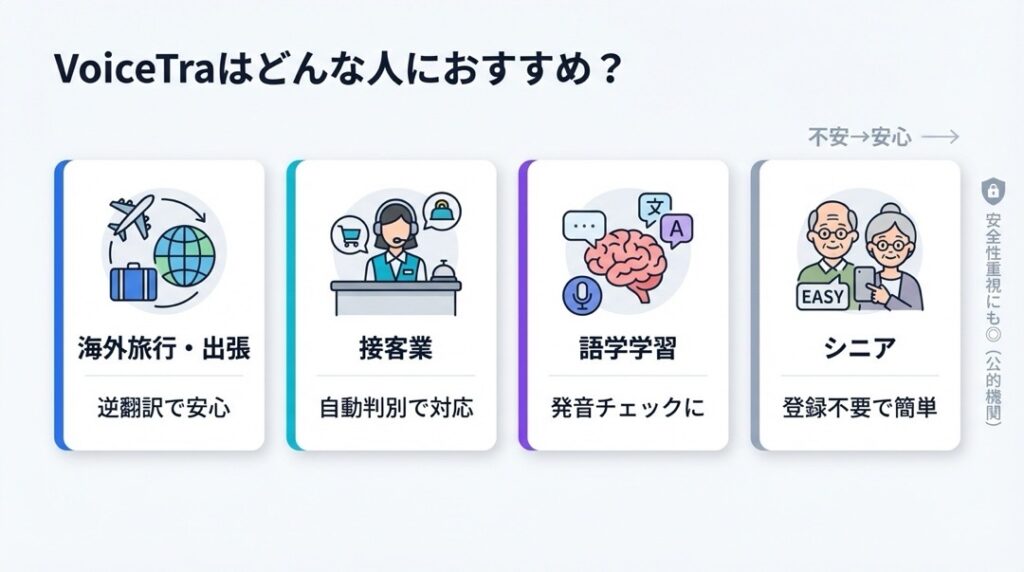
✈️ 海外旅行・出張に行く人
「現地の言葉が全く話せない…」という人にとって、最強のパートナーになります。特に「逆翻訳」で、変な翻訳になっていないか確認できる安心感は、ビジネスシーンやトラブル対応で絶大な威力を発揮します。
🏨 外国人観光客を迎える接客業の人
ホテル、レストラン、駅員さんなど。相手の言語が分からなくても、VoiceTraの「言語自動判別」を使えば、どこの国の方か分からなくても対応可能です。画面を見せ合うスタイルなので、騒がしいロビーやホームでも使いやすいですよ。
🏫 語学学習中の学生・社会人
自分の発音が正しく認識されるかチェックする「発音練習マシン」としても優秀です。また、日本語の翻訳結果にローマ字が出るので、日本語を勉強している海外の友達に勧めるのもアリですね。
👴 スマホ操作が苦手なシニア層
「サブスク?アカウント登録?よく分からない…」という方でも安心。ダウンロードして規約に同意するだけで、面倒な登録なしですぐに使えます。文字サイズを大きくできるのも優しい設計です。
🛡️ 安全性と信頼性を重視する人
「どこの会社か分からないアプリに声を聞かせるのは不安」という方も、日本の国立研究開発法人が運営しているという点は大きな安心材料になるはずです。
VoiceTraのFAQ
最後に、よくある疑問をQ&A形式で解消しておきましょう。
Q. VoiceTraはオフライン(圏外)でも使えますか?
いいえ、使えません。
VoiceTraは、インターネット上の高性能な翻訳サーバーと通信して処理を行っています。そのため、Wi-Fi環境やモバイルデータ通信が必要です。海外で使う際は、ポケットWi-Fiをレンタルするか、現地の通信プランを確保してくださいね。
Q. 翻訳結果が間違っている気がします…
「誤り報告」を活用しましょう。
完璧なAIはまだ存在しません。もし明らかな間違いを見つけたら、メニューの「誤り報告」から送信してください。あなたの報告が、将来のVoiceTraの賢さに繋がります。あと、言い回しを少しシンプルにして(主語を明確にするなど)言い直すと、正しく翻訳されることが多いですよ。
Q. PC版のVoiceTraはありますか?
現状、スマートフォン・タブレットアプリのみです。
PCのブラウザで使えるWeb版などは公開されていません。iOSまたはAndroidのアプリストアからダウンロードして利用してください。
Q. 翻訳の履歴は消せますか?
はい、個別に消すことも全消去も可能です。
履歴画面で翻訳結果をスワイプ(Androidは長押しなど)すると削除ボタンが出ます。プライベートな会話などが残るのが気になる場合は、こまめに削除するか、設定で履歴機能をオフにすることもできます。
VoiceTraで「言葉の壁」を越える旅へ
いかがでしたか?
VoiceTraは単なる翻訳アプリではなく、「自分の言葉が正しく伝わったか」まで確認できる、対話のためのツールです。
「10cmの距離で話す」「短い文章で話す」。このコツさえ掴めば、あなたのスマホは専属の超優秀な通訳者に早変わりします。しかも無料。これを使わない手はありません。
言葉の不安がなくなれば、海外旅行はもっともっと楽しくなるはず。
さあ、次の旅の準備は、まずVoiceTraのダウンロードから始めてみませんか?