
「明日のプレゼン、資料のデザインが決まらない…」
「内容は頭にあるのに、スライドに落とし込むとダサくなる…」
そんな悩み、抱えていませんか?
実は、私も以前は白いスライドを前に何時間もフリーズしていました。でも、大丈夫ですよ。
今回は、そんなあなたの救世主となる「Slidesgo(スサイズゴー)」について徹底解説します。
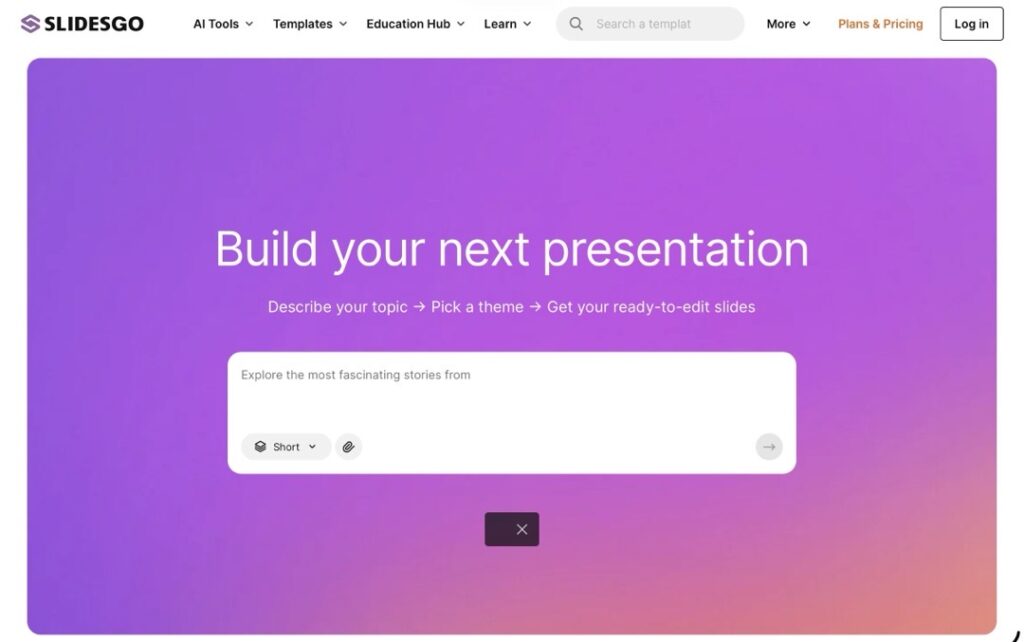
世界的な素材サイト「Freepik」が手がけるこのツールは、センスの良いテンプレートと最新のAIが融合した、まさに「資料作成の時短革命」です。
この記事を読めば、あなたの「めんどくさい」が「楽しい」に変わるはず。
一緒に、サクッとプロ級のスライドを作れるようになりましょう!
Slidesgoとは
Slidesgoは、GoogleスライドやPowerPoint向けの高品質なテンプレートを提供するプラットフォームです。
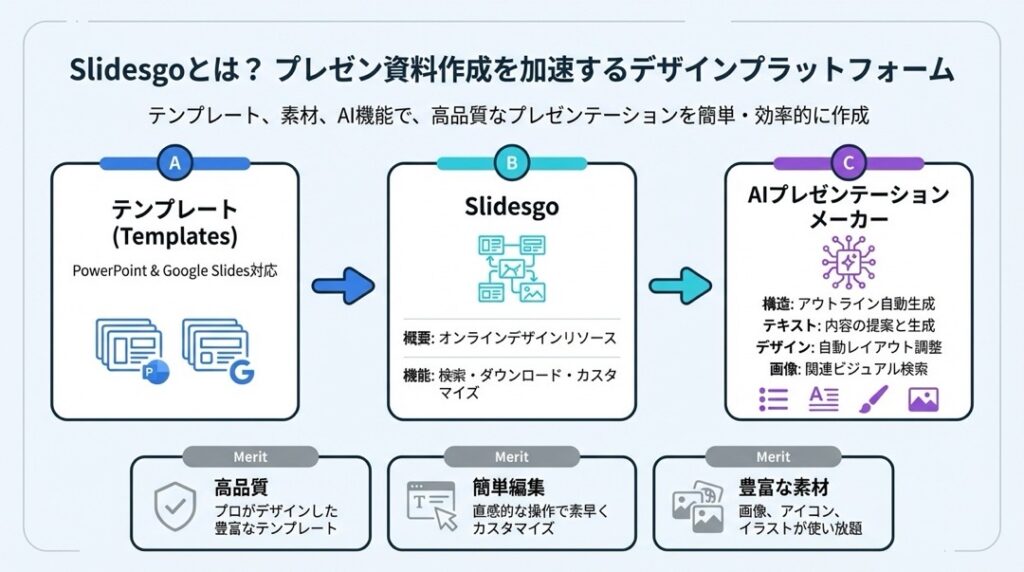
最大の特徴は、世界最大級の素材サイト「Freepik」の運営会社が開発していること。そのため、デザインの質が圧倒的に高く、イラストやアイコンのセンスが抜群です。
さらに最近では、「AI Presentation Maker」という機能が搭載されました。これは、テーマを入力するだけで、構成・文章・デザイン・画像選定までをAIが一瞬でやってくれる魔法のような機能です。
「デザインセンスに自信がない…」
という方こそ、Slidesgoの力を借りるべきなのです。
Slidesgoでできること
「ただのテンプレートサイトでしょ?」と思ったら大間違いです。
Slidesgoには、プレゼン作りを楽にする機能がこれでもかと詰め込まれています。
ここでは、その驚くべき機能を29個に細分化してご紹介します。
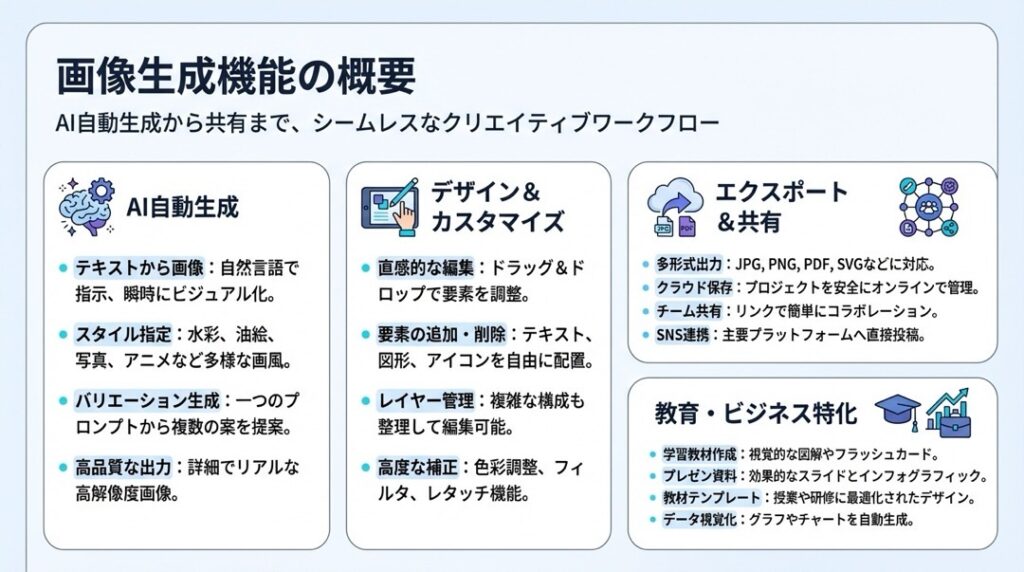
🎨 最新AIによる自動生成機能
🤖 AI Presentation Maker:
「ソーシャルメディアマーケティングの戦略」などのトピックを入力するだけで、AIがスライド全体の構成、テキスト、画像を自動生成します。
✍️ トーン(口調)の指定:
生成する文章の雰囲気を「楽しい」「クリエイティブ」「カジュアル」「プロフェッショナル」「フォーマル」の5段階から選択できます。
🌍 多言語対応の生成:
日本語はもちろん、英語、スペイン語など、多言語でのスライド生成が可能です。
📄 スライド枚数の指定:
必要なボリュームに合わせて、生成するスライド枚数を細かく調整できます。
🎭 デザインスタイルの事前選択:
「幾何学的」「シンプル」「抽象的」など、生成前に好みのデザインテイストを指定できます。
🔄 AI Writerによる文章リライト:
スライド内のテキストを選択し、AIに「書き直し」を指示できます。
📏 AIによる文章の短縮:
長すぎる説明文を、スライドに適した短い箇条書きに要約させることができます。
➕ AIによる文章の拡張:
言葉足らずな箇所を、AIが文脈を読んで肉付けし、説得力のある文章にします。
🗣️ テキストトーンの変更:
既存の文章を「もっと情熱的に」「もっと真面目に」といった具合に、トーンだけ変換できます。
🖌 デザインとカスタマイズ機能
🎨 グローバルカラーパレット変更:
パレットボタン一つで、スライド全体の配色(メインカラー、アクセントカラー)を一括変換できます。ちまちま色を変える必要はありません。
🖼 Freepik画像ライブラリ連携:
世界最大級の素材サイト「Freepik」の高品質な写真を、アプリ内から直接検索・挿入できます。
✨ Flaticonアイコン連携:
数百万点以上のアイコン素材「Flaticon」にアクセスし、スライドに合ったアイコンを即座に追加できます。
🎭 画像の背景削除:
挿入した画像の背景をワンクリックで削除し、プロっぽい合成写真を作成できます。
✂️ 画像のマスキング:
画像を丸や星型など、好きな図形の形に切り抜くことができます。
📷 独自の画像アップロード:
自分のPCにあるロゴや製品写真を簡単にアップロードして配置できます。
🎥 動画の挿入:
スライド内に動画ファイルを直接埋め込み、動きのあるプレゼンを作成できます。
🖍 ステッカーとイラストの追加:
手書き風や3D風など、豊富なステッカー素材でスライドを装飾できます。
📐 基本図形の描画:
四角、円、矢印、線などの基本的な図形を自由に配置・編集できます。
🏗 ブロックベースの編集:
テキストや画像はすべて独立した「ブロック」として扱われるため、レイアウト崩れを気にせず自由に移動・リサイズできます。
📥 エクスポートと共有
📊 Googleスライドへのエクスポート:
作成したスライドをGoogleスライド形式で保存し、ブラウザ上で共同編集できます。
💻 PowerPoint形式でのダウンロード:
pptx形式でダウンロードし、オフラインのPowerPointで編集・利用できます。
📄 PDF形式でのダウンロード:
配布資料として便利なPDF形式でエクスポートできます。
🔗 オンライン共有リンクの発行:
ファイルを送らなくても、リンクを教えるだけでプレゼンを閲覧してもらえます。
🏫 教育・ビジネス特化機能
🎓 教育向けテンプレート検索:
「授業」「宿題」「論文発表」など、教育現場に特化したテンプレートが豊富に見つかります。
🏢 ビジネス向けテンプレート検索:
「ピッチデッキ」「マーケティングプラン」「社内報告」など、ビジネスシーンごとの検索が可能です。
🏥 医療・健康向けテンプレート:
医療従事者や健康セミナー向けの清潔感あるテンプレートカテゴリがあります。
📅 インフォグラフィック素材:
複雑なデータをわかりやすく見せるためのグラフやチャートのテンプレートが利用できます。
📝 A4縦型テンプレート:
プレゼンだけでなく、チラシやニュースレター作成用の縦型デザインも選べます。
🏷 人気・トレンド検索:
今世界中で流行っているデザインやキーワードからテンプレートを探せます。
Slidesgoの使い方ガイド
では、実際にAIを使ってスライドを作ってみましょう。
「難しそう…」と構える必要はありません。以下のステップ通りに進めれば、コーヒーを淹れている間に完成しますよ。
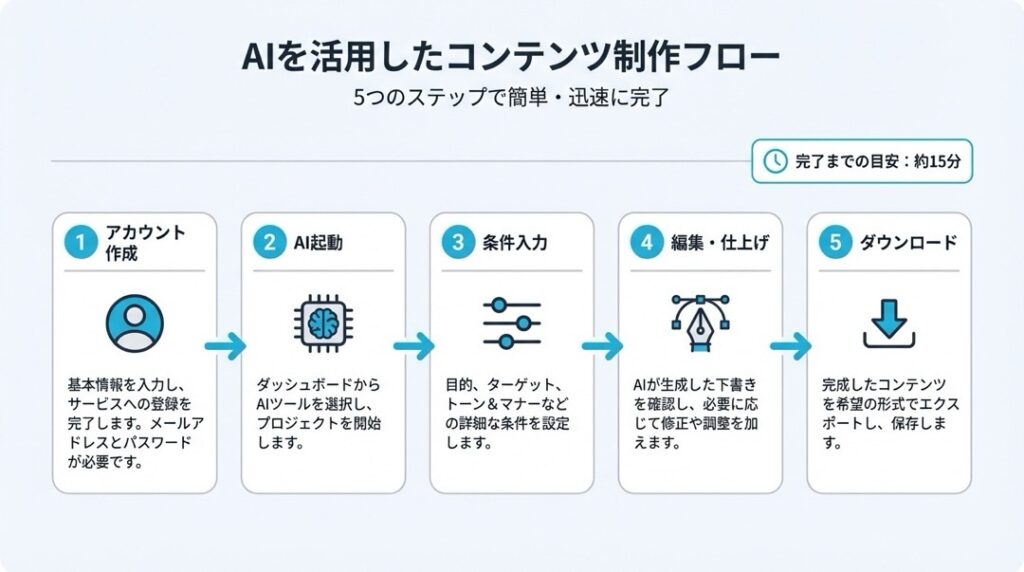
ステップ1:アカウント作成
- 公式サイトへアクセス
ブラウザで Slidesgo公式サイト にアクセスします。 - サインアップ
右上の「Sign up(登録)」ボタンをクリックします。 - Googleアカウントでログイン
「Continue with Google」を選ぶのが一番早くて楽です。もちろんメールアドレスでも登録可能です。 - 利用目的の回答
「何に使いますか?(教育、ビジネス、その他)」という簡単なアンケートに答えます。これで準備完了です!
ステップ2:AI Presentation Makerの起動
- AI機能を選択
トップページの上部、または「Try AI Presentation Maker」というバナーをクリックします。 - 「Get started」をクリック
AI作成ツールの開始画面に進みます。
ステップ3:生成条件の入力
- トピックの入力
作りたいプレゼンのテーマを入力します。具体的であるほど精度が上がります。text 例:リモートワークにおけるチームコミュニケーションの改善策 - トーンの選択
「Professional(プロフェッショナル)」や「Casual(カジュアル)」などから選びます。 - 言語の選択
「Japanese(日本語)」を選択します。 - スライド枚数の設定
必要な枚数(例:10枚)を設定します。 - スタイルの選択
好みのデザインテイストを選び、「Generate presentation」をクリックします。
ステップ4:編集と仕上げ
- 生成待ち
約1分ほど待ちます。AIが構成を考え、画像を配置してくれます。 - 全体確認
出来上がったスライドを確認します。この時点で8割の完成度です。 - テキストの修正
内容を微調整したい箇所をクリックして書き換えます。AI Writer機能を使ってリライトしてもOK。 - カラーの変更
上部の「Colors」ボタンから、ブランドカラーや好みの色味に一括変更します。 - 画像やアイコンの差し替え
気に入らない画像があれば、クリックして「Replace」を選び、Freepikのライブラリからより適したものを探します。
ステップ5:ダウンロード
- エクスポート
右上の「Download」ボタンを押し、「Google Slides」または「PowerPoint」を選択して保存します。
これで完成です!あとは現場で堂々と話すだけですね。
Slidesgoの料金プラン
Slidesgoは無料で使い始められますが、プランによって制限があります。
特に「ダウンロード数」と「素材へのアクセス権」が大きな違いです。
執筆時点での主なプランは以下の通りです。
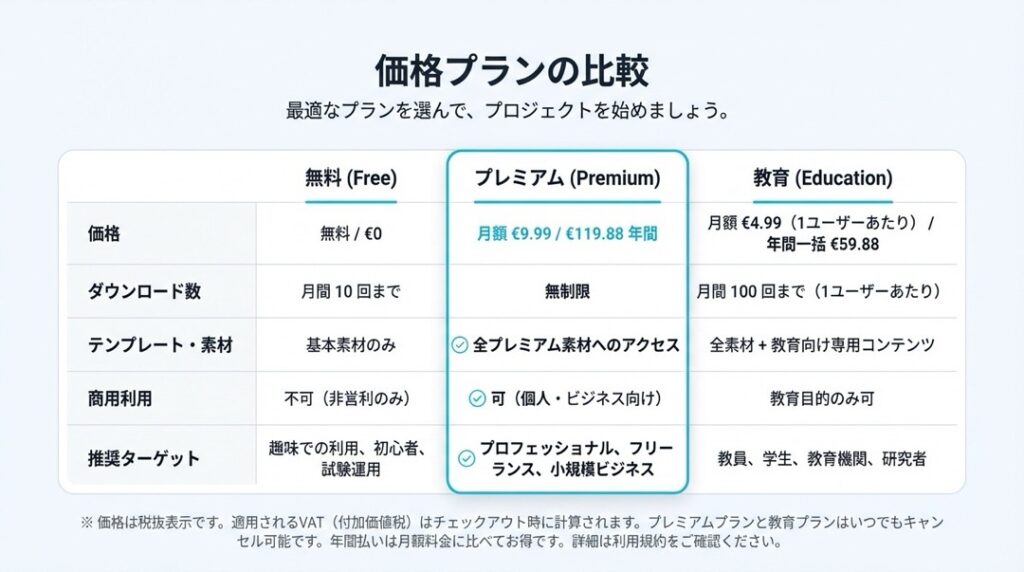
1. Free(無料プラン)
まずはお試しで使いたい方向けです。
- 料金:0円
- ダウンロード制限:月間5回まで(未登録ユーザーは2回まで)
- テンプレート:無料テンプレートのみ利用可能
- 機能:基本的な編集機能、AI生成のお試し
2. Premium(プレミアムプラン)
頻繁に資料を作るビジネスパーソンや、より高品質なデザインを使いたい方向けです。
- 料金:月額 約5.99ユーロ(年払いの場合) / 約23.99ユーロ(月払いの場合)
- ※日本円換算で年払いは月額約1,000円前後(為替による変動あり)
- ダウンロード制限:無制限
- テンプレート:15,000以上のプレミアムテンプレートが使い放題
- 素材:FreepikやFlaticonのプレミアム素材へのアクセス
- 機能:AI生成機能のフル活用、優先サポート
- ライセンス:クレジット表記不要で商用利用が可能になります
3. Education(教育プラン)
学校、教師、学生向けの特別割引プランです。
- 料金:Premiumプランと同等の機能を、大幅な割引価格で提供
- 対象:学生証や学校のメールアドレスなどでの証明が必要な場合があります
※料金やプラン内容は変更される可能性があります。必ず公式サイトで最新情報をご確認ください。
Slidesgoはどんな人におすすめ?
Slidesgoは、デザインのプロではないけれど、プロ並みのアウトプットが必要なすべての人におすすめです。特に以下のタイプの方には相性抜群です。
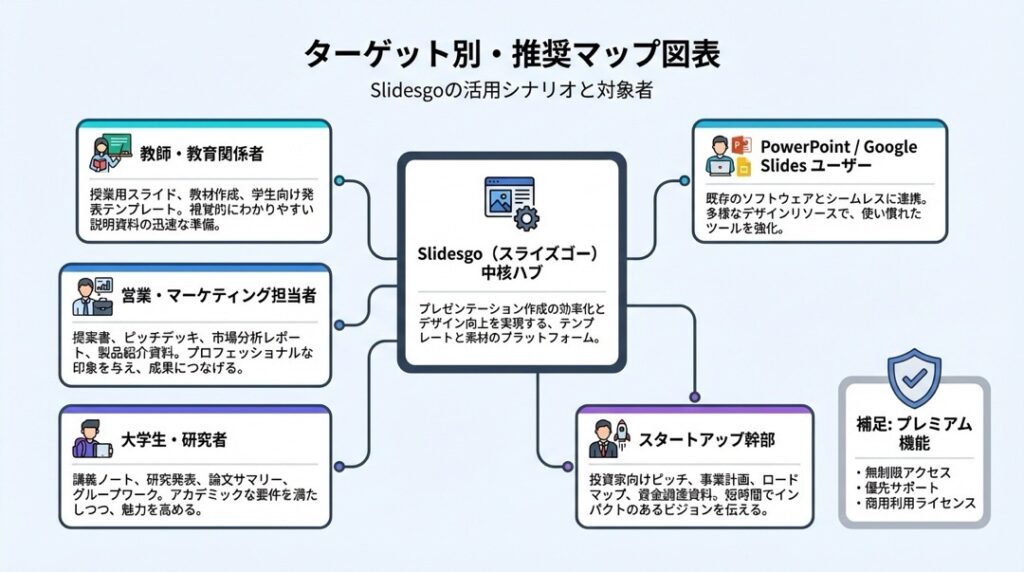
🎓 授業準備に追われる「先生・教育関係者」
毎日授業のスライドを作るのは重労働ですよね。Slidesgoには「算数」「歴史」「理科」など教科ごとのテンプレートが山のようにあります。かわいらしいイラスト入りのスライドなら、子供たちの集中力もアップすること間違いなしです。
🏢 資料作成が苦手な「営業・マーケター」
「中身はいいのに、資料がダサくて伝わらない…」そんな損をしていませんか?ビジネス特化のテンプレートを使えば、信頼感のあるピッチ資料や報告書が5分で作れます。AIに構成案を出してもらうことで、ストーリー作りの壁打ち相手にもなります。
📚 課題発表がある「大学生・大学院生」
ゼミの発表や卒論のプレゼン。周りと差をつけるならデザインです。アカデミックな雰囲気を保ちつつ、洗練されたテンプレートを使えば、教授からの評価も(おそらく)上がるはず。無料枠でも十分ハイクオリティなものが作れます。
🚀 専任デザイナーがいない「スタートアップ経営者」
起業初期は、猫の手も借りたいほど忙しいもの。投資家向けのピッチデック作成に何時間もかけている暇はありません。SlidesgoのAI作成機能を使えば、アイデアを入力するだけで、投資家の目を引くスライドの叩き台が完成します。
✍️ デザインツールが苦手な「PowerPoint/Googleスライド ユーザー」
新しいツール(CanvaやFigmaなど)を覚えるのは億劫ですよね。Slidesgoは最終的に使い慣れたパワポやGoogleスライドで編集できます。「いつもの操作感」で、デザインだけプロ仕様にアップグレードできるのが最大の魅力です。
SlidesgoのFAQ
Q. Slidesgoで作った資料は商用利用できますか?
A. はい、条件付きで可能です。
無料プランの場合、プレゼンテーションの最後に「Designed by Slidesgo」というクレジット(帰属表示)を残す必要があります。Premiumプランに加入すれば、このクレジットを削除して自由に商用利用することが可能です。
Q. Slidesgoは日本語に対応していますか?
A. はい、対応しています。
サイトのインターフェースは一部英語のままの場合がありますが、AI生成機能への入力や出力、テンプレート内のテキスト入力は完全に日本語に対応しています。違和感のない自然な日本語スライドが作れますよ。
Q. ダウンロードしたテンプレートは他の人と共有できますか?
A. 編集可能なファイルとしての共有には注意が必要です。
作成したプレゼンテーション(PDFや閲覧用リンク)を共有するのは問題ありません。ただし、ダウンロードしたテンプレートファイルそのもの(未編集の素材として)を再配布・販売することは禁止されています。チームで編集する場合は、Googleスライドの共有機能を使うのがおすすめです。
Slidesgoでプレゼン資料作成の時間を10分の1に
最後まで読んでいただき、ありがとうございます。
プレゼンテーションの本質は「デザイン」ではなく、「伝えたい想い」ですよね。
でも、その想いを届けるための「見た目」でつまずいてしまうのは、本当にもったいないことです。
Slidesgoを使えば、デザインやレイアウトにかかっていた膨大な時間を、「中身を磨く時間」や「リハーサルの時間」、あるいは「早く帰って休む時間」に変えることができます。
「本当にAIでまともなスライドができるの?」
そう思うなら、まずは一度、無料で試してみてください。
生成ボタンを押して1分後、画面に現れるクオリティに、きっとあなたも驚くはずです。
さあ、あなたのプレゼン作りを、もっと自由に、もっと楽しく変えてみませんか?