
「明日のプレゼン資料、まだ白紙だ……」
「スライドのデザインを考えているだけで、日が暮れてしまった」
そんな経験、ありませんか?
実は、私も以前はそうでした。伝えたい中身はあるのに、それをスライドという形にする作業だけで何時間も溶かしてしまうんですよね。
でも、大丈夫ですよ。
今回紹介するSlidesAIを使えば、その悩みは過去のものになります。

テキストを貼り付けるだけで、AIがいい感じのスライドを一瞬で作ってくれる。まるで、優秀なアシスタントが隣にいて、あなたの代わりにキーボードを叩いてくれるような感覚です。
この記事では、元雑誌編集者の私が、SlidesAIの魅力から具体的な使い方、そしてちょっとしたコツまで、わかりやすく解説します。
一緒に、資料作成の時間を「劇的」に短縮しましょう!
SlidesAIとは
SlidesAIは、Googleスライド上で直接動作する、AIプレゼンテーション作成ツール(Google Workspace拡張機能)です。
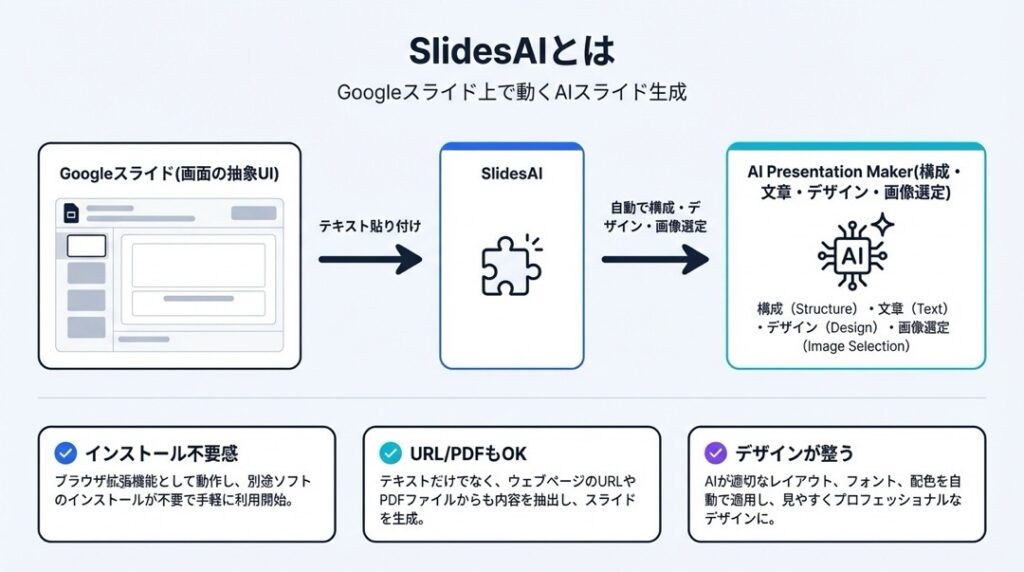
新しいアプリをインストールしたり、別のWebサイトで作業してファイルをインポートしたりする必要はありません。いつも使っているGoogleスライドの中で、「拡張機能」として呼び出すだけで使えます。
最大の特徴は、「テキストからスライドを自動生成する」こと。
箇条書きのメモや、長い文章、あるいはWebサイトのURLなどを読み込ませるだけで、AIが構成を考え、デザインを整え、画像まで選定してスライド化してくれます。
「デザインセンスに自信がない」「とにかく骨子を早く作りたい」という方にとって、これほど頼もしい相棒はいません。
SlidesAIでできること
「AIでスライドが作れる」と言っても、具体的にどこまでやってくれるの? と思いますよね。
実は、単に文字を配置するだけではないんです。
SlidesAIの機能を細かく分解すると、驚くほど多機能であることがわかります。
ここでは、SlidesAIの実力を余すことなく紹介しますね。
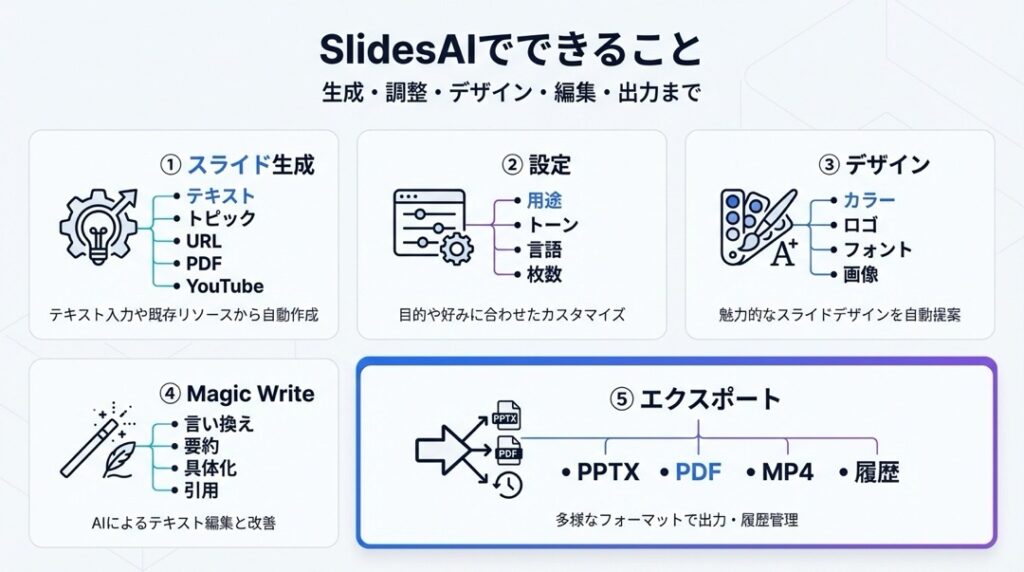
基本的なスライド生成機能
📝 テキストからのスライド自動生成:手持ちの原稿やメモをペーストするだけで、AIが内容を理解し、見出しと本文に分けたスライドを一括作成します。
💭 トピック入力による構成案作成:「AIの未来について」など、テーマ(お題)を入力するだけで、AIが内容をゼロから考えてスライド化してくれます。
📄 PDFドキュメントからの変換:手元にあるPDF資料をアップロードすると、その内容を読み取ってプレゼンテーション形式に変換します(開発中機能含む)。
🔗 WebサイトURLからの生成:ブログ記事やニュース記事のURLを指定するだけで、そのページの内容を要約してスライド資料に仕立てます。
🎥 YouTube動画からのスライド化:動画のURLを入力すると、動画の内容を解析し、要点をまとめたスライドを作成します(クリエイター待望の機能!)。
📑 アウトライン(構成案)の自動提案:いきなりスライドを作るのではなく、まず「目次・構成案」を提示してくれます。ここで全体像を確認できます。
✏️ アウトラインの編集・修正:提示された構成案に対し、見出しを書き換えたり、スライドを削除・追加したりして、生成前に内容をコントロールできます。
プレゼンテーション設定と調整
🎓 プレゼンテーションタイプの選択:「教育用」「販売用」「カンファレンス用」など、用途に合わせてスライドの構成や雰囲気を最適化できます。
🗣 トーン&マナーの指定:「陽気に」「プロフェッショナルに」「説得力のある」など、文章の語り口調を指定できます。
🌍 言語設定(日本語対応):英語だけでなく、日本語を含む多言語での生成に対応しています。入力が日本語なら、出力も自然な日本語になります。
🔢 スライド枚数の自動調整:文章量に合わせてAIが最適な枚数を提案してくれるほか、手動で目安を設定することも可能です。
📖 読み手・聞き手の設定:「ライブプレゼン用(文字少なめ)」か「配布資料用(文字多め・詳細)」かを選んで、情報量を調整できます。
🎬 タイトルスライドのON/OFF:表紙(タイトルページ)を自動でつけるかどうか設定できます。
🙏 サンキュースライドのON/OFF:プレゼンの最後によくある「ご清聴ありがとうございました」のページを自動挿入できます。
デザインとビジュアル
🎨 カラープリセットの適用:あらかじめ用意されたプロ仕様のカラーパレットから、ワンクリックでスライド全体の色味を変更できます。
🖼 カスタムロゴのアップロード:自社や自分のロゴをアップロードし、全スライドの定位置に自動配置できます。ブランディングに必須の機能です。
🖌 フォントのカスタマイズ:スライドで使用するフォントフォミリーを指定し、統一感のあるデザインを作れます。
🖼 AIによる画像自動生成:スライドの内容に合った画像を、AIがその場で生成して挿入してくれます。著作権フリーの素材を探す手間が省けます。
🔍 Web画像検索と挿入:Web上のストックフォトから、内容にマッチする画像を自動で検索して提案・配置してくれます。
🔄 レイアウトのリミックス(Remix):生成されたスライドのレイアウトが気に入らない場合、ボタン一つで別の配置パターンに変更できます。
編集・Magic Write(AI編集アシスタント)
✨ 文章のパラフレーズ(言い換え):しっくりこない文章を選択してAIに頼めば、別の言い回しに書き換えてくれます。
✂️ 文章の短縮・要約:長すぎてスライドに入りきらない文章を、意味を保ったまま短くスッキリさせます。
➕ 文章の拡張・具体化:箇条書きだけの素っ気ない内容を、AIが肉付けして自然な文章に膨らませてくれます。
😀 絵文字の自動挿入:スライドの雰囲気を和らげるために、文脈に合った絵文字をAIが提案・挿入します。
🔍 アイコンの検索と追加:スライドのアクセントになるアイコン素材を、キーワード検索して即座に配置できます。
📜 引用の追加:信頼性を高めるための引用フォーマットや出典情報の記載をサポートします。
エクスポート・その他の機能
💾 Googleスライドとしての保存:生成物は通常のGoogleスライドファイルなので、PowerPoint形式(.pptx)やPDFへの変換もGoogleの機能で簡単に行えます。
📹 MP4動画へのエクスポート:作成したスライドを動画ファイルとして書き出す機能です。YouTubeやSNSでの共有に便利です。
📜 履歴(History)管理:過去に生成したスライドの履歴を確認・管理できます。
SlidesAIの使い方ガイド
では、実際にどうやって使うのか、ステップバイステップで見ていきましょう。
「拡張機能」と聞くと難しそうですが、一度設定してしまえば普通のアプリより簡単です。
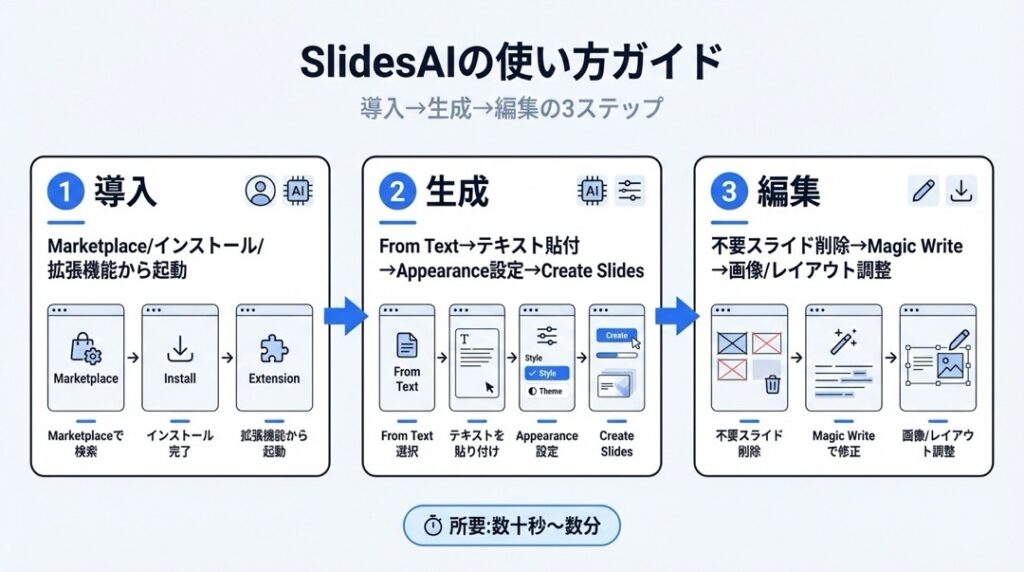
導入から起動まで
- 公式サイトへアクセス
まずはブラウザ(Google Chrome推奨)でSlidesAIの公式サイト、または「Google Workspace Marketplace」にアクセスします。 - 拡張機能をインストール
「Install SlidesAI」または「インストール」ボタンをクリックします。Googleアカウントの認証画面が出るので、使用するアカウントを選んで許可します。 - Googleスライドを開く
新規でGoogleスライド(空白のプレゼンテーション)を開きます。ブラウザのアドレスバーに「slides.new」と打つと一発で開けますよ。 - 拡張機能メニューを開く
画面上部のメニューバーにある「拡張機能(Extensions)」をクリックします。 - SlidesAIを起動
リストの中に「SlidesAI.io – Create Slides With AI」という項目が増えているはずです。そこにカーソルを合わせ、「Generate New Slides」をクリックします。
スライドの生成手順
- 入力モードの選択
専用のウィンドウが開きます。- From Text: 自分で用意したテキストから作る(おすすめ)
- From Topic: お題だけ決めてAIに任せる
のどちらかを選びます。今回は「From Text」で進めましょう。
- テキストの入力
「Enter Text」の欄に、スライドにしたい文章を貼り付けます。最低350文字以上あると精度が高まります。 - 詳細設定(オプション)
画面右側や下部にある設定を確認します。- Presentation Type: 「Educational(教育)」や「Sales(営業)」など選択。
- Slide Count: スライド枚数を「Auto」または指定枚数(例:1-10枚)に設定。
- 外観(Appearance)の設定
「Choose Appearance」タブに進み、デザインテーマを選びます。ここで「Custom」を選べば、ブランドカラーやロゴの設定も可能です。 - スライドの生成実行
設定が完了したら、「Create Slides」ボタンをクリック!
ここからAIが考え始めるので、コーヒーでも飲みながら数十秒〜数分待ちましょう。
生成後の編集
- 生成結果の確認
処理が終わると、Googleスライド上に自動的にページが追加されます。左側のサムネイルで全体像を確認しましょう。 - 不要なスライドの整理
AIは多めにスライドを作ることがあります。「このページはいらないな」と思ったら、通常のGoogleスライド操作で削除してください。 - Magic Writeでブラッシュアップ
文章を直したい場合は、修正したいテキストボックスを選択し、拡張機能メニューから「Magic Write」を呼び出します。「Paraphrase(言い換え)」などを使って推敲しましょう。 - 画像やレイアウトの調整
気に入らない画像があれば差し替えたり、レイアウトを微調整して完成です!
SlidesAIの料金プラン
SlidesAIには、無料お試し枠と、本格的に使うための有料プランがあります。
公式サイトの情報をもとに、現在のプラン構成をまとめました。
※料金やプラン内容は執筆時点のものです。最新情報は必ず公式サイトをご確認ください。
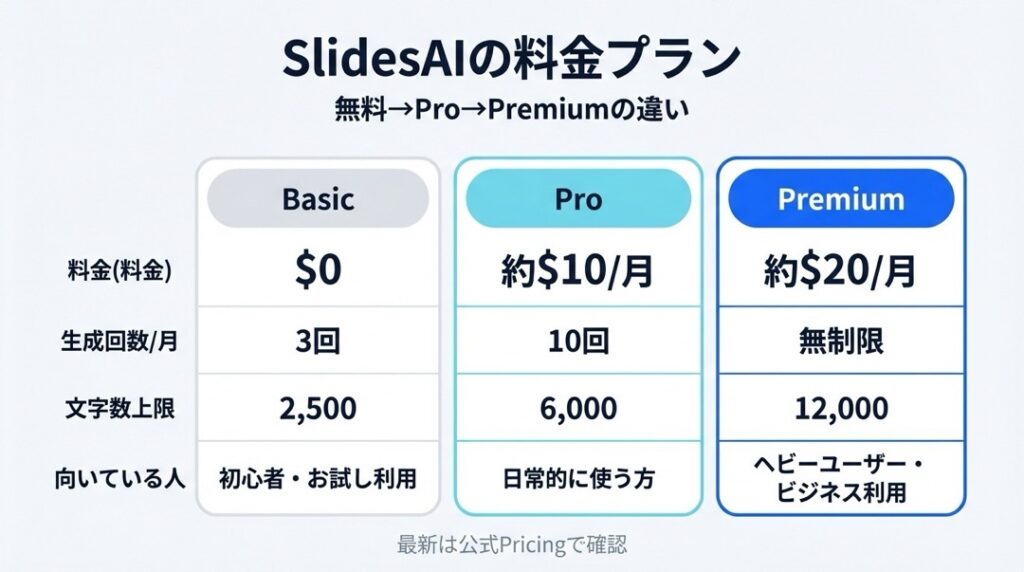
Basic(無料プラン)
まずはここから。クレジットカード不要で試せます。
- 料金:0ドル(無料)
- 生成可能数:月に3回までプレゼンテーションを作成可能
- 文字数制限:1回の入力につき2,500文字まで
- 特徴:まずは機能を試してみたい、たまにしか資料を作らない人向け。
Pro(プロプラン)
学生や個人のビジネスパーソンに一番人気のあるプランです。
- 料金:月額 約10ドル(年払いの場合は割引あり)
- 生成可能数:月に10回まで
- 文字数制限:1回の入力につき6,000文字まで
- 特徴:ドキュメントのアップロード機能などが解放され、より長い資料の作成が可能になります。
Premium(プレミアムプラン)
頻繁に資料を作るマーケターや、企業のチーム利用向けです。
- 料金:月額 約20ドル(年払いの場合は割引あり)
- 生成可能数:無制限
- 文字数制限:1回の入力につき12,000文字まで
- 特徴:制限を気にせず使い倒したい人向け。将来的な新機能への優先アクセス権も含まれることが多いです。
※正確な日本円換算額や最新のキャンペーン価格については、公式サイトの「Pricing」ページで確認してください。執筆時点ではドル建てでの支払いが一般的です。
SlidesAIはどんな人におすすめ?
SlidesAIは「万能」ではありませんが、ハマる人には劇的にハマります。
具体的に、どんなシチュエーションの人におすすめなのでしょうか。
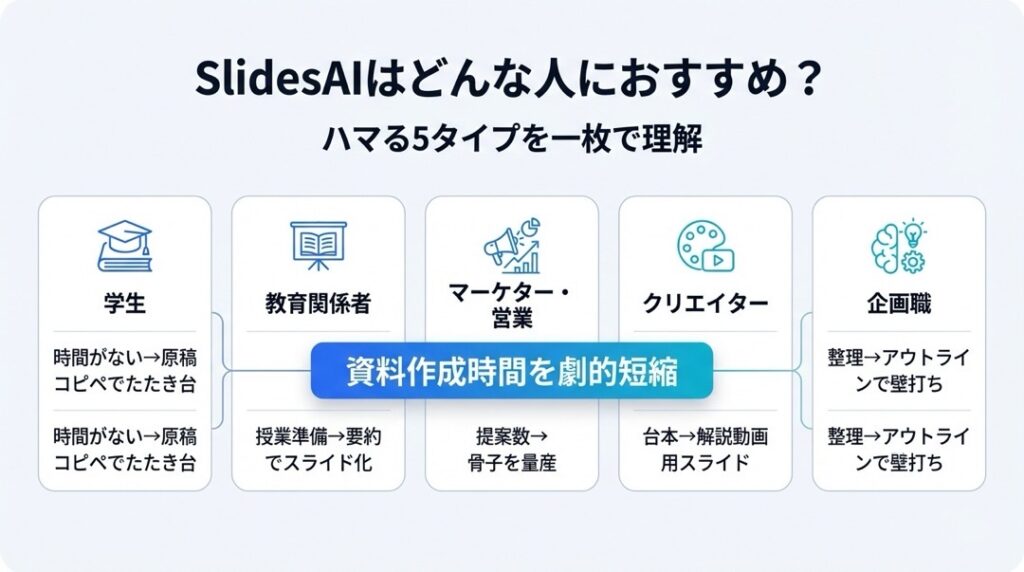
🏫 課題に追われる「学生」
レポートの内容は頭にあるけれど、発表用のスライドを作る時間がない……。そんな時、レポートの本文をコピペするだけで、発表資料のたたき台が完成します。浮いた時間で発表練習に集中できますよ。
👩🏫 授業準備を効率化したい「教育関係者」
毎日の授業スライドや、保護者会の資料作成に。教科書の要約や指導案のテキストを流し込めば、視覚的にわかりやすい授業スライドのベースが一瞬で出来上がります。
💼 とにかく数が必要な「マーケター・営業職」
クライアントごとに提案資料をカスタマイズしたい時、基本となる製品情報を入力し、顧客名をトピックに入れるだけで、個別化されたピッチ資料の骨子を作成できます。
🎥 原稿を映像化したい「コンテンツクリエイター」
YouTubeやSNSの発信活動をしている方にもおすすめ。台本(スクリプト)はあるけれど、動画編集ソフトでイチからテロップを入れるのは大変。SlidesAIでスライド化し、それを録画すれば解説動画がすぐに作れます。
🏢 アイデア出しに使いたい「企画職」
まだ考えがまとまりきっていない段階で、「とりあえずスライドの形にしてみる」という使い方も有効です。AIが構成案(アウトライン)を出してくれるので、そこから思考を整理する壁打ち相手として活用できます。
SlidesAIのFAQ
Q. 日本語でもちゃんと使えますか?
A. はい、SlidesAIは日本語に完全対応しています。
入力したテキストが日本語なら、出力されるスライドのタイトルや本文も自然な日本語で生成されます。メニュー画面などは一部英語のままですが、直感的に操作できるので、英語が苦手でも問題ありません。
Q. 生成されたスライドの著作権はどうなりますか?
A. 基本的に作成者に帰属します。
あなたが入力したコンテンツに基づいて生成されたスライドは、あなたのものです。ただし、AIが生成した画像やストックフォトの利用規約については、商用利用の範囲などを念のため確認することをおすすめします。
Q. 会社のアカウントでも使えますか?
A. Google Workspaceの設定によります。
企業のセキュリティポリシーによっては、勝手に拡張機能をインストールできない場合があります。インストールボタンが押せない場合は、情シス担当者や管理者に「SlidesAIを使いたい」と相談してみてください。
Q. パワーポイント(PowerPoint)でも使えますか?
A. 直接は使えませんが、変換可能です。
SlidesAIはGoogleスライド専用のツールです。しかし、Googleスライドには「PowerPoint形式(.pptx)としてダウンロード」する機能があります。一度Googleスライドで生成してから、パワポ形式で保存すれば、普段のPowerPointで編集の続きができますよ。
SlidesAIで「資料作成の残業」をゼロにしよう
ここまで読んでいただき、ありがとうございます。
SlidesAIが単なる「手抜きツール」ではなく、「あなたの時間をクリエイティブなことに使うための相棒」だということが伝わったでしょうか?
もちろん、AIが作ったものが最初から100点満点とは限りません。
でも、真っ白な画面を前にウンウン唸っている時間を、AIが作ってくれた70点のたたき台を90点、100点に磨き上げる時間に変えられるとしたら?
それって、ものすごく生産的だと思いませんか。
まずは無料プランで、手持ちのメモをスライドに変える魔法を体験してみてください。
きっと、「もっと早く使っておけばよかった!」と思うはずですよ。