「動画編集なんて、専門スキルがないと無理だよね……」
「頭の中にあるイメージを、そのまま映像にできたらいいのに」
そんなふうに諦めていませんか?
実は、私も以前はそう思っていました。高価なソフトを買って、何時間も勉強しないと動画なんて作れない、と。
でも、その常識はもう古いです。
今、話題の生成AI「Pika(ピカ)」を使えば、たった数行の言葉や1枚の画像から、ハリウッド映画のような映像が一瞬で生み出せるんです。しかも、専門知識は一切不要。
この記事では、元雑誌編集者の私が、Pika AIの最新機能(PikaframesやPikaswapsなど)から、誰でも失敗せずに使いこなすための具体的な手順まで、徹底的にガイドします。
さあ、あなたのクリエイティビティを解放する旅に出かけましょう。
Pika AIとは
Pika AI(ピカ エーアイ)は、テキストや画像から高品質な動画を生成できる、最先端のAIツールです。
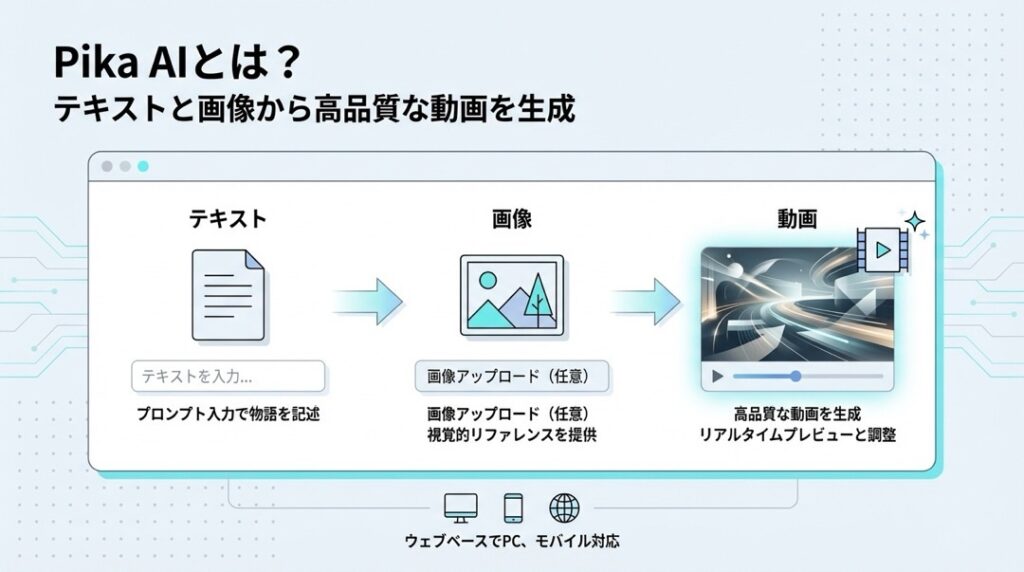
正式名称は「Pika Art」や「Pika Labs」とも呼ばれます。特に最新のバージョン(Pika 1.5や2.2など)では、単に動画を作るだけでなく、物理法則を無視したユニークな変形エフェクトや、指定した開始点と終了点の間をアニメーションさせる機能が搭載され、世界中のクリエイターを驚かせています。
「動画を作る」というよりは、「AIという優秀なアシスタントに指示出しをする」感覚に近いですね。
Webブラウザ上で完結するため、ハイスペックなパソコンを持っていなくても、スマホやタブレットからでも利用できるのが大きな魅力です。
Pika AIでできること
「動画が作れる」と言っても、具体的に何ができるのか気になりますよね。
Pika AIの機能は、実はものすごく多岐にわたります。
ここでは、基本的な生成から、Pika独自のユニークな機能(Pikaframesなど)まで、35個の「できること」を具体的にリストアップしました。
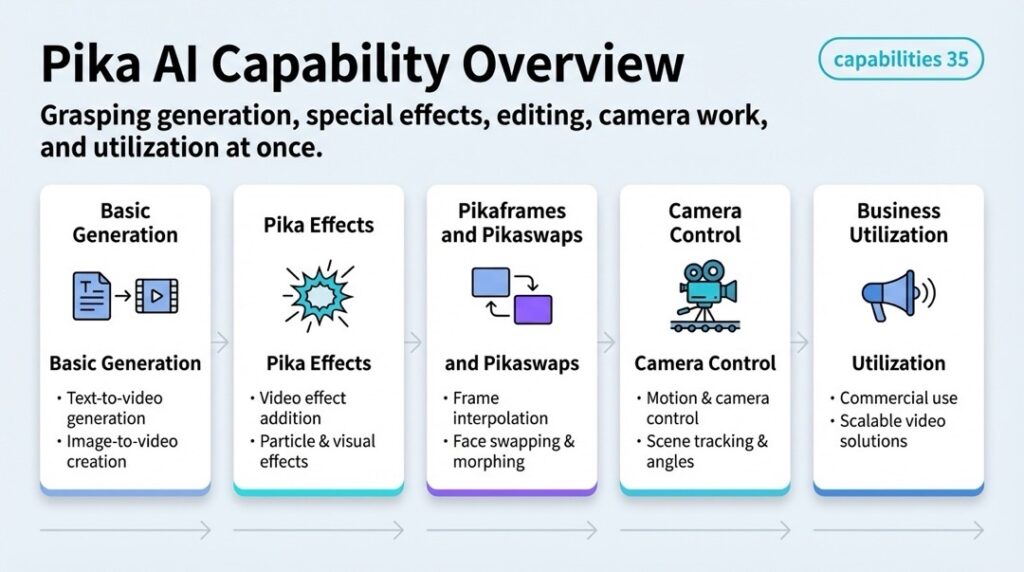
🎨 基本的な動画生成・変換
🎬 テキストから動画生成(Text to Video):文字で「海辺を走る犬」と打つだけで、AIがその通りの動画を作成します。
🖼️ 画像から動画生成(Image to Video):手持ちの写真をアップロードすると、その写真が動き出します。思い出の写真やイラストを動かすのに最適です。
📹 動画から動画生成(Video to Video):既存の動画のスタイルを変更します。実写をアニメ風に変えたり、粘土細工風にしたりできます。
🔄 アニメーションのループ作成:SNSの背景などで使いやすい、途切れることなく繰り返す動画を作れます。
⏱️ 動画の尺を延長:生成した3秒の動画を、さらに4秒延長して長い動画にできます。
📐 アスペクト比の変更:YouTube用の16:9、TikTok用の9:16など、用途に合わせて画面比率を自由に設定できます。
🎼 効果音の自動生成(Sound Effects):動画の内容に合わせて、AIが自動で環境音や効果音をつけてくれます。
🪄 Pika独自の特殊効果(Pika Effects)
🫠 溶けるエフェクト(Melt):被写体がドロドロに溶けていくような、シュールで面白い動画を作れます。
💥 爆発エフェクト(Explode):指定したオブジェクトが粉々に爆発して散らばる演出が可能です。
🎈 膨らむエフェクト(Inflate):風船のようにプクーっと膨らんでいくコミカルな動きをつけられます。
🍰 ケーキ化エフェクト(Cake):ナイフを入れると、実は中身がケーキだった!というSNSで流行ったネタを再現できます。
🤏 潰れるエフェクト(Squish):手でギュッと握りつぶされたような変形を加えます。
🧊 粉砕エフェクト(Crush):ガラスや陶器のようにパリーンと割れる表現ができます。
💨 消滅エフェクト(Dissolve):砂や塵となってサラサラと消えていく、儚い演出が可能です。
🎞️ 高度な編集機能(Pikaframes & Pikaswaps)
⏭️ 開始と終了を指定した補間(Pikaframes):「Aの画像」から「Bの画像」へ、滑らかに変化するアニメーションを自動生成します。
🎭 特定のオブジェクト置換(Pikaswaps):動画内の「服」や「持っている物」だけを指定して、別のものに書き換えます。
🖌️ 部分的な修正(Modify Region):動画の一部(例:サングラスだけ)を選択し、別の色や形に変更できます。
👄 キャラクターの口パク(Lip Sync):喋らせたい音声をアップロードすると、キャラクターの口の動きを自動で合わせます。
🧩 キャンバスの拡張(Expand Canvas):動画の周囲を描き足して、画面を広くすることができます。
✂️ 不要なオブジェクトの削除:動画に映り込んだ邪魔な人や物を、違和感なく消し去ります。
🎥 カメラワークの制御
📷 ズームイン(Zoom In):カメラが被写体に寄っていく動きを指示できます。
🔭 ズームアウト(Zoom Out):カメラが引いていき、全体像を見せる動きを作れます。
⬅️ パン・レフト(Pan Left):カメラを左に振る動きを指定できます。
➡️ パン・ライト(Pan Right):カメラを右に振る動きを指定できます。
⬆️ チルト・アップ(Tilt Up):カメラを見上げるように動かせます。
⬇️ チルト・ダウン(Tilt Down):カメラを見下ろすように動かせます。
🔄 回転(Rotate):カメラをぐるりと回転させる、ダイナミックな視点移動が可能です。
💼 ビジネス・クリエイティブ活用
📢 商品紹介動画の作成:静止画の商品写真を魅力的に動かし、広告素材として使えます。
📺 YouTubeのオープニング作成:チャンネル名やロゴを動かして、プロ顔負けのイントロを作れます。
📝 プレゼン資料の動く背景:パワーポイント等で使う、主張しすぎない高品質な背景素材を作れます。
📚 絵本の読み聞かせ動画:静止画のイラストを動かして、子供向けの動く絵本を作成できます。
🧟 実写とAIの合成VFX:自分で撮影した映像にAIエフェクトを加え、魔法のような特殊効果映像を作れます。
🏎️ モーションロゴの作成:会社のロゴマークを動かして、ブランディング動画を作れます。
📱 SNS用ショート動画:InstagramのリールやTikTokで目を引く、短尺のインパクト動画を量産できます。
Pika AIの使い方ガイド
「機能が多いのはわかったけど、使い方が難しそう……」
そう感じる必要はありません。Pika AIは直感的に使えるWebサイト版がおすすめです。
ここでは、最新機能である「Pikaframes(開始点と終了点を指定して動かす機能)」を使って、誰でもプロ並みの動画を作る手順をステップバイステップで解説します。
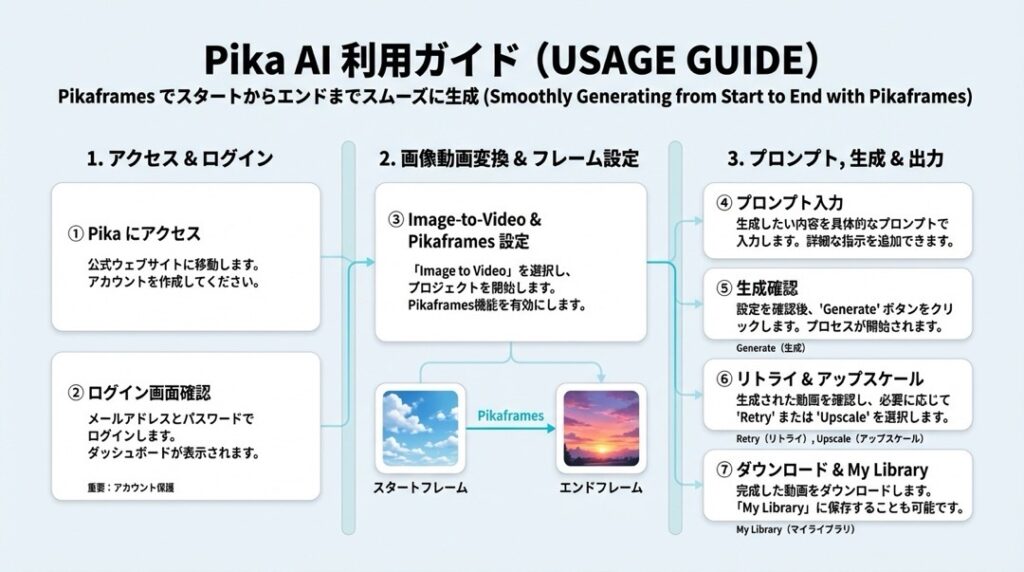
- 公式サイトにアクセスする
まずはブラウザで「Pika.art」にアクセスします。 - サインイン(ログイン)する
右上の「Sign in」をクリックします。GoogleアカウントかDiscordアカウントを持っていれば、すぐに連携してログインできます。 - トップページ(生成画面)を確認
ログインすると、他の人が作った動画が並ぶギャラリーや、画面下部にプロンプト(指示文)を入力するバーが表示されます。 - 「Image-to-Video」を選択
プロンプト入力バーの近くにある「Image」アイコンをクリックし、動かしたい「開始地点の画像(Start Frame)」をアップロードします。 - 「Pikaframes」機能を呼び出す
最新版(Pika 2.1以降など)では、通常の画像アップロードの他に「End Frame(終了地点の画像)」を指定できるオプションがあります。これをクリックして、変化後の画像をアップロードします。
(例:開始=青い空、終了=夕焼けの空) - プロンプトを入力する
どのような動きにしてほしいか、英語で指示を入力します。text Cinematic transition, time lapse sky, high quality
(シネマティックなトランジション、空のタイムラプス、高品質) - 動画の設定を調整する(オプション)
「Motion control」などの設定アイコンを開き、カメラの動きや動きの強さ(Strength)を調整します。最初はデフォルトのままでOKです。 - 生成ボタンをクリック
キラキラしたアイコン(Generateボタン)をクリックします。 - 生成完了を待つ
通常、1〜2分程度で動画が生成されます。「My Library」に生成された動画が表示されます。 - プレビューを確認する
出来上がった動画を再生してみましょう。AIが2枚の画像の間を滑らかに補完してくれているはずです。 - 気に入らなければ再生成(Retry)
イメージと違う場合は、「Retry」ボタンを押して、プロンプトを少し変えたりして再度生成します。 - アップスケール(高画質化)する
気に入った動画ができたら、「Upscale」ボタンを押して解像度を上げます。これで画質がグッと良くなります。 - 動画をダウンロードする
動画の右下にあるダウンロードアイコンをクリックして、PCやスマホに保存します。
これで、あなただけのオリジナル動画の完成です!
最初は「画像1枚」から動かすだけでも十分楽しいので、ぜひ試してみてくださいね。
Pika AIの料金プラン
Pika AIは無料で使い始めることができますが、本格的に使いたい人のために有料プランも用意されています。
執筆時点でのプランは以下の通りです。
(※料金やプラン内容は変更される可能性があるため、必ず公式サイトで最新情報を確認してください)
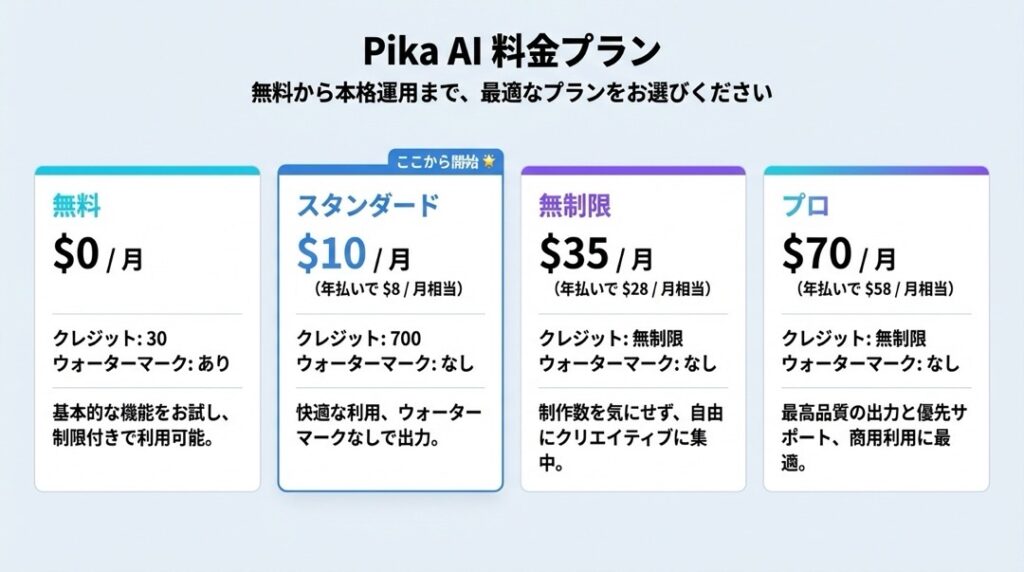
🟢 Free Plan(無料プラン)
まずはお試しで使ってみたい方向け。
- 料金:0ドル / 月
- クレジット:毎月30クレジット付与
- 透かし(Watermark):あり(動画にPikaのロゴが入ります)
- 機能:基本的な動画生成が可能ですが、一部の高度な機能や商用利用には制限がある場合があります。
🔵 Standard Plan(スタンダードプラン)
透かしを消したい、もう少し多く作りたい方向け。
- 月払い:10ドル / 月
- 年払い:8ドル / 月(月あたり換算)
- クレジット:毎月700クレジット
- 透かし:なし
- 機能:アップスケール機能などが利用可能になります。
🟣 Unlimited Plan(アンリミテッドプラン)
制限を気にせず、思う存分作りたいヘビーユーザー向け。
- 月払い:35ドル / 月
- 年払い:28ドル / 月(月あたり換算)
- クレジット:無制限(高速生成クレジットは別途付与)
- 機能:生成待ち時間が短縮され、最優先で処理されます。
🟡 Pro Plan(プロプラン)
ビジネスで大量に高品質な動画が必要なプロフェッショナル向け。
- 月払い:70ドル / 月
- 年払い:58ドル / 月(月あたり換算)
- クレジット:無制限(さらに多くの高速生成クレジット付与)
- 機能:商用利用における完全なライセンスや、最新機能への早期アクセスが含まれる場合があります。
まずは無料プランでクレジットを使い切り、楽しさを実感してから有料プラン(特に年払いで安くなるStandardなど)を検討するのが賢い始め方ですよ。
Pika AIはどんな人におすすめ?
Pika AIは、以下のような方にとって「最強の武器」になります。
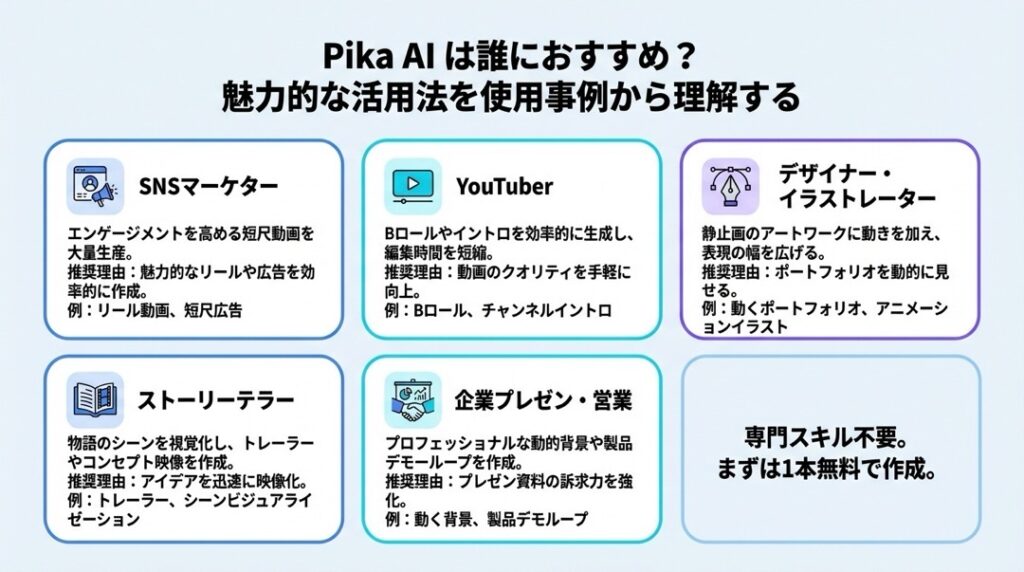
📱 SNSマーケター・運用担当者
InstagramのリールやTikTok、X(旧Twitter)でのエンゲージメントを高めたい方におすすめです。静止画のバナー広告を動画化するだけで、クリック率が大幅に改善することがあります。「Pika Effects」のような流行りのエフェクトを使えば、トレンドに乗った動画も一瞬で作れます。
🎬 YouTuber・動画クリエイター
動画の「Bロール(インサート映像)」に困っている方におすすめです。「ここに、近未来の都市の映像が欲しいな」と思った時、素材サイトを探し回るよりも、Pikaで作った方が早くてオリジナルな映像が手に入ります。オープニングやエンディング制作にも最適です。
🖌️ グラフィックデザイナー・イラストレーター
自分の描いたイラストやキャラクターに「命」を吹き込みたい方におすすめです。ポートフォリオサイトに載せる作品を、静止画ではなく「動く作品」として展示すれば、クライアントへのインパクトは絶大です。
📖 ストーリーテラー・小説家
物語の世界観を視覚化したい方におすすめです。小説の予告編トレーラーを作ったり、登場人物のイメージ映像を作ったりすることで、読者の想像力をより掻き立てることができます。
🏢 企業のプレゼンター・営業担当
PowerPointやKeynoteのスライドが地味で悩んでいる方におすすめです。背景でさりげなく動く高品質な動画素材をPikaで作れば、聴衆の視線を釘付けにする、洗練されたプレゼン資料が出来上がります。
Pika AIのFAQ
Q. Pika AIで作った動画は商用利用できますか?
A. はい、プランによります。
一般的に、有料プラン(Standard以上)に加入しているユーザーは、生成した動画の商用権(Commercial Rights)を持つことができます。無料プランの場合は商用利用が制限されていることが多いため、ビジネスで使う場合は有料プランへの加入を強くおすすめします。詳細は必ず公式サイトの利用規約(Terms of Service)を確認してください。
Q. 英語のプロンプトが苦手ですが、Pika AIを使えますか?
A. はい、大丈夫です!
DeepLやGoogle翻訳、あるいはChatGPTなどの翻訳ツールを使えば問題ありません。「桜が散る日本の城」と入力して翻訳し、出てきた英語(Example: Japanese castle with falling cherry blossoms)をコピペするだけでOKです。文法が多少間違っていても、AIは意図を汲み取ってくれますよ。
Q. スマホでもPika AIは使えますか?
A. はい、使えます。
専用のアプリが出る場合もありますが、基本的にはSafariやChromeなどのWebブラウザから「Pika.art」にアクセスすれば、PCと同じように利用可能です。移動中の電車の中で動画を作って、そのままSNSにアップするなんてこともできます。
Q. Discord版とWeb版、どちらのPika AIを使うべきですか?
A. 初心者にはWeb版がおすすめです。
以前はDiscord版が主流でしたが、現在はWeb版(Pika.art)のインターフェースが非常に使いやすく進化しています。Discordの操作に慣れていない方は、迷わずWeb版から始めましょう。
Pika AIで、あなたの想像力を「映像」にしよう
ここまでPika AIについて解説してきましたが、いかがでしたか?
「動画を作る」というハードルが、ガラガラと音を立てて崩れていくのを感じていただけたなら嬉しいです。
私たちが持っている一番の武器は、高価な機材でも高度な編集スキルでもなく、「想像力」です。
Pika AIは、あなたの頭の中にある「こうだったらいいな」という想像を、現実の映像として出力してくれる魔法の杖のような存在です。
最初は失敗しても大丈夫。
AIなので、何度でもやり直しがききます。
まずは無料で、1つだけでも動画を作ってみませんか?
あなたが生成したその3秒間の映像が、誰かの心を動かすきっかけになるかもしれません。
さあ、クリエイターへの第一歩を踏み出しましょう!