「会議の議事録、誰か代わりにやってくれないかな…」
「英語の会議、聞き逃しそうで不安だなぁ」
そんなふうに頭を抱えたこと、ありませんか?
実は、僕も昔は議事録係が大の苦手でした。必死にメモを取っている間に、大事な議論が先に進んでしまうんですよね。でも、そんな悩みはテクノロジーに任せてしまえばいいんです。
今回紹介するのは、会議の救世主Otter.ai。
ただの文字起こしツールではありません。あなたの代わりに会議に参加し、記録し、要約までしてくれる「超優秀なAI秘書」です。
この記事では、Otter.aiの基本的な使い方から、意外と知られていない便利な機能、そして最新の料金プランまで、徹底的にガイドします。
これを読み終わる頃には、あなたのワークスタイルは劇的に身軽になっているはずですよ。それでは、一緒に見ていきましょう。
Otter.aiとは
Otter.ai(オッター・エーアイ)は、高度なAI技術を搭載した自動文字起こし・会議アシスタントツールです。
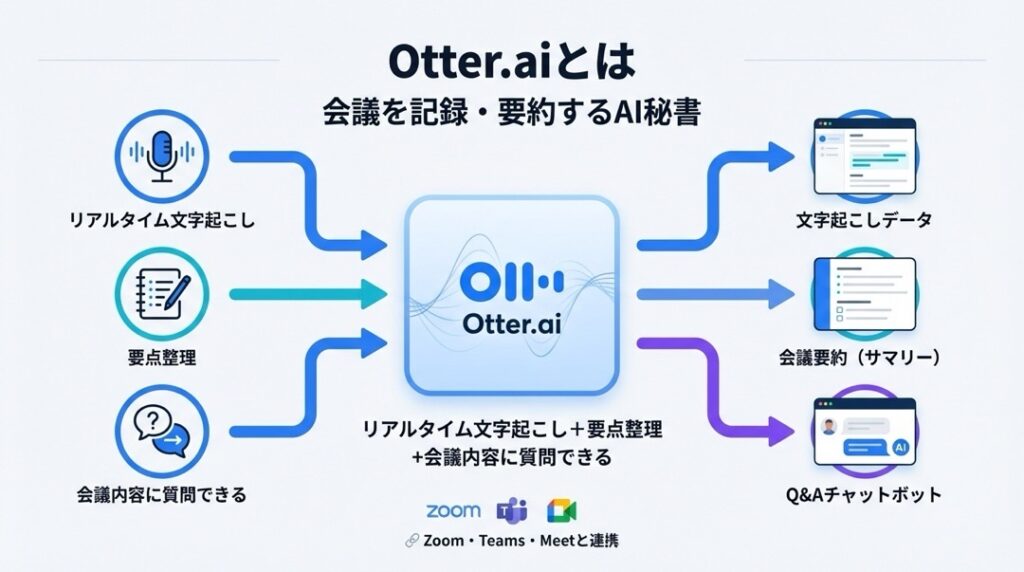
アメリカのOtter.ai社が開発したこのサービスは、Zoom、Microsoft Teams、Google Meetといった主要なWeb会議ツールと連携し、リアルタイムで会話をテキスト化します。
単に音声を文字にするだけではありません。「OtterPilot(オッターパイロット)」と呼ばれるAI機能が、会議の要点をまとめたり、チャット形式で会議内容について質問に答えたりしてくれます。
つまり、「あなたが会議中にメモを取る必要をなくし、会話そのものに集中させてくれる」画期的なパートナーなのです。
Otter.aiでできること
「文字起こしだけでしょ?」と思っているなら、もったいないですよ。Otter.aiには、仕事を効率化するための機能が山のように詰まっています。
ここでは、その実力を32個に細分化してご紹介しますね。
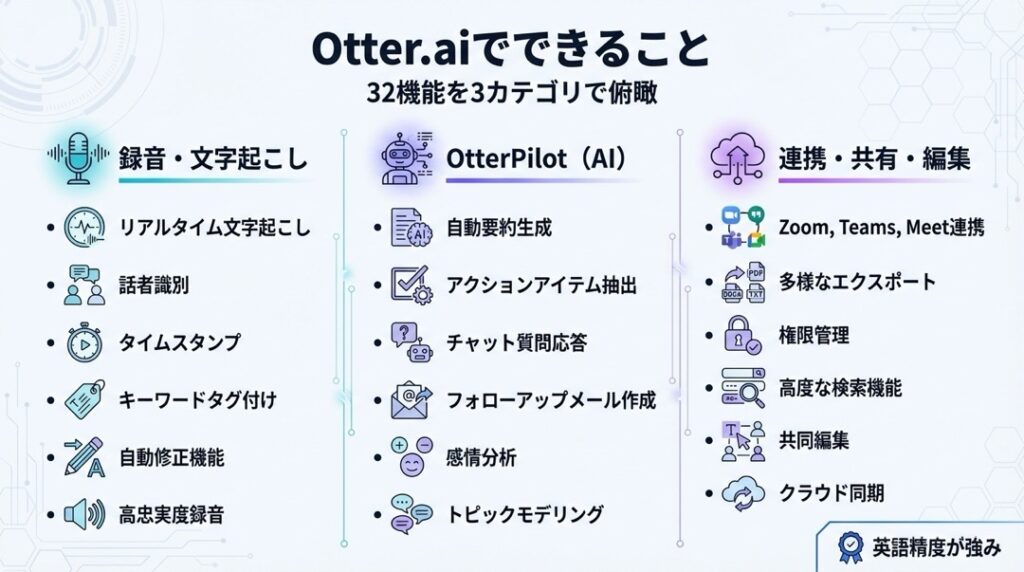
🎙️ 録音・文字起こし機能
基本的な機能ですが、その精度とスピードは驚異的です。
- 🗣️ リアルタイム文字起こし:発言した瞬間に、まるで字幕のようにテキストが生成されます。
- 🔄 スピーカーの自動識別:AIが声紋を判別し、「Speaker 1」「Speaker 2」のように話者を自動で書き分けます。後から名前の編集も可能です。
- ✏️ リアルタイム修正:AIが文脈を判断し、誤字脱字をその場で自動修正しながら記録し続けます。
- ⏱️ タイムスタンプの付与:すべての発言に時間が記録されるため、後から「あの発言、いつだったっけ?」と探すのが簡単です。
- 🌍 多言語対応(英語特化):特に英語の認識精度はずば抜けて高く、訛りや早口もかなり正確に拾います。
- 📱 スマホアプリでの録音:PCだけでなく、iOSやAndroidアプリを使えば、対面の会議やインタビューもその場で録音・文字起こし可能です。
- 📥 音声・動画ファイルのインポート:過去に録音したデータ(mp3, mp4など)をアップロードして、後から文字起こしさせることもできます。
🤖 OtterPilot(AIアシスタント)機能
ここがOtter.aiの真骨頂。AIが能動的に働いてくれます。
- ✈️ OtterPilotの自動参加:カレンダーと連携させておけば、あなたが会議に遅刻しても(あるいは欠席しても!)、OtterPilotが自動で参加し、記録を開始します。
- 📝 自動要約(Automated Summary):会議終了後、AIが議論の内容を解析し、自動的に要約文を作成してくれます。
- ✅ アクションアイテムの抽出:「誰が・いつまでに・何をするか」というタスクを自動で検出し、リスト化します。
- 📋 目次(Outline)の作成:長時間の会議でも、話題の変わり目を検知して自動で目次を作ってくれます。
- 💬 Otter Chatへの質問:「この会議の結論は何?」「予算の話は出た?」とチャットで質問すると、AIが記録内容から即座に回答します。
- 📧 フォローアップメールの生成:会議の要点と決定事項をまとめたメールの下書きを、AIが一瞬で作成します。
- 📸 スライドの自動キャプチャ:Zoomなどの画面共有でスライドが表示されると、自動でスクリーンショットを撮り、議事録に挿入します。
🔗 連携・共有機能
チームでの協働作業もスムーズになります。
- 🤝 Zoom連携:Zoom会議にアプリとして組み込み、シームレスに記録・共有が可能です。
- 📹 Google Meet連携:ブラウザ拡張機能などを使い、Meetの字幕を活用して高精度に記録します。
- 💼 Microsoft Teams連携:Teamsの会議にもOtterPilotを送り込み、議事録を作成させることができます。
- 🗓️ カレンダー連携(Google/Microsoft):スケジュールを同期し、ワンクリックで会議に参加・録音予約ができます。
- 📤 テキストのエクスポート:作成した議事録をTXT、PDF、DOCXなどの形式でダウンロードできます。
- 💾 音声のエクスポート:録音した音声データ(MP3)としても書き出し可能です。
- 🔗 リンク共有:URLを送るだけで、チームメンバーに議事録と音声を共有できます。
- 👥 グループ(Channels)作成:部署やプロジェクトごとにチャンネルを作り、関係者だけで記録を管理できます。
- 🔒 権限管理:閲覧のみ、編集可能など、共有相手ごとに権限を細かく設定できます。
🛠️ 編集・活用機能
記録した後の「使いやすさ」も考え抜かれています。
- 🔍 キーワード検索:膨大な過去の会議記録の中から、特定の単語(例:「予算」「納期」)を一瞬で検索できます。
- 🏷️ カスタム語彙(Custom Vocabulary):社内用語や業界用語を登録し、AIの認識精度を向上させることができます。
- 🖍️ ハイライト機能:重要な発言をマーカーで塗るようにハイライトし、後から「Takeaways」タブで一覧表示できます。
- 💬 コメント・メンション:議事録の特定の箇所にコメントを残したり、チームメンバーを「@」で呼び出して通知を送ったりできます。
- ⏩ 再生速度の変更:録音を聞き直す際、0.5倍から3倍速まで速度を調整して効率的に確認できます。
- 🔇 無音カット再生:会話のない沈黙部分を自動でスキップし、時短で再生できます。
- 📂 フォルダ管理:プロジェクトやクライアントごとにフォルダを分けて整理整頓できます。
- 🖼️ 画像の挿入:ホワイトボードの写真などを、議事録の途中に手動で追加することも可能です。
- 📊 利用状況の分析:自分がどれくらい会議に参加し、発言したかなどの統計データを確認できます(一部プラン)。
Otter.aiの使い方ガイド
「機能が多いのはわかったけど、難しそう…」
大丈夫です。基本操作はとてもシンプル。ここでは、初心者の方でも迷わないように、登録から実際の会議での使い方までをステップ形式で解説します。
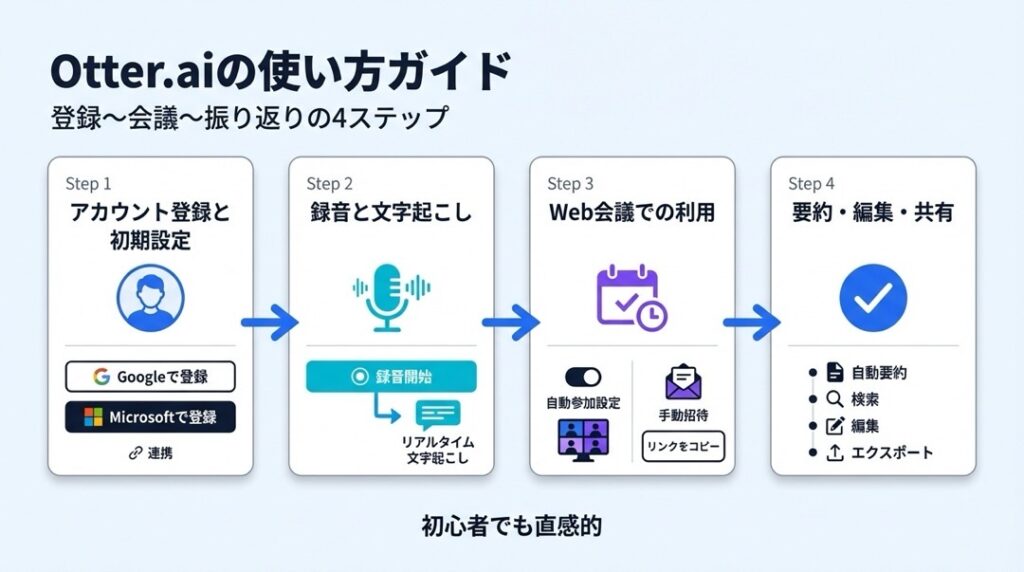
ステップ1:アカウント作成と初期設定
まずはOtter.aiの世界への入り口です。
- 公式サイトへアクセス:Otter.aiの公式サイトにアクセスし、「Start for Free(無料で始める)」をクリックします。
- サインアップ:GoogleアカウントやMicrosoftアカウントを使えば、ワンクリックで認証完了です。もちろんメールアドレスでも登録できます。
- プロフィールの設定:簡単な質問(部署や役職など)に答えます。これはAIがあなたに合った提案をするために使われます。
- カレンダー連携:GoogleカレンダーやOutlookカレンダーとの連携を求められます。これを許可すると、予定されている会議がOtterのダッシュボードに表示されるようになり、非常に便利です。
ステップ2:基本的な録音・文字起こし
準備ができたら、実際に録音してみましょう。
- ダッシュボードを開く:ログイン後のホーム画面(Home)を開きます。
- 録音開始:画面右上にあるマイクのアイコン、または「Record」ボタンをクリックします。
- 会話する:ブラウザがマイクへのアクセスを求めてきたら「許可」してください。あなたが話すと、リアルタイムで英語のテキストが生成されていきます。
- 停止する:会話が終わったら、停止ボタン(■)を押します。これでクラウド上に自動保存されます。
ステップ3:Web会議(Zoomなど)で使う
ここが一番のポイントです。Zoom会議に参加させたい場合の方法です。
方法A:カレンダー連携による自動参加
- 設定確認:設定画面(Settings)の「Meeting Insights」などで、自動参加(Auto-join)の設定を確認します。「すべての会議に参加」や「リンクがある会議に参加」などを選べます。
- 会議開始:カレンダーに登録されたZoom会議の時間になると、自動的に「OtterPilot」という名前のアカウントが会議に入室し、記録を始めます。
方法B:手動で招待する
- リンクをコピー:参加したいWeb会議の招待URLをコピーします。
- Otterに貼り付け:Otterのダッシュボードにある入力欄にURLを貼り付けると、OtterPilotがその会議に参加しに行きます。
ステップ4:記録の振り返りと編集
会議が終わった後の活用法です。
- My Conversationsを開く:保存された記録はここに一覧表示されます。
- 要約の確認:AIが作成した「Summary」タブを見ると、会議のハイライトや決定事項がまとまっています。
- キーワード検索:長時間の会議なら、聞きたい単語で検索をかけ、その部分だけ音声を再生しましょう。
- テキスト修正:誤字があれば、テキストをクリックして直接編集(Edit)できます。
これで、基本的な使い方はバッチリです。直感的なので、すぐに慣れると思いますよ。
Otter.aiの料金プラン
「こんなに便利だと、お高いんでしょう?」
気になりますよね。Otter.aiには無料プランもありますが、ビジネスで本格的に使うなら有料プランが強力です。
以下は、記事執筆時点(参考資料に基づく)の料金プランです。
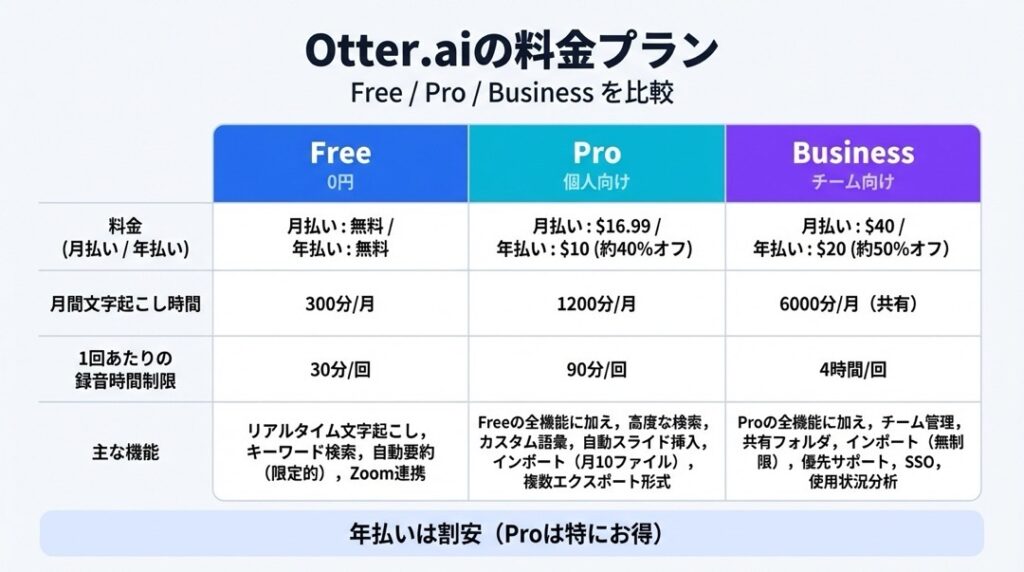
Freeプラン(無料)
まずは試してみたい、という方向け。
- 料金:0円
- 文字起こし時間:月間300分まで
- 1回あたりの制限:30分まで
- 機能:リアルタイム文字起こし、基本的な要約、検索機能
Proプラン(個人・フリーランス向け)
制限を気にせず使いたい方におすすめ。
- 月払い:16.99ドル / 月
- 年払い:100ドル / 年(月換算で約8.33ドル)
- 文字起こし時間:月間1200分まで
- 1回あたりの制限:90分まで
- 追加機能:高度な検索、カスタム語彙の登録、過去データのインポート機能強化
Businessプラン(チーム・企業向け)
チームでの共有や管理機能を強化したい場合。
- 月払い:30.00ドル / 月
- 年払い:240ドル / 年(月換算で20ドル)
- 文字起こし時間:月間6000分まで
- 1回あたりの制限:4時間まで
- 追加機能:チーム管理機能(Admin)、Zoom等のスケジュールからの自動参加機能の強化、優先サポート
注意点:年払いにすると、月払いと比較して大幅に安くなります(Proプランなら約半額!)。長期的に使うなら年払いが断然お得です。
Otter.aiはどんな人におすすめ?
「自分の仕事に合うかな?」と迷っているあなたへ。特に相性が良いのはこんな人たちです。
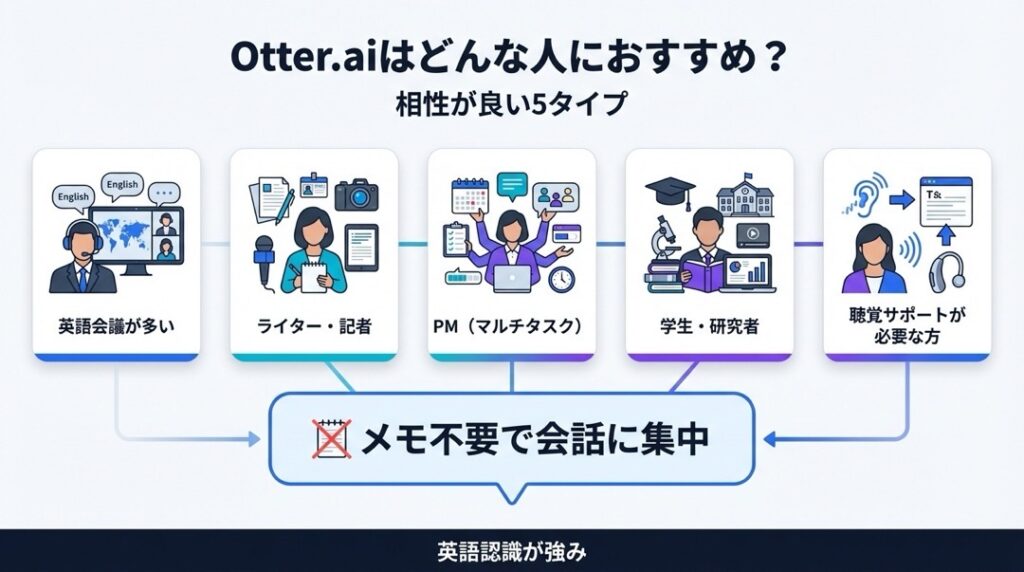
1. 英語の会議が多いビジネスパーソン
Otter.aiの最強の強みは英語認識能力です。海外クライアントとの会議で「何と言ったか聞き取れなかった」という時も、Otterがすべてテキスト化してくれています。英語の議事録作成時間を劇的に短縮できます。
2. インタビューを行うライター・記者
取材中のメモ取りから解放されます。相手の目を見て話を聞くことに集中でき、インタビュー後のテープ起こし作業も、AIの下書きがあれば修正するだけで済みます。作業時間が半分以下になることも珍しくありません。
3. マルチタスクの多いプロジェクトマネージャー(PM)
複数のプロジェクトを同時進行していると、どの会議で何が決まったか忘れがちですよね。Otterなら「A社の件、納期いつだっけ?」とチャットで聞けば、過去のすべての会議から答えを見つけ出してくれます。
4. 講義を受ける学生・研究者
90分の講義を集中して聞き続けるのは大変です。Otterに記録させておけば、聞き逃した部分を後からキーワード検索でピンポイントに復習できます。特に留学生にとっては、語学学習と講義理解の両面で強力な武器になります。
5. 聴覚に障がいのある方、またはサポートが必要な方
リアルタイムで会話がテキスト化されるため、Web会議や対面でのコミュニケーションにおけるアクセシビリティツールとしても非常に優秀です。会話の内容を視覚的に捉えることができます。
Otter.aiのFAQ
最後に、よくある質問にお答えします。
Otter.aiは日本語に対応していますか?
基本的には英語に特化したツールです。日本語の認識も不可能ではありませんが、精度はまだ発展途上です。正直なところ、日本語の会議で使うなら他の国産ツールの方が良い場合がありますが、「英語と日本語が混じる会議」や「完全な英語会議」ではOtter.aiが圧倒的なパフォーマンスを発揮します。
Otter.aiのセキュリティは安全ですか?
はい、データは暗号化されて保存されます(TLS 256-bit暗号化など)。ただし、機密性の高い会議(未発表の製品情報など)でクラウドツールを使う際は、会社のセキュリティポリシーを必ず確認してください。必要であれば、録音データを手動で削除することも可能です。
インターネットがないオフライン環境でもOtter.aiを使えますか?
いいえ、Otter.aiはクラウド上でAI処理を行うため、インターネット接続が必須です。オフラインでは文字起こし機能は動作しません。録音だけ別のアプリで行い、ネット環境がある場所でファイルをインポートする方法なら可能です。
スマホアプリとPCでデータは同期されますか?
はい、完全に同期されます。移動中にスマホで録音したインタビューを、帰社後にPCの大きな画面で編集する、といった使い方がシームレスに行えます。
Otter.aiで会議の「質」を変えよう
ここまでOtter.aiについて詳しく解説してきましたが、いかがでしたか?
「議事録作成」という単純作業をAIに任せることで、あなたは「思考」や「決定」といった、人間本来のクリエイティブな仕事に時間を使えるようになります。
英語の会議が怖い、メモ取りで精一杯、そんな悩みはもう過去のものです。
まずは無料プランで、その精度の高さを体験してみてください。「えっ、こんなに楽でいいの?」と驚くはずですよ。
さあ、あなたの新しい相棒と一緒に、次の会議へ向かいましょう!