
こんにちは。雑誌編集の世界から、最新テックの世界へ飛び込んだコンテンツストラテジストです。
「Notionを使っているけれど、AI機能はどう使えばいいかわからない」
「課金する価値があるのか、正直迷っている」
そんな悩みをお持ちではありませんか?
実は、私も最初はそうでした。「ただのチャットボットでしょ?」なんて思っていたんです。
でも、今のNotion AIは違います。
単なる「文章作成ツール」ではなく、あなたの指示を受けてワークフロー全体を自律的にこなす「AIエージェント(相棒)」へと進化しているんです。
この記事では、基本的な機能から、最新の「AIエージェント」としての活用法まで、専門用語を噛み砕いて解説します。
これを読めば、明日からのデスクワークが劇的に軽くなるはずです。
さあ、一緒にNotion AIの深淵を覗いてみましょう。
Notion AIとは
Notion AIは、万能メモアプリ「Notion」の中に組み込まれた、非常に賢い人工知能です。
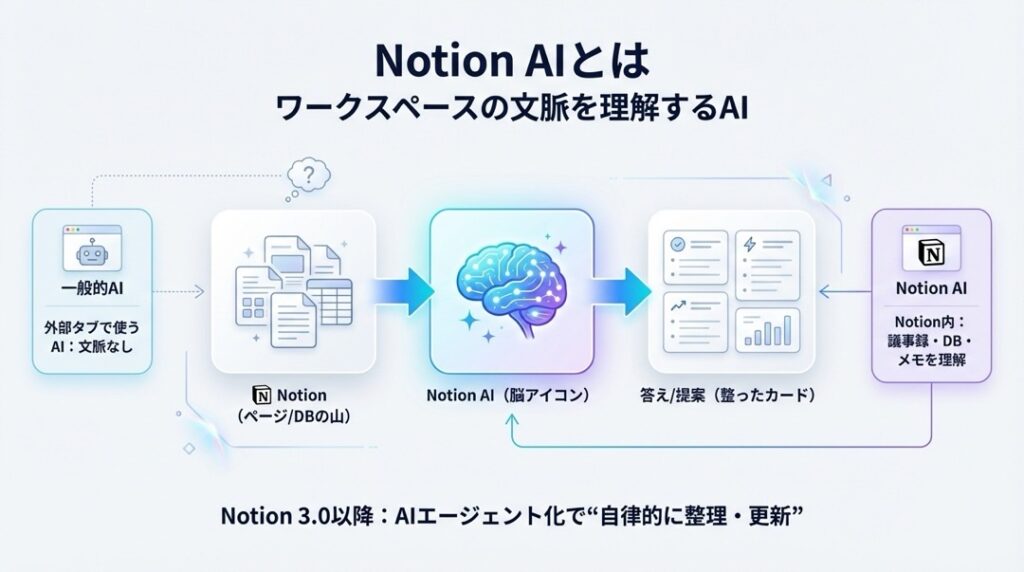
ChatGPTのようなAIが、別のタブを開かずにNotionの中でそのまま使える、とイメージしてください。
しかし、最大の特徴は「あなたのワークスペースの中身を知っている」ことです。
一般的なAIは、あなたの会社の議事録やプロジェクトの進捗を知りません。
でもNotion AIは、あなたがNotionに蓄積した膨大なドキュメント、データベース、メモをすべて記憶し、理解した上でサポートしてくれます。
さらに最新のアップデート(Notion 3.0以降)では、「AIエージェント」としての機能が強化されました。
単に質問に答えるだけでなく、「複数のページを書き換える」「情報を整理してレポートを作る」といった複雑な作業を、自律的に完了できるようになったのです。
まさに、あなたの隣に座る「超優秀な新人アシスタント」のような存在ですね。
Notion AIでできること
「で、具体的に何ができるの?」
ここが一番気になりますよね。
Notion AIでできることは、驚くほど多岐にわたります。
ここでは、日常業務で即戦力になる機能を30個、カテゴリー別に厳選しました。
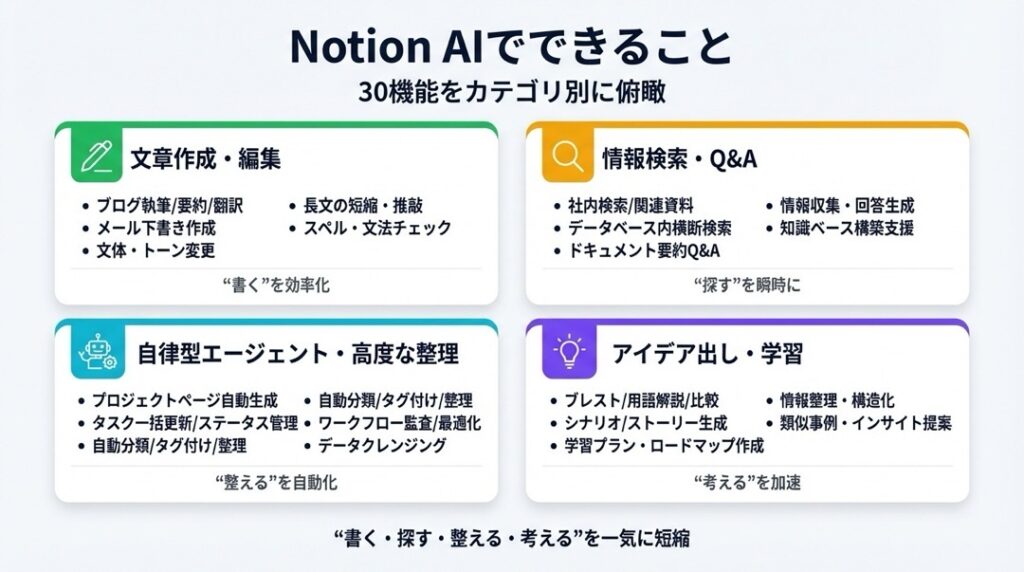
✍️ 文章作成・編集アシスタント
まずは基本の「書く」作業のサポートです。
- 📝 ブログ記事の執筆:タイトルとキーワードを渡すだけで、構成案から本文まで一気に書き上げます。
- 📧 メールのドラフト作成:「〇〇さんへのお礼メール」と頼めば、失礼のない丁寧な文面を即座に作成します。
- 🔁 文章の要約:長くて読むのが辛い議事録やレポートを、箇条書きで簡潔にまとめます。
- 🔍 誤字脱字の修正:書き終えた文章をチェックし、文法ミスやタイプミスを修正します。
- 🗣 トーンの変更:書いた文章を「フレンドリーに」「プロフェッショナルに」など、相手に合わせて書き換えます。
- 🇺🇸 多言語翻訳:日本語のメモを英語、中国語、フランス語などへ、自然な表現で翻訳します。
- 📏 文章を長くする・短くする:説明不足な箇所を膨らませたり、冗長な表現を削ぎ落としたりします。
- 📋 アクションアイテムの抽出:議事録の中から「誰が何をすべきか(To-Do)」を自動で抜き出します。
- 🎨 見出しや箇条書きの自動適用:ベタ打ちのテキストを読みやすく構造化します。
- 💡 続きを書く:文章に行き詰まったら、「続きを書いて」と頼むだけでアイデアを提案してくれます。
🧠 情報検索・Q&A(AI検索)
あなたのNotion全体が、検索対象になります。
- 🕵️♀️ 社内ドキュメントの検索:「〇〇プロジェクトの仕様書はどこ?」と聞けば、該当ページを即座に提示します。
- 📅 スケジュールの確認:「来週のミーティング一覧を出して」と頼めば、カレンダーやデータベースから抽出します。
- ❓ 特定の情報の抽出:「過去の議事録から、A社の担当者の名前を探して」といった細かい検索も可能です。
- 📊 データの分析・集計:データベース内の数値を元に、簡単な傾向やまとめを作成します。
- 🔗 関連資料の提示:今書いているページに関連する過去のドキュメントを自動でサジェストします。
- 📂 Googleドライブ内の検索:コネクター機能を使えば、連携したGoogleドライブ内のファイルも検索対象にできます。
- 💬 Slackの会話検索:Slackと連携し、過去のチャットログから必要な情報を探し出します。
🤖 自律型エージェント・高度な整理
ここが最新のハイライト。AIが自律的に動きます。
- 🏗 プロジェクトページの自動生成:「〇〇のプロジェクト計画を作って」の一言で、概要・タスク・期限・担当者欄を含む完璧なページを作成します。
- 🧹 データベースの更新:複数のドキュメントを確認し、進捗状況に合わせてデータベースのステータスを一括更新します。
- 📑 マニュアル(SOP)の整理:散らばったマニュアルを一箇所に集め、トピックごとに分類した目次ページを作ります。
- ⚠️ 古い情報の監査:「ChatGPT-4と書かれている箇所を全て探し、新しい記述に書き換えて」といった一括修正を行います。
- 📦 大量のドキュメント作成:長い動画の台本などを渡し、「章ごとにページを分けて整理して」と頼めば、数十ページを一瞬で作成・階層化します。
- 🔄 毎日の日報サマリー作成:その日に更新されたページやタスクを自動で確認し、日報の下書きを作成します。
- ✅ タスクの自動割り当て:プロジェクトの内容を読み取り、適切なメンバーにタスクを割り振ります。
- 📝 会議のアジェンダ作成:過去の議論の流れを汲み取った、次回の会議用アジェンダを提案します。
💡 アイデア出し・学習
- 🧠 ブレインストーミング:「新しいアプリの販促アイデアを10個出して」と頼めば、壁打ち相手になります。
- 📚 専門用語の解説:難しい技術用語や業界用語について、その場で解説を求められます。
- 🆚 メリット・デメリットの比較:A案とB案で迷った時、それぞれの利点と欠点を整理させます。
- 💻 コードの生成・解説:プログラミングコードを書かせたり、そのコードが何をしているか解説させたりできます。
- 🧪 クイズの作成:学習した内容の理解度をチェックするためのテスト問題を作らせます。
Notion AIの使い方ガイド
「すごいのはわかったけど、難しそう…」
そう思うのも無理はありません。
でも、安心してください。
使い方は拍子抜けするほどシンプルです。
以下のステップに沿って、まずは触ってみましょう。
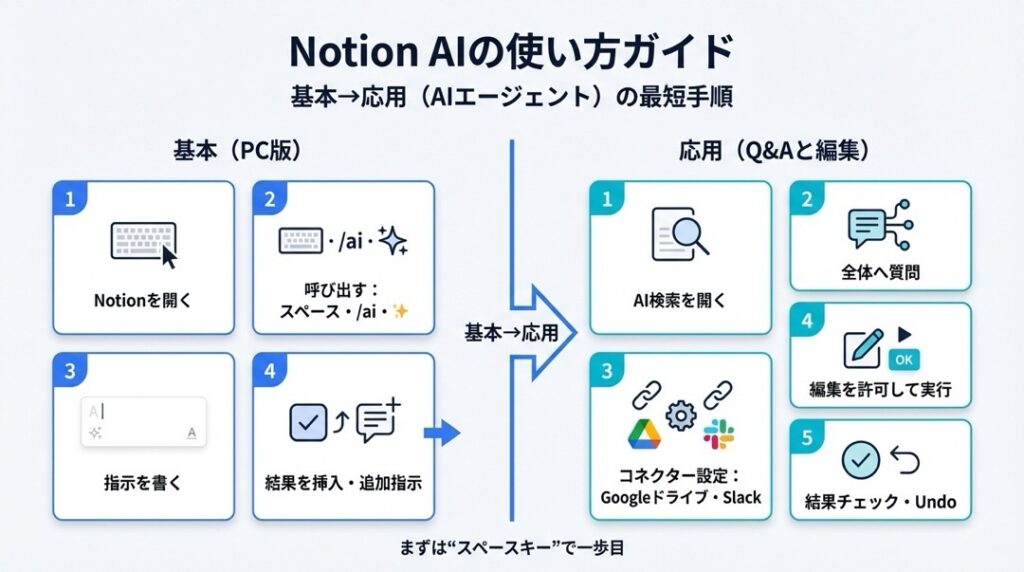
基本的な始め方(PC版)
- Notionを開く
いつものNotionの画面を開きます。どのページでも構いません。 - AIを呼び出す
キーボードの「スペースキー」を押してください。
または、新しい行で「/ai」と入力するか、スマホなら画面下の「✨(キラキラマーク)」をタップします。 - 指示(プロンプト)を入力する
入力欄が表示されるので、やりたいことを自然な日本語で入力します。
例:「このページの要約を書いて」「ブログのネタを考えて」 - 結果を確認する
AIが数秒でテキストを生成します。
気に入れば「完了」または「挿入」をクリック。修正したければ「もっと長くして」「トーンを変えて」と追加で指示を出せます。
応用:AIエージェントとして使う(Q&Aと編集)
- サイドバーのAI検索を使う
画面右下(またはサイドバー)にある「✨」アイコンをクリックしてチャット画面を開きます。 - 全体への質問を投げる
ここで「〇〇のプロジェクトについて教えて」と聞くと、あなたのNotion全体(権限があるページ)から答えを探してくれます。 - 外部連携(コネクター)を設定する
より高度に使うなら、GoogleドライブやSlackと連携させましょう。
設定画面の「コネクト」から対象アプリを選んで認証するだけです。(※反映に少し時間がかかります) - 「編集」を許可して作業させる
チャット画面で「〇〇というページを新しく作って整理して」と頼むと、AIが実行計画を立てます。
この時、「ページの編集を許可しますか?」と聞かれることがあるので、許可を出せば、AIが勝手にページを作ったり書き換えたりしてくれます。 - 結果をチェックする
AIが作ったページへのリンクが表示されます。
中身を確認し、もし間違っていてもNotionなら「元に戻す(Undo)」ができるので安心です。
Notion AIの料金プラン
Notion AIは、基本のNotion利用料とは別の「アドオン(追加機能)」として料金がかかります。
フリープランを使っている人でも、有料プランの人でも、Notion AIだけを追加で契約するイメージです。
料金一覧(1メンバーあたり)
執筆時点での料金体系は以下の通りです。
- 年払い:月額 8ドル(年間96ドルを一括払い)
- 月払い:月額 10ドル
注意点
- 無料トライアル:
回数制限はありますが、無料でお試し利用が可能です(通常20〜40回程度)。まずはこれで感触を確かめましょう。 - ワークスペース単位の課金:
チームでNotionを使っている場合、一部のメンバーだけAIを使うということはできません。ワークスペースの全メンバー分の料金が必要になるので、チーム導入の際は注意が必要です。 - ビジネス・エンタープライズプラン限定機能:
GoogleドライブやSlackとの連携(コネクター機能)など、一部の高度な機能は、Notion本体の上位プラン(ビジネスプラン以上)が必要になる場合があります。
Notion AIはどんな人におすすめ?
Notion AIは、万人に役立つツールですが、特に以下のようなタイプの人には「手放せない相棒」になるでしょう。
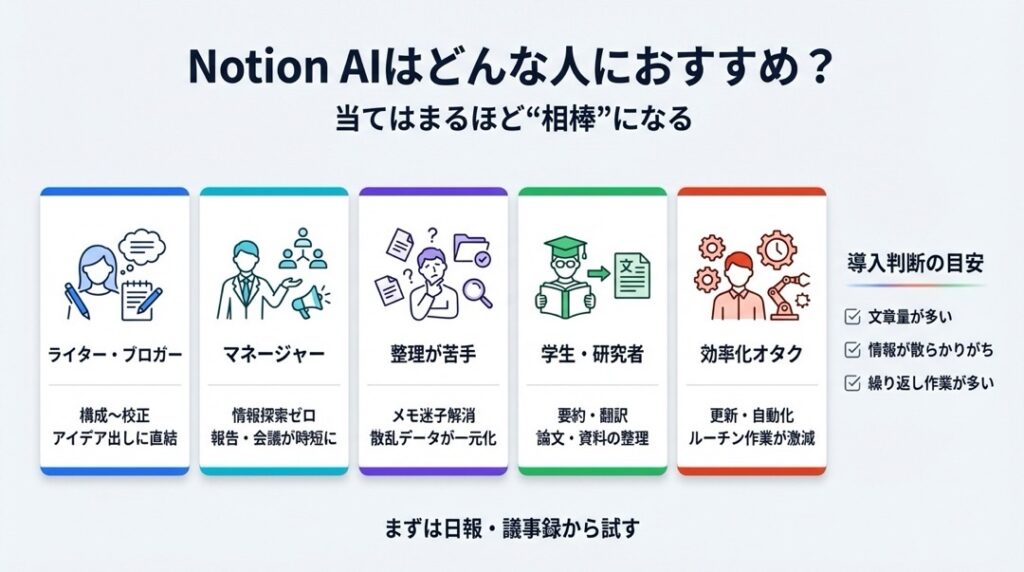
✍️ 文章を書く機会が多いライター・ブロガー
構成案の作成から、執筆、校正まで、孤独な作業をサポートしてくれます。
「白い画面を前にフリーズする時間」が圧倒的に減りますよ。
🏢 複数のプロジェクトを抱えるマネージャー
あちこちに散らばった情報を探す時間をゼロにできます。
「あの件どうなってる?」と部下に聞く前に、AIに聞けば一発で状況を把握できるからです。
📚 情報を整理するのが苦手な人
「とりあえずメモしたけど、どこに置いたかわからない」
そんな場合でも、AIなら探し出してくれますし、頼めば綺麗に整理整頓までしてくれます。
🎓 論文やレポートに追われる学生・研究者
膨大な参考文献の要約や、英語論文の翻訳に威力を発揮します。
論理構成の壁打ち相手としても優秀です。
💻 効率化オタク(いい意味で)
SOP(標準作業手順書)の更新や、ルーチンワークの自動化など、
「自分がやらなくてもいい作業」を徹底的にAIに任せたい人に最適です。
Notion AIのFAQ
Notion AIとChatGPTは何が違うのですか?
最大の違いは「文脈(コンテキスト)の理解」です。
ChatGPTは一般的な知識は豊富ですが、あなたの会社の内部事情は知りません。Notion AIは、あなたのNotion内にある議事録やマニュアルを知識ベースとして持っているため、「我が社の方針」に沿った回答や提案が可能です。
Notion AIに入力したデータは学習に使われますか?
いいえ、使われません。
Notionはプライバシーを重視しており、あなたのデータが他のユーザーのためのAIモデル学習に使われることはないと明言しています。企業秘密や個人情報も安心して扱えます。
Notion AIは日本語に対応していますか?
はい、完全に対応しています。
翻訳機能も含め、非常に自然な日本語を生成できます。メニュー画面なども日本語化されています。
スマホアプリでもNotion AIは使えますか?
はい、使えます。
PC版とほぼ同様の機能が利用可能です。移動中に音声入力でアイデアを出し、AIに整理させておく、といった使い方が便利です。
Notion AIでデスクワークの「重力」から解放されよう
最後まで読んでいただき、ありがとうございます。
Notion AIは、単なる「便利ツール」ではありません。
それは、あなたの思考を拡張し、面倒な単純作業からあなたを解放してくれるパートナーです。
私自身、Notion AIを使い始めてから、
「情報を探す時間」と「ゼロから文章を考える時間」が劇的に減りました。
その分、人間にしかできない「創造的な意思決定」に時間を使えるようになったのです。
最初は慣れないかもしれません。
でも、まずは「スペースキー」を一回押して、
「おはよう、今日のタスクを整理して」と話しかけてみてください。
きっと、その賢さと便利さに、ニヤリとしてしまうはずですよ。