「資料を読む時間が足りない…」
「集めた情報が多すぎて、結局何が重要なのかわからない」
そんな悩み、ありませんか?
実はそれ、あなたの能力不足ではありません。単に「情報処理の手段」が今の時代に追いついていないだけなんです。
もし、数百ページのPDFや、1時間のYouTube動画の内容を、一瞬で理解できるとしたらどうでしょう。しかも、自分専用の「優秀なアシスタント」が、耳元で要点を解説してくれるとしたら。
それを実現するのが、Googleが開発したNotebookLMです。
この記事では、生成AIの専門家であり、日々膨大なリサーチと執筆に追われる私が、NotebookLMの魅力を余すところなく解説します。
単なる「使い方」だけでなく、明日から使える「裏ワザ」まで。
読めば必ず、あなたのインプット革命が始まりますよ。
NotebookLMとは
一言でいうと、「あなた専用の資料を完全に理解した、超優秀なAIパートナー」です。
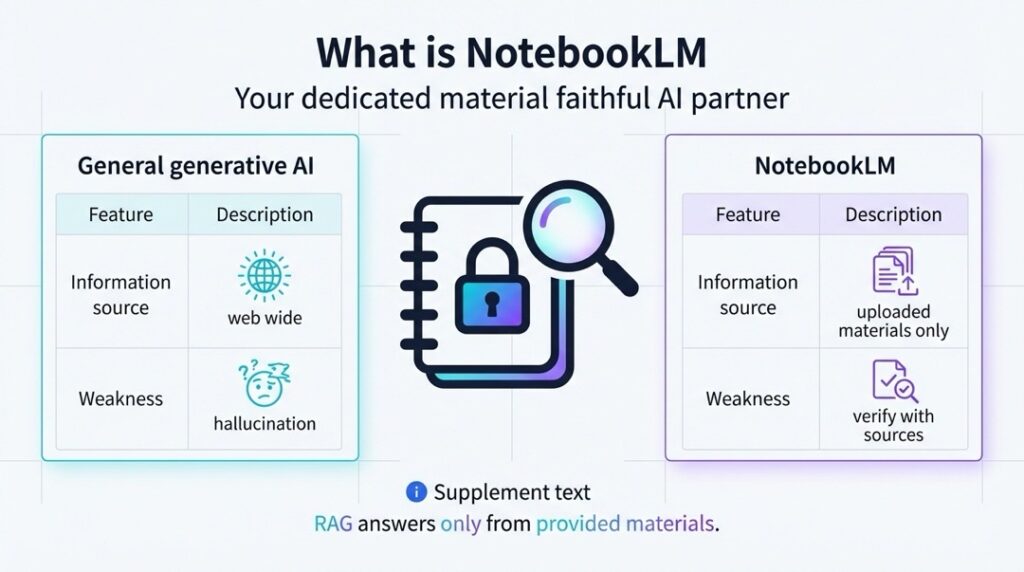
ChatGPTなどの一般的な生成AIとの最大の違いは、「ソース(情報源)への忠実性」にあります。
一般的なAIは、インターネット上の膨大なデータから答えを作りますが、時々嘘をつきますよね(ハルシネーションと言います)。
しかし、NotebookLMは違います。
あなたがアップロードしたPDF、ウェブサイト、Googleドキュメント、YouTube動画などの「特定の資料」だけを読み込み、その内容に基づいて回答します。
つまり、「私が渡したこの資料について教えて」という指示に特化したAIなのです。
Googleが開発したこのツールは、RAG(検索拡張生成)という技術を誰でも簡単に使えるようにした画期的なプロダクト。
研究者、学生、ビジネスパーソン、クリエイター。
情報を扱うすべての人にとって、これ以上の相棒はいません。
NotebookLMでできること
「要約だけでしょ?」と思ったら大間違いです。
NotebookLMは、情報のインプット、整理、アウトプットまで、あらゆる場面で活躍します。
その驚くべき機能を、カテゴリ別に33個リストアップしました。
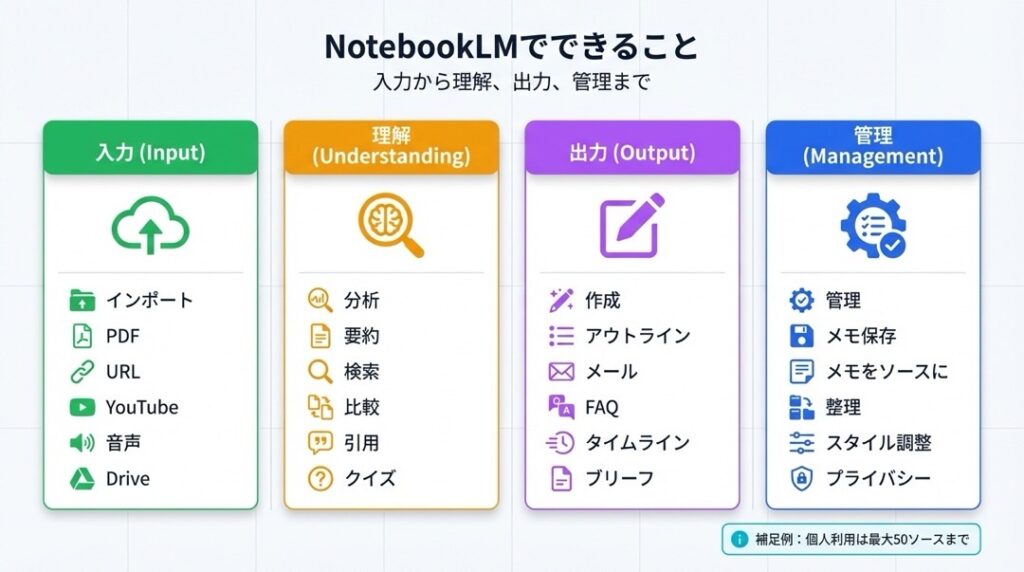
情報のインプット・読み込み機能
📚 PDF資料の即時読み込み:数百ページの論文や契約書も一瞬で解析。もう長い文章を目で追って疲弊する必要はありません。
🔗 ウェブサイトの読み込み:URLを貼るだけで、記事の内容をAIが学習。複数のニュース記事を横断して理解するのに最適です。
🎥 YouTube動画の内容理解:動画のURLを貼れば、字幕データを読み込んで内容を把握。1時間の動画を見る時間を、数分の質疑応答に短縮できます。
📄 テキストファイルの貼り付け:メモ帳やクリップボードのテキストを直接コピペして、分析対象に追加できます。
☁️ Googleドライブ連携:Googleドキュメントやスライドを直接インポート。普段の仕事データをそのまま活用可能です。
🎙️ 音声ファイルの解析:会議の録音データ(MP3など)をアップロードすれば、議事録作成や要点の抽出が自動で完了します。
📋 最大50個のソース管理:1つのノートブックにつき、最大50個までの資料を同時に扱えます。
🔄 情報のアップデート:資料の内容が更新されたら、再読み込みでAIの知識も最新に。常にフレッシュな情報で対話できます。
情報の分析・理解サポート
🧠 ドキュメントの自動要約:資料を読み込んだ瞬間、AIが全体の概要(サマリー)を提示してくれます。
🔍 特定の情報の検索:「〇〇について書かれている部分は?」と聞けば、該当箇所をピンポイントで教えてくれます。
⚖️ 複数資料の比較分析:A社のレポートとB社のレポートを読み込ませ、「両者の違いを表にして」と頼むだけで比較分析が完了。
💡 隠れた洞察の発見:人間なら見落としてしまうような、資料間の意外な関連性や矛盾点を指摘してくれます。
📌 出典(引用)の明示:AIの回答には必ず「参照元」の番号がつきます。クリックすれば原文の該当箇所に飛べるので、ファクトチェックも完璧。
❓ 理解度チェッククイズ作成:資料の内容に基づいたクイズを出題してもらい、自分の理解度をテストできます。
📖 専門用語の解説:難解な専門用語も、小学生でもわかるレベルに噛み砕いて説明してくれます。
🧩 複雑な概念の構造化:ごちゃごちゃした情報を、論理的な構造に整理し直してくれます。
コンテンツ作成・アウトプット
📝 ブログ記事の構成案作成:リサーチ資料を元に、SEOに強い記事の見出し構成を提案してくれます。
📧 メール・チャットの下書き:資料の内容を元に、上司への報告メールやクライアントへの返信案を作成。
📑 ブリーフィングドキュメント作成:膨大な資料を、A4一枚の「ブリーフィング資料(概要書)」に自動変換します。
❓ FAQ(よくある質問)の生成:マニュアルや仕様書から、想定される質問と回答のリストを自動生成。
🗓️ タイムライン(年表)の作成:歴史的な資料やプロジェクトの経緯から、出来事を時系列順に並べた年表を作ります。
🔖 スタディガイドの作成:試験勉強用に、要点・用語集・記述式問題を含んだ学習ガイドを一発作成。
🗂️ 目次の自動生成:資料全体の構成を把握するための目次を作成します。
💡 アイデアのブレインストーミング:資料の内容をヒントに、「新しい企画のアイデアを10個出して」といった壁打ちが可能。
画期的な音声機能(Audio Overview)
🎧 AIポッドキャスト生成:これこそNotebookLMの真骨頂。資料の内容を元に、男女2人のAIホストが対話形式で解説する「音声」を生成します。
🗣️ 対話への参加:生成された音声会話に対し、割り込んで質問したり、指示を出したりできます(※機能実装状況による)。
📥 音声のダウンロード:生成したポッドキャストをダウンロードし、通勤中やジムでのトレーニング中に聞き流し学習が可能。
⏩ 倍速再生での学習:再生速度を変更して、短時間で大量の情報をインプットできます。
思考の整理・管理
📌 メモの保存(Save to Note):チャットでの良い回答は、ワンクリックで「メモ」として保存。消えることのない知識資産になります。
🔗 メモからのソース化:保存したメモ自体を新たな「ソース(情報源)」として扱い、さらに思考を深める「Note-to-Source Loop」が可能。
🏷️ ソースの整理・リネーム:アップロードした資料にわかりやすい名前をつけて管理。
🎨 回答スタイルの調整:用途に合わせて、回答の長さやトーンを調整できます。
🛡️ プライバシー保護:読み込ませたデータはAIの学習には使われません。企業秘密や個人的なアイデアも安心して扱えます。
NotebookLMの使い方ガイド
それでは、実際にNotebookLMを使い始めてみましょう。
操作は驚くほどシンプル。直感的に使えますよ。
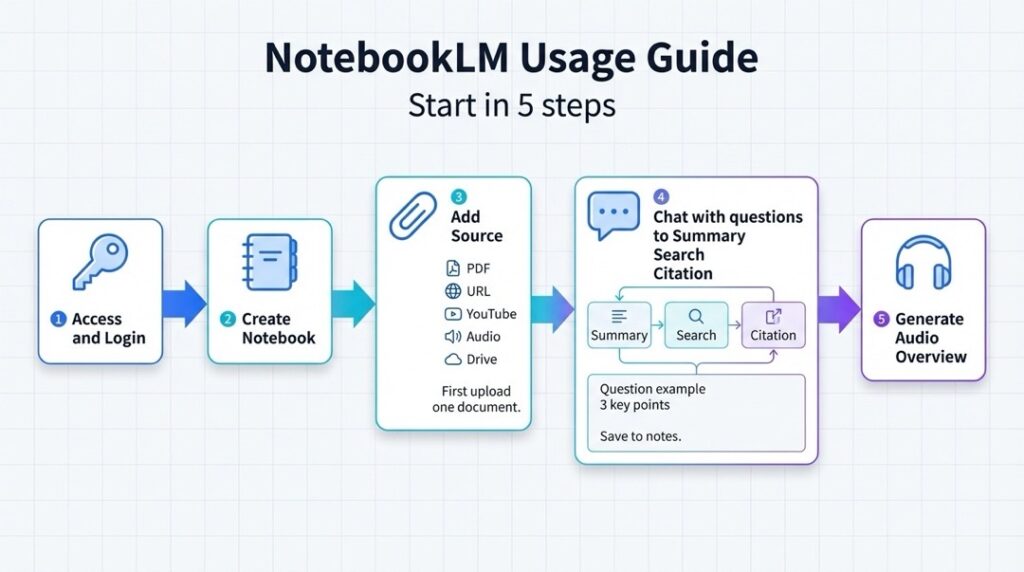
ステップ1:アクセスとログイン
まずは公式サイトへアクセスします。Googleアカウントがあれば、特別な登録は不要です。
- NotebookLM公式サイトにアクセス。
- 画面上の「Try NotebookLM」をクリック。
- Googleアカウントでログイン。
ステップ2:新しいノートブックを作成
ログインするとダッシュボードが表示されます。
- 画面左上の大きな「+」マーク(新しいノートブック)をクリック。
- プロジェクトに名前をつけます(例:「2024年マーケティング分析」「日本史テスト勉強」など)。
ステップ3:ソース(資料)を追加する
ここが一番重要です。AIに読み込ませたい資料を選びましょう。
- 画面左側の「ソース」エリアにある「+」をクリック。
- 以下のいずれかを選択してアップロード。
- ドライブ: Googleドライブ内のファイル
- PDF / テキストファイル: PC内のファイル
- コピーされたテキスト: クリップボードのテキスト
- ウェブサイト: 読み込ませたいURL
- YouTube: 動画のURL(※字幕がある動画に対応)
ステップ4:AIとチャットする・指示を出す
資料が入ると、AIが自動的に「概要」を表示してくれます。あとは自由に質問するだけ。
- 画面下部のチャットボックスに質問を入力します。
- 例:「この資料の要点を3つにまとめて」
- 例:「著者が主張している『〇〇』とはどういう意味?」
- 回答が気に入ったら、回答の右下にある「メモに保存」ピンをクリックして保存しましょう。
ステップ5:魔法の機能「Audio Overview」を使う
これをやらないとNotebookLMを使う意味がありません。
- 画面上の「ノートブックガイド」をクリック。
- 「音声の概要」セクションにある「生成」ボタンをクリック。
- 数分待つと、あなたの資料を元にした「ラジオ番組風の音声」が完成します。
- 再生ボタンを押して聞いてみてください。感動しますよ。
NotebookLMの料金プラン
「こんなに便利なら、お高いんでしょ?」
そう思いますよね。
現在のNotebookLMの料金体系は以下の通りです。
(※2025年現在・ドル表記は1ドル=150円換算の目安)
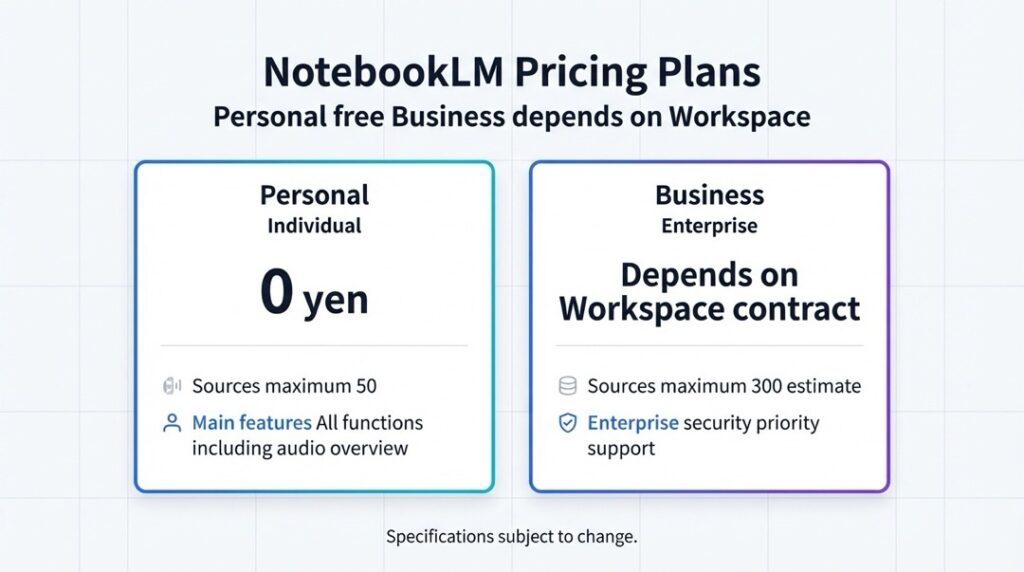
Personal(個人利用)
料金:0円(無料)
信じられないことに、現在ほとんどの機能が無料で使えます。
Googleアカウントさえあれば、誰でもすぐに利用開始可能です。
- ノートブック数: 上限なし(常識的な範囲で)
- ソース数: 1ノートブックにつき最大50個まで
- 機能: 全機能利用可能(Audio Overview含む)
Business / Enterprise(ビジネス・企業向け)
料金:Google Workspaceの契約形態による
(※参考:NotebookLMとしての単体有料プランは執筆時点で一般公開されていませんが、ビジネス版Workspaceの一部として提供されています)
企業での利用や、より大規模なリサーチが必要な場合向けです。
- ソース数: 1ノートブックにつき最大300個まで(※一部資料に基づく)
- セキュリティ: 企業レベルのデータ保護基準
- サポート: 優先サポートなど
注意点:
現在は「実験的(Experimental)」な位置付けから正式版へと移行しつつあるフェーズです。将来的に有料プランが追加されたり、仕様が変更されたりする可能性があります。
しかし、「無料で使える今のうちに使い倒す」のが最も賢い戦略であることは間違いありません。
NotebookLMはどんな人におすすめ?
このツールは、特定の職業のためだけのものではありません。
「情報を扱う」すべての人に、強力な武器となります。
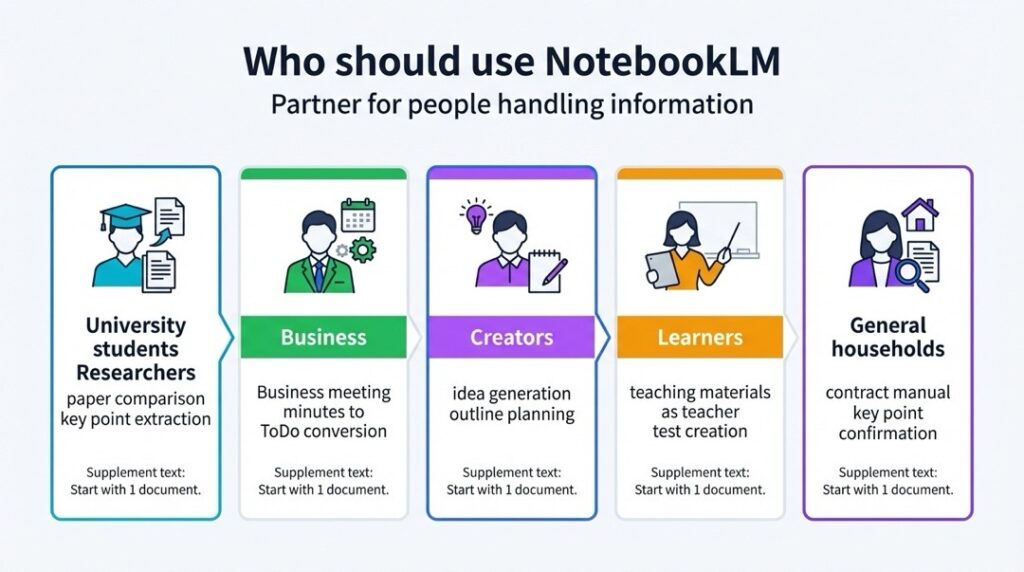
📚 大量の論文と戦う「大学生・研究者」
レポート作成や卒論執筆の際、数十本の論文を読むのは苦行ですよね。
NotebookLMにPDFを全部放り込みましょう。
「この5本の論文の共通点と相違点をまとめて」と頼めば、数時間かかる作業が数分で終わります。
💼 会議と資料に埋もれる「ビジネスパーソン」
終わりのない会議、積み上がる議事録。
録音データをNotebookLMに聞かせてください。
「決定事項とネクストアクションだけ教えて」と言えば、一瞬でTo Doリストが完成します。移動中の車内で「Audio Overview」を聞けば、会議の復習も完璧です。
🎨 コンテンツを生み出す「クリエイター・ライター」
新しい記事や動画のネタ探しに。
関連するウェブ記事やYouTube動画を読み込ませて、「これらを元に、斬新な切り口のブログタイトルを10個考えて」とブレスト相手になってもらいましょう。自分では思いつかないアイデアが出ますよ。
🗣️ 語学や新しいスキルを学ぶ「学習者」
英語のテキストや解説動画を読み込ませて、自分だけの「先生」を作りましょう。
「ここを初心者向けに解説して」「単語テストを作って」と頼めば、高額なスクールに通う必要がなくなるかもしれません。
🏠 複雑な契約や説明書に困る「一般家庭の方」
保険の約款、家電の分厚い説明書、マンションの規約。
読む気もしない書類を読み込ませておけば、「解約金が発生する条件は?」「フィルター掃除の方法は?」と聞くだけで、即座に答えが得られます。
NotebookLMのFAQ
よくある質問をまとめました。使い始める前の不安を解消しましょう。
NotebookLMのセキュリティは大丈夫?
はい、大丈夫です。
NotebookLMにアップロードしたファイルや、AIとのチャット内容は、他のユーザーに見られることはありません。また、現時点ではGoogleのAIモデルのトレーニング(学習)に使われることもないと明記されています。
ただし、個人情報(マイナンバーやパスワードなど)をむやみに入力しないのは、デジタルツールの基本マナーです。
NotebookLMは日本語に対応している?
はい、完全に対応しています。
メニュー画面からチャットのやり取り、資料の読み込みまで日本語でOKです。
ただし、大人気の「Audio Overview(音声生成)」機能だけは、執筆時点では英語の会話が生成されることが多いです(日本語資料を元に英語で解説してくれます)。これはこれで英語学習に最適ですが、日本語音声への完全対応も時間の問題でしょう。
本当に嘘(ハルシネーション)をつかないの?
一般的なAIよりはずっと正確ですが、100%ではありません。
NotebookLMの強みは、回答に「参照元(数字)」が付くことです。怪しいなと思ったら、その数字をクリックして原文を確認できます。
「AIを信じすぎず、すぐに裏取りができる」という設計こそが、信頼できるポイントなんです。
スマホアプリはある?
現在はウェブブラウザ版のみです。
ですが、スマホのChromeやSafariからアクセスしても快適に動作します。通勤中にスマホで「Audio Overview」を聞いたり、チャットで質問したりするのは非常に便利ですよ。
NotebookLMで「脳のメモリ」を解放しよう
情報は、ただ持っているだけでは意味がありません。
理解し、整理し、活用して初めて価値が生まれます。
でも、私たち人間の脳には限界がありますよね。
1日に読める量も、覚えておける量も限られています。
だからこそ、NotebookLMを使ってください。
「覚えること」はAIに任せて、「考えること」や「創造すること」にあなたの脳のメモリを使いましょう。
さあ、あなたの手元にあるその資料、まずは一つアップロードしてみませんか?
その瞬間から、あなたの情報収集ライフは劇的に変わります。