
「毎日同じ作業を繰り返してるけど、もっと効率化できないかな…」
そんな悩みを抱えている方、多いんじゃないでしょうか。
メール対応、データの転記、通知の送信。
一つひとつは小さな作業でも、積み重なると膨大な時間になりますよね。
この記事では、そんな繰り返し作業を自動化できるn8n(エヌエイトエヌ)の使い方を、初心者の方にもわかりやすく解説します。
「プログラミングなんてできない」という方も安心してください。
n8nはノーコード(コードを書かない)で操作できるツールなので、ドラッグ&ドロップ感覚で自動化の仕組みが作れます。
さらに、AIエージェント機能やRAG(検索拡張生成)といった最新のAI技術も搭載。
ChatGPTやGemini、Claudeなどの生成AIと連携して、より高度な自動化も実現できます。
料金プランやできることを網羅的に紹介するので、ぜひ最後まで読んでみてくださいね。
n8nとは
n8n(エヌエイトエヌ)は、アプリやサービスを繋げて作業を自動化できる、オープンソースのワークフロー自動化プラットフォームです。
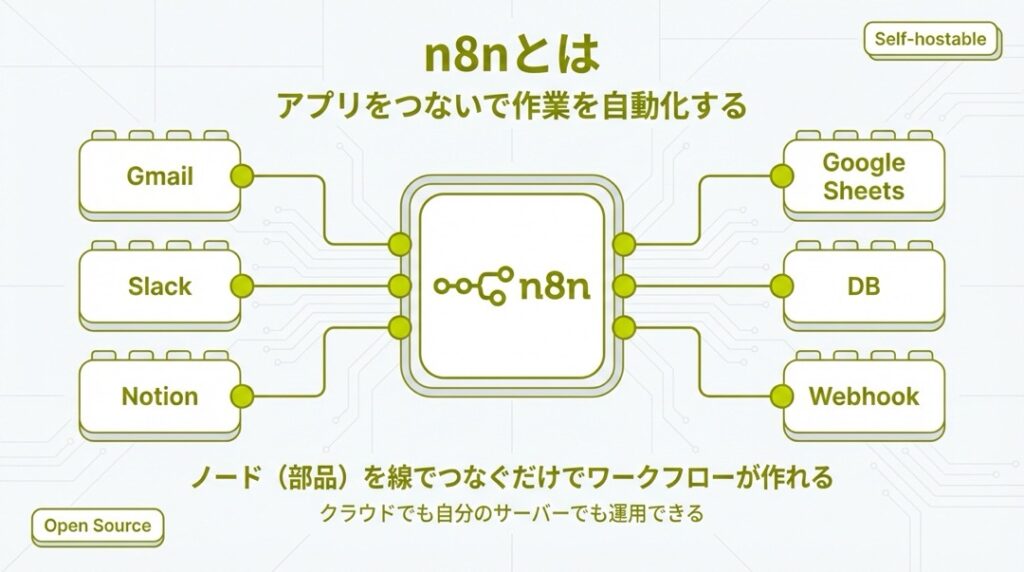
ZapierやMake.comと同じジャンルのツールですが、n8nには大きな特徴があります。
それは、セルフホスト(自分のサーバーで動かす)が可能なこと。
クラウド版を使うこともできますし、自分のサーバーにインストールして無料で使うこともできます。
データを外部に出したくない企業や、コストを抑えたい個人にとって、これは大きなメリットですね。
n8nの読み方は「エヌエイトエヌ」。
「n」と「n」の間に「8」があることで、「nodemation(ノードメーション)」=「node(ノード)」+「automation(オートメーション)」を表しています。
つまり、「ノード(部品)を繋げて自動化する」という意味が込められているんですね。
n8nの画面上では、「ノード」と呼ばれるブロックを線で繋いでいくだけで、複雑な自動化の流れが作れます。
まるでレゴブロックを組み立てるような感覚です。
n8nでできること
n8nでできることは非常に多岐にわたります。
1,300以上のアプリと連携でき、あなたのアイデア次第で無限の可能性が広がります。
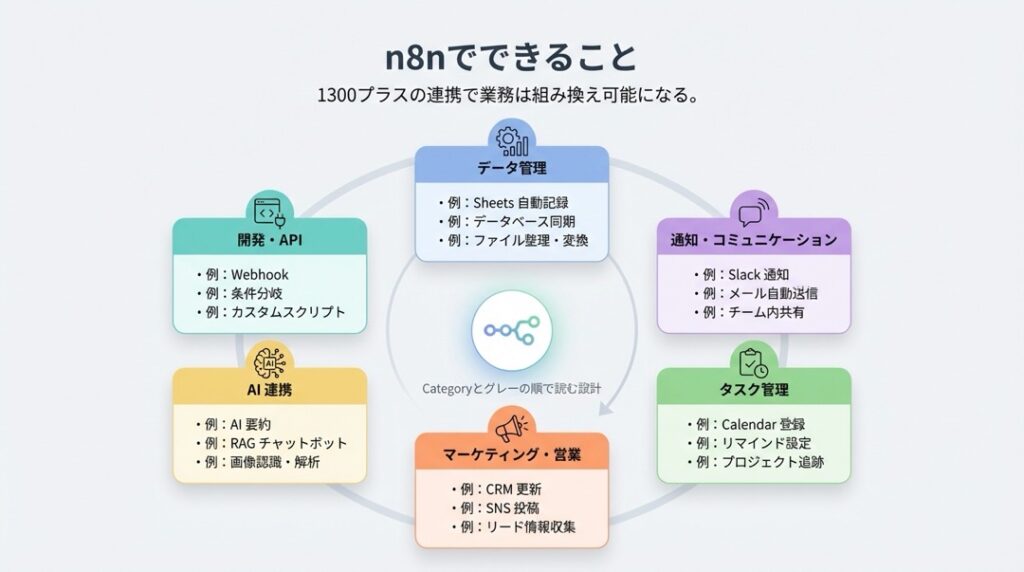
ここでは、できることを大きく6つのカテゴリに分けて、具体的に50個ご紹介しますね。
データ管理・情報整理の自動化
- 📊 Google スプレッドシートへの自動データ追加:フォームの回答やメールの情報を、自動でスプレッドシートに記録。手入力の手間がなくなります。
- 📝 Notionデータベースの自動更新:他アプリからの情報を自動でNotionに反映。タスク管理や顧客管理がラクになります。
- 🗃️ Airtableへのレコード自動登録:営業リードや在庫情報を自動で整理。データ入力作業から解放されます。
- 📁 Google ドライブへのファイル自動保存:メール添付ファイルやダウンロードデータを、指定フォルダに自動保存できます。
- 🔄 複数のデータベース間の同期:MySQLやPostgreSQL、MongoDBなど、異なるデータベース間でデータを自動で同期できます。
- 📋 重複データの自動検出と削除:顧客リストなどから重複を自動で見つけ出し、整理します。
- 🏷️ データの自動タグ付け・分類:内容に応じて自動でカテゴリを振り分け。整理の手間が省けます。
- 💾 バックアップの自動作成:大切なデータを定期的にAWS S3やクラウドストレージへ自動バックアップします。
コミュニケーション・通知の自動化
- 📧 Gmailでの自動メール送信:条件に合わせた自動返信や、定型文の送信が可能です。
- 💬 Slack通知の自動送信:重要なイベントが起きたら、すぐにSlackチャンネルへ通知を飛ばせます。
- 📱 Telegram/Discordへのメッセージ自動投稿:チャットアプリへの定期連絡や、アラート通知を自動化できます。
- 🔔 プッシュ通知の自動送信:Pushoverなどを使って、スマホにリアルタイム通知を送れます。
- 📞 Twilio連携でのSMS自動送信:予約確認や重要なお知らせをSMSで自動送信。電話連絡の手間を省けます。
- 📮 SendGrid/Mailchimpとの連携:メールマーケティングを自動化し、セグメント別の配信も可能です。
- 🗨️ Microsoft Teams連絡の自動化:会議通知やタスクの進捗を自動でTeamsに投稿できます。
タスク・プロジェクト管理の自動化
- ✅ Trelloカードの自動作成:メールやフォームからタスクを自動生成。取りこぼしがなくなります。
- 📌 Jiraチケットの自動生成・更新:開発チームのタスク管理を効率化。ステータス変更も自動で反映できます。
- 📅 Google カレンダーへの予定自動登録:打ち合わせ依頼やイベント情報を、自動でカレンダーに追加できます。
- 🎯 ClickUp/Asanaタスクの自動管理:タスクの割り当てや期限設定を自動化し、プロジェクト管理をスムーズに。
- ⏰ リマインダー通知の自動送信:期限が近づいたタスクを自動で通知。うっかり忘れを防げます。
- 🔗 Todoistとの連携:個人のタスク管理も自動化。繰り返しタスクの生成もできます。
マーケティング・営業の自動化
- 🎯 HubSpot/Pipedrive連携でのCRM自動更新:リード情報の自動登録やステータス更新が可能です。
- 📈 リードスコアリングの自動化:見込み客の行動に基づいて、自動でスコアを付けられます。
- 📣 SNS投稿の自動化:X(Twitter)やInstagramへの定期投稿を自動化。コンテンツマーケティングを効率化できます。
- 🔍 Mauticでのマーケティングオートメーション:メールキャンペーンやリードナーチャリングを自動実行。
- 📊 フォーム回答からの顧客リスト自動生成:問い合わせ内容を自動で整理し、営業リストに変換できます。
- 🛒 WooCommerce注文の自動処理:ECサイトの注文を自動で管理システムに連携。発送通知も自動化できます。
AI・生成AIとの連携
- 🤖 AIエージェントの構築:n8n独自の「AI Agent」ノードを使って、自律的に判断・行動するAIアシスタントを作れます。
- 💡 OpenAI/ChatGPTとの連携:テキスト生成、要約、翻訳などをワークフローに組み込めます。
- 🌟 Google Geminiとの連携:Googleの最新AIモデルを活用した自動化が可能です。
- 🧠 Claude(Anthropic)との連携:長文の分析や複雑なタスクにも対応できます。
- 📚 RAGチャットボットの構築:自社ドキュメントを学習させた、知識ベースAIチャットボットが作れます。
- 🔍 ベクトルストアへのデータ保存:Pinecone、Qdrant、Supabaseなどと連携し、AI検索システムを構築できます。
- 🎨 AI画像生成の自動化:DALL-Eなどを使った画像生成をワークフローに組み込めます。
- 📝 会議議事録の自動要約:録音データをテキスト化し、AIで要約を自動生成できます。
- 💬 カスタマーサポートの自動応答:よくある質問にAIが自動で回答。対応コストを削減できます。
- 🔗 LangChain連携でのAIチェーン構築:複数のAI処理を連鎖させ、高度なワークフローを実現できます。
- 📊 AIによるデータ分析・レポート生成:売上データや顧客情報をAIが分析し、レポートを自動作成します。
開発・システム連携の自動化
- 🔌 HTTP Request(API連携):どんなAPIとも接続可能。公式連携がないサービスでも自動化できます。
- 🪝 Webhook(ウェブフック)によるリアルタイム連携:外部サービスからの通知をトリガーに、即座にワークフローを実行。
- ⏱️ Schedule Trigger(スケジュール実行):毎日・毎週など、決まった時間に自動でワークフローを動かせます。
- 🔀 Filter(フィルター)ノードでの条件分岐:「もし〇〇なら」という条件で、処理を振り分けられます。
- 🔃 Switch(スイッチ)ノードでの複数経路分岐:複数の条件に応じて、それぞれ異なる処理を実行できます。
- ⚙️ Code(コード)ノードでのカスタム処理:JavaScriptやPythonで、独自のロジックを追加できます。
- 🔗 Merge(マージ)ノードでのデータ統合:複数の処理結果を1つにまとめられます。
- 📌 データピニングによるテスト効率化:開発中のデータを固定し、繰り返しテストがラクになります。
- 📊 Expression(式)での動的データ処理:前のノードのデータを参照し、動的に値を設定できます。
- 🐙 GitHub連携での開発ワークフロー自動化:プルリクエストやIssueの作成を自動化し、開発効率を向上。
n8nの使い方ガイド
ここからは、n8nの基本的な使い方を順番に解説していきますね。
「難しそう…」と思うかもしれませんが、大丈夫。
一つずつ進めていけば、誰でも自動化の仕組みが作れるようになります。
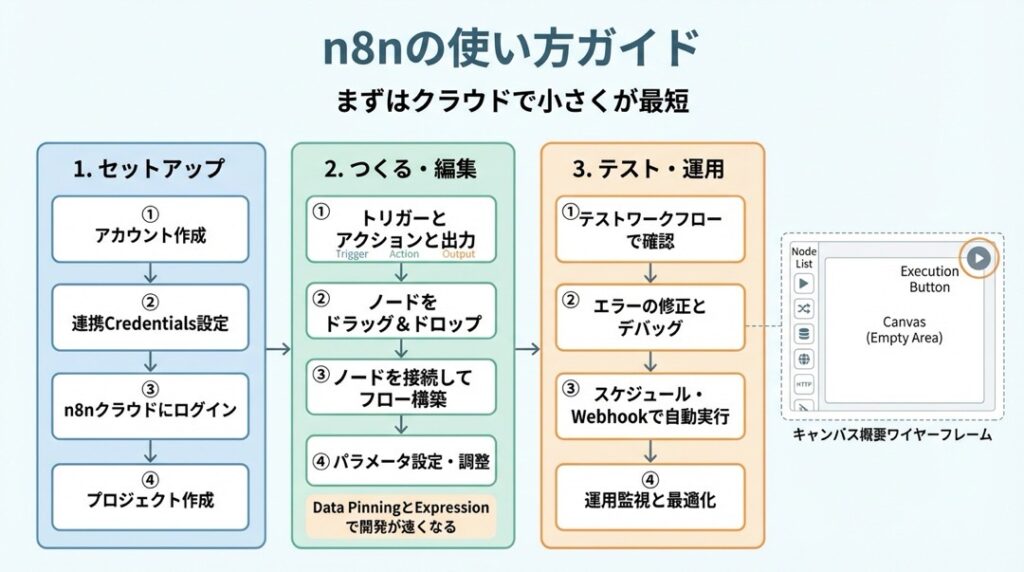
アカウント作成・初期セットアップ
まずはn8nを使い始める準備をしましょう。
n8nには3つの使い方があります。
1. n8n Cloud(クラウド版)を使う
最も手軽な方法です。
公式サイト(n8n.io)にアクセスし、メールアドレスで登録するだけ。
14日間の無料トライアルがあるので、まずはこれで試してみるのがおすすめです。
2. VPSでセルフホストする
Hostingerなどのレンタルサーバーにn8nをインストールして使う方法。
月額5ドル程度から始められ、実行回数の制限がありません。
コストを抑えつつ本格的に使いたい方に向いています。
3. ローカルPCにインストールする
自分のパソコンにDockerやnpmでインストールする方法。
完全に無料ですが、PCを常時起動しておく必要があります。
初めての方は、まずn8n Cloudで始めることをおすすめします。
エディター画面(キャンバス)の見方
n8nにログインすると、エディター画面が表示されます。
中央の広いエリアがキャンバスです。
ここにノード(部品)を配置して、線で繋いでいきます。
左側のパネルからノードを選び、キャンバスにドラッグ&ドロップ。
ノード同士を線で繋げば、データの流れができあがります。
右上にはワークフロー設定や実行ボタンがあります。
作ったワークフローは、ここから手動で実行したり、保存したりできますよ。
ワークフローの基本構造(Trigger → Action → Output)
n8nのワークフローは、シンプルな3ステップで構成されます。
Trigger(トリガー)→ Action(アクション)→ Output(出力)
Trigger(トリガーノード)は、ワークフローの「スタートボタン」です。
「フォームが送信されたら」「メールが届いたら」「毎朝9時になったら」など、何をきっかけに動き出すかを決めます。
Action(アクションノード)は、実際に行う処理です。
「スプレッドシートに書き込む」「メールを送る」「AIに質問する」など、やりたいことを設定します。
最後のOutput(出力)は、処理の結果です。
次のノードにデータを渡したり、最終結果として保存したりします。
この流れを理解しておくと、どんなワークフローも作れるようになります。
Credentials(クレデンシャル)の設定方法
外部サービスと連携するには、Credentials(クレデンシャル)の設定が必要です。
クレデンシャルとは、サービスにアクセスするための「認証情報」のこと。
APIキーやアクセストークンなどを、n8nに登録しておきます。
設定方法は以下の通りです。
1. 左側メニューの「Credentials」をクリック
2. 「Add Credential」を選択
3. 連携したいサービス(例:Gmail、Notion)を検索
4. 画面の指示に従ってAPIキーなどを入力
5. 「Save」で保存
一度設定すれば、そのサービスを使う全てのワークフローで使い回せます。
GmailやGoogle Sheetsの場合は、Googleアカウントでの認証が必要です。
NotionやSlackの場合は、各サービスで発行したAPIキーを入力します。
初めてのワークフローを作ってみよう(実践例)
実際に、簡単なワークフローを作ってみましょう。
例:フォーム回答をGoogle スプレッドシートに自動保存
1. キャンバス上で「+」をクリック
2. 「Form Trigger」を検索して追加
3. フォームの項目(名前、メール、内容など)を設定
4. もう一度「+」をクリック
5. 「Google Sheets」を検索して追加
6. Form TriggerとGoogle Sheetsを線で繋ぐ
7. Google Sheetsノードで保存先のシートを指定
8. フォームの項目とシートの列をマッピング
9. 右上の「Test Workflow」で動作確認
うまくいけば、フォームに入力した内容が自動でスプレッドシートに記録されます。
この基本パターンを覚えれば、あとは応用していくだけです。
データピニングとExpressionの活用
開発を効率化する2つのテクニックを紹介します。
データピニング(Data Pinning)は、テスト用のデータを「固定」する機能です。
通常、ワークフローを実行するたびに前のノードも動作します。
でも、データをピン留めしておけば、固定されたデータを使って続きの開発ができます。
フォームを何度も入力し直す必要がなくなるので、開発がグッと楽になりますよ。
Expression(エクスプレッション)は、前のノードのデータを参照する仕組みです。
例えば、メール本文に「{{$json.name}}さん」と書けば、フォームで入力された名前が自動で挿入されます。
{{ $json.name }}
{{ $json.email }}
{{ $node["Form Trigger"].json.subject }}
このように書くことで、動的なデータ処理が可能になります。
n8nの料金プラン
n8nの料金体系を詳しく見ていきましょう。
n8nの特徴は、セルフホストなら無料で使えること。
クラウド版を使う場合は、以下のプランから選べます。
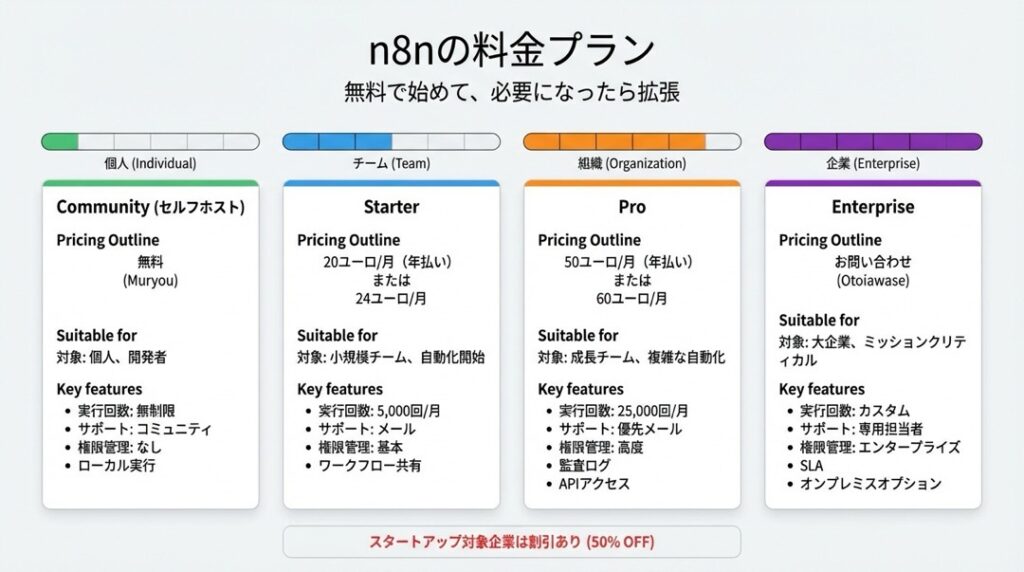
Community(コミュニティ)プラン – 無料
セルフホスト(自分のサーバーで動かす)の場合に利用できるプランです。
料金:無料
ワークフローの数も、実行回数も無制限。
全ての基本機能が使えます。
ただし、サーバーの準備や管理は自分で行う必要があります。
VPSを使えば月額5〜10ドル程度から運用可能です。
技術的な知識がある方や、コストを抑えたい方におすすめのプランですね。
Starter(スターター)プラン
n8n Cloudの入門プランです。
料金:€20/月(年払い)または €24/月(月払い)
含まれる内容:
- 月間2,500ワークフロー実行
- ホスティングはn8n側で管理
- コミュニティフォーラムでのサポート
初めてn8nを試す方や、個人で小規模に使いたい方に向いています。
ただし、実行時間の上限(1回あたり5分)があるので、長時間かかる処理には注意が必要です。
Pro(プロ)プラン
本格的に運用したい方向けのプランです。
料金:€50/月(年払い)または €60/月(月払い)
含まれる内容:
- 月間10,000ワークフロー実行
- ロールベースのアクセス制御
- インサイトダッシュボード
- 優先サポート
実行回数に応じて上位プラン(Pro 50kなど)も選べます。
チームで利用する場合や、業務の本番運用に適しています。
Enterprise(エンタープライズ)プラン
大規模組織向けのプランです。
料金:お問い合わせ(カスタム価格)
含まれる内容:
- 無制限のワークフロー実行
- シングルサインオン(SSO)
- 監査ログ
- 専用サポート担当者
- SLA(サービスレベル契約)
セキュリティやコンプライアンスが求められる企業におすすめです。
Start-up(スタートアップ)プラン
スタートアップ企業向けの特別プランも用意されています。
対象:従業員20名未満の企業
Businessプランが50%オフで利用できます。
成長フェーズのスタートアップには嬉しい選択肢ですね。
n8nはどんな人におすすめ?
n8nが特に向いているのは、以下のような方々です。
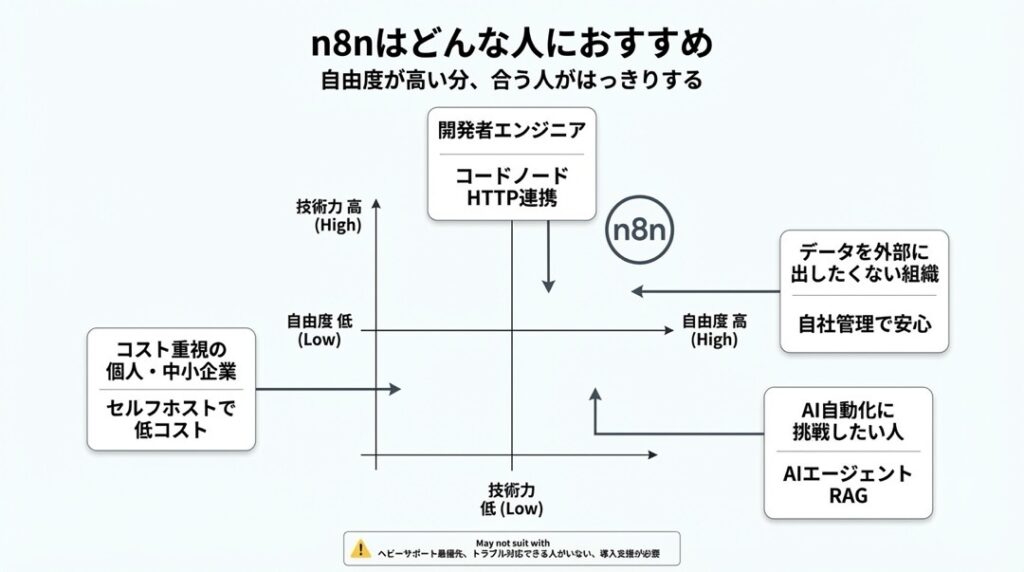
開発者・エンジニア
コードも書けるし、APIの扱いにも慣れている。
そんな方には、n8nの柔軟性がぴったりです。
Codeノードで独自のJavaScriptを書いたり、HTTP Requestで任意のAPIと連携したり。
制限なく自由にワークフローを構築できます。
コストを重視する個人・中小企業
ZapierやMakeと比べて、n8nは圧倒的に低コストで始められます。
セルフホストなら無料。
クラウド版でも、同じ内容ならn8nの方が安く済むケースが多いです。
「毎月のSaaS費用を抑えたい」という方にはおすすめです。
データを外部に出したくない組織
セルフホストできるということは、データが全て自社管理下に置けるということ。
医療・金融・行政など、セキュリティ要件が厳しい業界でも安心して使えます。
AIを活用した自動化に挑戦したい方
n8nはAI Agent、RAG、ベクトルストアなど、最新のAI機能を標準搭載しています。
ChatGPTやGeminiと連携したAIワークフローを、ノーコードで構築できます。
逆に、以下のような方には向いていないかもしれません。
- 完全にノーコードで、サポートも手厚いツールが欲しい方
- 技術的なトラブルに対応できる人が社内にいない方
- 企業向けのオンボーディングや導入支援が必要な方
そういった方は、ZapierやMake.comの方が合っているかもしれませんね。
n8nのFAQ
よくある質問に答えていきます。
Q. n8nは無料で使えますか?
はい、セルフホスト版は完全無料です。自分のサーバーやPCにインストールすれば、ワークフロー数も実行回数も制限なく使えます。クラウド版は14日間の無料トライアル後、有料プラン(€20/月〜)に移行します。
Q. プログラミング知識がなくても使えますか?
基本的な自動化は、ノーコードで作成できます。ただし、より複雑な処理を行う場合は、JavaScriptの知識があると便利です。公式テンプレートも豊富にあるので、それをベースに始めるのもおすすめです。
Q. ZapierやMakeとの違いは?
最大の違いはセルフホストできること。データを自社で管理でき、コストも抑えられます。一方で、Zapierの方がノンテクニカルな方向けのUIになっています。技術的な自由度を求めるならn8n、手軽さを求めるならZapierという選び方ができます。
Q. AI機能はどんなことができますか?
OpenAI、Gemini、Claudeなどの大規模言語モデルと連携し、テキスト生成・要約・分類などが可能です。さらに、AIエージェント機能を使えば、AIが自律的に判断しながらタスクを実行するワークフローも作れます。RAG(検索拡張生成)にも対応しており、自社ドキュメントを学習させたチャットボットも構築できます。
Q. 連携できるアプリ・サービスは何がありますか?
2026年1月時点で1,300以上のアプリと連携可能です。Gmail、Google Sheets、Slack、Notion、Airtable、HubSpot、Discord、Telegram、各種データベース(MySQL、PostgreSQL、MongoDB)など、主要なサービスはほぼカバーしています。HTTP Requestノードを使えば、APIを公開しているサービスなら何でも接続できます。
Q. 日本語には対応していますか?
n8nのUI(管理画面)は英語です。ただし、ワークフロー内で日本語のデータを扱うことには問題ありません。AI連携で日本語テキストの処理も可能です。
n8nで業務の未来を自動化しよう
ここまで、n8nの使い方から料金プラン、できることまで詳しく解説してきました。
n8nは、セルフホスト可能で、AI機能も充実した、非常にパワフルな自動化ツールです。
「毎日同じ作業に時間を取られている…」
そんな悩みは、n8nで解決できるかもしれません。
フォームの回答を自動でスプレッドシートに保存したり。
AIに問い合わせ対応を任せたり。
複数のツール間でデータを自動同期したり。
あなたの貴重な時間を、もっとクリエイティブな仕事に使えるようになります。
まずは14日間の無料トライアルで、n8nの世界を体験してみてください。
きっと「もっと早く知りたかった」と思えるはずです。