「AIで画像を作ってみたいけど、難しそう…」
「Midjourneyってよく聞くけど、何ができるの?」
「料金プランが複雑で、どれを選べばいいかわからない」
そんな悩み、よくわかります。
画像生成AIは進化が速く、情報を追いかけるだけで大変ですよね。
でも安心してください。
この記事では、Midjourney(ミッドジャーニー)の基本から応用まで、初心者でも迷わず使いこなせるように、すべてを解説します。
できること、料金プラン、始め方、そしてプロンプトのコツまで。
読み終わる頃には、あなたもMidjourneyで自由に画像を生み関われるようになっているはずです。
Midjourneyとは
Midjourneyは、テキストを入力するだけでプロ級の画像を自動生成できるAIツールです。
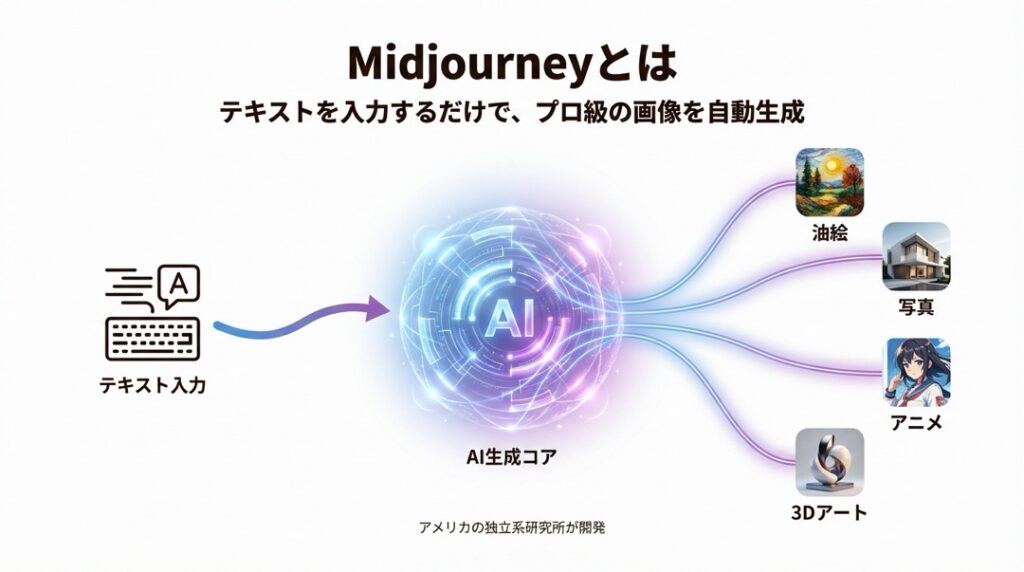
アメリカの独立系研究所「Midjourney, Inc.」が開発・運営しており、「人間の想像力を拡張する」をミッションに掲げています。
創業者のDavid Holz氏は、NASAやマックスプランク研究所での研究経験を持ち、ジェスチャー入力デバイスで有名なLeap Motion社の創業者でもあります。
特徴的なのは、その圧倒的なアート性。
写真のようなリアルな画像から、アニメ、油絵、水彩画、3Dアートまで。
頭の中にあるイメージを、言葉で伝えるだけで形にしてくれます。
以前はDiscord(チャットアプリ)からしか使えませんでしたが、現在はWebサイトから直接利用可能。
Googleアカウントでログインできるので、始めるハードルもグッと下がりました。
Midjourneyでできること
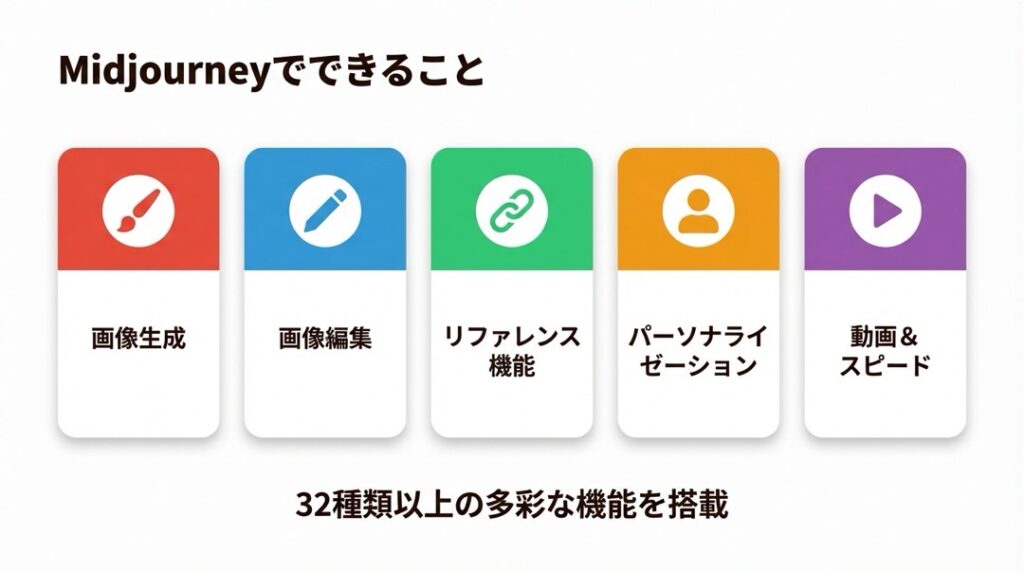
Midjourneyは「画像を作るだけのツール」と思われがちですが、実はもっと多彩な機能を持っています。
ここでは、その機能を5つのカテゴリに分けて、具体的に紹介していきます。
画像生成の基本機能
- 🎨 テキストから画像を生成:プロンプト(指示文)を入力するだけで、AIがイメージを形にします。「夕焼けの海辺に佇む少女」と入力すれば、その情景が数十秒で現れます。
- 🖼️ 4枚同時生成:1回のプロンプトで4パターンの画像が生成されます。気に入ったものを選んで、さらに発展させることができます。
- 📐 アスペクト比の自由設定:正方形、横長、縦長など、用途に合わせた比率で画像を作成できます。SNS用、ブログ用、印刷用と使い分けが可能です。
- 🔄 バリエーション生成:気に入った画像をベースに、少し違うパターンを何枚でも作れます。「惜しい!」を「完璧!」に近づける機能です。
- ⬆️ アップスケール(高解像度化):選んだ画像を高解像度に拡大できます。印刷やポスター用途にも対応できるクオリティです。
画像編集・加工機能
- ✏️ インペインティング(Vary Region):画像の一部だけを選択して、その部分だけを再生成できます。手の形がおかしい、背景を変えたい、といった細かい修正が可能です。
- 🔲 アウトペインティング(Zoom Out/Pan):画像の外側を拡張して、もっと広い構図を作り出せます。被写体の周りにもっと風景を追加したい時に便利です。
- 🎛️ Editor機能:Webサイト上で画像を直接編集できます。インペインティング、アウトペインティング、リミックスを一画面で操作可能です。
- 🔀 Remix機能:生成した画像のスタイルは維持しつつ、被写体や色を変更できます。シリーズものの画像を作りたい時に重宝します。
- 🖌️ Retexture(リテクスチャ):画像の構図はそのままに、全体のスタイルだけを変更できます。写真を水彩画風に、イラストを油絵風に変換できます。
参照機能(Reference機能)
- 📎 スタイルリファレンス(–sref):参考画像の「雰囲気」だけを抽出して、新しい画像に適用できます。色調、質感、ライティングを統一したシリーズ制作に最適です。
- 👤 キャラクターリファレンス(–cref):Midjourneyで作成したキャラクターの顔や特徴を、別のシーンで再現できます。物語性のある連作に便利です。
- 🌐 Omni Reference(–oref):Version 7で登場した新機能。キャラクターだけでなく、物体や乗り物、動物なども参照して別シーンに登場させられます。
- 🖼️ イメージプロンプト:参考にしたい画像をドラッグ&ドロップするだけで、その要素を取り入れた新しい画像を生成できます。
パーソナライズ機能
- 🎭 Moodboard(ムードボード):約20枚の画像を集めて「自分だけのスタイル」を作成できます。毎回同じ雰囲気を出したい時に、コード1つで呼び出せます。
- ⭐ Personalization(パーソナライゼーション):画像をランク付けすることで、AIがあなたの好みを学習。好みのスタイルが自動的に反映されるようになります。
- 💡 Stylize(–s)パラメータ:0〜1000の数値で、Midjourneyの「美的センス」の介入度を調整できます。正確さ重視か、芸術性重視かをコントロール可能です。
- 🎲 Chaos(–c)パラメータ:生成される4枚の画像のバリエーション幅を調整できます。低いと似た画像、高いと意外性のある画像が出ます。
- 📷 Style Raw(–style raw):Midjourneyの演出を抑え、プロンプトにより忠実な画像を生成します。リアル系・ドキュメンタリー風の画像に効果的です。
動画・高速化機能
- 🎬 動画生成(Video):画像を5秒の動画に変換できます。最大21秒まで延長可能。静止画に命を吹き込む機能です。
- 🔁 ループ動画:最初と最後のフレームを同じ画像に設定することで、無限ループする動画を作成できます。SNSやWebサイトの背景に最適です。
- ⚡ Draft Mode(ドラフトモード):Version 7で導入された高速プロトタイピング機能。通常の10倍速で、GPU消費は半分。アイデア出しに最適です。
- 💬 Conversational Mode(会話モード):自然な言葉でAIに話しかけると、AIがプロンプトを自動作成してくれます。音声入力にも対応しています。
- 🔢 Repeat/Permutations:1つのプロンプトで複数パターンを一気に生成できます。色違いや構図違いを効率的に試せます。
その他の便利機能
- 🗂️ ギャラリー整理:フォルダ分け、タグ付け、スマートフォルダで大量の生成画像を管理できます。お気に入りや非表示の設定も可能です。
- 🔍 Describe機能:画像をアップロードすると、その画像を生成するためのプロンプトを提案してくれます。プロンプト学習に最適です。
- 🌸 Niji Mode:アニメ・イラスト特化モード。東洋的なアートスタイルに最適化されており、日本語テキストの描画精度も向上しています。
- 🌍 Explore機能:世界中のユーザーが作成した画像とプロンプトを閲覧できます。アイデア収集やプロンプトの勉強に役立ちます。
Midjourneyの使い方ガイド
ここからは、Midjourneyを実際に使い始める方法を、ステップバイステップで解説します。
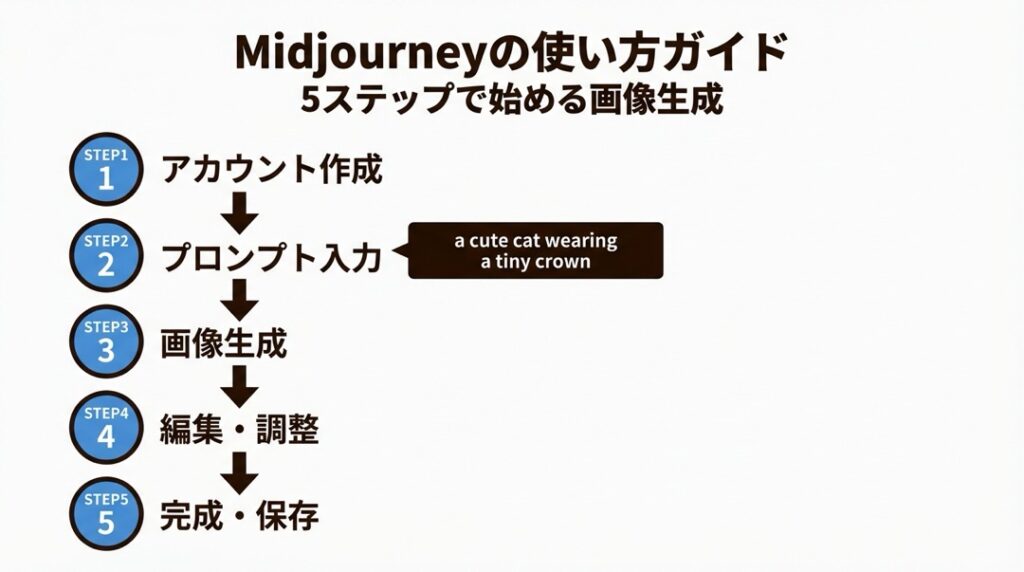
アカウント作成とログイン
まずはmidjourney.comにアクセスしましょう。
画面右上の「Sign in」をクリックすると、ログイン方法を選べます。
Googleアカウントがあれば、数クリックで登録完了。
以前はDiscordアカウントが必須でしたが、今はWebサイトだけで完結します。
もちろん、Discord経由で使いたい方はDiscordアカウントでログインすることも可能です。
基本的な画像の作り方
ログインしたら、画面上部に「Imagine bar(イマジンバー)」という入力欄があります。
ここにプロンプト(指示文)を入力するだけ。
例えば、こんな感じです。
a cute cat wearing a tiny crown, studio lighting, professional photoこれで、王冠をかぶった猫の画像が4枚生成されます。
プロンプトの基本公式
良い結果を出すには、構造的なプロンプトを書くことがポイント。
おすすめの公式は「Subject + Action + Setting + Style + Details」です。
a woman (Subject) dancing (Action) in a moonlit forest (Setting), watercolor painting (Style), soft colors, ethereal glow (Details)最初は「Subject」だけで始めて、少しずつ要素を足していく方法もおすすめです。
パラメータの使い方
プロンプトの末尾にパラメータを追加すると、より細かいコントロールが可能になります。
a futuristic city at night --ar 16:9 --s 150 --v 7–arはアスペクト比、–sはスタイライズ値、–vはバージョン指定です。
主要なパラメータは以下のとおり。
–ar(アスペクト比):「–ar 16:9」で横長、「–ar 9:16」で縦長に。
–s(スタイライズ):0〜1000で美的センスの介入度を調整。デフォルトは100。
–c(カオス):0〜100で4枚の画像のバリエーション幅を調整。
–v(バージョン):使用するモデルバージョンを指定。現在のデフォルトはV7。
画像を編集する方法
生成した画像をクリックすると、さまざまな編集オプションが表示されます。
Vary(Strong):大きく変化させたバリエーションを生成。
Vary(Region):画像の一部を選択して、その部分だけ再生成。
Upscale:高解像度版を作成。
Edit:Editorを開いて、より詳細な編集を行う。
「惜しいけど、ここだけ直したい」という時は、Vary(Region)を使いましょう。
ムードボードの作り方
「Personalize」タブから「Moodboards」にアクセス。
「New Moodboard」をクリックして、好みの画像を20枚ほど追加します。
作成したムードボードには固有のIDが付与されます。
プロンプトの末尾に「–p mID」と追加するだけで、そのスタイルが適用されます。
一度作っておけば、何度でも同じ雰囲気を再現できる強力な機能です。
Midjourneyの料金プラン
Midjourneyには4つの有料プランがあります。
無料プランは現在提供されていないため、利用には有料サブスクリプションが必要です。
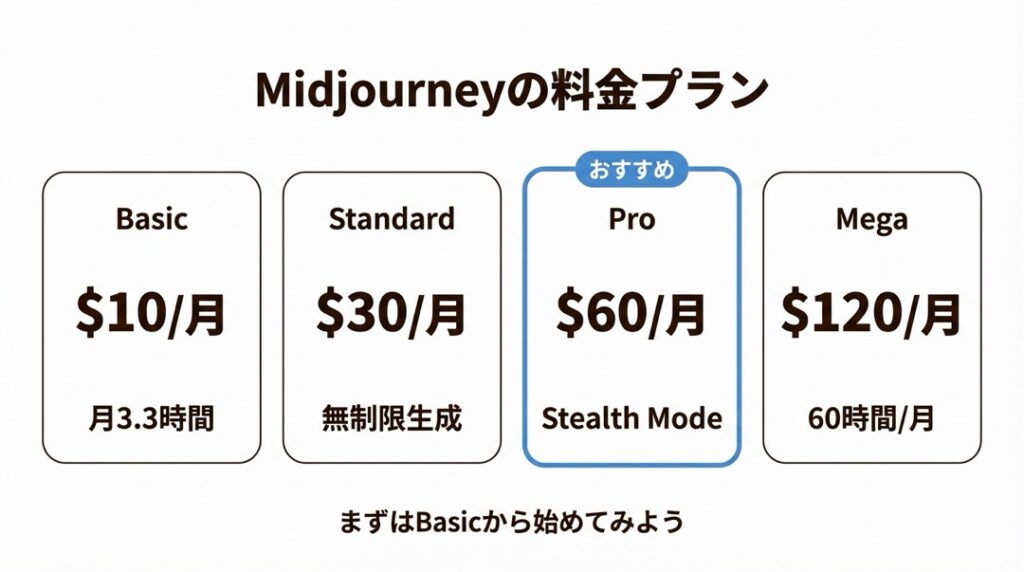
Basicプラン
月額10ドル(年払いなら月額約8ドル)
Fast GPU Timeが月に約3.3時間(200分)利用できます。
趣味で使いたい方、まずは試してみたい方におすすめ。
Relax Mode(無制限生成モード)は使えませんが、追加GPUは1時間4ドルで購入可能です。
Standardプラン
月額30ドル(年払いなら月額約24ドル)
Fast GPU Timeが月に15時間に増え、Relax Modeで画像が無制限生成できます。
動画生成も可能になり(SDクオリティ)、HD動画はFast Modeのみ対応。
定期的に画像を作る方、複数プロジェクトを抱える方に最適です。
Proプラン
月額60ドル(年払いなら月額約48ドル)
Fast GPU Timeは月に30時間。
Stealth Mode(ステルスモード)が使えるのがこのプランから。
生成した画像を非公開にできるので、クライアントワークや機密性の高いプロジェクトに安心です。
動画のRelax Mode生成(SDクオリティ)にも対応。
Megaプラン
月額120ドル(年払いなら月額約96ドル)
Fast GPU Timeは月に60時間。
大量に画像を生成するプロフェッショナルや、チームでの利用に向いています。
年間100万ドル以上の売上がある企業は、ProまたはMegaプランの契約が必須とされています。
プランの選び方
「どれを選べばいい?」と迷ったら、まずはBasicプランで始めてみてください。
足りなくなったらStandardにアップグレード。
商用利用や非公開が必要ならPro以上。
この流れで考えればOKです。
Midjourneyはどんな人におすすめ?
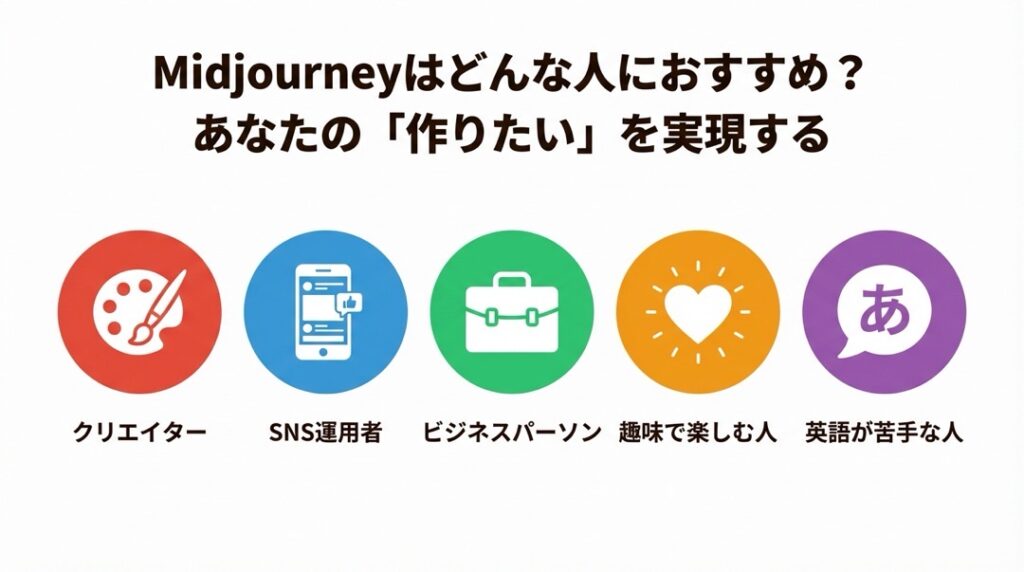
クリエイターやデザイナー
アイデアのビジュアル化、コンセプトアートの作成、クライアントへの提案資料。
Midjourneyは、あなたの頭の中にあるイメージを、数秒で形にしてくれます。
「この雰囲気で」と言葉にしにくいものを、画像で伝えられるようになります。
SNS運用者・ブロガー
オリジナルのアイキャッチ画像を、自分で作れるようになります。
フリー素材を探し回る時間から解放されて、しかも「他と被らない」。
投稿のクオリティが一段階上がります。
ビジネスパーソン
プレゼン資料、企画書、マーケティング素材。
「イメージ画像がほしいけど、デザイナーに頼む時間もお金もない」。
そんな時、Midjourneyがあれば5分で解決します。
趣味でAIアートを楽しみたい人
純粋に「作る楽しさ」を味わいたい方にもおすすめです。
自分の言葉が画像になっていく感覚は、ちょっとした魔法のよう。
作った画像をSNSにシェアしたり、壁紙にしたり。
創作の喜びを、誰でも手軽に体験できます。
英語が苦手な人でも大丈夫
Version 7からは日本語プロンプトへの対応も向上しています。
また、Conversational Mode(会話モード)を使えば、自然な言葉で指示を出せます。
「英語のプロンプトが難しい」と感じていた方でも、ぐっと使いやすくなりました。
MidjourneyのFAQ
Midjourneyは無料で使える?
残念ながら、現在Midjourneyに無料プランはありません。
以前は無料トライアルがありましたが、現在のメインサービスでは提供されていません。
最も安いBasicプランは月額10ドル(約1,500円)から利用できます。
MidjourneyはDiscordなしで使える?
はい、Webサイト(midjourney.com)だけで利用可能です。
Googleアカウントでログインすれば、Discord不要で画像生成ができます。
もちろん、従来どおりDiscord経由で使うこともできます。
Midjourneyで生成した画像の商用利用は可能?
有料プランに加入していれば、商用利用OKです。
ただし、年間売上100万ドル以上の企業はProまたはMegaプランが必須。
詳細は公式の利用規約を確認してください。
Midjourneyで生成した画像は他の人に見られる?
デフォルトでは、すべての生成画像は公開されます。
他のユーザーのExploreページに表示される可能性があります。
非公開にしたい場合は、ProプランまたはMegaプランのStealth Modeを使いましょう。
Midjourneyの最新バージョンは何?
2025年6月時点で、Version 7が最新のデフォルトモデルです。
Version 7では、テキストの理解精度、手や体の描写、Draft Mode、Omni Referenceなど、多くの機能が改善・追加されています。
Midjourneyは日本語プロンプトに対応している?
対応していますが、英語プロンプトの方が精度は高いです。
ただし、Version 7やConversational Modeの登場で、日本語での指示も以前より理解されやすくなりました。
Niji Modeでは日本語テキストの画像内レンダリングも向上しています。
Midjourneyで、あなたのイメージを形にしよう
「こんな画像があったらいいな」
その「あったらいいな」を、Midjourneyは現実にしてくれます。
難しいスキルは必要ありません。
言葉で伝えるだけで、AIがあなたの想像を形にしてくれる。
最初は思い通りにいかないこともあるかもしれません。
でも、プロンプトを少しずつ調整していくうちに、「これだ!」という画像が生まれる瞬間が必ず訪れます。
その感動を、ぜひ体験してみてください。