こんにちは!「英語、苦手だなあ……」と、海外旅行やビジネスメールの前でため息をついているそこのあなた。
大丈夫です、実は私もそうでした。「ほんやくコンニャクがあればいいのに」と何度思ったことか。
でも、そんな私たちの救世主になり得るアプリがあるんです。それが、天下のMicrosoftが本気を出して作った「Microsoft Translator」。
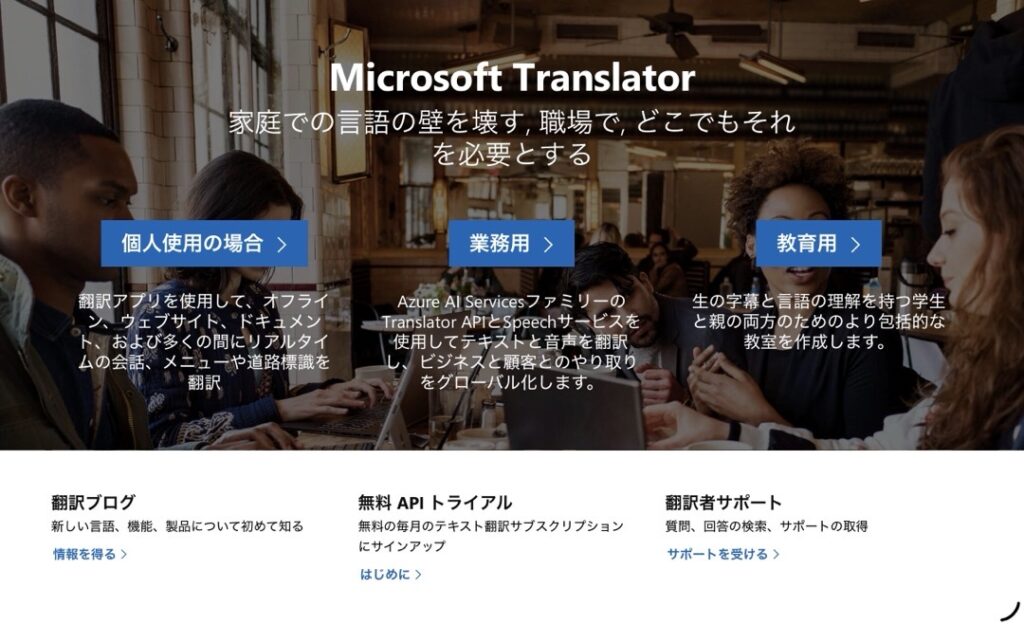
昔は「使いにくい」なんて言われたこともありましたが、今は劇的に進化して、驚くほどシンプルで賢くなっているんですよ。
今回は、このMicrosoft Translatorについて、その驚きの機能から具体的な使い方まで、わかりやすく解説していきますね。一緒に「言葉の壁」をひょいっと越えていきましょう!
Microsoft Translatorとは
Microsoft Translatorは、IT業界の巨人Microsoft社が提供する、完全無料のAI翻訳アプリです。
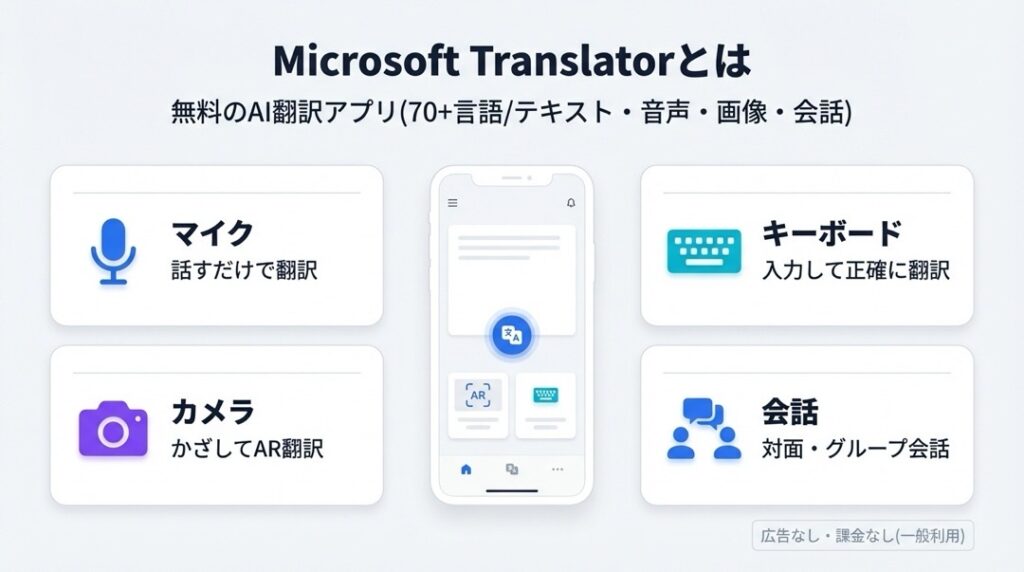
一言で言うなら、「スマホの中に住んでいる、超優秀な専属通訳さん」。
日本語、英語、中国語、フランス語など、70以上の言語に対応しており、テキストはもちろん、音声、画像、そして会話まで、あらゆる形の言葉を瞬時に翻訳してくれます。
以前のバージョンでは操作が少し複雑でしたが、最新版ではインターフェースが刷新され、「マイク」「キーボード」「カメラ」「会話」の4つのボタンを中心とした、誰でも直感的に使えるデザインに生まれ変わりました。
ビジネスの現場から、海外旅行、語学学習まで、あらゆるシーンであなたの「伝えたい」「知りたい」をサポートしてくれる頼もしい相棒です。
Microsoft Translatorでできること
「翻訳アプリなんてどれも同じでしょ?」と思っていませんか?
実はMicrosoft Translatorには、かゆい所に手が届く機能がたくさん詰まっているんです。
ここでは、その多彩な機能を28個に細分化してご紹介します。
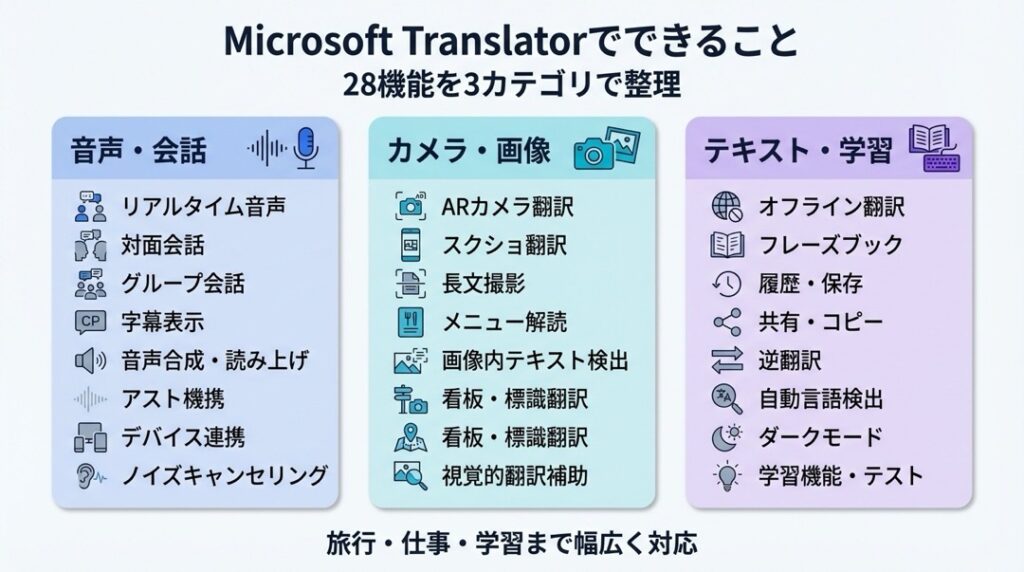
🗣️ 音声・会話翻訳機能
マイクに向かって話すだけで、世界とつながれます。
- 🎤 リアルタイム音声翻訳:スマホに話しかけるだけで、瞬時に指定した言語へ翻訳し、音声とテキストで出力します。
- 🗣️ 1対1の対面会話モード:画面を上下に分割し、向かい合った相手とそれぞれの言語でスムーズに会話ができます。
- 👥 グループ会話(マルチデバイス):それぞれのスマホで会話に参加し、最大100人と多言語で同時にチャットが可能です。
- 🔗 会話コードの共有:QRコードやURLをシェアするだけで、相手を簡単に会話ルームへ招待できます。
- 📢 プレゼンテーションの字幕表示:講演者の話す言葉を、聴衆それぞれの言語でリアルタイムに手元のスマホに表示させられます。
- 👂 発音の聞き取り練習:自分の発音が正しく認識されるかテストすることで、スピーキングの練習相手になります。
- 🔊 翻訳結果の読み上げ:ネイティブな発音で翻訳結果を読み上げてくれるので、相手に聞かせるだけで意思疎通が可能です。
- 🐌 読み上げ速度の調整:聞き取りにくい場合、音声をゆっくり再生して確認することができます(一部設定にて)。
📸 カメラ・画像翻訳機能
「読む」翻訳も、AIにお任せあれ。
- 📷 リアルタイム・カメラ翻訳(AR翻訳):カメラをかざすだけで、看板やメニューの文字が、まるで魔法のように翻訳された言語に置き換わります。
- 🖼️ 画像・スクリーンショット翻訳:保存済みの写真やスクショを読み込み、写っている文字を全て翻訳します。
- 📰 長文ドキュメントの翻訳:資料や説明書など、文字量の多い紙媒体もカメラで撮影して翻訳可能です。
- 🍽️ レストランメニューの解読:料理名や食材など、海外のレストランで何が書かれているか瞬時に理解できます。
- 📧 受信メールの画像翻訳:画像として送られてきた海外からのメールやチラシも、ライブラリから読み込んで内容を把握できます。
⌨️ テキスト・学習・便利機能
じっくり書きたい時や、オフラインの時も安心。
- ⌨️ テキスト入力翻訳:キーボードで入力して翻訳。メールの下書きや、正確に文章を組み立てたい時に最適です。
- ✈️ オフライン翻訳:事前に「言語パック」をダウンロードしておけば、電波のない飛行機内や海外の路地裏でも翻訳が使えます。
- 📖 フレーズブック(単語帳):旅行やビジネスでよく使う定型句(「トイレはどこですか?」「会計をお願いします」など)があらかじめ収録されています。
- 📌 翻訳のピン留め:よく使う翻訳結果や気に入ったフレーズを「お気に入り」に保存し、いつでも呼び出せます。
- 📜 翻訳履歴の自動保存:過去に翻訳した内容がカード形式で履歴に残るので、さっきの言葉をもう一度確認したい時に便利です。
- 🗑️ 履歴の個別削除:不要になった翻訳履歴をスワイプやタップで簡単に削除し、整理できます。
- 🔍 履歴の検索:過去の膨大な翻訳履歴から、キーワードで特定の会話を探し出せます。
- 🔤 発音ガイド(ふりがな/ピンイン):読めない文字(中国語やアラビア語など)の下に、発音記号やローマ字を表示して読み方をサポートします。
- 🔄 逆翻訳チェック:翻訳された外国語をさらに日本語に再翻訳し、意図が正しく伝わっているか確認できます。
- ↗️ 翻訳結果の共有:翻訳されたテキストをLINEやメール、Slackなどに直接シェアできます。
- 📝 クリップボードへのコピー:ワンタップで翻訳結果をコピーし、他のアプリで活用できます。
- 🔎 SafariでのWebページ翻訳:iOSの場合、Safariの拡張機能としてWebページ全体を日本語に翻訳できます。
- 👀 拡大表示モード:翻訳結果を画面いっぱいに大きく表示し、騒がしい場所で相手に画面を見せて伝える際に役立ちます。
- 🤖 言語の自動検出:相手が何語を話しているかわからない場合でも、AIが自動で言語を判別して翻訳します。
- 🌙 ダークモード対応:スマホの設定に合わせて画面が暗くなり、夜間や暗い場所でも目に優しく利用できます。
Microsoft Translatorの使い方ガイド
では、実際に使ってみましょう!
操作は驚くほどシンプル。ここではiPhone版を例に解説しますが、Android版も基本は同じですよ。
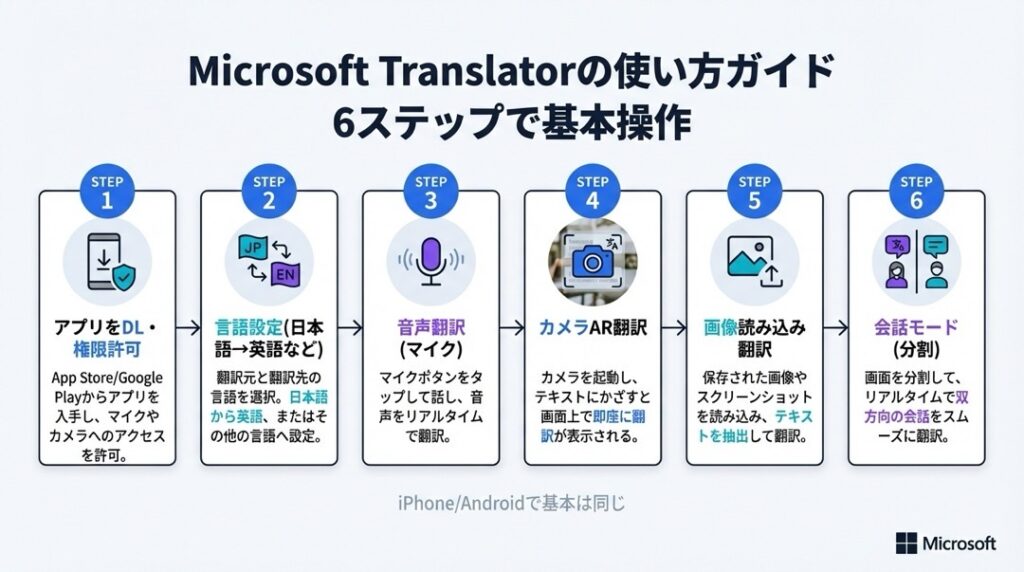
Step 1: アプリの準備
- アプリをダウンロード: App StoreまたはGoogle Playストアで「Microsoft Translator」と検索し、入手(インストール)します。緑色のアイコンが目印です。
- 初期設定: アプリを開くと、プライバシーに関する説明が出ます。「次へ」をタップ。
- マイク・カメラの許可: 翻訳に必要なので、アクセスの許可を求められたら「OK」や「許可」を選んでください。
Step 2: 言語の設定
- 言語選択: 画面下の言語ボタンをタップします(左が「入力する言語」、右が「翻訳したい言語」です)。
- 日本語と英語: 例えば、自分が日本語を話し、相手が英語なら、左を「日本語」、右を「英語」に設定します。
Step 3: 音声で翻訳する
- マイクボタンをタップ: 画面中央にある大きなマイクのアイコンをタップします。
- 話しかける: 「こんにちは、元気ですか?」とスマホに向かって話します。
- 結果の確認: 瞬時に英語で「Hello, how are you?」と表示され、音声が流れます。
Step 4: カメラで翻訳する(AR翻訳)
- カメラボタンをタップ: メイン画面のカメラアイコンをタップします。
- かざす: 翻訳したい文字(メニューや看板)にカメラを向けます。
- 魔法体験: 画面上の文字が、そのまま日本語に置き換わって表示されます!写真を撮る必要すらありません。
Step 5: 画像を読み込んで翻訳する
- 写真アイコン: カメラモードの中で、左下にある写真(ギャラリー)アイコンをタップします。
- 画像選択: スクリーンショットや保存した写真を選びます。
- 翻訳完了: 画像内の文字が解析され、翻訳文がオーバーレイ表示されます。
Step 6: 会話モードを使う
- 会話ボタン: 右上の「2つの吹き出し」アイコンをタップします。
- 分割画面: 1対1の場合は「分割画面」のようなアイコンを選ぶと、画面が上下に分かれます。
- マイクをタップ: それぞれのマイクボタンを押して交互に話すだけで、スムーズに対話ができます。
Microsoft Translatorの料金プラン
ここが一番のおすすめポイントかもしれません。
Microsoft Translatorアプリは、完全に無料です。
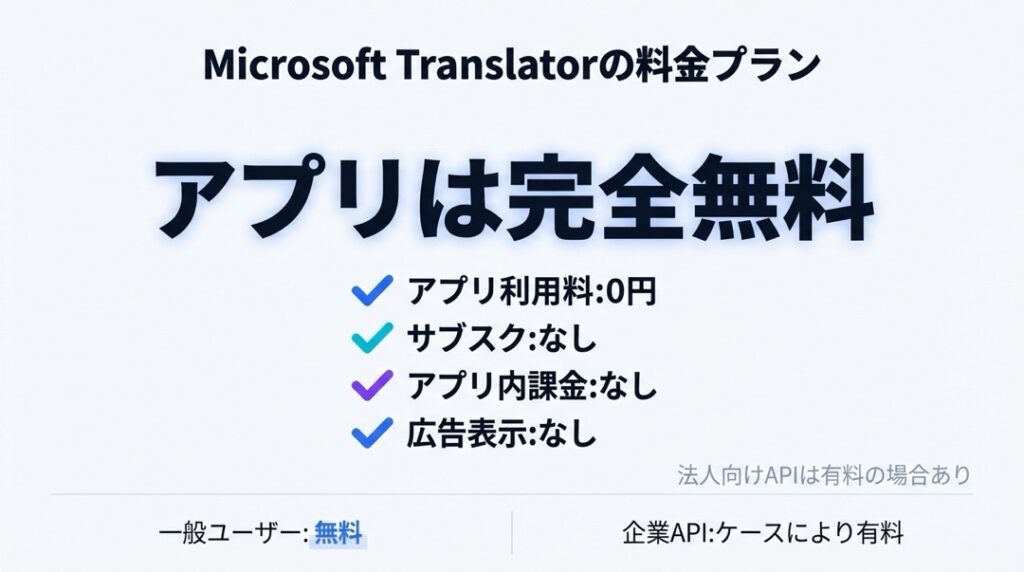
- アプリ利用料:0円
- サブスクリプション:なし
- アプリ内課金:なし
- 広告表示:なし
企業向けのAPI利用などは有料ですが、私たち一般ユーザーがスマホアプリとして使う分には、すべての機能を無料で、しかも広告なしで利用できます。
「タダより高いものはない」なんて言いますが、Microsoftに関しては「太っ腹」の一言に尽きますね。
Microsoft Translatorはどんな人におすすめ?
このアプリは、特に以下のような方にぴったりです。
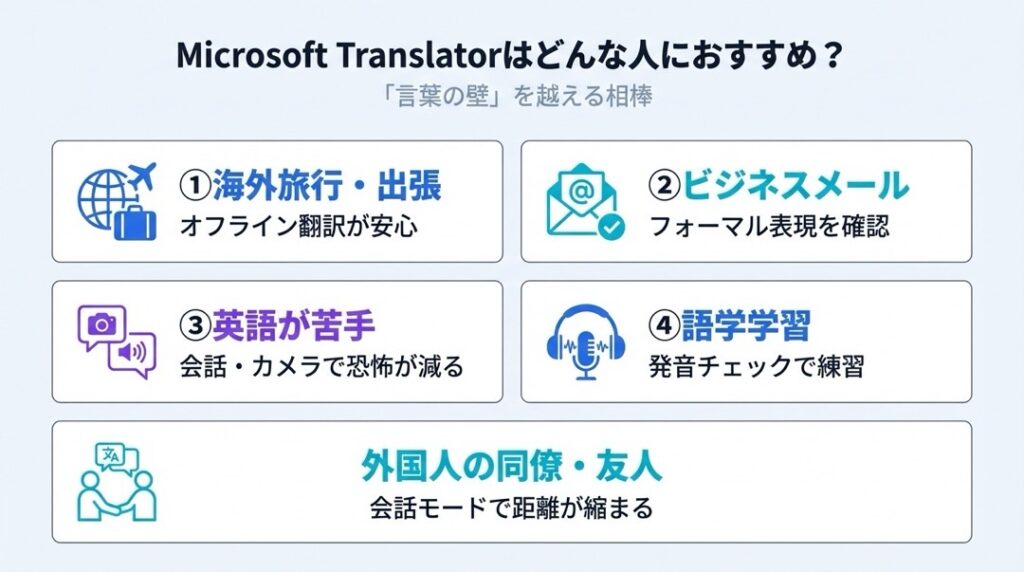
✈️ 海外旅行や出張に行く人
空港、ホテル、レストランでのやり取りに必須です。特に「オフライン翻訳」機能は、現地の電波状況が不安な旅行者にとって最強のお守りになります。
💼 ビジネスメールを書く人
「この表現、失礼じゃないかな?」と不安な時、テキスト翻訳機能でサッと確認。キーボード入力なら、フォーマルな言い回しも落ち着いて作成できます。
😰 英語に苦手意識がある人
「話しかけられたらどうしよう」という恐怖心を、このアプリが取り除いてくれます。カメラをかざすだけで意味がわかる体験は、一度味わうと手放せません。
🎓 語学学習中の学生さん
発音のチェックや、知らない単語の検索に。自分の発音が正しくAIに認識されるかゲーム感覚で試すのも、良いスピーキング練習になります。
🗣️ 外国人の同僚や友人がいる人
会話モードを使えば、言葉の壁を越えて深いコミュニケーションが可能に。飲み会やミーティングで、スマホを真ん中に置いて話すだけで距離が縮まります。
Microsoft TranslatorのFAQ
Q. Microsoft Translatorはオフラインでも使えますか?
A. はい、使えます!
事前に設定メニューから「オフラインの言語」を選び、必要な言語パック(日本語、英語など)をダウンロードしておけば、インターネット環境がない場所でもテキスト翻訳やカメラ翻訳が利用可能です。
Q. 翻訳の精度はどのくらいですか?
A. 日常会話や旅行には十分なレベルです。
以前に比べて格段に向上しています。特に一般的なフレーズや旅行会話は非常にスムーズです。ただし、専門用語が飛び交う契約書や、主語が省略されがちな複雑な日本語の長文などは、意図を汲み取れない場合もあります。
Q. PC(パソコン)でも使えますか?
A. はい、使えます。
ブラウザ版のMicrosoft Bing翻訳や、Windows 10/11向けのアプリ、さらにはWordやPowerPoint、EdgeブラウザなどのMicrosoft製品に翻訳機能として組み込まれています。
Q. 画像翻訳は手書き文字も読めますか?
A. 読みやすい文字なら可能です。
くせ字や崩し字は認識できないことがありますが、丁寧に書かれた文字や、ブロック体の手書き文字であれば、かなり高い精度で認識してくれます。
Microsoft Translatorで、世界をもっと身近に
Microsoft Translatorは、単なる翻訳ツールではありません。
それは、あなたの行動範囲を広げ、新しい出会いや発見を連れてきてくれる「パスポート」のような存在です。
英語が苦手だからと諦めていた海外旅行も、難しそうだと避けていた海外のニュースも、このアプリがあればもう怖くありません。
さあ、スマホにこの小さな通訳さんを招待して、言葉の壁のない世界へ飛び出してみませんか?
きっと、「なんだ、世界ってこんなに近かったんだ!」と思えるはずですよ。
▶︎ Microsoft Translatorを無料で使ってみる