
「毎日の繰り返し作業、もう少しラクにならないかな」
そんなふうに感じたことはありませんか。
メールの返信、データの整理、SNSの投稿確認……。
一つひとつは小さな作業でも、積み重なると膨大な時間になりますよね。
この記事では、ノーコードで業務を自動化できるツール「Make(メイク)」について、できることから料金プランまで徹底的に解説します。
プログラミングの知識がなくても大丈夫。
ドラッグ&ドロップで「こうなったら、こうする」を組み立てるだけで、あなたの代わりに働いてくれる仕組みが作れます。
最近話題の「AIエージェント」機能も搭載され、さらにパワーアップしたMake。
この記事を読めば、あなたも今日から自動化の第一歩を踏み出せますよ。
Makeとは
Makeは、さまざまなアプリやサービスを連携させて業務を自動化できるノーコードプラットフォームです。
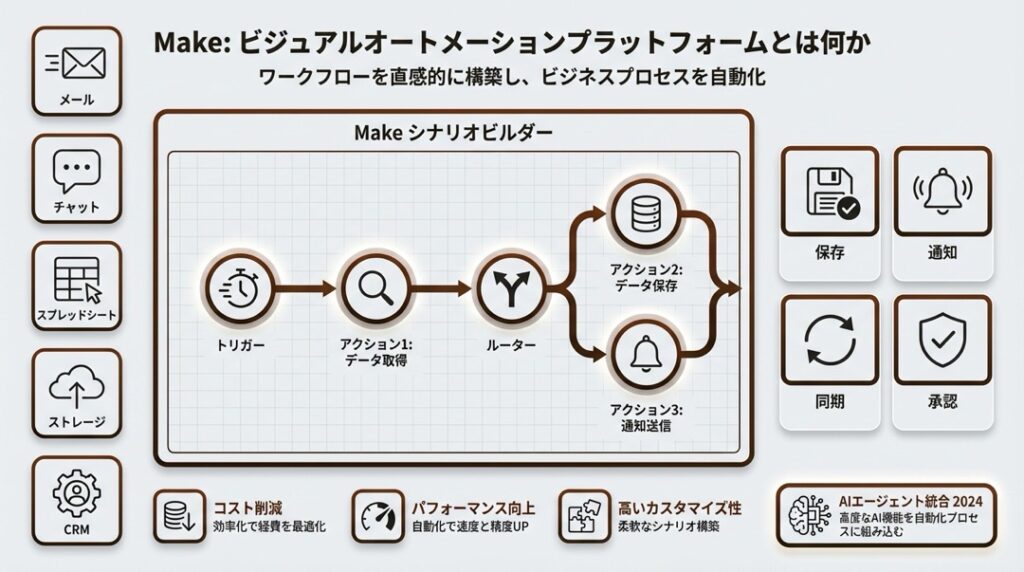
もともとは「Integromat(インテグロマット)」という名前で知られていました。
2022年にMakeへとリブランドされ、現在は世界中で数百万人のユーザーに利用されています。
一番の特徴は、ビジュアルで直感的にワークフローを構築できること。
画面上でアプリのアイコンを並べて線でつなぐだけで、「Gmailに添付ファイル付きのメールが届いたら、自動でGoogle Driveに保存する」といった処理が完成します。
Zapier(ザピアー)やn8nといった競合サービスと比較されることも多いですが、Makeはコストパフォーマンスの良さとカスタマイズ性の高さで高い評価を受けています。
2024年からはAIエージェント機能も搭載され、単純な自動化から「考えて判断する自動化」へと進化しました。
Makeでできること
Makeでできることは、実に多岐にわたります。
ここでは45個の機能を、カテゴリごとに整理してご紹介しますね。
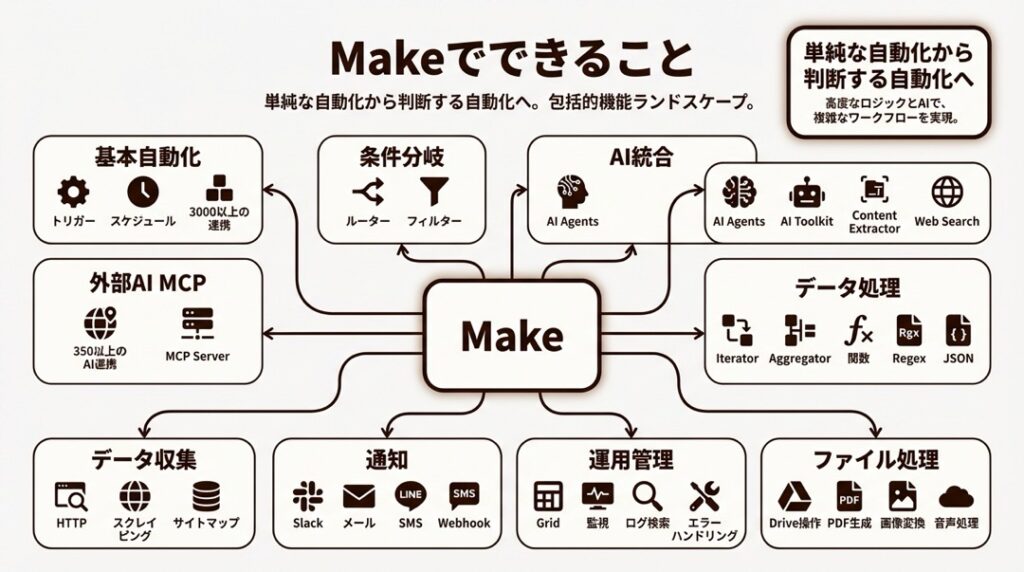
基本的な自動化
- 📧 トリガーによる自動実行:「メールが届いたら」「フォームが送信されたら」といった条件をきっかけに、自動でワークフローが動き出します。待機する手間がゼロになります。
- 🔗 3,000以上のアプリとの連携:Gmail、Slack、Google Sheets、Notion、Salesforce、HubSpotなど、主要なサービスがほぼ網羅されています。あなたが使っているツールも、きっと見つかるはずです。
- 🔄 複数アプリ間のデータ同期:CRMとスプレッドシート、チャットツールとタスク管理ツールなど、異なるアプリ間でデータを自動同期できます。二重入力の手間から解放されます。
- ⏰ スケジュール実行:「毎朝9時に」「毎週月曜日に」といったスケジュールで、自動的にワークフローを実行できます。定期作業の完全自動化が実現します。
- 🔀 条件分岐(ルーター):「金額が10万円以上なら上司に通知、それ以下なら自動承認」のように、条件に応じて処理を分けられます。複雑な業務ルールも再現可能です。
- 🚦 フィルター機能:特定の条件を満たすデータだけを通過させます。「重要」タグがついたメールだけ処理する、といった絞り込みができます。
AI連携機能
- 🤖 Make AIエージェント(Make AI Agents):自然言語で指示を与えると、AIが状況を判断して適切なアクションを実行します。「このメールがFAQで回答できるなら返信、できなければSlackにエスカレーション」といった高度な自動化が可能です。
- 🛠️ Make AIツールキット(Make AI Toolkit):感情分析、テキスト分類、言語検出、情報抽出、要約、翻訳などのAI機能がビルトインで使えます。外部APIの設定なしで、すぐにAIの恩恵を受けられます。
- 📄 Make AI Content Extractor:PDF、画像、音声ファイルから構造化データを抽出します。請求書のPDFから金額と日付を自動で読み取る、といった処理が一つのモジュールで完結します。
- 🔍 Make AI Web Search:シナリオ内からウェブ検索を実行し、リアルタイムの情報を取得できます。競合調査やニュースモニタリングが自動化できます。
- 🔌 350以上のAIアプリ連携:OpenAI(ChatGPT)、Claude、Gemini、Perplexity、DeepSeekなど、主要なAIサービスと直接連携できます。最新のAIモデルをワークフローに組み込めます。
- 🌐 MCP Server(Model Context Protocol Server):外部のAIエージェントからMakeのシナリオを呼び出せます。Claude DesktopやCursorなどのAIツールと連携し、より高度なAIワークフローを構築できます。
データ処理・変換
- 🔁 イテレーター(Iterator):配列データを一つずつ分解して処理します。複数のメール添付ファイルを個別に保存する、といった繰り返し処理が簡単に実装できます。
- 📦 アグリゲーター(Aggregator):複数のデータを一つにまとめます。バラバラのデータを一つのレポートに統合する際に重宝します。
- ✂️ テキスト関数:文字列の分割、結合、置換、トリミングなど、テキスト操作が豊富に用意されています。データのクリーニングに欠かせません。
- 🔢 数値・日付関数:計算処理や日付のフォーマット変換ができます。「3日後の日付を算出」といった処理も一発です。
- 📊 JSON/配列操作:複雑なデータ構造を柔軟に扱えます。APIから取得したデータを自在に加工できます。
- 🧩 正規表現(Regex)によるパターンマッチ:メールアドレスやURLの抽出、特定パターンのデータ検出が可能です。データのバリデーションにも使えます。
Webスクレイピング・データ収集
- 🕷️ HTTPリクエスト:外部APIへのリクエストを送信し、データを取得できます。Make上に統合アプリがないサービスでも、APIがあれば連携可能です。
- 📑 Webページのスクレイピング:Webサイトから情報を自動収集できます。競合の価格調査や求人情報の収集など、情報収集の自動化に活躍します。
- 🗺️ サイトマップのクロール:サイト全体のURL構造を取得し、必要なページだけを抽出できます。ブログ記事の一括収集などに便利です。
- 📱 SNSデータの取得:Instagram、LinkedIn、YouTubeなどのSNSからデータを収集できます(外部スクレイピングツールとの連携)。マーケティングリサーチに役立ちます。
通知・コミュニケーション
- 💬 Slack通知:条件を満たしたときにSlackへメッセージを送信します。アラートや進捗報告を自動化できます。
- 📩 メール送信:GmailやOutlookと連携し、自動でメールを送信できます。フォローアップメールの自動送信などに活用できます。
- 📲 LINE/SMS通知:顧客やチームメンバーへの通知を自動化できます。予約確認や出荷通知など、カスタマーコミュニケーションに最適です。
- 🔔 Webhook受信:外部サービスからのリアルタイム通知を受け取れます。決済完了や新規登録などのイベントを即座にキャッチできます。
- 📤 Webhook送信:他のシステムやシナリオにデータを送信できます。システム間連携の要となります。
ドキュメント・ファイル処理
- 📁 ファイル操作:Google Drive、Dropbox、OneDriveなどのクラウドストレージでファイルを自動整理できます。フォルダの作成、移動、削除が思いのままです。
- 📝 ドキュメント生成:テンプレートからPDFや文書を自動生成できます。見積書や契約書の作成を効率化できます。
- 🖼️ 画像処理:画像のリサイズや形式変換ができます。SNS投稿用の画像準備を自動化できます。
- 🎵 音声ファイルの処理:WhatsAppの音声メッセージを文字起こしして自動返信する、といった処理が可能です。
プロジェクト管理・タスク管理
- ✅ タスクの自動作成:メールやフォーム送信をトリガーに、Asana、Trello、Notionなどにタスクを自動作成できます。タスクの取りこぼしを防ぎます。
- 📋 ステータス更新:条件に応じてタスクのステータスを自動更新できます。進捗管理の手間が激減します。
- 🗓️ カレンダー連携:Googleカレンダーなどに予定を自動登録できます。ミーティングのスケジューリングを自動化できます。
営業・マーケティング
- 🎯 リード情報の自動収集:Webフォームから送信された情報をCRMに自動登録できます。リード管理が漏れなく行えます。
- 📈 リードスコアリング:AIを活用してリードの優先度を自動判定できます。営業チームが注力すべき顧客を明確にできます。
- 💌 パーソナライズドメール送信:顧客情報に基づいて、一人ひとりに最適化されたメールを自動送信できます。開封率・クリック率の向上が期待できます。
- 📊 マーケティングデータの集約:複数のマーケティングツールからデータを収集し、ダッシュボードに自動反映できます。レポート作成の手間を削減できます。
開発者向け機能
- 💻 Make Code App:JavaScriptやPythonのカスタムコードを実行できます。標準モジュールでは対応できない高度な処理を実装できます。
- 🏗️ カスタムアプリ作成:自社専用のアプリを作成し、組織内で共有できます。社内システムとの連携もスムーズです。
- 🔐 On-Prem Agent(オンプレミスエージェント):ローカルネットワーク内のシステムと安全に接続できます。SAPなどの基幹システムとの連携が可能です。
- 📡 300以上のMake APIエンドポイント:Make自体をAPIとして活用し、外部システムから操作できます。大規模な自動化インフラの構築に対応します。
監視・管理機能
- 📍 Make Grid(メイクグリッド):すべてのシナリオとAIエージェントを視覚的にマップ化して表示します。自動化の全体像を一目で把握でき、依存関係も明確になります。
- 📈 リアルタイム実行監視:ワークフローの実行状況をリアルタイムで確認できます。問題が発生したらすぐに対処できます。
- 🔍 フルテキスト実行ログ検索:過去の実行履歴を全文検索できます。トラブルシューティングが格段にスピードアップします。
- ⚠️ エラーハンドリング:エラー発生時のリトライや代替処理を設定できます。本番運用に欠かせない信頼性を確保できます。
Makeの使い方ガイド
Makeを始めるのは、思った以上に簡単です。
ここでは、初めての方でも迷わないように、ステップバイステップで解説しますね。
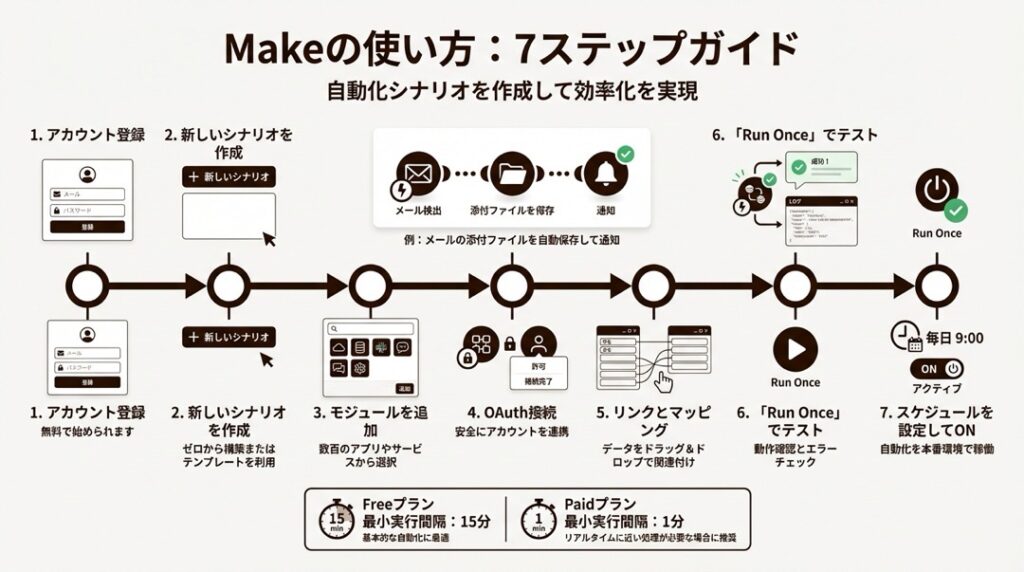
アカウント登録と初期設定
まずは公式サイト(make.com)にアクセスして、無料アカウントを作成しましょう。
メールアドレスとパスワードを入力するか、Googleアカウントでサインアップできます。クレジットカードの登録は不要なので、気軽に試せますよ。
登録が完了すると、ダッシュボードが表示されます。ここがあなたの「自動化基地」になります。
シナリオ(Scenario)を作成する
Makeでは、一つのワークフローを「シナリオ」と呼びます。
ダッシュボードから「Create a new scenario(新しいシナリオを作成)」をクリックしましょう。
すると、真っ白なキャンバスが現れます。ここにモジュール(アプリのアイコン)を配置して、自動化の流れを組み立てていきます。
モジュール(Module)を追加する
キャンバスの中央にある「+」ボタンをクリックすると、アプリの検索画面が表示されます。
使いたいアプリを検索して選択しましょう。たとえば「Gmail」と入力すれば、Gmailのモジュールが見つかります。
モジュールを選ぶと、「どんな動作をさせるか」を選ぶ画面になります。「Watch Emails(メールを監視)」を選べば、新着メールをトリガーにできます。
接続(Connection)を設定する
モジュールを使うには、対象のアプリと接続する必要があります。
「Add」または「Create a connection」をクリックし、画面の指示に従ってログインしましょう。
OAuth認証(Googleアカウントでログイン)に対応しているアプリなら、数クリックで完了します。
一度接続すれば、同じアカウントの他のシナリオでも使い回せます。
複数のモジュールを連結する
最初のモジュールの右側にある半円をクリックすると、次のモジュールを追加できます。
たとえば「Gmailで新着メールを検知」→「Google Driveに添付ファイルを保存」という流れを作りたいなら、2つ目にGoogle Driveの「Upload a File」モジュールを追加します。
前のモジュールで取得したデータ(添付ファイルなど)は、次のモジュールで選択できるようになっています。
これをマッピングと呼びます。
シナリオを実行・テストする
設定が完了したら、左下の「Run once」ボタンをクリックしてテストしましょう。
各モジュールの実行結果がバブル(数字の吹き出し)で表示されます。
クリックすると、どんなデータが処理されたか詳細を確認できます。
エラーが出たらメッセージを確認して修正し、成功するまで繰り返しましょう。
スケジュールを設定して本番稼働
テストが成功したら、シナリオの実行スケジュールを設定します。
画面左下の時計アイコンをクリックすると、実行間隔を選べます。
無料プランは15分間隔が最短ですが、有料プランなら1分間隔まで短縮できます。
最後にシナリオをONにすれば、自動化がスタートです。
Makeの料金プラン
Makeには複数の料金プランが用意されています。
あなたの用途に合ったプランを見つけましょう。
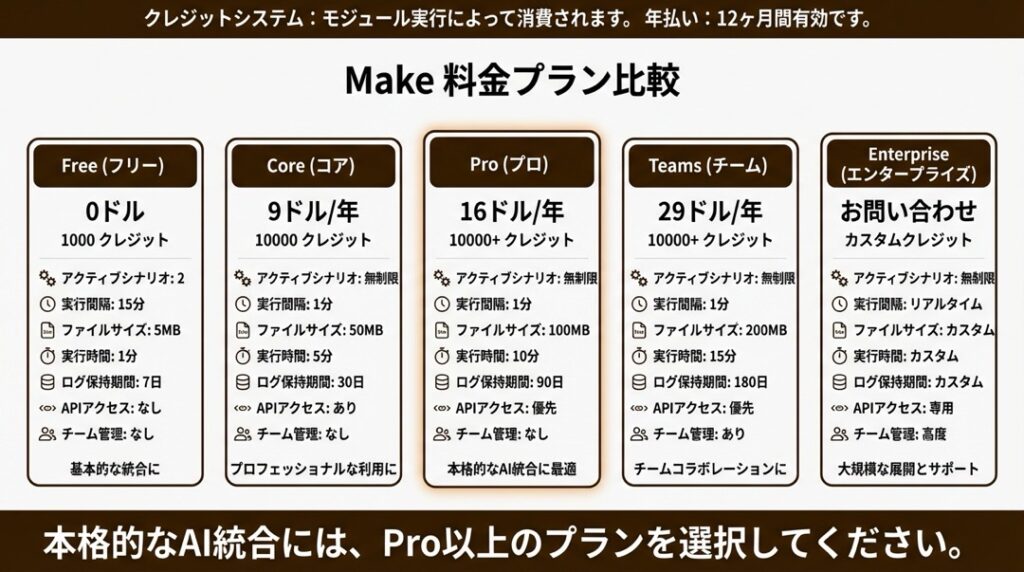
Free(無料プラン)
0ドル/月
自動化を試してみたい方にぴったりのプランです。
毎月1,000クレジット(旧称:オペレーション)が付与されます。
アクティブにできるシナリオは2つまで、実行間隔は15分ごとが最短です。
処理できるファイルサイズは5MBまで、シナリオの最大実行時間は5分までという制限があります。
まずは無料プランで触ってみて、自動化の威力を体感するのがおすすめです。
Core(コアプラン)
9ドル/月(年払いの場合)
本格的に自動化を始めたい個人や小規模チーム向けのプランです。
毎月10,000クレジットが付与されます。
シナリオ数は無制限、実行間隔は1分ごとまで短縮できます。
ファイルサイズは100MBまで、実行時間は40分まで拡張されます。
実行ログは30日間保存されるので、トラブルシューティングにも便利です。
Pro(プロプラン)
16ドル/月(年払いの場合)
より高度な自動化を求める方におすすめのプランです。
毎月10,000クレジットからスタートし、必要に応じて追加購入できます。
このプランから外部のAIモデル(OpenAI、Claudeなど)の自社APIキー接続が可能になります。
Make AIエージェントやAIツールキットをフル活用したい方には必須です。
ファイルサイズは250MBまで、カスタム変数やカスタム関数など、柔軟なカスタマイズ機能も解放されます。
Teams(チームプラン)
29ドル/月(年払いの場合)
チームでの共同作業を重視する方向けのプランです。
毎月10,000クレジットからスタート。
チームと役割の管理機能が追加され、メンバーごとにアクセス権限を細かく設定できます。
シナリオテンプレートを作成して組織内で共有したり、分析ダッシュボードでパフォーマンスを可視化したりできます。
Enterprise(エンタープライズプラン)
要問い合わせ
大規模組織向けのプランです。
SSO(シングルサインオン)、監査ログ、ドメインクレーム、優先サポートなど、エンタープライズグレードのセキュリティと管理機能が提供されます。
専任のカスタマーサクセスチームによるサポートも受けられます。
なお、料金体系は「クレジット制」に移行しています。
各モジュールの実行(オペレーション)がクレジットを消費する仕組みです。
年払いを選ぶと、クレジットの有効期限が月ごとではなく12ヶ月間に延長されるという大きなメリットがあります。
繁忙期と閑散期の差が大きい業務には特に嬉しいポイントですね。
Makeはどんな人におすすめ?
Makeは幅広い方に活用されていますが、特に相性が良いのは以下のような方です。
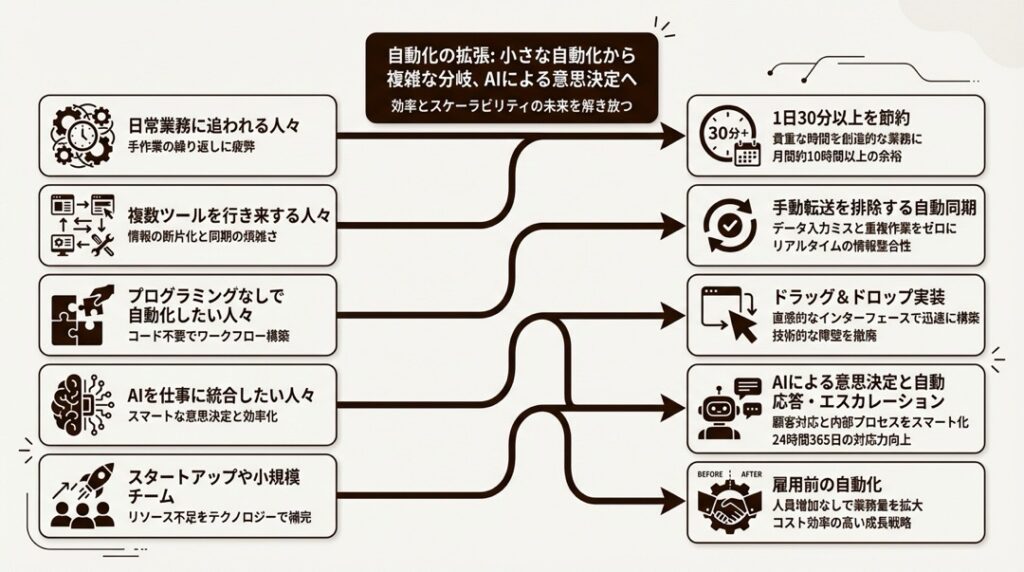
ルーティン作業に時間を取られている方
毎日同じ作業を繰り返していませんか。
メールの転送、データのコピペ、ファイルの整理……。
これらは全てMakeで自動化できる候補です。
「この作業、自動化できたら1日30分は浮くのに」と思ったことがあるなら、ぜひ試してほしいですね。
複数のツールを行き来している方
「Gmailで受け取った情報をスプレッドシートにまとめて、Slackで報告して……」
ツール間を行き来する作業は、Makeが最も得意とするところです。
一度ワークフローを組めば、あとは全自動。
ツールを開いて、コピーして、貼り付けて……という手間から解放されます。
プログラミングは苦手だけど自動化したい方
「自動化って便利そうだけど、プログラミングができないと無理でしょ?」
そう思っている方にこそ、Makeをおすすめしたいです。
ビジュアルなインターフェースで、アイコンを並べて線をつなぐだけ。
コードを一行も書かずに、本格的な自動化が実現できます。
AIを業務に取り入れたい方
ChatGPTやClaudeの便利さは知っているけど、どう業務に組み込めばいいかわからない。
そんな方には、MakeのAIエージェント機能がぴったりです。
「メールの内容を判断して、回答できるものは自動返信、難しいものは人間にエスカレーション」といった、AIと人間のハイブリッドワークフローを簡単に構築できます。
スタートアップや小規模チームの方
限られたリソースで最大の成果を出したい。
Makeは、まさにそんな方のためのツールです。
人を雇う代わりに自動化で対応する。
夜中も休日も、あなたの代わりにMakeが働いてくれます。
MakeのFAQ
Makeは日本語に対応していますか?
Makeのインターフェースは英語が基本ですが、日本語のデータを処理することには問題ありません。
日本語のメール、日本語のスプレッドシート、日本語のチャットメッセージなど、全て問題なく扱えます。
また、Make AIツールキットの翻訳機能を使えば、日本語と他言語の変換も自動化できます。
Makeの無料プランでできることは何ですか?
Makeの無料プランでは、月1,000クレジット、2つのアクティブシナリオが利用できます。
小規模な自動化であれば、無料プランでも十分に活用できます。
まずは無料で始めて、必要に応じてアップグレードするのが賢い選択です。
MakeとZapierはどちらがおすすめですか?
用途によりますが、Makeはカスタマイズ性とコストパフォーマンスで優位です。
Zapierはシンプルで初心者向けですが、複雑なワークフローになると料金が高くなりがちです。
Makeは視覚的なビルダーで複雑な分岐も組みやすく、同じ処理量ならZapierより安価に済むケースが多いです。
MakeのAIエージェントとは何ですか?
MakeのAIエージェントは、AIが状況を判断してアクションを実行する機能です。
従来の自動化は「Aが起きたらBをする」という固定ルールでした。
AIエージェントは「Aが起きたら、内容を判断して、BかCかDを選んで実行する」という柔軟な自動化を実現します。
OpenAI、Claude、Geminiなど、好みのAIモデルを選んで利用できます。
Makeで作ったシナリオがエラーになったらどうすれば良いですか?
Makeのエラーハンドリング機能を活用しましょう。
「Break」モジュールを設定すると、エラー時に自動でリトライしてくれます。
「Incomplete executions(未完了の実行)」設定を有効にすれば、データが失われることなく、後から再処理できます。
エラー通知をメールで受け取る設定もできるので、問題にすぐ気づけます。
Makeのクレジット(オペレーション)の計算方法は?
Makeでは、1モジュールの1回の実行で1クレジット(基本)を消費します。
ただし、Make Code Appなど一部の機能は実行時間に応じてクレジットを消費します。
フィルターなど、クレジットを消費しないモジュールもあります。
ダッシュボードでリアルタイムの使用状況を確認できるので、こまめにチェックしておくと安心です。
Makeで面倒な作業から自由になろう
ここまで、Makeの機能から料金プラン、使い方まで解説してきました。
「こんなに簡単に自動化できるんだ」と感じていただけたでしょうか。
自動化は、もはや一部の技術者だけのものではありません。
Makeを使えば、誰でも今日から「自分だけの小さなロボット」を作れます。
毎日の繰り返し作業を自動化すれば、その時間で新しいことにチャレンジできます。
AIエージェント機能を使えば、判断が必要な業務まで任せられます。
まずは無料プランで、一つ小さな自動化を作ってみてください。
「メールが来たら通知する」だけでも、自動化の便利さを実感できるはずです。
あなたの働き方が、きっと変わりますよ。