「AIで動画を作ってみたけれど、キャラクターが途中で別人になってしまった」
「動きが不自然で、なんだか気味が悪い映像になってしまう」
そんな経験をして、動画生成AIの利用を諦めかけていませんか?
その気持ち、痛いほどよくわかります。せっかくイメージ通りの画像ができても、動かした瞬間に台無しになってしまうと、本当にがっかりしますよね。
でも、安心してください。そんな悩みを過去のものにするかもしれないツールが登場しました。
それが、Luma AI Ray3です。
この記事では、生成AIの専門家であり、数々のツールを検証してきた私が、Luma AI Ray3の魅力を余すところなくお伝えします。
まるで隣で画面を見ながら操作しているような感覚で、一緒に新しい映像表現の世界へ飛び込みましょう。
Luma AI Ray3とは
Luma AI Ray3は、Luma Labsが開発した最新の動画生成AIモデルです。
同社の動画生成プラットフォーム「Dream Machine(ドリームマシーン)」の中核を担う頭脳とも言える存在です。
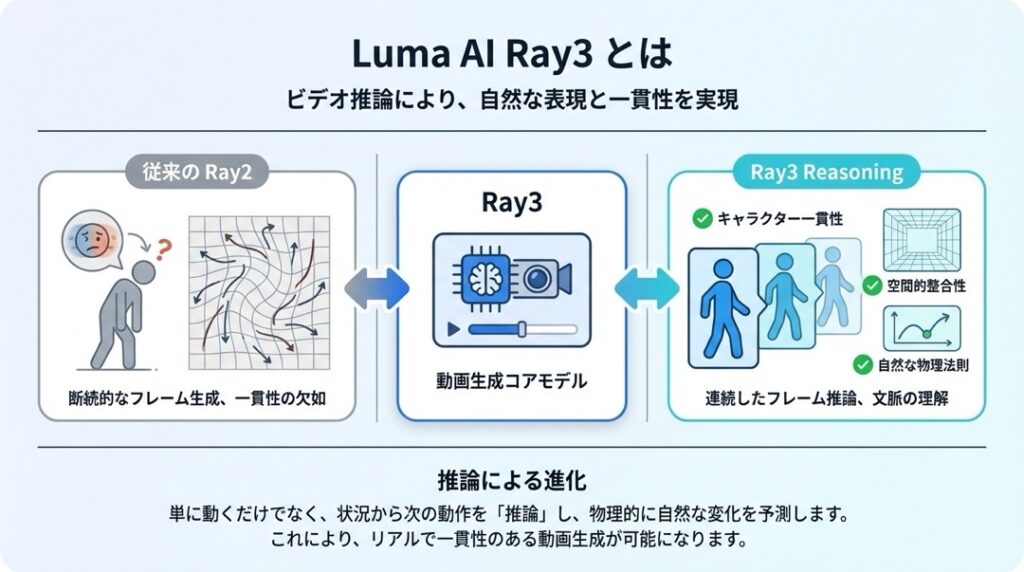
これまでのモデル(Ray2)との決定的な違いは、「動画推論(Reasoning)」という能力を持っていること。
単に絵を動かすのではなく、AIが「この状況なら次はこう動くはずだ」と物理法則や時間の流れを理解しながら映像を作り出します。
そのため、キャラクターの顔が変わってしまう現象や、背景がぐにゃりと歪むような違和感が劇的に減少しました。
まさに、プロの映像作家が頭の中で描くコンテを、AIが忠実に再現してくれるようなツールなのです。
Luma AI Ray3でできること
「具体的に何ができるの?」という疑問にお答えするために、Ray3の機能を徹底的に分解しました。
ただ動画が作れるだけではありません。クリエイターの「痒い所に手が届く」機能が満載です。
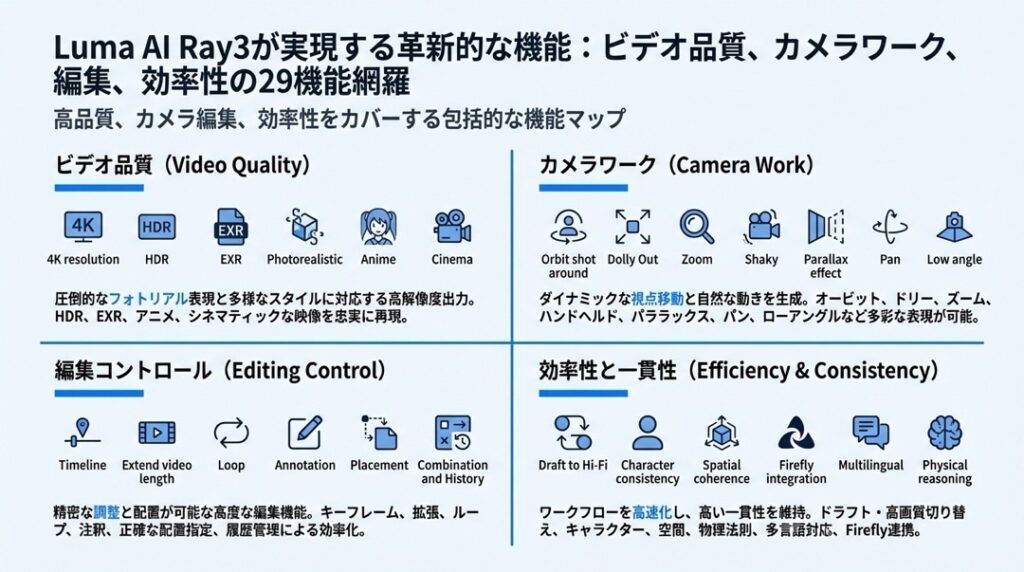
圧倒的な映像品質と表現力
- 🎨 テキストから動画生成(Text-to-Video):プロンプト(指示文)を入力するだけで、ゼロから高品質な動画を生み出します。
- 🖼️ 画像から動画生成(Image-to-Video):手持ちの画像やAIで生成した画像をアップロードし、それを始点として物語のある動画に変換します。
- ✨ 4Kアップスケール:生成された動画を、大画面でも耐えうる高精細な4K解像度に高画質化します。
- 🌅 HDR(ハイダイナミックレンジ)動画:明暗差の激しいシーンでも、白飛びや黒つぶれを抑えた、肉眼に近いリッチな色彩表現が可能です。
- 🎬 16-bit EXR形式での出力:プロの編集現場で使われる高品位なデータ形式で書き出せるため、後の編集で色調整が自由自在です。
- 📸 フォトリアルな実写映像:実写と見分けがつかないほどリアルな質感の映像を作成できます。
- 👾 アニメスタイルの映像生成:日本のアニメのような2Dスタイルや、3DCGアニメーション風の映像も得意とします。
- 🎥 シネマティックなルック:映画のような重厚感のあるトーンや、ドラマチックな照明効果を再現します。
プロ顔負けのカメラワーク
- 🚁 スローオービット(Slow Orbit):被写体を中心に、カメラがゆっくりと円を描くように回り込むダイナミックな撮影ができます。
- 🛤️ ドリーアウト(Dolly Out):カメラが後退しながら全体像を映し出し、状況を説明するような演出が可能です。
- 🔍 ズームイン:特定の被写体に寄っていくことで、視聴者の注目を集める演出ができます。
- 👋 ハンドヘルド風の揺れ:手持ちカメラで撮影したような、わずかな手ブレを加えることで、臨場感やドキュメンタリー感を演出します。
- 🏔️ 視差効果(Parallax):手前の物体と奥の背景の動くスピードを変えることで、映像に奥行きと立体感を与えます。
- 👀 パン(Pan)撮影:カメラを左右に振って、広大な景色や周囲の状況を見せる動きを指定できます。
- 📐 ローアングル撮影:低い位置から見上げるような構図で、被写体を巨大に見せたり、威圧感を表現したりできます。
精密なコントロールと編集機能
- 📍 キーフレーム制御(Keyframe):動画の「最初のフレーム」と「最後のフレーム」を指定し、その間をAIに補完させることで、思い通りの変化を作れます。
- ⏳ 動画の延長(Extend):生成した5秒の動画の続きを、さらに5秒作り足すことができ、物語を長く繋げられます。
- 🔄 ループ動画の作成(Loop):つなぎ目がわからない、無限に繰り返されるシームレスなループ映像を作れます。
- ✏️ ビジュアルアノテーション(Visual Annotation):画面上の特定の場所を指定して、「ここに赤い車を出して」といった視覚的な指示出しが可能です。
- 🎮 色や配置の直接指定:言葉だけでなく、画面上の位置関係をAIに伝えることで、構図の失敗を防げます。
- ✂️ クリップの結合:複数の生成動画を自然に繋ぎ合わせ、一つのシーケンスとして見せることができます。
- 💾 生成履歴の管理:過去に作った動画やプロンプトが「ボード」として保存されるため、プロジェクトごとの管理が容易です。
効率化と一貫性の維持
- 🚀 ドラフトモード(Draft Mode):低解像度で高速に生成するモード。クレジット消費を抑えながら、動きや構図の確認が素早くできます。
- 💎 Hi-Fiモード(品質優先):ドラフトで動きを確認した後、本番用として最高品質でレンダリングする使い分けが可能です。
- 🧱 キャラクターの一貫性維持:複数のカットを作っても、キャラクターの顔や服装が別人に変わるのを防ぎます。
- 🌍 空間的な整合性:部屋の構造や背景の建物が、カットが変わっても矛盾なく維持されます。
- 🤝 Adobe Firefly連携:Adobeのツール内からRay3のモデルを呼び出し、編集ソフトとシームレスに連携できます。
- 🗣️ 多言語プロンプト対応:英語だけでなく、日本語やスペイン語などのプロンプトも理解し、映像化します。
- 🧠 物理法則の推論:重力や慣性をAIが理解しているため、物が落ちる様子や人が歩く動作が自然になります。
Luma AI Ray3の使い方ガイド
それでは、実際にLuma AI Ray3を使って動画を作ってみましょう。
ここでは、最も基本的な「Dream Machine」というプラットフォームを使った方法を、ステップバイステップで解説します。
初めての方でも迷わないように、細かく手順を分けました。
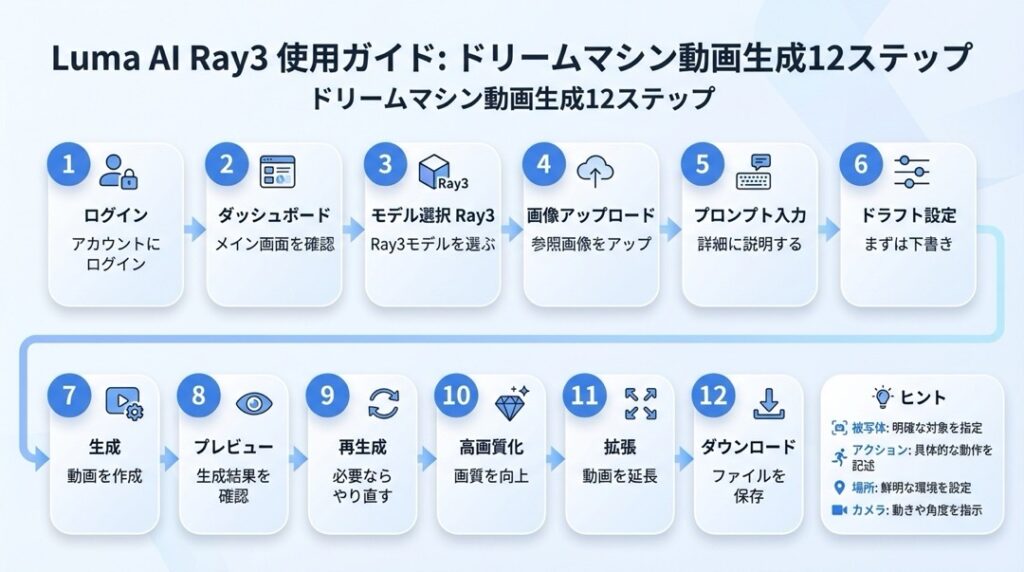
1. アカウント作成とログイン
まず、Luma AIの公式サイト(lumalabs.ai)にアクセスします。
画面右上にある「Try Now」ボタンをクリックしてください。
Googleアカウントなどを使って、簡単にログインできます。
2. Dream Machineへのアクセス
ログイン後、ダッシュボード画面が表示されます。
これがあなたの制作スタジオです。新しいプロジェクト用の「ボード」を作成しておくと整理しやすくなります。
3. モデルの確認
画面上部や設定エリアに、使用するAIモデルの選択肢があります。
ここで必ず「Ray3」が選択されていることを確認してください。
(旧モデルのRay2になっていると、機能や質感が異なるので注意です!)
4. 素材のアップロード(画像から作る場合)
画面下部の入力エリアにある画像アイコンをクリックします。
動かしたい元となる画像を選んでアップロードしましょう。
もちろん、画像なしでテキストだけで作ることも可能です。
5. プロンプトの入力
どのような動画にしたいか、AIへの指示(プロンプト)を入力します。
ここでのコツは、「AIが今見ているものを説明する」こと。
例えば、「猫が歩いている」と書くよりも、「三毛猫が、石畳の上をこちらに向かって歩いている」と具体的に書く方が、AIは迷いません。
以下のような構成を意識するとうまくいきます。
[主語:誰が] + [動作:何をしていて] + [場所:どこにいて] + [カメラ:どう撮るか]6. 品質設定の選択
最初は「Draft Mode(ドラフトモード)」や低解像度設定を選ぶのがおすすめです。
Ray3は高品質な分、クレジット(ポイント)の消費も早いです。
まずは低コストな設定で動きや構図を確認しましょう。
7. 生成ボタンをクリック
矢印ボタン(生成ボタン)を押すと、AIが動画を作り始めます。
ドラフトモードなら数分、高品質モードならもう少し時間がかかります。
待っている間に、次のカットの準備をしておくと効率的ですよ。
8. プレビューの確認
生成が完了すると、動画が表示されます。
動きは自然か? キャラクターは維持されているか? をチェックしましょう。
9. 気に入らなければ再生成
もしイメージと違ったら、プロンプトを少し修正して再トライです。
Ray3は理解力が高いので、1〜2回の修正で正解にたどり着けることが多いですよ。
10. 高画質化(本番レンダリング)
動きや構図がバッチリなら、品質設定を「Hi-Fi」や「Standard」に上げて、本番用の動画を生成します。
ここでクレジットをしっかり使い、最高品質の映像を手に入れます。
11. 動画の延長(必要な場合)
「5秒じゃ短いな」と思ったら、「Extend」機能を使います。
生成された動画の最後のフレームから、さらに続きの物語を作り足すことができます。
12. ダウンロード
完成した動画は、右クリックやダウンロードボタンから保存できます。
用途に合わせて、MP4などの形式でPCに保存しましょう。
Luma AI Ray3の料金プラン
Luma AI Ray3を使うには、クレジット(ポイント)が必要です。
プランによって毎月もらえるクレジット数や、商用利用の可否が異なります。
執筆時点での最新プラン情報は以下の通りです。
(※ドル表記はカタカナにしています。価格は変更される可能性があるため、必ず公式サイトも確認してください)
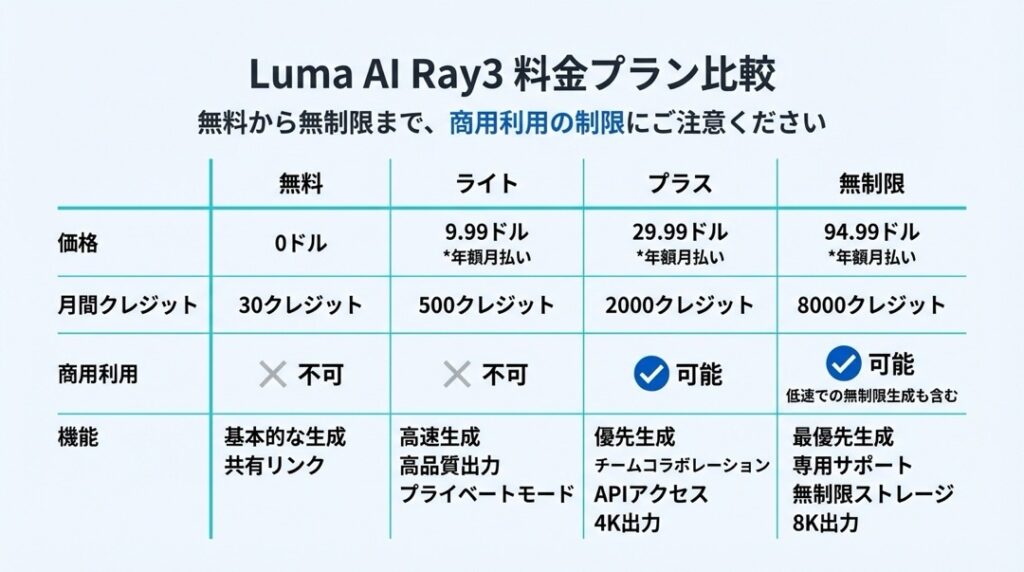
無料プラン(Free)
とりあえず試してみたい方向け。
- 料金:0ドル / 月
- クレジット:月500クレジット
- 商用利用:不可
- 特徴:生成した動画に透かし(ウォーターマーク)が入ります。まずはここで操作感を掴みましょう。
Liteプラン
趣味で動画を作りたい、透かしを消したい方向け。
- 料金:月額 9.99ドル(年払いで月額 7.99ドル)
- クレジット:月3,200クレジット
- 商用利用:不可
- 特徴:透かしなしで動画を作れますが、商用利用はできません。SNSでの個人的なシェアなどに最適です。
Plusプラン
仕事で使いたい、YouTubeで収益化したい方向け。
- 料金:月額 29.99ドル(年払いで月額 23.99ドル)
- クレジット:月10,000クレジット
- 商用利用:可能
- 特徴:ここから商用利用がOKになります。優先的に処理されるため、待ち時間も短縮されます。
Unlimitedプラン
プロのクリエイターや制作会社向け。
- 料金:月額 94.99ドル(年払いで月額 75.99ドル)
- クレジット:月10,000クレジット(高速生成分) + 無制限生成(低速モード)
- 商用利用:可能
- 特徴:クレジットを使い切っても、「Relaxedモード」で無制限に動画を作り続けられます。大量に試作を作りたい場合に最強のプランです。
Luma AI Ray3はどんな人におすすめ?
機能が豊富なRay3ですが、特に相性が良いのはこんな人たちです。
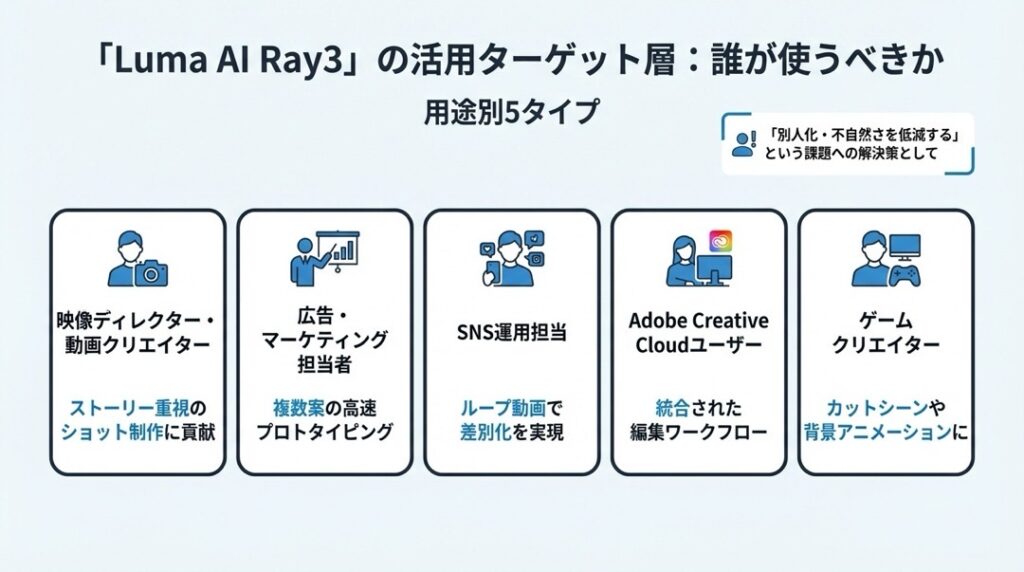
🎥 映画監督や映像作家を志す人
自分の頭の中にあるストーリーを、低予算で映像化したい人に最適です。
Ray3の「推論」能力により、カットごとの繋がりが自然なため、単なる素材集めではなく、物語のあるショートフィルム制作が可能です。カメラワークへの指示出しも効きやすいので、演出の実験場としても使えます。
📢 広告代理店やマーケティング担当者
「明日までに3パターンのCM案が必要」なんて無茶振りに困っていませんか?
Ray3のドラフトモードを使えば、短時間で複数のビデオコンテを作成できます。クライアントに静止画ではなく「動くイメージ」で提案できるため、企画の通過率がグッと上がります。
📱 SNS運用担当者・インフルエンサー
TikTokやInstagram Reelsで、他とは違うリッチな映像を出したい人におすすめです。
ループ機能を使えば、ずっと見ていられる不思議な背景動画が作れますし、ありきたりなフリー素材を使うよりも、ブランドイメージに合ったオリジナル映像で差別化できます。
🎨 Adobe Creative Cloudユーザー
普段からPremiere ProやAfter Effectsを使っているデザイナーやエディターの方。
Adobe Fireflyとの連携機能を使えば、使い慣れたツールから離れることなく、素材生成の一環としてRay3を活用できます。ワークフローを分断させずにAIを導入できるのは大きなメリットです。
💻 個人開発のゲームクリエイター
ゲームのオープニングムービーや、背景のアニメーション素材を自作したい人に。
2Dアニメ調からリアルな3DCG風まで画風をコントロールできるため、ゲームの世界観に合ったカットシーンを、外部に発注することなく自分で制作できます。
Luma AI Ray3のFAQ
Luma AI Ray3を使う上で、よくある質問をまとめました。
Luma AI Ray3で作った動画は商用利用できますか?
はい、できますがプランによります。
無料プランやLiteプランでは商用利用ができません。YouTubeの収益化やクライアントワークで利用する場合は、「Plusプラン」以上の契約が必須となります。契約前に必ず利用規約を確認しましょう。
Luma AI Ray3はスマホでも使えますか?
基本的にはブラウザベースのツールなので、スマホのブラウザ(ChromeやSafari)からアクセスすれば利用可能です。
ただし、PC版に比べて画面が小さく操作しにくい場合があるため、細かいプロンプト入力や編集作業はPCで行うことをおすすめします。移動中に生成結果を確認するのには便利です。
日本語のプロンプト(指示)でも動きますか?
はい、Luma AI Ray3は多言語に対応しており、日本語のプロンプトでもかなり正確に理解してくれます。
もし意図通りの結果にならない場合は、翻訳ツールを使って英語のプロンプトを試してみると、より精度が上がることがあります。「英語が苦手だから…」と諦める必要はありませんよ。
Adobe Fireflyで使う場合と、Dream Machineで使う場合の違いは?
Luma AI公式サイト(Dream Machine)で使う方が、最新機能へのアクセスが早く、より細かい設定(Keyframeなど)が可能な場合が多いです。
一方、Adobe Firefly経由だと、Adobeの編集ソフトとの連携がスムーズです。「こだわり抜くなら公式サイト、効率重視ならFirefly」という使い分けが良いでしょう。
Luma AI Ray3で、あなたの想像力を解放しよう
ここまで、Luma AI Ray3の魅力と使い方を駆け足で解説してきました。
「難しそう…」と思っていた動画生成も、Ray3を使えば「言葉で監督する」ような感覚で楽しめるはずです。
失敗しても大丈夫。AIは何度でも文句ひとつ言わずに描き直してくれます。
まずは無料プランで、あなたの頭の中にある「動かしてみたかったあの景色」を映像にしてみませんか?
そのワンクリックが、新しいクリエイティブライフの始まりになるかもしれません。