
「動画を作ってみたいけど、顔出しは恥ずかしいし、撮影機材なんて持っていない。」
「グローバルに向けた発信をしたいけれど、英語が話せない。」
そんな悩みで、動画制作の第一歩を踏み出せずにいませんか?
もし、テキストを入力するだけで、プロ並みのモデルがあなたの代わりに流暢に喋ってくれるとしたらどうでしょう。しかも、日本語だけでなく世界中の言語で。
それを可能にするのが、今回ご紹介するHeyGen(ヘイジェン)です。
私はこれまで数多くのAIツールを触ってきましたが、HeyGenのクオリティは頭一つ抜けています。「本当にAIなの?」と疑ってしまうほどの自然な動きは、見る人を驚かせること間違いなしです。
この記事では、HeyGenの基本機能から、ちょっとマニアックな使いこなし術、そして気になる料金プランまで、徹底的に解説します。
読めばきっと、あなたも今すぐ動画を作りたくなるはずですよ。
HeyGenとは
HeyGenは、AI(人工知能)を使って、テキストからリアルな動画を生成できるプラットフォームです。
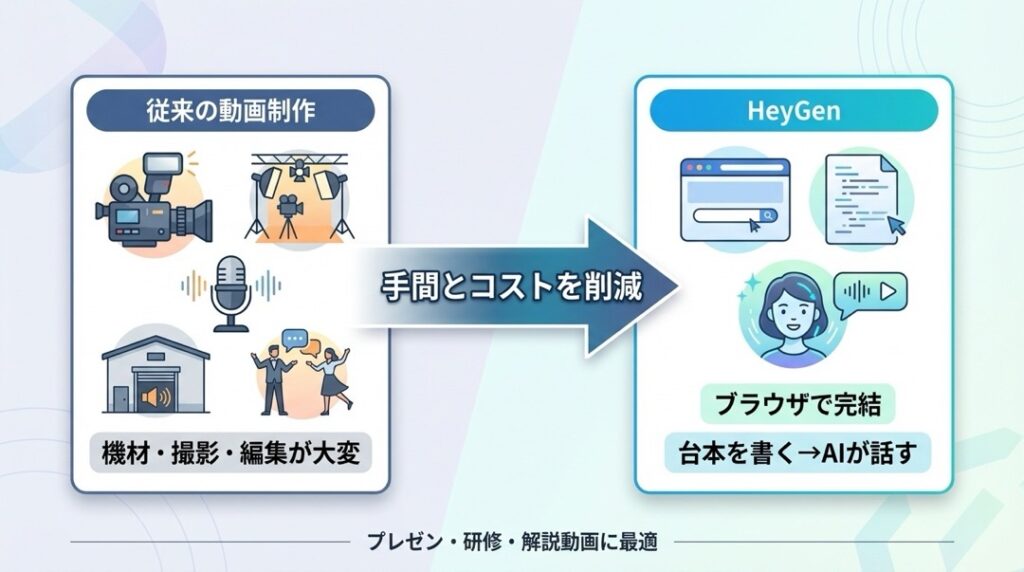
従来の動画制作には、カメラ、照明、マイク、撮影スタジオ、そして出演者が必要でした。しかし、HeyGenがあれば、ブラウザひとつで完結します。
あなたがやることは「台本を書くこと」だけ。あとはAIが用意したアバター(キャラクター)が、まるで人間のように自然な表情と声で、その台本を読み上げてくれます。
ビジネスのプレゼン資料、YouTubeの解説動画、社内研修の教材など、あらゆるシーンで「撮影なし」の動画制作を実現する。それがHeyGenという革命的なツールなのです。
HeyGenでできること
「アバターが喋るだけでしょ?」と思いましたか?
実は、HeyGenの実力はそれだけではありません。かゆい所に手が届く機能が満載なんです。
ここでは、HeyGenで実現できることを30個、カテゴリー別に紹介します。
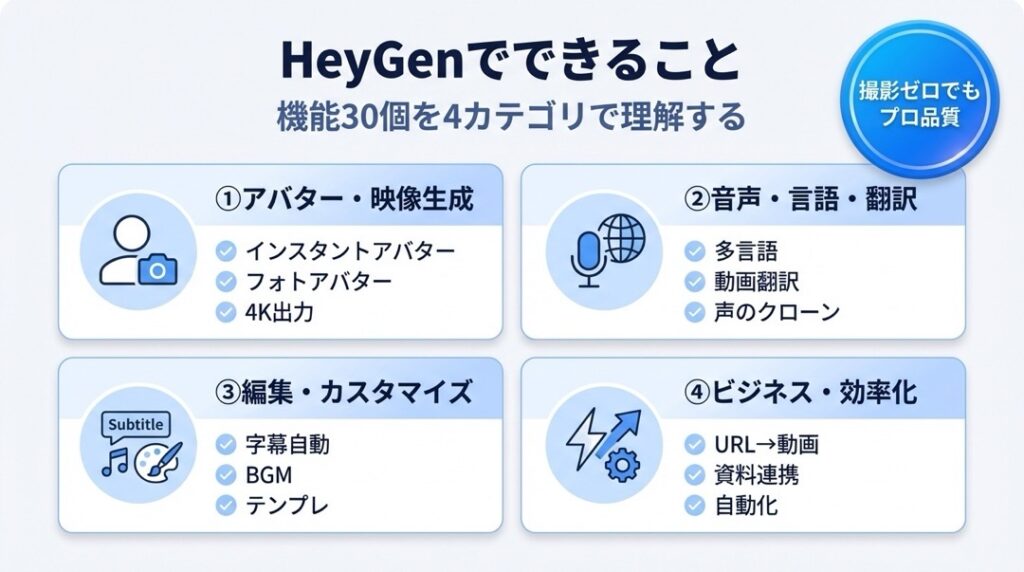
アバター・映像生成機能
まず驚くのは、その映像生成の多様性です。
- 👤 Instant Avatar(インスタントアバター)の利用:スマホで撮影した数分の動画から、あなた自身のデジタルクローンを作成できます。一度作れば、あとはテキスト入力だけであなたが喋っている動画が完成します。
- 👔 Studio Avatar(スタジオアバター)の利用:HeyGenが用意した100種類以上の高品質な公式アバターを利用できます。服装や人種、年齢も多種多様です。
- 🖼️ Photo Avatar(フォトアバター)の作成:静止画の写真をアップロードするだけで、その写真の人物が喋り出します。歴史上の人物やイラストもアニメーション可能です。
- 🤖 Custom Avatar(カスタムアバター)の制作:企業向けに、プロのスタジオで撮影した最高品質のオリジナルアバターを制作できます。
- 👗 Generative Outfit(服装の生成):アバターの服装をAIで生成し、着せ替えることができます。TPOに合わせた変更が可能です。
- 📱 縦型動画の生成:TikTokやYouTubeショート、Instagramリールに最適な9:16の縦型動画を作成できます。
- 💻 横型動画の生成:YouTubeやプレゼン資料に適した16:9の横型動画を作成できます。
- 🎥 4K高画質エクスポート:生成した動画を、プロフェッショナルな現場でも使える4K解像度で出力できます。
- 🤐 リップシンク(口パク)の自動調整:入力したテキストの音声に合わせて、アバターの口の動きを完璧に同期させます。
- 👀 アイ・コンタクトの調整:アバターの視線を制御し、カメラ目線や自然な視線移動を再現できます。
音声・言語・翻訳機能
映像だけでなく、音声技術も世界最高峰レベルです。
- 🗣️ Text-to-Speech(テキスト読み上げ):テキストを入力するだけで、AIが感情豊かに読み上げます。
- 🎤 AI Voice Cloning(声のクローン):あなたの実際の声を録音してアップロードすれば、あなたの声質そっくりなAIボイスを作成できます。
- 🌍 多言語対応:日本語を含む175種類以上の言語と方言に対応しています。
- 🔊 アクセント・トーンの調整:ニュースキャスターのような真面目な口調から、友人と話すようなカジュアルな口調まで選択可能です。
- 🔄 Video Translate(動画翻訳):作成した動画を、ワンクリックで他の言語に吹き替えできます。しかも、翻訳された言語に合わせて口の動きも修正されます。
- 🎧 オーディオアップロード:自分で録音した音声ファイル(MP3など)をアップロードし、それに合わせてアバターを動かすことができます。
- 🔇 無音区間の調整:会話の間の「間(ま)」を0.5秒単位で調整し、より自然な話し方に編集できます。
編集・カスタマイズ機能
動画編集ソフトとしての機能も充実しています。
- 🎨 テンプレートの利用:ニュース番組風、eラーニング風など、プロがデザインした数百種類の動画テンプレートを使えます。
- 🖼️ 背景のカスタマイズ:アバターの後ろの背景を、好きな色、画像、または動画に変更できます。
- 📝 字幕(キャプション)の自動生成:音声に合わせて、自動で字幕を生成・表示できます。デザインも変更可能です。
- 🎵 BGMの追加:動画にBGMや効果音を追加し、雰囲気を盛り上げることができます。
- 🏢 Brand Kit(ブランドキット)の管理:企業のロゴ、フォント、カラーパレットを登録し、統一感のある動画を素早く作れます。
- 👉 ジェスチャーの制御:アバターに「手を振る」「指を指す」などの特定の動作を指示できます。
- ✂️ トリミングとカット:生成された動画の不要な部分をカットしたり、つなぎ合わせたりする簡易編集が可能です。
ビジネス・効率化機能
仕事を効率化するための連携機能も見逃せません。
- 🤖 ScriptGen AI(脚本生成):ChatGPTのようなAIが内蔵されており、「商品の宣伝文句を考えて」と頼むだけで台本を作成してくれます。
- 🔗 URL to Video:Amazonの商品ページやニュース記事のURLを入力するだけで、その内容を要約した動画を自動生成します。
- 📊 PowerPoint/PDF連携:パワポやPDFファイルをアップロードし、それを背景にしたプレゼン動画を作成できます。
- 🖌️ Canvaとの連携:デザインツールCanvaの中でHeyGenのアバターを直接呼び出し、デザインに組み込むことができます。
- 🔌 Zapier連携:他の様々なアプリと連携し、動画生成を自動化するワークフローを組めます。
- 👥 チームコラボレーション:作成したプロジェクトをチームメンバーと共有し、共同編集やコメントができます。
HeyGenの使い方ガイド
「機能が多いのはわかったけど、使いこなせるかな?」
と不安に思う必要はありません。
HeyGenの操作画面は非常に直感的です。ここでは、無料トライアルを使って最初の動画を作るまでの手順を、ステップ・バイ・ステップで解説します。
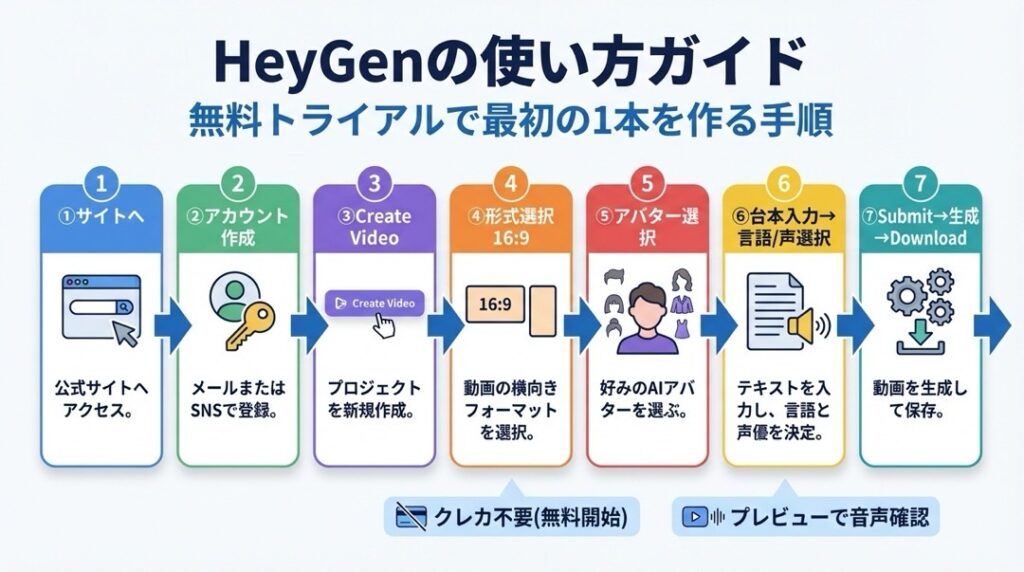
- 公式サイトへアクセス
まずは[HeyGenの公式サイト]にアクセスします。「Get Started for free」などのボタンをクリックしましょう。 - アカウント作成
GoogleアカウントやFacebookアカウント、またはメールアドレスを使ってサインアップします。クレジットカードの登録は不要ですので安心してください。 - 初期アンケートへの回答
「どのような用途で使いますか?」といった簡単なアンケートが表示される場合があります。適当なものを選んで進みましょう。 - ホーム画面の確認
ログインするとダッシュボード(管理画面)が表示されます。「Create Video」というボタンを探してください。通常は右上にあります。 - 動画フォーマットの選択
「Landscape(横型 16:9)」か「Portrait(縦型 9:16)」かを選びます。今回はYouTube用に横型を選んでみましょう。 - アバターを選ぶ
編集画面の左側にある「Avatar」タブをクリックします。沢山のアバターが表示されるので、好みの人物を選んでクリックしてください。画面中央にアバター配置されます。 - スクリプト(台本)を入力する
画面下部、または左側にあるテキスト入力エリアに、喋らせたい内容を入力します。最初は短い挨拶などで試してみましょう。 - 言語と声を選ぶ
テキストエリアの近くにある言語設定(例:English)をクリックし、「Japanese(日本語)」を選択します。 - 声優(ボイス)を試聴・決定する
日本語を選択すると、複数の声の候補(Nanami, Keitaなど)が表示されます。再生ボタンで試聴し、アバターのイメージに合う声を選びましょう。 - 話し方の速度とピッチを調整
必要に応じて、話すスピードや声の高さを微調整します。基本はそのままで大丈夫です。 - 背景やテキストを装飾する(任意)
左メニューの「Text」や「Element」を使って、動画にタイトル文字を入れたり、背景画像を変えたりできます。 - プレビューで音声を確認
画面下部の再生ボタン(Play Script)を押すと、音声のみが再生されます。この時点ではアバターの口は動きませんが、イントネーションなどを確認しましょう。 - 動画を生成する(Submit)
準備ができたら、画面右上の「Submit」ボタンをクリックします。ここでクレジット(生成回数)が消費される確認画面が出ますので、再度「Submit」を押します。 - 生成完了を待つ
動画の生成(レンダリング)が始まります。短い動画なら数分で終わります。コーヒーでも飲んで待ちましょう。 - 完成動画の確認
「Video is ready」といった表示が出たらクリックして再生してみましょう。アバターが滑らかに日本語を喋っているはずです。 - ダウンロードする
気に入ったら「Download」ボタンをクリックして、MP4ファイルとして保存します。 - SNSへシェア
ダウンロードした動画は、そのままYouTubeやX(旧Twitter)にアップロードできます。これであなたも動画クリエイターの仲間入りです。
HeyGenの料金プラン
HeyGenは無料で使い始められますが、本格的に使うなら有料プランがおすすめです。
執筆時点での主なプラン構成を紹介します。
なお、ドル円の為替レートによって日本円での価格は変動するため、ここでは公式サイトのドル表記(カタカナ)を基準にします。
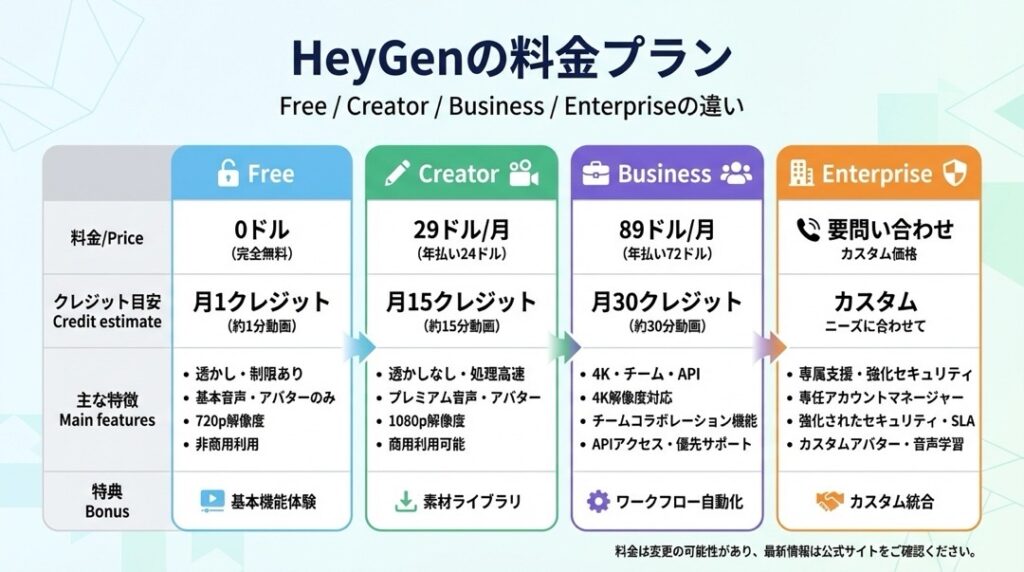
Free(フリープラン)
まずはお試し用です。
- 料金:0ドル
- クレジット:月間1クレジット(約1分の動画作成が可能)
- 特徴:作成した動画に「HeyGen」という透かし(ウォーターマーク)が入ります。使えるアバターや声の種類に制限があります。
Creator(クリエイタープラン)
個人でYouTubeやSNS動画を作りたい人向けです。
- 料金(月払い):29ドル / 月
- 料金(年払い):24ドル / 月(一括請求)
- クレジット:月間15クレジット(約15分相当)
- 特徴:透かしが消えます。プレミアムボイスや自動字幕機能が制限なく使えるようになります。動画の処理速度も上がります。
Business(ビジネスプラン)
チームでの利用や、より長時間の動画を作りたい企業向けです。
- 料金(月払い):89ドル / 月
- 料金(年払い):72ドル / 月(一括請求)
- クレジット:月間30クレジット(約30分相当)
- 特徴:4K解像度での出力が可能になります。チームメンバーを追加して共同編集ができます。APIアクセスや優先サポートがつきます。
Enterprise(エンタープライズプラン)
大規模な利用や、特注のソリューションが必要な場合です。
- 料金:要問い合わせ(カスタム価格)
- 特徴:無制限の動画生成、専属のアカウントマネージャー、セキュリティの強化、カスタムアバターの制作サポートなどが受けられます。
※料金やプラン内容は変更される可能性があります。必ず公式サイトのPricingページで最新情報を確認してください。
HeyGenはどんな人におすすめ?
HeyGenは「動画を作りたいすべての人」におすすめできますが、特に以下のようなタイプの人には最強の武器になります。
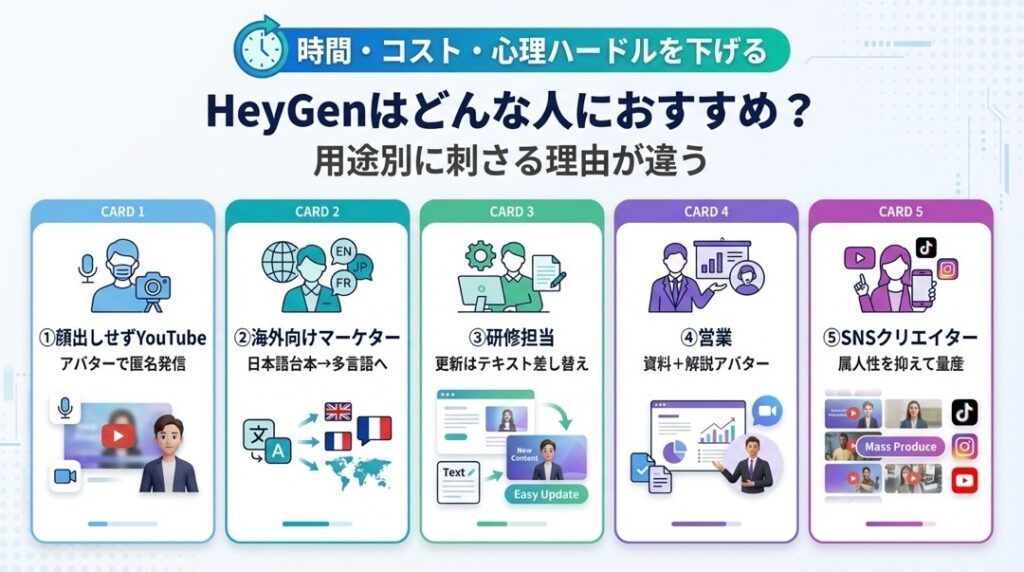
顔出しせずにYouTubeを始めたい人
「副業でYouTubeをやりたいけど、会社にバレたくない」「顔を出すのはリスクが怖い」という人にとって、HeyGenは救世主です。自分オリジナルのアバターを作れば、プライバシーを守りながら、人間味のある発信が可能です。
世界中にビジネスを展開したいマーケター
自社の商品紹介動画を、英語、中国語、スペイン語などで作りたい場合、従来なら翻訳家とネイティブのナレーターを雇う必要がありました。HeyGenなら、日本語の台本さえあれば、Video Translate機能で一瞬にして多言語動画が完成します。コストと時間を劇的に削減できます。
低予算で研修動画を作りたい企業担当者
社内マニュアルや研修ビデオを作る際、社員が出演すると、その社員が退職したときに撮り直しになるリスクがあります。HeyGenのアバターなら「退職」しません。内容はテキストを書き換えるだけでいつでも更新できるため、長期的な運用コストが安く済みます。
プレゼン資料を動画化したい営業マン
PowerPointのスライドを送るだけでは、相手が見てくれるかわかりません。HeyGenを使ってスライドに「解説アバター」を合成すれば、あなたの熱意ごと相手に届けることができます。URLを送るだけで見てもらえるので、営業効率もアップします。
SNSで属人性を出さずに発信したいクリエイター
TikTokやInstagramのリール動画で、情報は伝えたいけれど、特定の「中の人」の色を出したくない場合があります。HeyGenのスタジオアバターを使えば、清潔感のあるプロフェッショナルなキャラクターが、淡々と、かつ魅力的に情報を伝えてくれます。
HeyGenのFAQ
ここでは、HeyGenを使い始める前によくある質問をQ&A形式でまとめました。
HeyGenは日本語に対応していますか?
はい、完璧に対応しています。
入力した日本語テキストを自然なイントネーションで読み上げるだけでなく、日本人風のアバターも多数用意されています。「Japanese」を選択するだけで、違和感のない日本語動画が作れます。
HeyGenで作った動画は商用利用できますか?
はい、有料プランであれば可能です。
Creatorプラン以上の有料プランに加入していれば、作成した動画をYouTubeで収益化したり、企業の広告として使用したりする商用利用権が付与されます。ただし、Freeプラン(無料版)で作成した動画は商用利用が推奨されない場合があるため、ビジネス目的であれば有料プランへのアップグレードをおすすめします。
HeyGenの無料版に制限はありますか?
はい、いくつかの制限があります。
最大の制限は、生成できる動画の長さ(クレジット数)が少ないことと、動画の隅に「HeyGen」という透かしロゴが入ることです。また、一部の高級なアバターや声が選べない場合があります。まずは無料版で使用感を試し、気に入ったら透かしが消える有料プランへ移行するのが賢い使い方です。
HeyGenの安全性やセキュリティは大丈夫ですか?
HeyGenは企業向けのプランも提供しており、セキュリティには力を入れています。SOC 2などの国際的なセキュリティ基準に準拠する取り組みを行っています。ただし、自身の顔や声をクローンする際は、セキュリティリスクを理解した上で、強力なパスワード設定や二段階認証を活用することをおすすめします。
HeyGenで動画制作の未来を体験しよう
ここまで、HeyGenの魅力と使い方を解説してきました。
動画制作といえば、これまでは「センス」「機材」「時間」が必要な、ハードルの高い作業でした。しかし、HeyGenの登場によって、その壁は完全に取り払われました。
必要なのは、あなたの「伝えたい言葉」だけ。
あとはAIという優秀なパートナーが、それを魅力的な映像に変えてくれます。
最初は「AIなんて…」と思うかもしれません。でも、一度アバターが自分の書いた言葉を喋り出す瞬間を見れば、その可能性にワクワクするはずです。
まずは無料で、1分の動画を作ってみてください。
その1分が、あなたのビジネスや発信活動を大きく変えるきっかけになるかもしれません。
さあ、新しい動画制作の世界へ飛び込みましょう!