「静止画のキャラクターが、自分の入力したセリフ通りに喋り出したら面白いのに。」
そんなふうに思ったことはありませんか。
実はそれ、もう未来の話ではなくて、今すぐ手元のスマホやPCで実現できるんですよ。
今回は、静止画に命を吹き込む生成AIツール「Hedra(ヘドラ)」について解説します。
「動画生成AIって難しそう」
「ハイスペックなPCが必要なんでしょ?」
そう思っているあなたも、安心してください。
Hedraはブラウザだけで完結しますし、何より直感的に操作できるのが最大の魅力です。
この記事では、元雑誌編集者の僕が、Hedraの始め方から独自の機能、そして実際にどんな動画が作れるのかを、専門用語少なめでわかりやすくガイドします。
これを読み終わる頃には、あなたも自分だけのAIキャラクターをプロデュースできるようになっているはずですよ。
さあ、一緒に新しい表現の世界へ飛び込んでみましょう。
Hedraとは
Hedra(ヘドラ)は、一枚の静止画と音声データ(またはテキスト)を組み合わせることで、キャラクターが本当に喋っているような動画(リップシンク動画)を生成できるAIツールです。
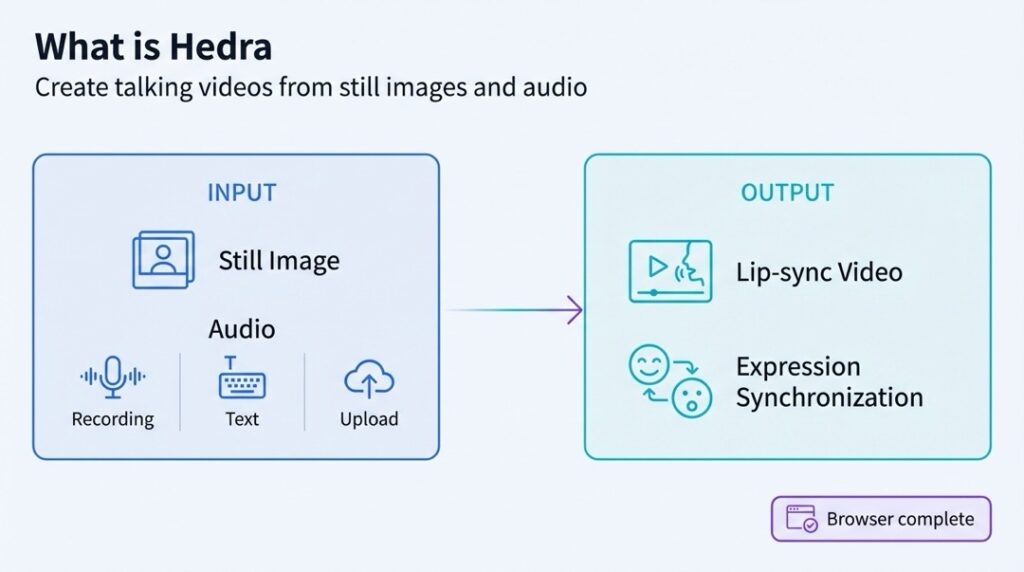
最大の特徴は、AIが音声に合わせて唇の動きや表情を自動で同期してくれる点。
これまで専門的なCG技術が必要だった「トーキングヘッド(話す顔)」の動画が、わずか数クリックで作成できます。
最新のアップデートでは「Character-3」と呼ばれるモデルが登場し、より自然な挙動や、Flux Devモデルを用いた高品質な画像生成機能も統合されました。
YouTuberの解説動画用アバターや、SNSでのショート動画、企業の広報用キャラクターなど、顔出しをしたくないクリエイターにとっての強力な武器として注目を集めています。
Hedraでできること
「喋らせるだけでしょ?」なんて思ったら大間違い。
Hedraの機能はシンプルですが、組み合わせ次第で無限の使い方ができます。
ここでは、Hedraで実現できることを機能面・用途面に分けて詳しく紹介しますね。
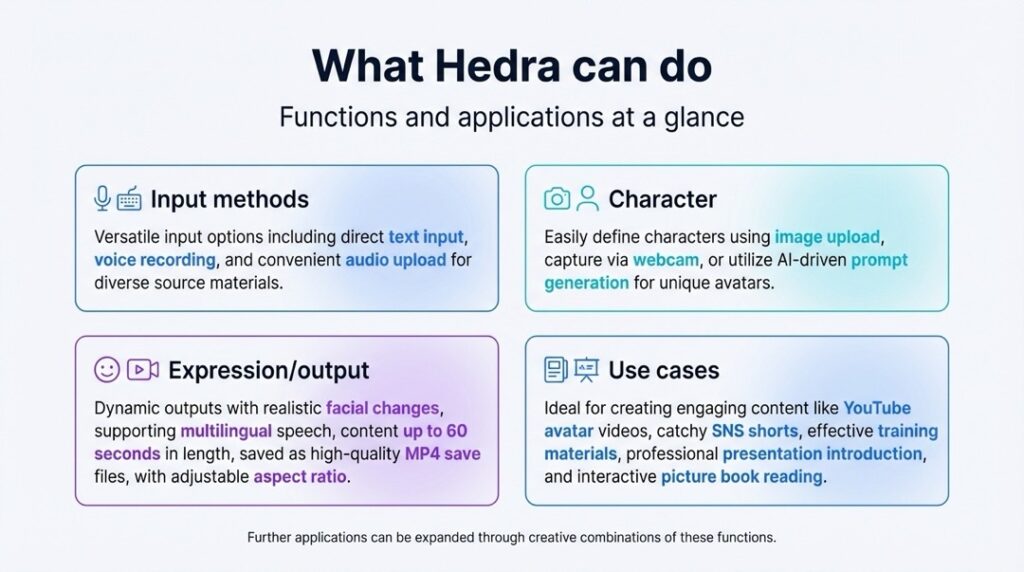
基本的な動画生成機能
🎙️ テキストからの音声合成動画作成:喋らせたい内容をテキストで入力するだけで、AIボイスが読み上げ、それに合わせてキャラクターが口を動かす動画を生成します。
🎤 録音音声からの動画作成:その場でマイクに向かって喋った自分の声を使い、キャラクターにリップシンクさせることができます。
📁 音声ファイルアップロードによる動画作成:事前に録音した高音質なナレーションや、外部の音声合成ソフトで作った音声ファイルを取り込んで動画化できます。
🖼️ アップロード画像の動画化:手持ちのイラストや写真をアップロードし、それを動くキャラクターとして活用できます。
📸 ウェブカメラ撮影画像の動画化:その場で自分自身を撮影し、アバターとして動かすことができます。
🎨 プロンプトによるキャラクター生成:テキストで「スーツを着たニュースキャスター」のように指示するだけで、オリジナルのキャラクター画像を生成し、そのまま動画に使えます。
⏱️ 最大60秒の動画生成:1回の生成で約1分間の動画を作成できるため、ショート動画や解説の1セクションとして十分な長さが確保できます。
📐 アスペクト比の調整(16:9):YouTubeやプレゼン資料に適した横長の動画を作成できます。
📱 アスペクト比の調整(9:16):TikTokやInstagramリール、YouTubeショートに適した縦長の動画を作成できます。
⬜ アスペクト比の調整(1:1):Instagramのフィード投稿などに適した正方形の動画を作成できます。
高度な表現・カスタマイズ
🎭 豊かな表情の変化:単に口が動くだけでなく、瞬きや眉の動きなど、発話内容に合わせた自然な表情がつきます。
🗣️ 多言語対応のリップシンク:英語だけでなく、入力したテキストや音声の言語に合わせて口の動きを同期させることができます。
👥 複数キャラクターの使い分け:シーンに合わせて異なるキャラクターを生成・保存し、使い分けることができます。
👔 ビジネスライクなアバター作成:スーツやオフィスカジュアルなど、ビジネスシーンに適した服装のキャラクターを作れます。
🧚 ファンタジーキャラクターの作成:エルフや宇宙人など、現実にはいない架空の存在をリアルに動かせます。
🐾 動物やマスコットの擬人化:犬や猫、オリジナルキャラクターのイラストを喋らせることができます(顔の認識ができる範囲で)。
💾 動画のダウンロード:生成した動画をMP4形式で保存し、動画編集ソフトで利用できます。
✨ Flux Devモデルによる高画質画像生成:最新の画像生成モデルを利用して、動画にしなくても通用する高品質な静止画素材を作れます。
具体的な活用シーン
📺 ニュースキャスター風動画の作成:AIアナウンサーとして、ニュースやトピックを読み上げる動画が作れます。
🏫 教育・解説動画の講師役:顔出しなしで、スライドの横で解説を行うバーチャル講師を作成できます。
🤝 バーチャルアシスタント動画:Webサイトやアプリの案内役として、親しみやすいキャラクター動画を配置できます。
📢 SNS用ショート動画の量産:台本さえあれば大量の動画を短時間で作成できるため、投稿頻度を上げられます。
📖 絵本の読み聞かせ動画:登場人物のイラストを動かしながら、物語を語らせることができます。
🎂 サプライズメッセージ動画:写真やイラストを動かして、友人や家族への誕生日メッセージ動画を作れます。
🎸 ミュージックビデオの素材作成:歌詞に合わせてキャラクターを歌わせる(リップシンクさせる)演出に使えます。
🏢 社内研修用のビデオ教材:マニュアルの読み上げ役として、均質なクオリティの動画を作成できます。
🌍 多言語コンテンツの展開:同じキャラクターで、翻訳したテキストを読ませることで、多言語対応の動画を安価に作れます。
🧟 ホラー・怪談コンテンツ作成:雰囲気のあるキャラクターに怖い話を語らせる動画が作れます。
🤖 AIチャットボットの視覚化:テキストベースのチャットボットに「顔」を与え、対話しているような動画を作れます。
📝 ブログ記事の要約動画:書いた記事の内容を要約し、キャラクターに喋らせて記事内に埋め込むことができます。
🎯 広告クリエイティブの作成:商品を紹介する親しみやすいキャラクター動画を、低コストで制作できます。
🧪 プロトタイプ作成:ゲームやアニメの企画段階で、キャラクターが喋るイメージを共有するためのビデオコンテとして使えます。
🎬 歴史上の人物の再現:肖像画を動かして、本人の言葉や名言を喋らせる歴史コンテンツが作れます。
🎧 ポッドキャストの視覚化:音声だけのコンテンツに、喋っている人のアバター映像をつけて動画プラットフォームに展開できます。
💡 プレゼンテーションの導入動画:スライドの冒頭で聴衆の注目を集めるための、ユニークな導入動画を作成できます。
Hedraの使い方ガイド
では、実際にHedraを使って動画を作ってみましょう。
ブラウザがあれば誰でもすぐに始められます。
ここでは、アカウント作成から動画の書き出しまでを10のステップに分解して解説します。
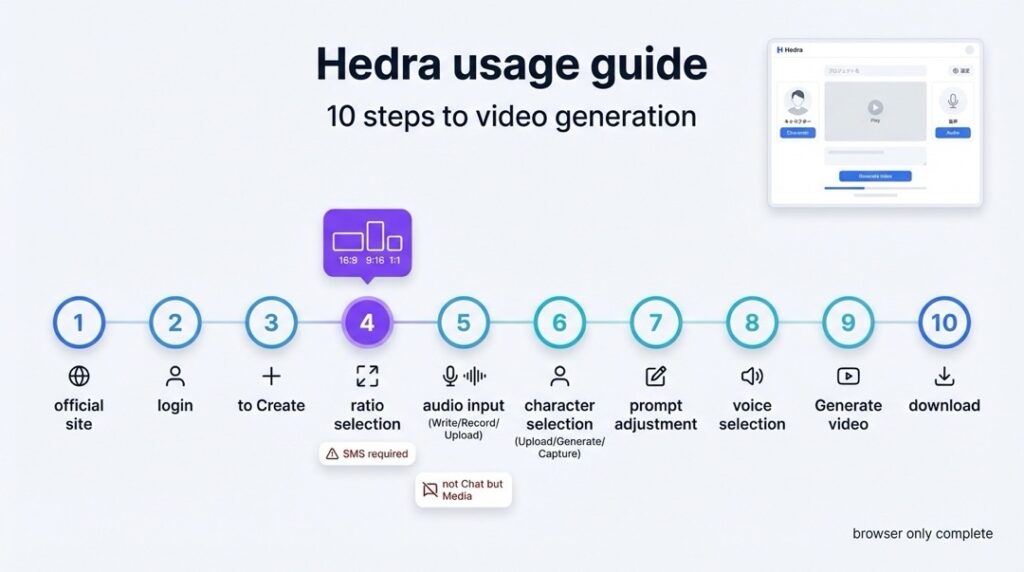
ステップ1:公式サイトへアクセス
まずはHedraの公式サイト(hedra.com)へアクセスし、「Try Beta」や「Start for free」といったボタンをクリックします。
ステップ2:アカウント登録・ログイン
GoogleアカウントまたはDiscordアカウントなどを使用してログインします。
初めての場合はメールアドレスでの登録が必要な場合がありますが、Google連携ならワンクリックです。
ステップ3:クリエイション画面へ移動
ログインするとダッシュボード(管理画面)が表示されます。
画面上部やサイドメニューにある「Create」や「Video」といった項目を選び、制作画面を開きましょう。
ステップ4:アスペクト比の選択
作りたい動画のサイズを決めます。
画面上の設定項目から、16:9(横長)、9:16(縦長)、1:1(正方形)のいずれかを選択してください。
ステップ5:音声入力(Audio Input)
画面左側にある「Audio」セクションで、キャラクターに喋らせる音声を決めます。
以下の3つの方法から選べます。
- Write(テキスト入力): 喋らせたい内容を文字で入力し、AIボイスを選びます。
- Record(録音): マイクボタンを押し、自分の声をその場で録音します。
- Upload(アップロード): 事前に用意した音声ファイル(mp3やwavなど)をアップロードします。
ステップ6:キャラクター設定(Character Selection)
次に、画面中央または右側の「Character」セクションで、動かす画像を決めます。
- Upload: 自分の持っている画像をアップロードします。
- Generate: 「A news reporter(ニュース記者)」のようにプロンプト(指示文)を入力して、その場でAIに画像を生成させます。
- Capture: ウェブカメラで自分を撮影します。
ステップ7:詳細設定(プロンプト調整)
キャラクターをGenerateする場合、詳細なプロンプトを入力することでクオリティが上がります。
(例:A professional news anchor, wearing a suit, reporting on live television)
ステップ8:ボイスの選択
テキスト入力(Write)を選んだ場合は、誰の声で喋らせるかを選択します。
プリセットされている音声リストから、性別やトーン(明るい、落ち着いた等)を選んで試聴し、イメージに合うものを決定してください。
ステップ9:生成ボタンをクリック
音声とキャラクターの準備ができたら、画面にある「Generate video」ボタンをクリックします。
ボタンがグレーアウトしている場合は、音声かキャラクターのどちらかが未設定の可能性があります。
ステップ10:完成とダウンロード
通常、約1分程度で生成が完了します(サーバーの混雑状況によります)。
完成した動画をプレビューし、問題なければダウンロードボタンを押して保存しましょう。
これで、あなただけのAI動画の完成です。
Hedraの料金プラン
Hedraには、無料で試せるプランと、本格的に使い込みたい方向けの有料プランがあります。
ここでは、主なプランの違いをわかりやすく整理しました。
執筆時点でのプラン内容は以下の通りです。
※料金や内容は変更される可能性があるため、契約前には必ず公式サイトで最新情報を確認してくださいね。
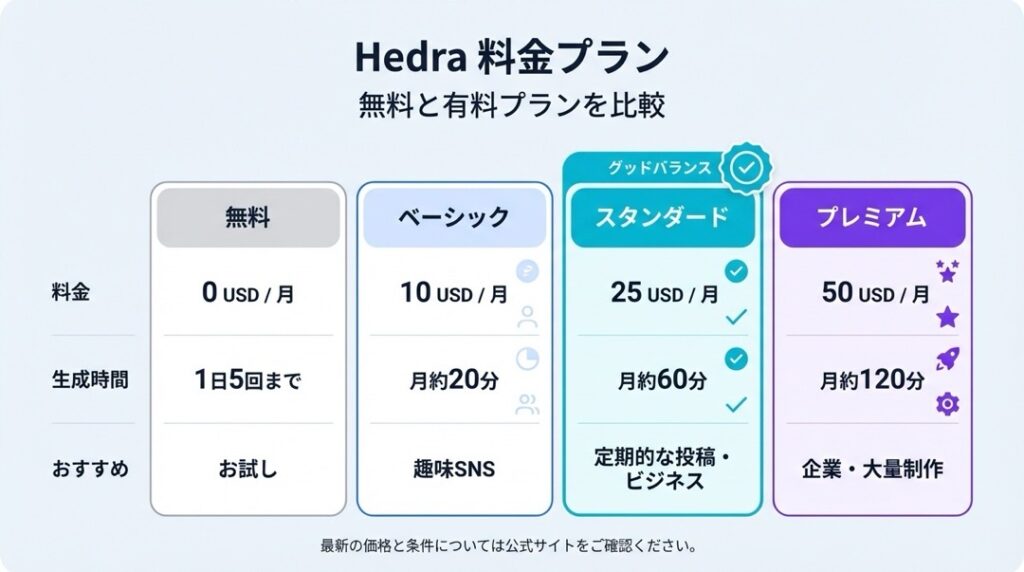
Free(無料プラン)
まずはお試しで使ってみたい、という方向けのプランです。
- 料金:0ドル/月
- 生成可能数:1日あたり5回まで
- 機能:基本的な動画生成機能へのアクセス
- 商用利用:多くの場合、無料版では透かし(ウォーターマーク)が入ったり、商用利用に制限があるケースが一般的です(規約要確認)。
Basic Plan(ベーシックプラン)
趣味や小規模なSNS活動で使いたい方向けです。
- 料金:10ドル/月(年払いなどで割引がある場合あり)
- 生成時間:月間約20分まで
- 特典:優先的な生成キュー(待ち時間の短縮)、商用利用権の付与など
- 特徴:1日5回の無料枠に加えて、月間20分分のクレジットが付与されます。
Standard Plan(スタンダードプラン)
定期的に動画を投稿するクリエイターや、業務で活用したい方向けの標準プランです。
- 料金:25ドル/月
- 生成時間:月間約60分(1時間)まで
- 特典:Basicプランの全機能に加え、より多くの生成時間、高解像度での出力などが含まれる場合があります。
- 特徴:YouTubeなどで週に数本の動画を作るなら、このプランがバランスが良いでしょう。
Premium Plan(プレミアムプラン)
大量の動画を制作するプロフェッショナルや企業向けです。
- 料金:50ドル/月
- 生成時間:月間約120分(2時間)まで
- 特典:最優先の生成処理、すべての高度な機能へのフルアクセス。
- 特徴:長尺の動画や、大量のバリエーションをテストしたい場合に最適です。
ポイント:
ドル表記なので、日本円換算(例:1ドル=150円の場合、10ドル=約1,500円)でコストを計算しておくと安心ですよ。
Hedraはどんな人におすすめ?
ここまで機能を解説してきましたが、「結局、自分に役立つの?」と迷っている方もいるかもしれません。
Hedraは、特に以下のようなタイプの人に強くおすすめできます。
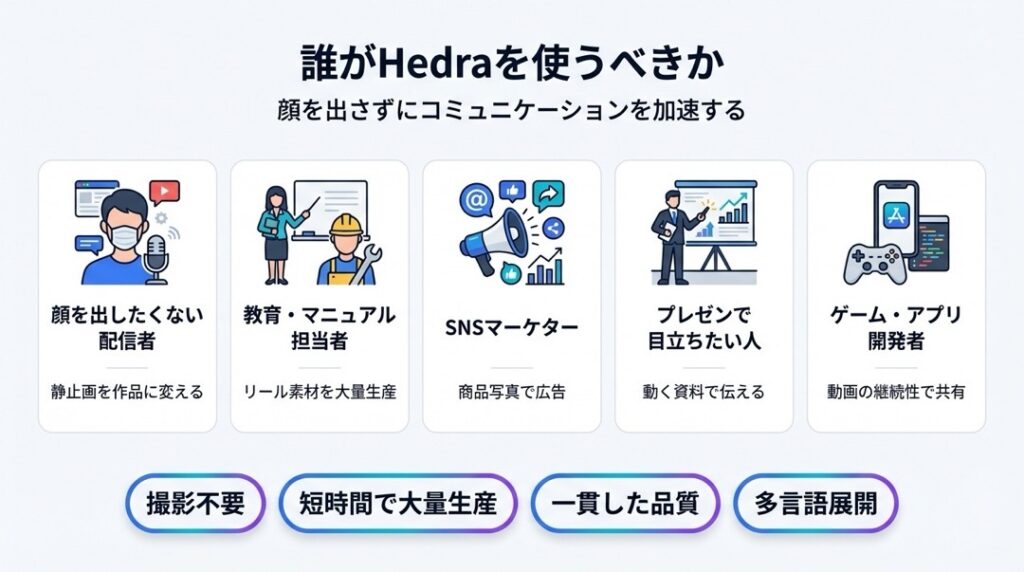
顔出しをしたくないYouTuber・配信者
「情報は発信したいけど、自分の顔を出すのは恥ずかしいし、身バレが怖い」
そんな方にとって、Hedraは救世主です。
自分好みの美形キャラクターや、親しみやすいマスコットを作成し、それを「自分の顔」として活動できます。
教育コンテンツやマニュアルを作る担当者
「社内研修の動画を作らないといけないけど、社員が出演するのは嫌がるし、プロに頼む予算もない」
Hedraなら、スーツを着た「AI講師」を一瞬で作れます。
原稿さえあれば、疲れることなく何度でも完璧に説明してくれる優秀な講師の誕生です。
効率重視のSNSマーケター
「InstagramやTikTokに毎日投稿したいけど、撮影と編集に時間がかかりすぎる」
Hedraを使えば、撮影スタジオも照明も不要です。
テキストを入力して生成ボタンを押すだけで、リール動画やショート動画の素材が手に入ります。
空いた時間で企画や分析に集中できるでしょう。
プレゼンで差をつけたいビジネスパーソン
「次のプレゼン、なんとかして聴衆の心を掴みたい」
スライドの冒頭に、プロジェクトのキャラクターが挨拶する動画を入れてみてはどうでしょう。
「おっ、手が込んでるな」と注目を集め、場の空気を温めるアイスブレイクとして機能します。
インディーズのゲーム・アプリ開発者
「ゲーム内の会話シーンを作りたいけど、アニメーションを作る技術もリソースもない」
Hedraで生成したリップシンク動画を、ゲーム内の立ち絵パートや導入ムービーとして活用できます。
静止画だけの紙芝居よりも、プレイヤーの没入感を高められるはずです。
HedraのFAQ
最後に、Hedraを使う上でよくある疑問をQ&A形式でまとめました。
Q. 日本語の入力にも対応していますか?
はい、対応しています。
Hedraのテキスト入力(TTS)やリップシンク機能は多言語に対応しており、日本語のテキストを入力すれば日本語らしい口の動きで生成されます。ただし、アクセントやイントネーションにこだわりたい場合は、ご自身で録音した日本語の音声をアップロードする形式(Upload Audio)が最も自然でおすすめです。
Q. 生成した動画の商用利用は可能ですか?
プランによります。
一般的に、無料プラン(Free)では個人的な利用に限られる場合が多く、有料プラン(Basic以上)に加入することで商用利用権が付与されるケースがほとんどです。ビジネスで利用する前には、必ずHedra公式サイトの利用規約(Terms of Service)を確認してください。
Q. 自分の顔写真を使っても大丈夫ですか?
技術的には可能です。
ただし、プライバシーには十分注意してください。Hedraのサーバーに画像をアップロードすることになるため、極めて機密性の高い画像や、他人の肖像権を侵害するような画像(有名人の写真など)の使用は避けましょう。あくまで自分自身や、権利を保有している画像の範囲で楽しむことが大切です。
Q. 生成された動画に違和感はありませんか?
AI特有の癖はあります。
Hedraは非常に高性能ですが、大きく口を開けた時や、激しい感情表現の時に、若干の不自然さが出ることはあります。また、体全体が動くわけではなく、あくまで「顔と口」が中心に動くツールです。ダンスをさせたり、歩き回らせたりすることはできません。
Q. 他の動画生成AI(RunwayやLuma)との違いは?
得意分野が異なります。
RunwayやLuma Dream Machineなどは「風景や動きのあるシーン全体」を作るのが得意ですが、キャラクターのセリフ合わせ(リップシンク)は苦手な場合があります。一方、Hedraは「喋らせること」に特化しています。用途に合わせてツールを使い分けるのが、賢いAI活用術です。
Hedraで「伝える力」を倍増させよう
ここまで読んでいただき、ありがとうございます。
Hedraが単なる「おもしろツール」ではなく、あなたの発信活動を支える強力なパートナーになり得ることが伝わったでしょうか。
動画コンテンツ全盛の今、「顔を出して喋る」ことの訴求力は絶大です。
でも、それがハードルになって行動できないのはもったいないですよね。
Hedraがあれば、顔出しのリスクや撮影の手間を飛び越えて、あなたの言葉を「動くキャラクター」に乗せて世界中へ届けられます。
まずは無料プランで、1日5回の生成から遊んでみてください。
自分の書いたテキストをキャラクターが喋り出した瞬間、きっと感動するはずです。
さあ、次はあなたがクリエイターになる番です。