
「SEO記事を書くのって、正直しんどい…」
そう感じていませんか?
「リサーチだけで日が暮れる」
「頑張って書いたのに、検索順位が全然上がらない」
「競合の記事を分析するだけで、ブラウザのタブが50個くらい開いている」
その悩み、痛いほどわかります。実は、僕も昔はそうでした。
でも、そんな「泥臭いSEO作業」をスマートに片付けてくれる頼もしい相棒がいるんです。
それが今回紹介する『Frase(フレーズ)』。
ただ文章を書くだけのAIライターではありません。Fraseは、「SEOで勝つための作戦参謀」であり、「凄腕の編集者」なんです。
この記事では、Fraseを使ってSEO記事作成を劇的に効率化する方法を、どこよりもわかりやすく解説します。
「もう、リサーチ地獄には戻りたくない」
そう思うなら、ぜひ最後まで付き合ってくださいね。
Fraseとは
Frase(フレーズ)は、「SEO(検索エンジン最適化)」に特化したコンテンツ作成・最適化プラットフォームです。
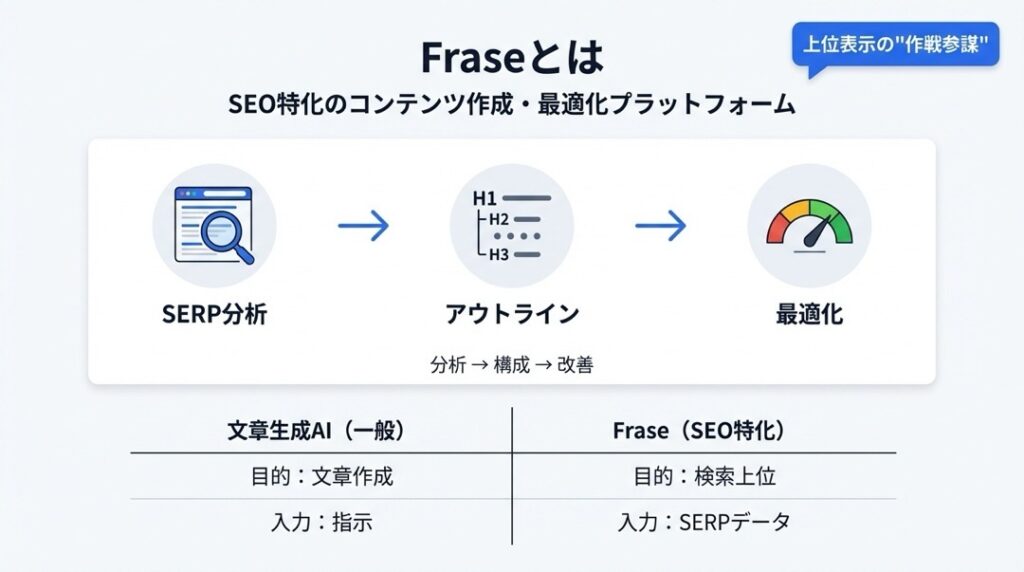
一言でいうなら、「Googleで上位表示するためのカンニングペーパーを作ってくれるAI」といったところでしょうか。
世の中にはChatGPTやJasperのような「文章生成AI」がたくさんありますが、Fraseは少し立ち位置が違います。
Fraseの姉妹ツールに「Writer」という生成AIがありますが、Writerが「書くこと」全般が得意なのに対し、Fraseは「検索結果(SERP)を分析して、勝てる構成と文章を作ること」に特化しています。
「とりあえず文章があればいい」ではなく、「検索ユーザーの悩みを解決し、Googleに評価される記事を作りたい」という、プロのマーケターやブロガーのために設計されたツールなんですよ。
Fraseでできること
「Fraseって、具体的に何ができるの?」
そう思ったあなたのために、Fraseの機能をこれでもかと細分化してリストアップしました。
実は、ただ書くだけじゃないんです。「リサーチ」「構成」「執筆」「最適化」の全方位であなたをサポートしてくれますよ。
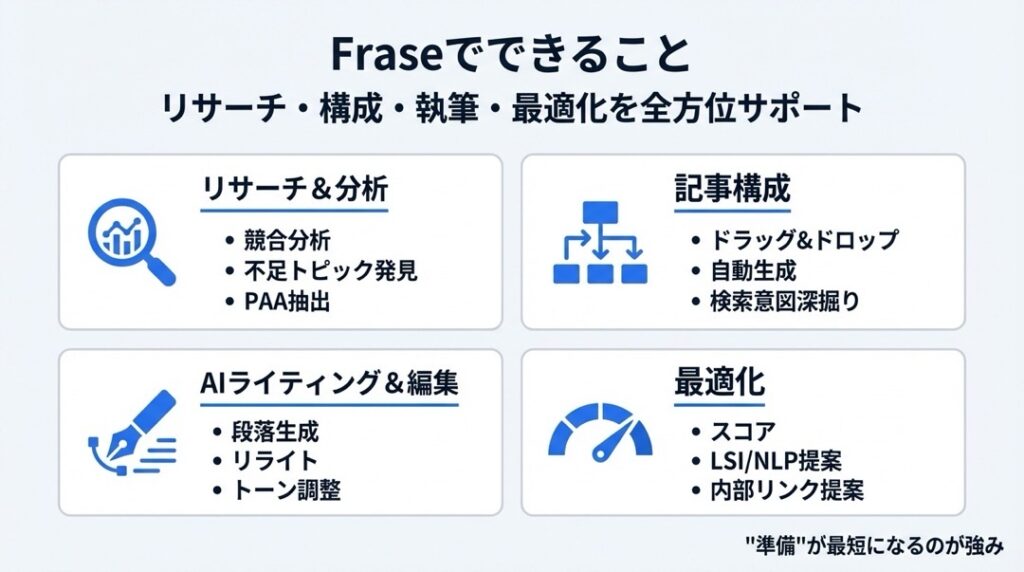
🔍 徹底的なリサーチと分析(SERP Analysis)
記事を書く前の「準備」こそがSEOの命。Fraseはここが最強です。
- 📊 トップ競合の自動分析:狙ったキーワードで検索上位(1〜20位)にいる記事を自動で読み込み、その内容を解析します。
- 📑 SERP Extract(検索結果抽出):競合サイトがどんな見出し構成で書いているか、一瞬で抜き出します。
- 🧩 What’s Missing(コンテンツギャップ分析):競合にはなくて、あなたの記事に必要な「情報の穴」を見つけ出します。
- 📈 トピックモデル分析:上位記事で頻出しているキーワードやトピックを特定します。
- 📌 情報ソースの特定:競合がどこのデータを引用しているか、ソース元まで追跡できます。
- ❓ 「People Also Ask」の抽出:Google検索の「他の人はこちらも質問」データを引っ張り出し、ユーザーの潜在ニーズを把握します。
- 🔢 統計データの抽出:記事の信頼性を高めるために使える、関連する統計や数値を競合記事から見つけます。
- 📋 競合のアウトライン一覧表示:上位サイトの見出し(H2, H3)を並べて比較し、勝ちパターンを分析できます。
🏗 記事構成(アウトライン)の作成
「何を書くか」を決める構成案作り。ここが記事の質を決めます。
- 🧱 ドラッグ&ドロップでの構成作成:競合の見出しをポイっとドラッグするだけで、自分の記事構成に追加できます。
- 🤖 AIによるアウトライン自動生成:検索意図に基づいた最適な構成案を、AIがゼロから提案してくれます。
- 💡 見出しのアイデア出し:切り口に迷ったとき、魅力的な見出しのバリエーションを出してくれます。
- 📝 構成案へのメモ書き:各見出しに「ここでは何を書くべきか」という指示をメモとして残せます。
- 🔄 テンプレート保存:うまくいった構成パターンをテンプレートとして保存し、次回以降に使い回せます。
- 🕵️ 検索意図の深掘り:キーワードから「ユーザーが本当に知りたいこと(顕在・潜在ニーズ)」を言語化します。
✍️ AIライティングと編集
構成ができたら、いよいよ執筆。AIが優秀なアシスタントになります。
- 🚀 段落ごとの自動執筆:見出しごとに「この内容で書いて」と指示すれば、AIが本文を作成します。
- 🔄 リライト(書き直し)機能:気に入らない文章を選択して「もっとフォーマルに」「短く」など指示を出して書き直せます。
- ➕ 「Write More」(続きを書く):文章が詰まったとき、ボタン一つで自然な続きを書いてくれます。
- 🗣 トーン&マナーの調整:ブログ調、プロフェッショナル調など、語り口を自由に変更できます。
- 💎 Info Gain(独自価値)の追加:競合と似たり寄ったりにならないよう、独自性のある情報を付加するようAIに指示できます。
- 🇬🇧 多言語対応:英語はもちろん、日本語を含む多くの言語での生成に対応しています。
🎯 コンテンツの最適化(Optimization)
書き上がった記事を、Googleが好む形に磨き上げます。
- 💯 コンテンツスコアの計測:記事のSEO品質を0〜100点で採点。今の記事が合格ラインかどうかが一目でわかります。
- 🔑 LSI Keywords(関連語)の提案:記事に盛り込むべき「関連キーワード」をリストアップしてくれます。
- 🧠 NLP Keywords(自然言語処理):Googleが文脈を理解するために重要視しているフレーズを教えてくれます。
- 🚦 キーワード使用頻度のチェック:特定のキーワードを使いすぎ(スパム判定リスク)ていないか、あるいは少なすぎないかを色で警告します。
- 🔗 Internal Linking(内部リンク提案):あなたのサイト内の過去記事から、最適な内部リンク先を自動で提案してくれます(これ、めちゃくちゃ時短になります!)。
- 👀 読みやすさチェック:専門用語が多すぎないか、文章が長すぎないかなど、可読性をチェックします。
- 👥 チームコラボレーション:作成したドキュメントをチームメンバーと共有し、共同編集できます。
Fraseの使い方ガイド
「機能が多すぎて難しそう…」
大丈夫です。基本的な流れは一本道。
ここでは、SEO記事を作成する基本的なステップを解説しますね。
これ通りに進めれば、誰でも「勝てる構成案」が作れますよ。
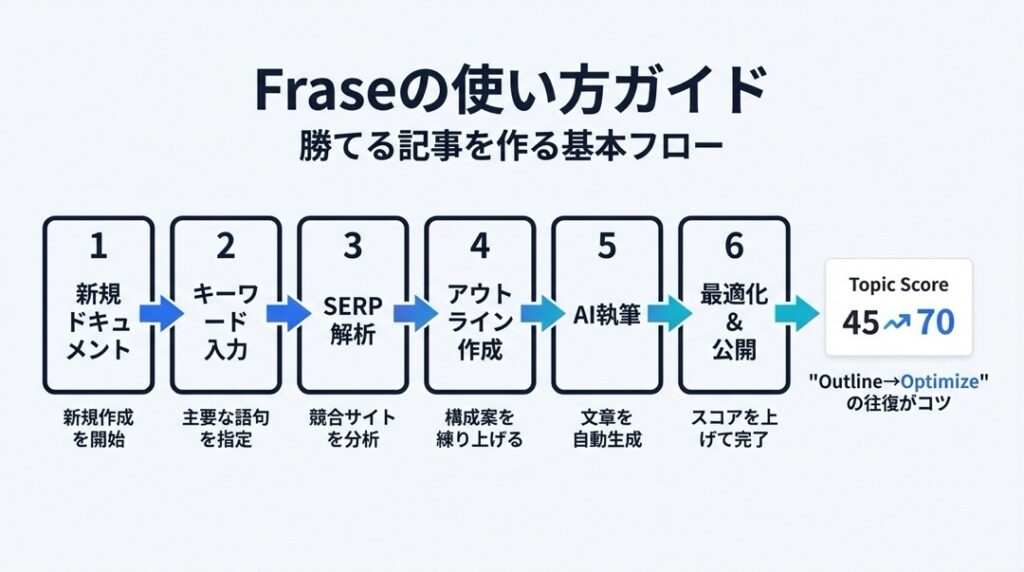
Step 1: ログインして新規ドキュメントを作成
Fraseにログインしたら、画面右上の「New Document」をクリックします。
Step 2: ターゲットキーワードを入力
「Create new content」を選び、今回狙いたい「メインキーワード(例:クレジットカード おすすめ)」を入力します。
言語設定が「Japanese」になっているか確認して、「Create Document」をクリック!
Step 3: FraseがSERPデータを解析(少し待ちます)
Fraseが自動的にGoogle検索を行い、上位20記事の情報を読み込みに行きます。
「Researching top results…」という表示が出るので、コーヒーでも飲みながら数秒待ちましょう。
Step 4: 競合のアウトラインを確認
画面右側のパネル(Research Panel)に、上位記事のリストが表示されます。
ここをクリックすると、各記事の「見出し構成(H2, H3)」がズラッと表示されます。
「あ、このサイトは料金比較をメインにしてるんだな」といった傾向が一瞬でわかりますよ。
Step 5: 「Outline」タブで構成を作成
右側パネルのタブを「Outline」に切り替えます。
「Open SERP Explorer」などを使い、右側に表示された競合の見出しの中から、自分の記事に使いたいものをドラッグ&ドロップで左側のエディタに移していきます。
もちろん、自分でオリジナルの見出しを書き足してもOKです。
Step 6: AIに構成案を提案してもらう(おまかせの場合)
自分で選ぶのが面倒な場合は、AIに「Generate Outline」を依頼しましょう。
SERP分析に基づいた、論理的な構成案を数秒で作ってくれます。
Step 7: 各見出しの内容を指示する
見出しができたら、それぞれのセクションで「何を書くか」の指示(Instructions)をメモ書きします。
ここを丁寧にやることで、後のAIライティングの質がグンと上がります。
Step 8: 本文を執筆する
「AI Writer」機能を使って、セクションごとに本文を生成していきます。
もちろん、自分で執筆してもOK。Fraseのエディタは動作が軽くて書きやすいですよ。
Step 9: 「Optimize」タブでスコアを確認
記事がある程度書けたら、右側パネルを「Optimize」タブに切り替えます。
画面上部に「Topic Score(例:45/100)」が表示されます。
その横にある黄色いライン(平均点)や緑のライン(上位サイトの最高点)を目指しましょう。
Step 10: 足りないキーワード(LSI/NLP)を追加する
Optimizeパネルには、「このキーワードを使ったほうがいいよ」というリストが表示されています。
まだ使っていないキーワードはグレーで表示されるので、それらを自然な形で本文に盛り込んでいきます。
Step 11: 内部リンクを設置する(時短テク!)
Fraseには強力な内部リンク提案機能があります。
これを使うと、「この記事のこの単語には、過去記事のここへリンクを貼るといいよ」と提案してくれます。
クリック一つでリンクが挿入されるので、サイト回遊率アップに役立ちます。
Step 12: 最終確認してエクスポート
スコアが目標(例:70点以上)に達し、読みやすさも問題なければ完成です!
HTML形式やWord形式、あるいはWordPressへ直接コピーして公開準備をしましょう。
Fraseの料金プラン
「で、いくらなの?」
ここ、一番気になりますよね。
Fraseの料金体系は、基本的に「本体プラン」+「AI使い放題オプション」という2階建て構造になっています。
(執筆時点での情報です。最新情報は公式サイトをご確認ください)
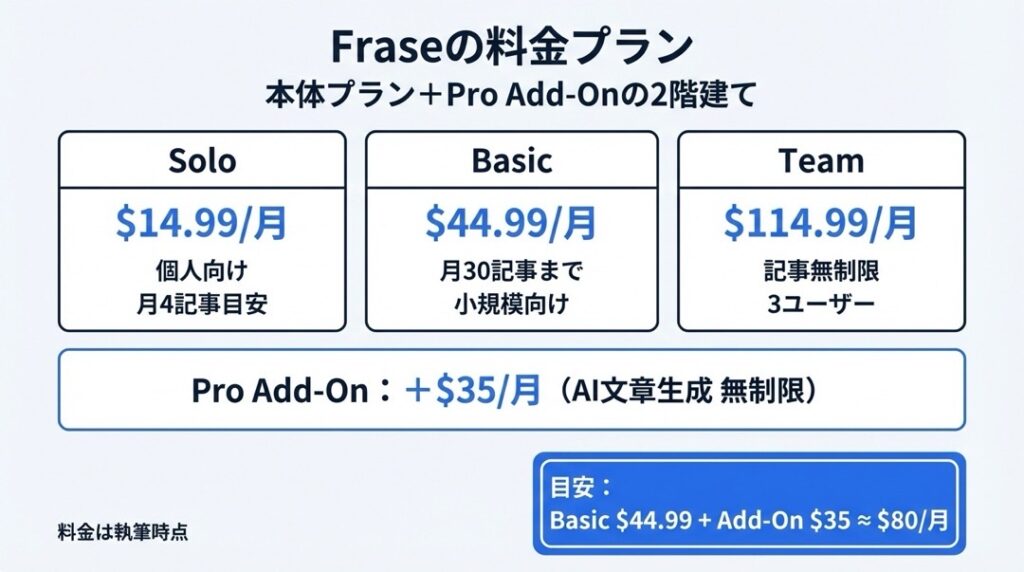
1. 本体の基本プラン(年払いの場合の月額換算)
- Solo(ソロ)プラン:$14.99 /月
- 個人ブロガー向け
- 週に1記事(月4記事)まで最適化可能
- 1ユーザーのみ
- Basic(ベーシック)プラン:$44.99 /月
- フリーランス・小規模チーム向け
- 月に30記事まで最適化可能
- 1ユーザーのみ
- Team(チーム)プラン:$114.99 /月
- エージェンシー・編集プロダクション向け
- 記事数無制限
- 3ユーザーまで利用可能(追加も可)
2. 追加オプション(Pro Add-On)
上記のプランだけだと、AIによる自動文章生成の文字数に制限があります。
ガッツリAIに書かせたい場合は、以下のオプションが必要です。
- Pro Add-On:+ $35 /月
- AI文章生成が無制限になります
- キーワード検索ボリュームなどの詳細データが見れるようになります
つまり、本格的にビジネスでバリバリ使うなら、
Basicプラン($45) + Pro Add-On($35) = 月額 約$80(約12,000円前後)
くらいが目安になります。
「ちょっと高いかな?」と思うかもしれませんが、リサーチにかかる膨大な時間や、外部ライターに依頼する費用(1記事数千円〜数万円)を考えれば、月に数記事書くだけでも元は取れる計算になりますよ。
※ドル表記は記事執筆時点のものです。
Fraseはどんな人におすすめ?
Fraseは万能ツールではありませんが、ハマる人には「もう手放せない」神ツールになります。
具体的に、どんな人におすすめか整理しました。
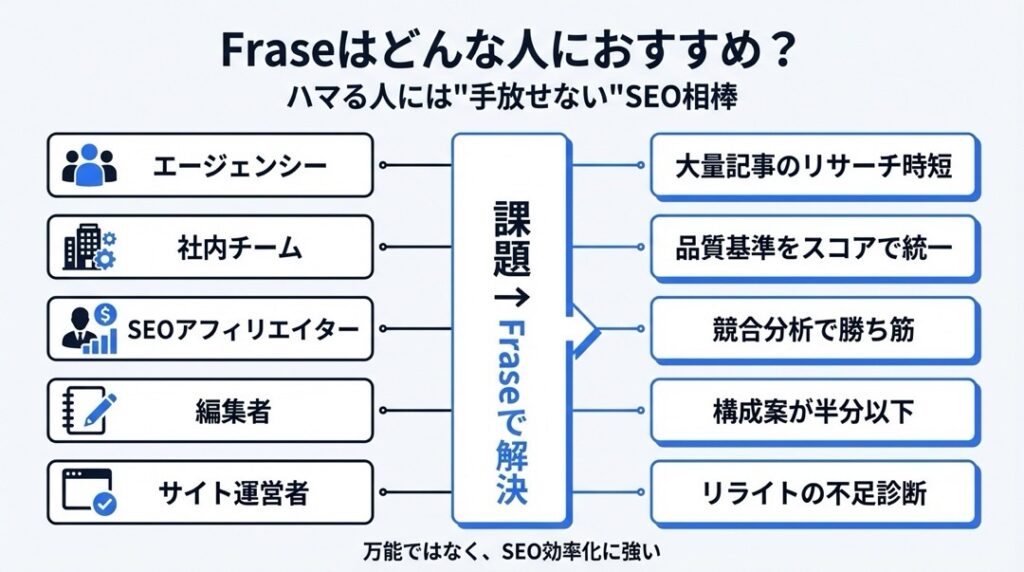
🏢 Webマーケティングのエージェンシー
クライアントのサイトを複数管理していて、毎月大量の記事を納品する必要があるチーム。
Fraseを使えば、リサーチ時間を大幅に短縮しつつ、品質(SEOスコア)を担保できます。チーム機能で共有もスムーズです。
👥 社内のコンテンツ制作チーム
オウンドメディアを運営している企業の担当者さん。
「メンバーによって記事の質にバラつきがある…」という悩みも、Fraseの「Optimizeスコア」を基準にすることで、品質管理(検収)が圧倒的に楽になります。
⚔️ 本気で上位を狙うSEOアフィリエイター
「なんとなく書く」のではなく、データに基づいて「勝てる確率の高い記事」を書きたい個人の方。
競合分析(SERP Analysis)の深さは、他の簡易的なAIツールとは一線を画します。
📝 構成案作成に時間を取られている編集者
ライターに発注するための「構成案(指示書)」を作るのが仕事の方。
Fraseのアウトラインビルダーを使えば、構成案作成の時間が半分以下になります。空いた時間で戦略を練ることができますよ。
🔍 リライト業務が多いサイト運営者
「過去記事の順位が落ちてきた…」という時。
Fraseに既存記事を読み込ませれば、「何が足りないか(What’s Missing)」を一瞬で診断してくれます。リライトの時短ツールとしても優秀です。
FraseのFAQ
最後に、Fraseについてよく聞かれる質問をまとめました。
導入前のモヤモヤを解消しておきましょう。
Q. Fraseは日本語の記事作成にも対応していますか?
はい、対応しています!
設定で「Japanese」を選べば、日本語の検索結果を分析し、日本語で文章を生成してくれます。
ただし、英語圏発のツールなので、管理画面(メニューやボタン)は英語のままです。とはいえ、直感的なUIなので、Chromeの翻訳機能などを使えば問題なく使えますよ。
Q. 完全自動で記事を投稿(オートブログ)できますか?
いいえ、Fraseは「完全放置」を目指すツールではありません。
ボタン一つで投稿完了!というよりは、「人間が司令塔となって、AIに最高の仕事をさせる」ためのツールです。
その分、自動生成ツールにありがちな「中身スカスカの記事」ではなく、読者に響く高品質な記事が作れます。
Q. 無料で試すことはできますか?
執筆時点では、完全な無料プラン(Free Plan)は公開されていません。
しかし、わずか$1で5日間すべての機能を試せる「トライアル」が用意されていることが多いです。
まずは$1払って、自分のサイトのキーワードで分析を試してみるのが一番早いですよ。
Q. Surfer SEOなどの他ツールと何が違いますか?
Fraseは「AIライティング」と「SEO分析」のバランスが非常に良いのが特徴です。
Surfer SEOは分析機能が非常に強力ですが、ライティング機能は別料金だったりします。Fraseは「書くこと」と「分析すること」がシームレスに統合されており、特に「競合リサーチからの構成案作り」の使い勝手は群を抜いています。
Fraseで「勝てる記事」を量産しよう
ここまでFraseについて解説してきましたが、いかがでしたか?
SEO記事作成は、もはや「根性」でやる時代ではありません。
データに基づいたリサーチと、AIによる効率化。この2つを武器にすれば、あなたのコンテンツ制作はもっと楽しく、もっと成果が出るものになるはずです。
「リサーチの時間を減らして、記事の質を上げたい」
「検索順位という結果で、努力を報わせたい」
もしそう思うなら、Fraseはあなたの最強のパートナーになってくれますよ。
まずはトライアルで、その「分析力」を体感してみてください。
きっと、「えっ、今まであんなに時間かけてたのは何だったの!?」と驚くはずです。
さあ、賢く記事を書いて、Googleの検索結果を勝ち取りに行きましょう!
▶︎ Fraseを試してみる