
「会議の議事録、誰か代わりにやってくれないかな…」
「英語のミーティング、内容を聞き取るだけで精一杯で発言できない…」
そんな悩み、抱えていませんか?
実はこれ、かつての私の悩みそのままでした。メモを取るのに必死で、肝心の話の内容が頭に入ってこない。終わった頃にはヘトヘト…。
でも、大丈夫ですよ。そんな私たちに最強の助っ人が現れました。それが、AI議事録ツールの決定版「Fireflies.ai(ファイヤーフライズAI)」です。
この記事では、あなたの「専属AI秘書」になってくれるこのツールの魅力から、驚くべき機能の数々、そして具体的な使い方まで、とことん優しく解説します。これを読めば、もう議事録作成で残業する必要なんてなくなりますよ!
Fireflies.aiとは
Fireflies.aiは、会議に自動で参加して、録音・文字起こし・要約までをすべて全自動でやってくれる「AI会議アシスタント」です。
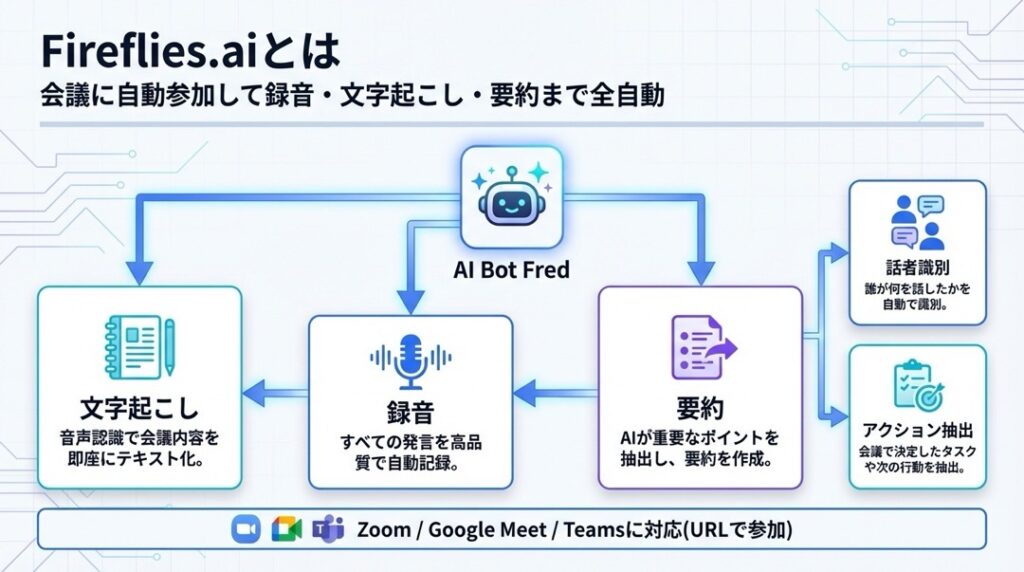
最大の特徴は、「Fred(フレッド)」と呼ばれるAIボットが、まるで人間の参加者のように会議に参加してくること。ZoomやGoogle Meet、Microsoft Teamsなど、あらゆるWeb会議ツールに対応していて、URLさえあればどこへでも飛んでいきます。
ただ文字起こしをするだけでなく、「誰が何を話したか」の分析や、「次にやるべきこと(アクションアイテム)」の抽出までしてくれる、まさに「会議の天才秘書」なんです。
Fireflies.aiでできること
「えっ、そんなことまで?」と驚くほど多機能なFireflies.ai。
ここでは、その実力を余すことなくお伝えするために、できることを32個に細分化してご紹介します。きっと、「これだよ、求めていたのは!」という機能が見つかるはずです。
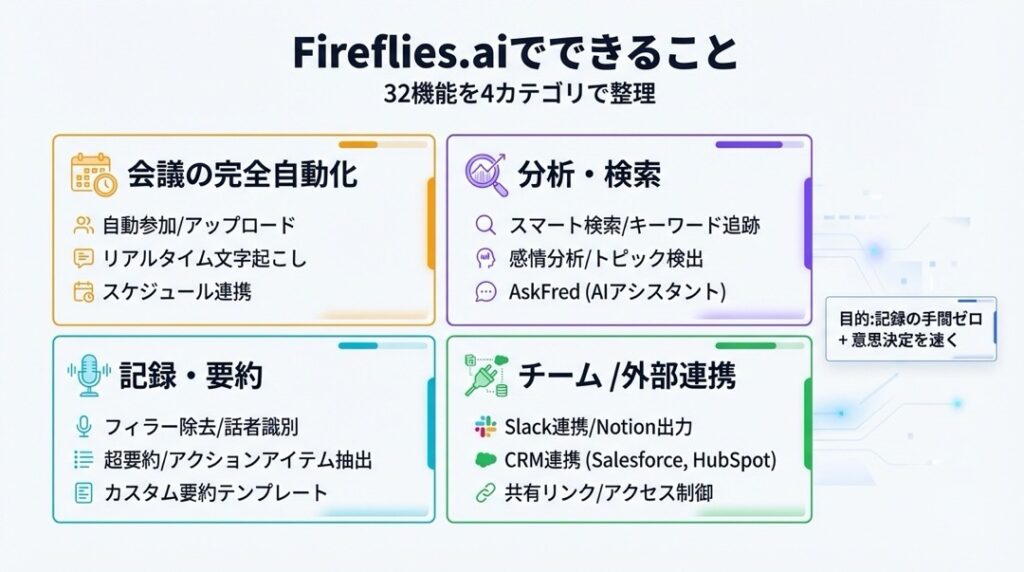
🤖 会議の完全自動化
まずは基本の「き」。会議の準備から記録までを自動化してくれる機能たちです。
- 📅 カレンダー連携による自動参加:GoogleカレンダーやOutlookと連携しておけば、予定された会議の時間にAIボットの「Fred」が自動で参加します。寝坊してもFredは遅刻しません。
- 🔗 URLからの飛び入り参加:カレンダーに入っていない急な会議でも、招待リンクをダッシュボードに入力するだけでFredを派遣できます。
- ⛔ プライベート会議の除外設定:上司との1on1など、録音したくない会議は自動参加の対象外に設定可能。「空気」も読める子です。
- 📹 Zoom会議の自動記録:Zoomに特化したネイティブ連携で、Fredを招待せずともシームレスに録画・録音を開始できます。
- 📞 Google Meetの自動記録:Chrome拡張機能を使えば、ブラウザからワンクリックで記録開始。
- 🏢 Microsoft Teamsの自動記録:Teams会議にももちろん対応。企業のセキュリティ基準でも使いやすい仕様です。
- 📤 過去の音声ファイルのアップロード:Fireflies導入前の会議録音データ(mp3など)をアップロードして、文字起こしさせることも可能です。
- 🎞️ 動画ファイルの文字起こし:mp4などの動画ファイルもアップロードOK。セミナー動画のテキスト化にも最適です。
- 📱 モバイルアプリでの対面録音:スマホアプリを使えば、オフラインの対面会議もその場で録音&文字起こしできます。
📝 超高精度な記録・要約
ただ記録するだけじゃありません。人間が書くより綺麗にまとめてくれます。
- 🗣️ 高精度な文字起こし(トランスクリプション):AIが会話内容をテキスト化。「えー」「あー」といったフィラーを除去する設定も可能です。
- 🌍 多言語対応:日本語はもちろん、英語、フランス語など多言語に対応。グローバルチームの強い味方です。
- 👥 話者識別(スピーカーダイアリゼーション):声紋を分析して、「誰が」話しているかを自動でタグ付けします。
- 📝 AI Super Summaries(超要約):会議全体の内容を、AIが文脈を理解して分かりやすく要約してくれます。
- ⚡ アクションアイテムの自動抽出:「〇〇さんが来週までに資料作成」といったタスクをAIが検知し、ToDoリスト化します。
- 🔑 重要キーワードの抽出:会議で頻出したキーワードをピックアップし、何がホットトピックだったかを可視化します。
- ⏱️ タイムスタンプ付き記録:発言ごとに時間が記録されるので、クリック一発でその瞬間の音声を聞き直せます。
- ✏️ トランスクリプトの編集:AIの聞き間違いがあれば、手動でササッと修正可能。学習して精度が上がります。
🔍 驚きの分析・検索機能
ここが「ただの文字起こしツール」との違い。「データの宝庫」として会議を活用できます。
- 🔎 Smart Search(スマートサーチ):「タスク」「日付」「金額」などのフィルタで、膨大な会議ログから必要な情報を瞬時に検索できます。
- 📊 Sentiment Analysis(感情分析):参加者の声のトーンや言葉選びから、「ポジティブ」か「ネガティブ」かを分析。顧客のホンネが見えてきます。
- 🏷️ Topic Tracker(トピックトラッカー):特定の単語(例:「競合他社名」「値引き」)を登録しておくと、その話題が出た回数を自動集計します。
- 🗣️ トーク・リッスン比率の分析:自分が話しすぎているか、聞き役に徹しているかをグラフで可視化。営業トークの改善に役立ちます。
- 📉 沈黙時間の計測:会議中の沈黙時間を分析。盛り上がっていない会議を炙り出せます。
- 🧠 AskFred(アスクフレッド):会議の内容についてChatGPTのように質問できます。「この会議の結論は何?」と聞けば答えてくれます。
🤝 チームコラボレーション
会議の内容をチームの資産に変える機能たちです。
- ✂️ Soundbites(サウンドバイツ):会議の「神回」部分だけを切り取って、短い音声クリップとして共有できます。
- 🧵 Threads(スレッド):トランスクリプトの特定の箇所にコメントを残し、Slackのようにスレッド形式で会話できます。
- 📍 Meeting Markers(ミーティングマーカー):会議中に「ここ重要!」というボタンを押しておけば、後でその箇所にフラグが立ちます。
- 👥 User Groups(ユーザーグループ):部署ごとにグループを作成し、閲覧権限を細かく管理できます。
- 📰 My Feed(マイフィード):自分に関連する会議の要約やタスクが、ニュースフィードのように流れてきます。朝のチェックに最適。
🔌 外部連携(インテグレーション)
他のツールと繋がることで、業務効率が爆上がりします。
- 💬 Slack連携:会議が終わったら、要約とリンクをSlackのチャンネルに自動通知。
- 🗂️ Notion/Google Docs連携:議事録をドキュメントツールに自動で書き出し。コピペの手間ゼロへ。
- 🤝 Salesforce/HubSpot連携:商談の内容をCRMの顧客情報に自動で紐付け。営業マンの入力作業を撲滅します。
- ⚡ Zapier連携:40以上のアプリと連携し、独自の自動化ワークフローを構築できます。
Fireflies.aiの使い方ガイド
「機能が多すぎて難しそう…」と思いましたか?
いえいえ、実は始めるのはとっても簡単なんです。3ステップで解説しますね。
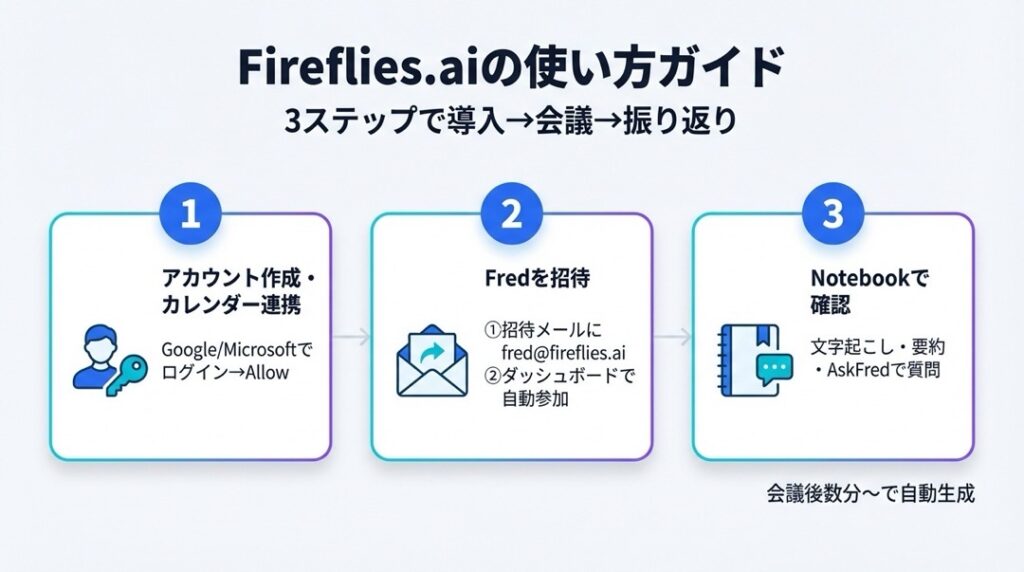
Step 1: アカウント作成と初期設定
まずは公式サイトからアカウントを作りましょう。
- 公式サイトへアクセス: Fireflies.aiのトップページにある「Get Started for Free」をクリック。
- ログイン: GoogleアカウントまたはMicrosoftアカウントでログインします(これが一番楽です)。
- カレンダー連携: 「Allow」を押してカレンダーへのアクセスを許可します。これがAIボット「Fred」が会議時間を知るための鍵です。
- プロフィールの入力: 職種などを簡単に選んで完了!
Step 2: 会議にFredを招待する
アカウントができたら、実際に会議に参加させてみましょう。方法は主に2つあります。
A. カレンダー招待で呼ぶ(おすすめ!)
Googleカレンダーなどで会議予定を作る際、参加者に fred@fireflies.ai を追加するだけ。これだけで、時間になったらFredくんが会議室に入ってきます。
B. ダッシュボードから設定する
Firefliesの管理画面(ダッシュボード)で「Auto-join Settings」を設定すれば、カレンダーにある会議すべてに自動参加させることも可能です。「いちいち呼ぶのが面倒」という方はこちらをONにしましょう。
Step 3: 会議後の振り返り(Fireflies Notebook)
会議が終わると、数分〜数十分で処理が完了し、「Fireflies Notebook」にデータが保存されます。
- メール通知: 処理が終わるとメールが届くのでリンクをクリック。
- Notebookを確認: 文字起こしテキスト、音声、AIによる要約がずらりと並んでいます。
- AskFredで質問: 画面右側のチャットボットに「要するに決定事項は何?」と聞いてみましょう。魔法のように答えてくれますよ。
Fireflies.aiの料金プラン
Fireflies.aiは無料で始められますが、本格的に使うなら有料プランが圧倒的におすすめです。
以下は、執筆時点(2025年版情報に基づく)の料金プランです。
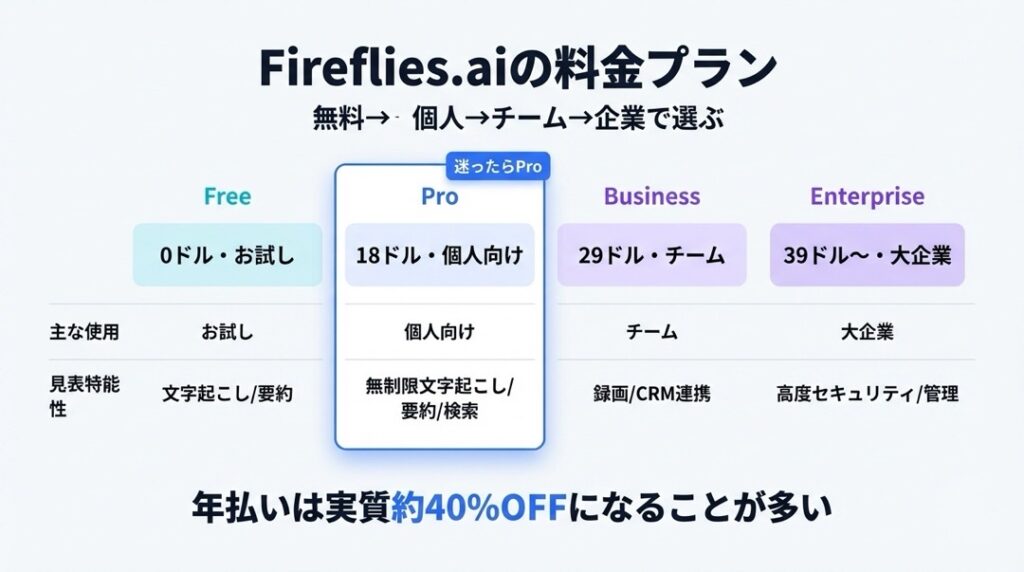
| プラン | 月払い価格 | 年払い換算 | おすすめユーザー | 主な特徴 |
|---|---|---|---|---|
| Free | 0ドル | 0ドル | 個人・お試し | 制限付きの文字起こし、基本機能のお試し |
| Pro | 18ドル | 約10ドル | 個人・フリーランス | 無制限の文字起こし、AI要約、スマート検索 |
| Business | 29ドル | 約19ドル | チーム・中小企業 | 録画機能、CRM連携、無制限のAIアプリ |
| Enterprise | 39ドル | カスタム | 大企業 | 専用サポート、高度なセキュリティ、管理機能 |
⚠️ 注意ポイント
上記の「月払い価格」は毎月支払う場合の金額です。1年分をまとめて支払う「年払い」にすると、実質月額が40%近く安くなるケースが多いです(例:Proなら月あたり約10ドル〜)。長く使うなら絶対に年払がお得ですよ!
Fireflies.aiはどんな人におすすめ?
Fireflies.aiは、単なる文字起こしツール以上の価値を提供してくれます。特に以下のような方には、強力な武器になるはずです。
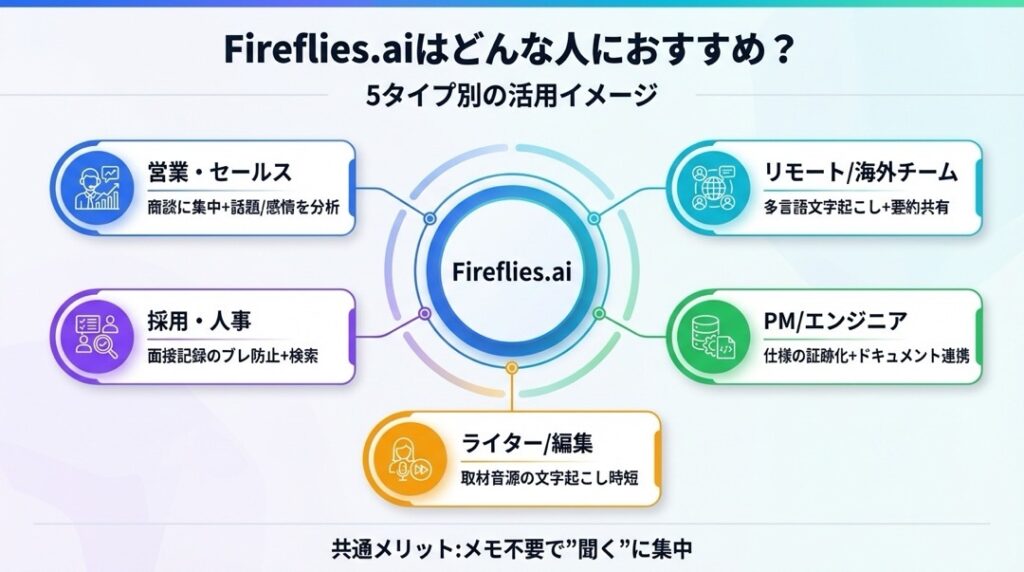
💼 1. 顧客の声を分析したい「営業・セールスチーム」
商談中にメモを取る必要がなくなるので、目の前の顧客との会話に100%集中できます。さらに「Topic Tracker」で「価格」や「競合」の話題が出た回数を分析したり、「Sentiment Analysis」で顧客の感情変化を可視化したりすることで、成約率アップに直結します。
🌍 2. 海外メンバーと働く「リモートワークチーム」
英語での会議、聞き逃しはありませんか? Firefliesなら英語の文字起こし精度が非常に高く、後から何度でも聞き直せます。時差で会議に参加できなかったメンバーも、5分で読める「AI Super Summaries」を見れば内容を完璧に把握できます。
👥 3. 面接記録を残したい「採用・人事担当者」
面接の内容をすべて記録・文字起こしすることで、面接官による評価のブレを防げます。「あの候補者、どんなこと言ってたっけ?」という時も、キーワード検索ですぐに該当箇所の音声を確認可能です。
🏗️ 4. 仕様確認が命の「プロダクトマネージャー・エンジニア」
「言った言わない」のトラブルが一番怖いこの職種。すべての仕様決定会議を記録し、NotionやJiraに自動連携することで、鉄壁のエビデンス管理が可能になります。
✍️ 5. インタビュー記事を書く「ライター・編集者」
取材音源の文字起こしにかかる時間をゼロにできます。浮いた時間で記事の構成を練ったり、推敲したりと、よりクリエイティブな作業に時間を割けるようになります。
Fireflies.aiのFAQ
Q. Fireflies.aiは日本語に対応していますか?
A. はい、対応しています!
多言語対応しており、日本語の文字起こし精度も日々向上しています。設定で「Meeting Language」を日本語にしておくことをお忘れなく。
Q. 相手にバレずに録音することはできますか?
A. 基本的には「Fred」というボットが見える形で参加します。
これはプライバシーの観点からも重要です。会議の冒頭で「AIアシスタントを入れて記録をとりますね」と一言添えるのがマナーですし、トラブル防止にもなります。
Q. 過去の録音データをFireflies.aiで文字起こしできますか?
A. もちろんです!
ダッシュボードの「Uploads」から、mp3やmp4などのファイルをアップロードすれば、通常の会議と同じように文字起こしと分析をしてくれます。
Q. 解約はいつでもできますか?
A. はい、可能です。
無料トライアル期間中(通常7日間)であれば課金されませんし、有料プランも契約期間終了のタイミングで解約できます。まずは無料トライアルで使い勝手を試してみるのが一番です。
Fireflies.aiで「聞くこと」に集中しよう
会議中、必死にキーボードを叩くのはもう終わりにしませんか?
Fireflies.aiがあれば、あなたは相手の目を見て、深く対話することに集中できます。記録はAIに任せて、人間は「決断」や「共感」といった、人間にしかできないことに時間を使いましょう。
「本当にそんなに便利なの?」
そう思ったあなたこそ、まずは無料でその実力を試してみてください。最初の会議が終わって、完璧な要約メールが届いた瞬間、きっと感動するはずですよ!