「YouTubeを始めたいけど、自分の声に自信がない……」
「ナレーションの録音だけで、何時間もかかってしまう」
そんな悩み、抱えていませんか?
実は、私もそうでした。マイクの前で何度も噛んでしまったり、録音した自分の声を聞いて「なんか違う」と落ち込んだり。
でも、ElevenLabs(イレブンラボ)に出会って、その悩みは嘘のように消え去りました。
まるでプロの声優さんが、あなたの隣で原稿を読んでくれているかのようなクオリティ。
しかも、感情豊かで、日本語も驚くほど自然なんです。
この記事では、世界中のクリエイターが愛用する最強の音声AI「ElevenLabs」について、どこよりも詳しく、そして優しく解説します。
あなたも今日から、「声」の悩みから解放されましょう!
ElevenLabsとは
ElevenLabs(イレブンラボ)は、AIによる音声合成技術の最先端を走るプラットフォームです。
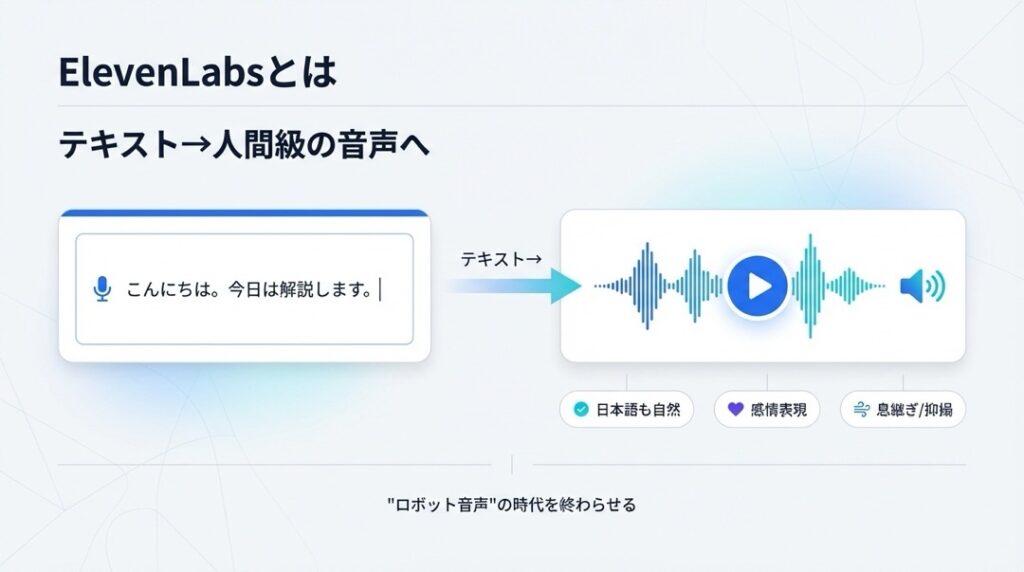
一言でいうと、「テキストを、人間と区別がつかないレベルの自然な音声に変換してくれるツール」です。
これまでの「ロボットみたいな読み上げ音声」とは、次元が違います。
息継ぎのタイミング、イントネーション、そして感情の機微まで。
まるで、そこに人がいるかのような「生きた声」を作り出すことができるんです。
特にすごいのが「Voice Cloning(ボイスクローニング)」という機能。
たった数十秒の音声データがあれば、その人の声をAIで完璧に再現できます。
今、あなたがYouTubeで見ているあの解説動画も、実はElevenLabsの声かもしれませんよ。
ElevenLabsでできること
「ただ文字を読み上げるだけでしょ?」
もしそう思っているなら、もったいない!
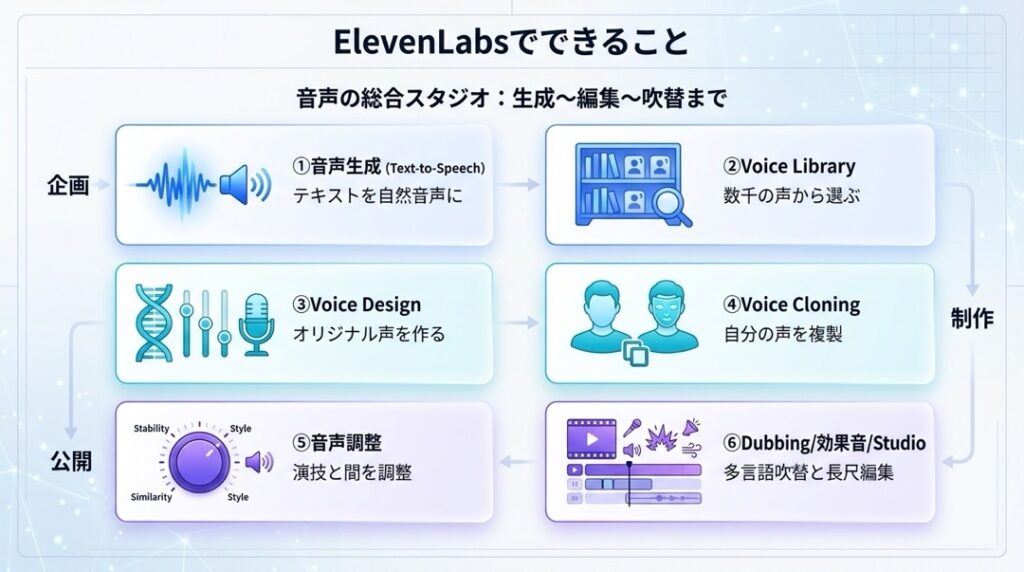
ElevenLabsは、音声に関するあらゆるクリエイティブを可能にする「音声の総合スタジオ」なんです。
ここでは、その驚くべき機能を具体的に紹介しますね。
🎙️ 音声生成・ライブラリ機能
まずは基本となる、音声生成と膨大なライブラリ機能からです。
- 🗣️ 最高品質のテキスト読み上げ(Text-to-Speech):テキストを入力するだけで、超リアルなAI音声が読み上げてくれます。日本語を含む多言語に対応しており、自然なアクセントは業界トップクラスです。
- 📚 Voice Library(ボイスライブラリ)の利用:世界中のユーザーが作成した数千種類以上の音声モデルを、自由に選んで使えます。「人気順」や「新着順」でソートして、お気に入りを探せます。
- 🔍 カテゴリ別の音声検索:「ナレーション」「ニュース」「物語」「ゲーム」など、用途に合わせて最適な声をフィルター検索できます。
- 📈 トレンド音声のチェック:今、どの声が流行っているかがわかります。ただし「Adam」のような超定番ボイスは使われすぎているので、あえて「Latest(新着)」からユニークな声を探すのが差別化のコツです。
- ▶️ 音声のプレビュー再生:生成する前に、その声がどんなトーンなのかをサンプル音声で即座に確認できます。
- 🏷️ お気に入り音声の保存:気に入った声(例:Ivy PremiumやAaronなど)を見つけたら「Add to VoiceLab」で自分のリストに保存し、いつでも呼び出せます。
- 🌏 多言語対応の音声生成:英語の声を日本語で喋らせたり、その逆も可能。言語の壁を超えて、同じ声質でコンテンツを作れます。
🎨 Voice Design(ボイスデザイン)
既存の声じゃ満足できない? なら、あなただけのオリジナルの声を作っちゃいましょう。
- 🧬 完全オリジナルのAIボイス生成:性別、年齢、国籍、アクセントなどを指定して、この世に存在しない全く新しい声をゼロから生成できます。
- 🎲 ランダムプロンプト生成:どんな声にするか迷ったら、AIに提案してもらうことも可能です。思いがけない素敵な声に出会えるかも。
- 🎛️ 詳細なパラメータ指定:「中年のアメリカ人女性、柔らかく高い声、おしゃべり好きで早口、陽気なトーン」といった細かい指示で、理想のキャラクターボイスを作れます。
- 🧪 3パターンのバリエーション生成:1回の生成で3つの異なるニュアンスの声が提案されるので、その中からベストなものを選べます。
- 📛 生成した声の保存と命名:作った声に「Karen」などの名前やタグをつけて保存し、いつでもプロジェクトで使用できます。
👯 Voice Cloning(ボイスクローニング)
これがElevenLabsの真骨頂。声のコピー機能です。
- ⚡ Instant Voice Clone(インスタントクローン):たった30秒〜1分の音声データがあれば、その人の声を即座にAI化できます。手軽に自分の分身を作れます。
- 🎙️ Professional Voice Clone(プロフェッショナルクローン):30分以上の高品質なデータを使って、より精細で本物そっくりのモデルを作ります。微細な癖まで再現可能です(Creatorプラン以上)。
- 🛡️ 自分の声のデジタルツイン化:自分の声をクローン化しておけば、喉が痛くても、騒音がひどい場所でも、タイピングだけで自分の声でナレーションが作れます。
⚙️ 高度な音声調整・演出
プロ並みの演出を加えるための、細かい調整機能も充実しています。
- 🐢 読み上げスピードの調整:0.5倍から2倍まで、コンテンツの尺に合わせて話す速さを自在に変えられます。
- ⚖️ Stability(安定性)の調整:値を下げると感情豊かでランダム性が増し、上げると安定的で淡々とした読み方になります。感情表現の肝です。
- 🤝 Similarity(類似性)の調整:クローン元の声や元のモデルにどれだけ似せるかを調整します。高すぎるとノイズが入ることもあるので、75%くらいがベスト。
- 🎭 Style Exaggeration(スタイルの誇張):その声特有の話し方の癖やアクセントを、どれくらい強調するかをコントロールできます。
- 🔊 Speaker Boost(スピーカーブースト):音質と声の明瞭さを一段階アップさせます。少し生成時間は伸びますが、オンにしておくのがおすすめ。
- ⏱️ 意図的な「間」の挿入:
<break time="1.5s"/>などのタグを使って、コンマ何秒単位で完璧な「間」を作れます。 - 💬 感情のコントロール:文章の前後に「he claimed excitedly(彼は興奮して叫んだ)」などのト書きを入れることで、声色を演技させることができます(※裏技的な使い方です)。
🛠️ その他オーディオツール・スタジオ機能
音声生成以外にも、便利なツールがたくさんあります。
- 🗣️ Speech to Speech(音声変換):録音した自分の声を、別のAIの声(例えば異性の声やプロの声)に変換できます。自分の演技プランをそのまま反映させたい時に最強です。
- 🧹 Voice Isolator(ボイスアイソレーター):録音データから背景ノイズや環境音をきれいに除去し、声だけをクリアに抽出します。
- 💥 Sound Effects(効果音生成):「猫のゴロゴロ音」「トラックのバック音」など、テキストで指示するだけで、著作権フリーの効果音を一瞬で作れます。
- 🎞️ Dubbing(自動吹き替え):動画ファイルをアップロードするだけで、元の声質を保ったまま、別の言語に自動で吹き替えてくれます。口の動き(リップシンク)まで合うことも。
- 🎬 ElevenLabs Studio(スタジオ機能):長い文章やPDFを丸ごと読み込ませて、オーディオブックのような長尺コンテンツを一括で作成・編集できます。
- 🎹 タイムライン編集:音声、効果音、BGMを並べて、動画編集ソフトのように音声を構築できます。
ElevenLabsの使い方ガイド
それでは、実際に使い始めてみましょう!
難しそうに見えるかもしれませんが、大丈夫。
スマホを触る感覚で、直感的に操作できますよ。
ここでは、基本の「テキスト読み上げ」までの手順を解説します。
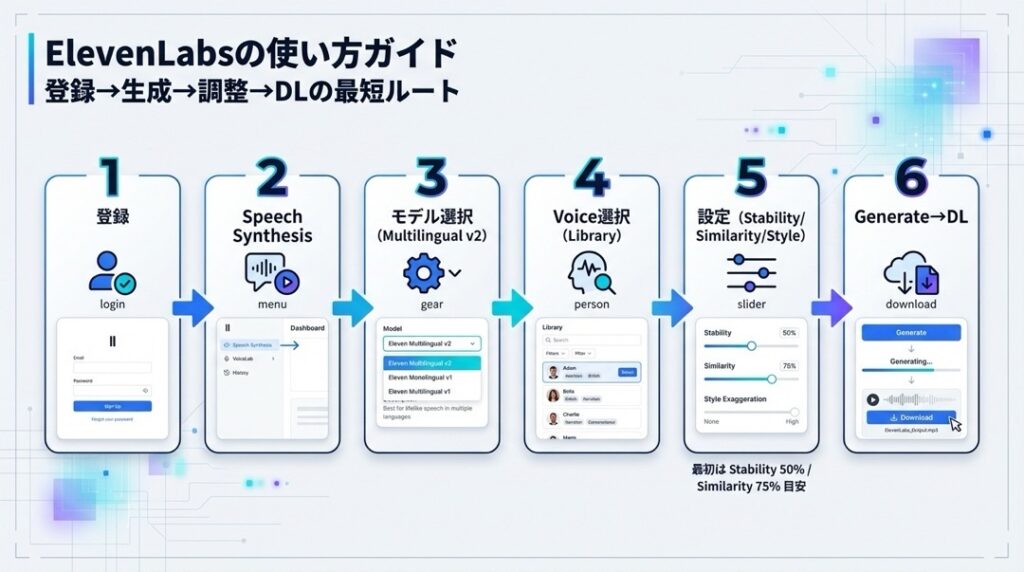
Step 1. 公式サイトにアクセスして登録
公式サイト(https://elevenlabs.io/)にアクセスし、「Sign Up」からアカウントを作成します。Googleアカウントを使えばワンクリックで登録完了です。最初は無料プラン(Free)でOK!
Step 2. Speech Synthesisを開く
ログインするとダッシュボード(管理画面)が表示されます。左側のメニューから「Speech Synthesis(音声合成)」をクリックしましょう。ここがメインの作業場所です。
Step 3. モデルを選択する
画面上部の「Settings」からモデルを選びます。基本的には最新の「ElevenLabs Multilingual v2」(またはv2 Turbo)を選べば、日本語も英語も最高品質で出力されます。
Step 4. 声(Voice)を選ぶ
「Voice」のプルダウンメニューをクリックします。最初はデフォルトの声が入っていますが、「Add Voice」を押して「Voice Library」に行ってみましょう。
Step 5. お気に入りの声を探す
ライブラリには沢山の声があります。「Japanese」でフィルターをかけたり、再生ボタンを押して試聴してみましょう。気に入った声があれば「Add to VoiceLab」をクリックして自分のリストに追加します。
Step 6. テキストを入力する
「Text」の欄に、喋らせたい文章を入力します。
例:「こんにちは。ElevenLabsを使ってみました。すごい自然ですよね!」
Step 7. 詳細設定を調整する(重要!)
Voice Settings(音声設定)を開きます。
- Stability(安定性): 最初は50%くらいがおすすめ。感情を出したいなら30%〜40%へ下げてみましょう。
- Similarity(類似性): 75%前後がバランスが良いです。
- Style Exaggeration: 最初は0%でOK。癖を出したい時に上げます。
Step 8. 生成(Generate)ボタンを押す
準備ができたら、下にある「Generate」ボタンをポチッ!
数秒待つと……音声が生成され、自動的に再生されます。
Step 9. 調整して再生成
もしイントネーションが変だったり、感情が足りない場合は、設定を少しいじったり、テキストの句読点を変えて再度「Generate」を押します。納得いくまでトライしましょう(クレジットは消費されます)。
Step 10. ダウンロードする
完璧な音声ができたら、プレイヤーの右下にあるダウンロードアイコン(↓)をクリック。これでmp3ファイルとして保存完了です!
Step 11. 応用:Voice Designを使ってみる
左メニューの「Voices」→「VoiceLab」→「Voice Design」から、性別や年齢を選んで「Generate」を押すだけで、あなただけのオリジナルボイスも作れますよ。
Step 12. 応用:効果音を作ってみる
左メニューの「Sound Effects」を選び、「Startled cat(驚く猫)」のように英語でプロンプトを入れると、効果音も作れちゃいます。
ElevenLabsの料金プラン
「こんなに高機能だと、お高いんでしょ?」
気になりますよね。
でも、個人のクリエイターなら、ランチ1〜2回分の価格で十分活用できるんです。
執筆時点でのプランは以下の通りです。
(※価格は変更される可能性があるため、必ず公式サイトで最新情報を確認してください)
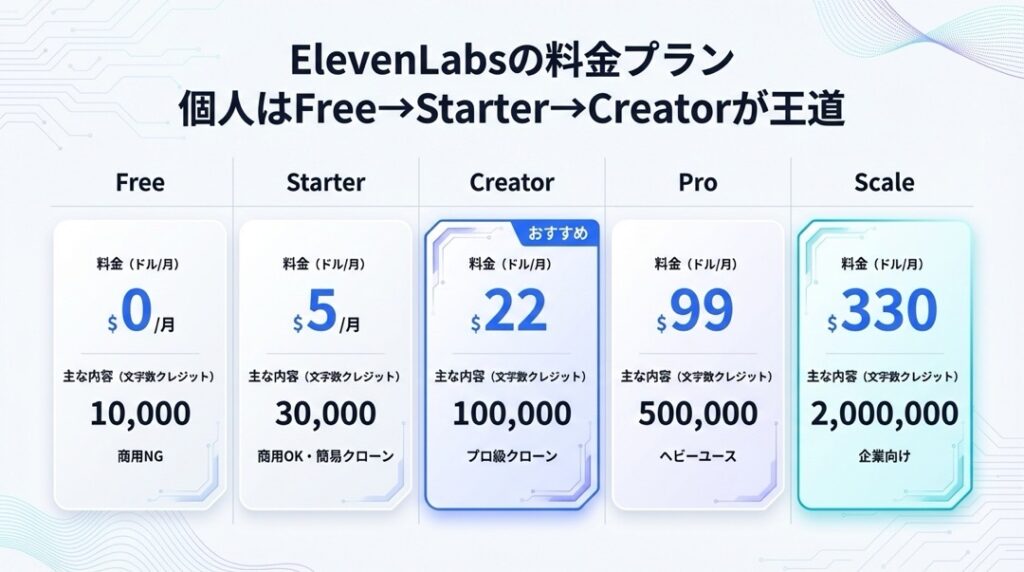
💸 Free(無料プラン)
- 料金: 0ドル/月
- 内容: 月に10,000文字分のクレジット(約10分の音声)。
- 特徴: お試し用です。商用利用はできません。Voice Cloningなどの高度な機能は制限されています。まずはここから!
🥉 Starter(スタータープラン)
- 料金: 月払い 5ドル / 年払い 50ドル(最初の月は割引があることも!)
- 内容: 月に30,000文字分のクレジット(約30分の音声)。
- 特徴: 商用利用が可能になります。Instant Voice Cloning(簡易クローン)で自分の声などを10個まで作れます。趣味のYouTubeならここからスタート。
🥈 Creator(クリエイタープラン)★おすすめ!
- 料金: 月払い 22ドル / 年払い 220ドル
- 内容: 月に100,000文字分のクレジット(約2時間の音声)。
- 特徴: 本格的に活動するならこれ!Professional Voice Cloning(プロ級クローン)が使えるようになります。より高音質な音声生成が可能です。
🥇 Pro(プロプラン)
- 料金: 月払い 99ドル / 年払い 990ドル
- 内容: 月に500,000文字分のクレジット(約10時間の音声)。
- 特徴: 週に何本も動画を投稿するヘビーユーザーや、小規模な制作チーム向け。
🏢 Scale(スケールプラン)
- 料金: 月払い 330ドル / 年払い 3300ドル
- 内容: 月に2,000,000文字分のクレジット(約40時間の音声)。
- 特徴: プロダクションや企業向けです。
※正確な日本円価格は、決済時のレートによります。
※「クレジット」は文字数だけでなく、生成にかかる負荷で計算されます。
ElevenLabsはどんな人におすすめ?
ElevenLabsは、こんな人たちの強力な武器になります。
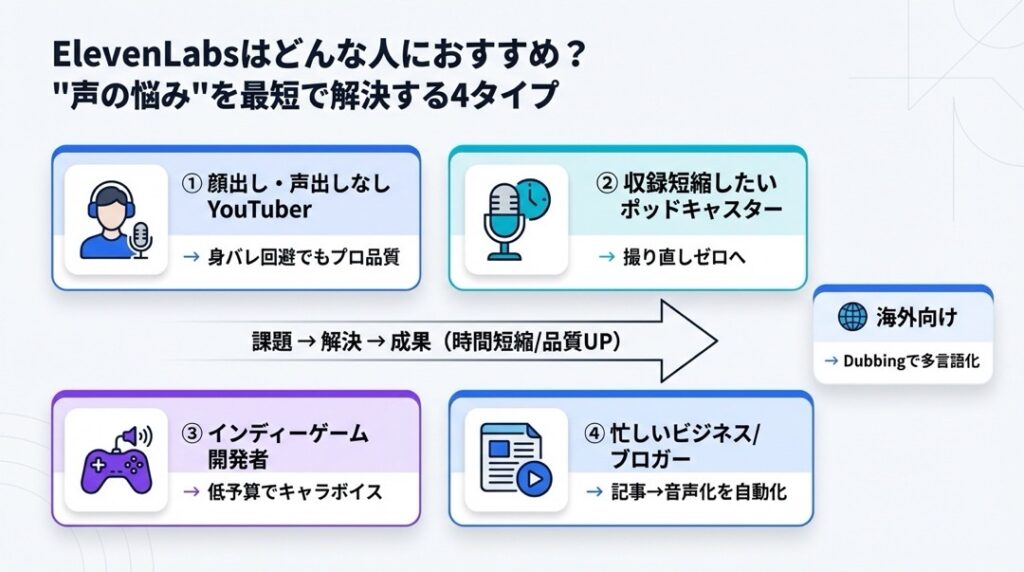
🎥 顔出し・声出しなしのYouTuber
「動画は作りたいけど、身バレしたくない」「自分の声が嫌い」という方。
ElevenLabsなら、プロ顔負けのナレーターを雇ったも同然です。特に解説系やストーリー系のチャンネルとの相性は抜群です。
🎙️ 収録時間を短縮したいポッドキャスター
マイクのセッティング、ノイズの除去、言い間違いの撮り直し……。
そんな面倒な作業から解放されます。台本さえあれば、寝ている間でもAIが代わりに喋ってくれます。
🎮 インディーゲーム開発者
「キャラクターに声をつけたいけど、声優を雇う予算がない……」
Voice Design機能を使えば、老人から子供、モンスターまで、多様なキャラクターボイスを一人で(しかも低予算で)用意できます。
📚 忙しいビジネスパーソン・ブロガー
「ブログ記事を音声コンテンツ化して配信したい」
「社内研修の動画にナレーションを入れたい」
テキストをコピペするだけで、あっという間にオーディオブックや教材が完成します。Fiverrなどで外注すると数万円かかる作業が、数分で終わります。
🌍 海外向けの動画を作りたい人
「英語が喋れないけど、海外の視聴者に届けたい」
Dubbing機能を使えば、あなたの動画を英語、スペイン語、中国語などに自動で吹き替えてくれます。しかも、あなたの声質のままで!
ElevenLabsのFAQ
最後に、よくある質問にお答えしますね。
Q. ElevenLabsで作った音声は商用利用できますか?
A. はい、有料プランなら可能です!
Starterプラン以上の有料プランに加入していれば、YouTubeの収益化動画や、販売するゲームなどに自由に使用できます。Freeプランの場合は、必ずElevenLabsのクレジット表記が必要で、商用利用は原則NGとなっているので注意してください。
Q. 日本語のイントネーションは自然ですか?
A. 驚くほど自然です。
「Multilingual v2」モデルを使用すれば、以前の機械音声のような違和感はほとんどありません。ただし、固有名詞や特殊な読み方はたまに間違えるので、その場合はひらがなで入力し直すなどの微調整が必要です。
Q. ElevenLabsで有名人の声を勝手に作ってもいいですか?
A. それは絶対にダメです。
技術的には可能ですが、本人の許可なく有名人や他人の声をクローンして公開・利用することは、権利侵害のリスクがあり、ElevenLabsの利用規約でも厳しく禁止されています。トラブルを避けるためにも、自分の声や、許可を得た声、もしくはAI生成のオリジナルボイスを使用しましょう。
Q. 解約は簡単にできますか?
A. はい、いつでも可能です。
ダッシュボードのアカウント設定から、数クリックでサブスクリプションをキャンセルできます。契約期間終了まではそのまま使えますよ。
ElevenLabsで、あなたのクリエイティブを「声」で解放しよう
ここまで読んでいただき、ありがとうございます。
「AIの音声なんて、どうせ機械っぽいでしょ?」
最初はそう思っていたかもしれません。でも、ElevenLabsの音声を聞けば、その先入観はきっと吹き飛ぶはずです。
声優さんに依頼する予算がなくても、
高いマイクを持っていなくても、
自分の声に自信がなくても。
ElevenLabsがあれば、あなたの頭の中にあるアイデアを、世界中に「声」として届けることができます。
まずは無料プランで、そのクオリティを体験してみてください。
「えっ、これAIなの!?」と驚く準備はいいですか?
さあ、新しいクリエイティブの扉を開きましょう!