
「ドキュメント管理はGoogle Docs、タスク管理はTrello、データはExcel……ああ、タブを行ったり来たりするのはもう疲れた!」
そんなふうに頭を抱えていませんか?
実は、私も以前はそうでした。ツールが増えれば増えるほど、情報が散らかって仕事が進まないんですよね。
でも、「Coda(コーダ)」に出会ってから、その悩みはすっかり解消されました。
Codaは、ドキュメントも、表計算も、アプリのような機能も、すべてを1つの場所にまとめられる「魔法のノート」のようなツールです。
「難しそう……」と感じたとしても、大丈夫ですよ。
この記事では、Codaの魅力から具体的な使い方、そしてちょっと特殊でお得な料金プランまで、わかりやすく解説します。
さあ、散らかったタブを閉じて、スマートな仕事環境を手に入れましょう!
Codaとは
Codaを一言で表すなら、「アプリのように動くドキュメント」です。
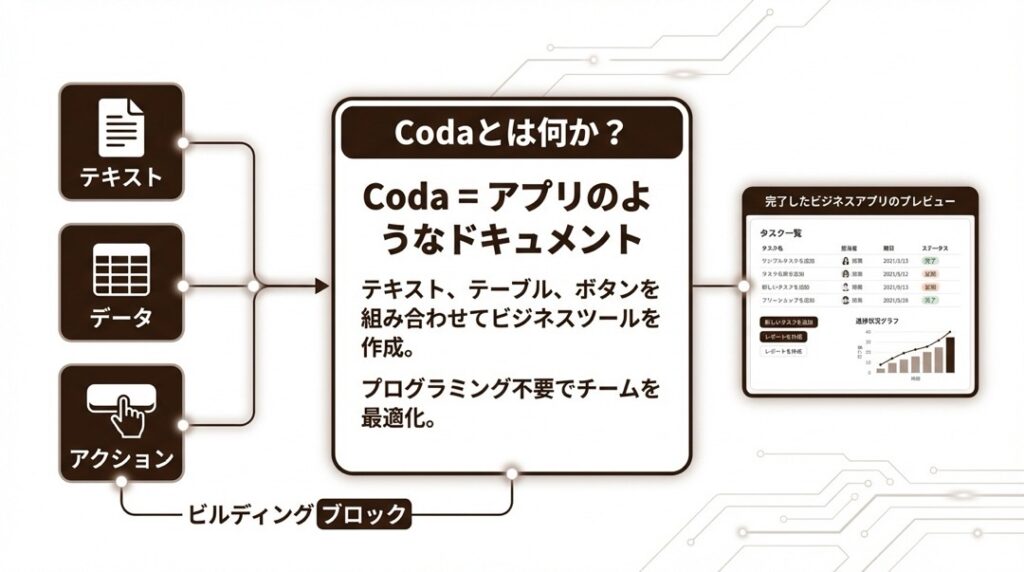
見た目は普通のワードプロセッサ(文章作成ソフト)のように見えます。しかし、その中身はレゴブロックのように自由自在。
文章の中に「ボタン」を置いたり、Excelのような「データベース」を埋め込んだり、さらには外部のツールと連携させたりすることができます。
開発チームは、この独自の構成要素を「Building Blocks(ビルディングブロック)」と呼んでいます。
これらを組み合わせることで、プログラミングの知識がなくても、自分たちのチームにぴったりの業務アプリや管理ツールを、まるで文章を書くように作れてしまうのです。
Codaでできること
「Codaで何ができるの?」と聞かれたら、私はいつも「想像できることなら、ほぼ何でも」と答えています。
でも、それだと具体的じゃないですよね。
ここでは、Codaの強力な機能を34個に細分化してご紹介します。
これを見れば、あなたのやりたいことがきっと見つかるはずです。
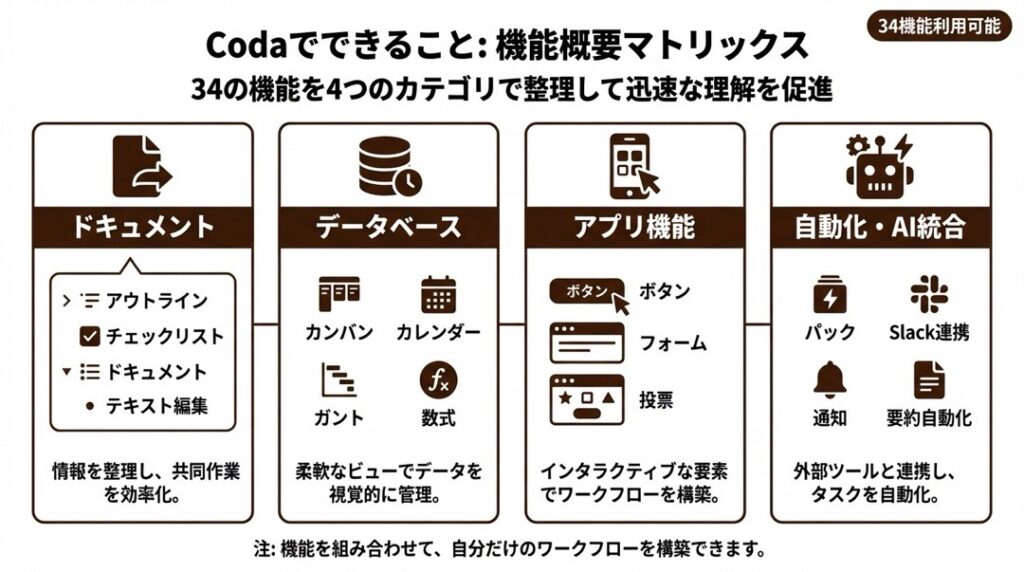
📝 ドキュメント・ライティング機能
まずは基本の「書く」機能から。ただ書くだけじゃない、工夫が詰まっています。
- ✍️ リッチテキスト編集:太字、斜体、見出しなど、ブログを書くような感覚でスラスラと美しいドキュメントが作成できます。
- 🔽 Collapsible List(折りたたみリスト):長い文章も、クリック一つで開閉できるリストに収納。見た目をスッキリ整理できます。
- 📌 Callout(コールアウト):重要な情報や警告を、目立つ背景色付きのボックスで強調表示できます。
- ✅ チェックリスト:タスクや持ち物リストをその場で作成。完了したらクリックでチェックを入れる気持ちよさが味わえます。
- 🔗 Webブックマーク埋め込み:参考URLを貼ると、自動的にカード形式の美しいプレビューが表示されます。
- 🖼 画像・動画の埋め込み:PC内のファイルはもちろん、YouTubeなどもドキュメント内で直接再生できるように配置できます。
- 📅 日付メンション:文中に「@」で日付を入力すると、カレンダーと連動した動的な日付データとして扱えます。
📊 データベース・ビュー機能
Codaの真骨頂はここからです。Excelやスプレッドシート以上の表現力がここにあります。
- 🗂 テーブル(表)作成:スプレッドシートのようにデータを入力できますが、見た目はもっとモダンで直感的です。
- 📋 Kanban(カンバン)ボード:タスクのステータス管理に最適。カードをドラッグ&ドロップで「未着手」から「完了」へ移動できます。
- 📅 カレンダービュー:テーブルに入力した日付データを、カレンダー形式で表示。スケジュール管理が一目瞭然です。
- ⏳ タイムライン(ガントチャート):プロジェクトの工程や期間を、横軸のバーで視覚的に管理できます。
- 📈 チャート(グラフ)表示:データを自動的に棒グラフや円グラフに変換し、ダッシュボードのように表示できます。
- 🖼 ギャラリービュー:画像メインのデータベースに最適。社員名簿や商品カタログをカード形式で美しく並べられます。
- 🔍 Detail(詳細)ビュー:1行のデータを、1枚の独立したページのように大きく表示して編集できます。
- 🔗 Connected Tables(リレーション):別のページにあるテーブル同士を紐づけられます。「プロジェクト」と「担当者」をリンクさせるなどが可能です。
- 🧮 高度な数式(Formula):Excelのような計算はもちろん、ドキュメント内のあらゆるデータを参照して計算できます。
- 🔎 フィルタリングとソート:膨大なデータの中から、「今週のタスク」や「優先度高」だけを一瞬で絞り込んで表示できます。
🖱 インタラクティブ・アプリ機能(Building Blocks)
ここが他のツールと違う点です。ドキュメントを「アプリ」に変える魔法のパーツたちです。
- 🔘 Button(ボタン):クリックするだけで「行を追加」「メールを送信」「数値を更新」などのアクションを実行するボタンを設置できます。
- 🎚 スライダー:数値の入力を、つまみを動かすスライダー形式に変更。進捗率の変更などが直感的に行えます。
- ⭐ レーティング(評価):5つ星評価などをワンクリックで入力できるパーツを設置できます。
- 👍 Reactions(リアクション):Facebookの「いいね」のようなボタンを設置し、チームからのフィードバックを集められます。
- 🗳 投票システム:ランチの場所決めやアイデア出しの投票機能を、ドキュメント内に作れます。
- ⏳ タイマー:会議の時間管理などに使えるカウントダウンタイマーを埋め込めます。
- 📝 フォーム作成:アンケートフォームを作成し、回答結果を自動的にCodaのテーブルに蓄積できます。
🤖 自動化・AI・連携機能(Packs & AI)
さらに、外部ツールやAIと手を組むことで、Codaは最強の秘書になります。
- 📦 Packs(パック)による外部連携:Gmail、Slack、Googleカレンダーなどの外部ツールをCodaにインストールし、直接操作できます。
- 📧 Gmail連携:Coda上のボタンを押すだけで、定型文のメールをGmailから送信できます。
- 💬 Slack通知:ドキュメントが更新されたら、自動的にSlackの特定チャンネルに通知を飛ばせます。
- 🤖 Coda AIによる文章作成:「ブログの導入文を書いて」と頼むだけで、AIが下書きを作成してくれます。
- 🧠 AIによる要約:長い議事録やドキュメントを、AIが一瞬で要約してポイントをまとめてくれます。
- 🪄 AIによるデータ整理:バラバラなメモ書きを、AIが自動的にテーブル(表)形式に整理整頓してくれます。
- ⚡ Automations(自動化):「毎週月曜日の朝9時になったら」「ステータスが完了になったら」などの条件で、処理を自動実行できます。
- 🌐 Web公開(Publish):作成したドキュメントを、Webサイトとしてインターネット上に公開できます。
- 📱 モバイルアプリ対応:スマホからでも閲覧・編集が可能。PCで作ったボタンもスマホアプリとして動作します。
- 🔒 権限管理:誰が編集できて、誰が見るだけかを細かく設定し、大切な情報を守れます。
Codaの使い方ガイド
「機能が多すぎて迷いそう……」
大丈夫です。まずは基本の「き」から始めましょう。
ここでは、アカウント作成から最初のドキュメント作りまでをステップ形式で解説します。
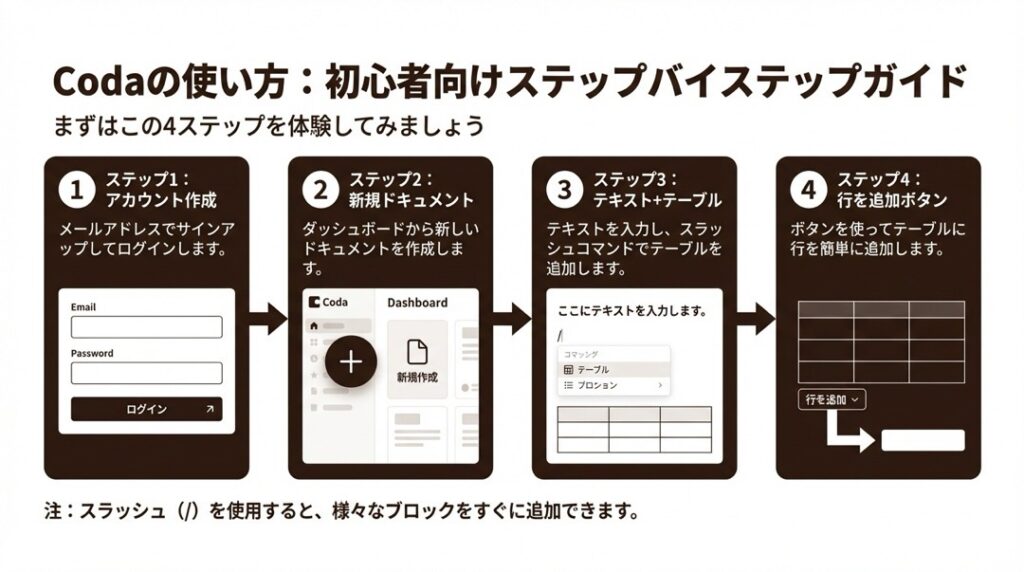
Step 1:アカウントを作成する
まずはCodaの世界への入り口です。
- 公式サイト(coda.io)にアクセスします。
- 画面中央にある「Get Started for Free」(無料で始める)ボタンをクリックします。
- Googleアカウント、Microsoftアカウント、またはメールアドレスで登録します。
- Googleアカウントを使うのが一番手軽でおすすめです。数クリックで終わります。
- いくつかの質問(職種など)に答えると、あなたのワークスペース(作業場)が完成します。
Step 2:ドキュメントを作成する
自分のデスクに新しいノートを広げるイメージです。
- 画面右上の「+ New Doc」ボタンをクリックします。
- 「Start with a blank doc(白紙から始める)」か、テンプレートを選びます。
- 最初は「Blank doc」を選んで、自由に触ってみるのが良いでしょう。
- ドキュメントが開いたら、タイトルを入力しましょう(例:「マイタスク管理」など)。
Step 3:文字とテーブル(表)を書く
ここからがCodaの楽しいところです。
- 本文エリアをクリックして、自由に文字を入力してみましょう。
- 行の頭で「/(スラッシュ)」キーを押してみてください。メニューが開きます。
- メニューから「Table」を選んでみましょう。
- Excelのような表が現れます。ここに「タスク名」「期限」「担当者」などの列を作ってみましょう。
Step 4:魔法の「ボタン」を置いてみる
普通のドキュメントにはできない体験をしてみましょう。
- 再び「/(スラッシュ)」キーを押して、「Button」と入力して選択します。
- ボタンの設定画面が出ます。
- Action(動作)の設定で、「Add row(行を追加)」を選び、さきほど作ったテーブルを指定します。
- 設定を閉じると、ドキュメント上にボタンができます。
- そのボタンを押してみてください。押すたびにテーブルに行が追加されませんか?
これがCodaの「Building Blocks」の基本です。
文字、表、ボタンを組み合わせて、あなただけの道具を作っていくのです。
Codaの料金プラン
Codaの料金体系は、他のツールと少し違っていてユニークです。
ここを理解すると、チームでの導入がグッとお得になりますよ。
Codaでは、「ドキュメントを作る人(Doc Maker)」だけがお金を払えばOKなんです。
「見るだけ」「編集するだけ(Editor)」の人は、なんと無料です。
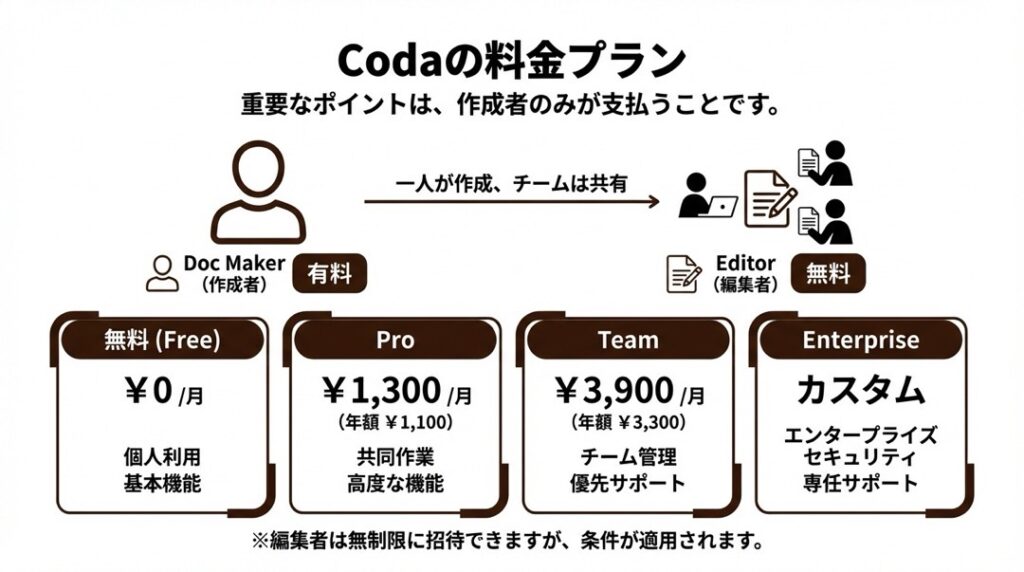
※料金は執筆時点の情報です。ドル円レートにより日本円価格は変動します。
Freeプラン(無料)
まずはここから試しましょう。
- 料金:0ドル / 月
- 特徴:
- ドキュメントの作成(サイズ制限あり)
- 無制限の閲覧者・編集者(Editor)を招待可能
- 基本的なパック(連携機能)の利用
Proプラン
個人や小規模チーム向けです。
- 料金:10ドル / 月(年払いの場合)
- 月払いの場合は 12ドル / 月
- 特徴:
- ドキュメントのサイズ制限なし(作り放題)
- 30日間のバージョン履歴保存
- プロ用パックの利用
- カスタムドメインなどのブランド設定
Teamプラン
会社や組織で本格的に使うならこちら。
- 料金:30ドル / 月(年払いの場合)
- 月払いの場合は 36ドル / 月
- 特徴:
- Proプランの全機能に加え、
- 無制限の自動化(Automations)
- ドキュメントのロック機能(誤操作防止)
- フォルダごとのアクセス権限管理
- チーム用トレーニングの提供
Enterpriseプラン
大企業向けです。
- 料金:カスタム価格(要問い合わせ)
- 特徴:
- 高度なセキュリティ設定(SSO、監査ログなど)
- 専任のサポート体制
ここがポイント!
例えば10人のチームでも、ドキュメントの構成を作る人が1人だけなら、その1人分の料金(Proなら月10〜12ドル)だけで済みます。残りの9人は無料でバリバリ編集に参加できるのです。これはかなり良心的ですよね。
Codaはどんな人におすすめ?
多機能なCodaですが、特に以下のようなタイプの人には「刺さる」はずです。
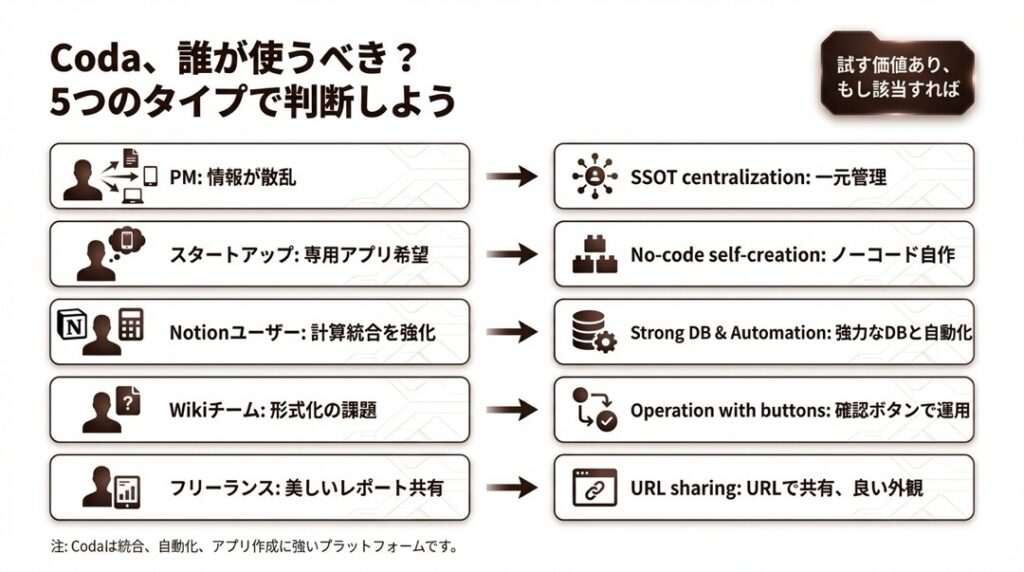
1. 複数のツールを行き来するのに疲れたプロジェクトマネージャー
ドキュメントはWord、進捗はExcel、連絡はSlack……と情報が分散していませんか?
Codaなら、「プロジェクト憲章」の中に「進捗管理のテーブル」を埋め込み、そこからボタン一つで「Slack通知」を送れます。全ての情報源(Single Source of Truth)を1箇所にまとめたい人に最適です。
2. 自分たち専用の業務アプリを作りたいスタートアップ
「既存の業務ソフトだと帯に短し襷に長し……でも、専用アプリを開発する予算はない」
そんな時、Codaならノーコードで自分たちの業務フローに完全にフィットしたツールを自作できます。顧客管理(CRM)や採用管理ツールも、自分たちの手で作り上げられます。
3. 論理的な整理整頓が好きなNotionユーザー
Notionもおしゃれで素敵ですが、「もっと複雑な計算がしたい」「データベースをもっと柔軟に連携させたい」と感じたことはありませんか?
CodaはNotionよりも「データベース」や「自動化」の機能が強力です。見た目よりも「機能性」や「ロジック」を重視する人におすすめです。
4. 社内Wikiやナレッジベースを構築したいチーム
ただテキストを書くだけでなく、埋め込み機能や検索性が高いため、社内のマニュアル置き場として優秀です。
「読んだらボタンを押して『確認済み』にする」といった、インタラクティブな仕組みも簡単に作れるので、形骸化しないマニュアル運用が可能です。
5. クライアントに見せるレポートを美しく作りたいフリーランサー
Codaのドキュメントはスマホでも美しく表示されます。
グラフやチャートを埋め込んだレポートを作成し、クライアントにURLを共有するだけで、プロフェッショナルな報告が可能になります。編集権限を渡せば、クライアントと直接コメントでやり取りもできますよ。
CodaのFAQ
Codaを始めるにあたって、よくある質問をまとめました。
Codaは日本語に対応していますか?
メニューや設定画面などのインターフェースは基本的に英語です。
ただし、ドキュメント内に書き込むテキストや、自分で作るボタンの名前などは、問題なく日本語が使えます。最初は少し戸惑うかもしれませんが、アイコンが多いので直感的に操作できるはずです。
Codaはオフラインでも使えますか?
Codaはクラウドベースのツールなので、基本的にはインターネット接続が必要です。
一時的な回線切断にはある程度耐えられますが、完全なオフライン環境での作業には向いていません。新幹線や飛行機で作業する場合は注意が必要です。
無料プランでも十分に使えますか?
はい、かなり使えます。
特にCodaの太っ腹なところは、「無料プランでも招待できる人数(編集者)が無制限」な点です。ドキュメントのサイズ(行数やオブジェクト数)に上限はありますが、個人のタスク管理や小規模なメモ書きなら、無料のままでも十分強力な機能を体験できます。
NotionとCoda、どっちがいいの?
永遠のテーマですね。ざっくり言うと、
「メモやWikiとして、サクサク書きたい・デザイン重視」ならNotion。
「アプリのような機能を作りたい・データ管理や自動化重視」ならCoda。
という使い分けが一般的です。もしあなたがExcel関数や自動化が好きなら、間違いなくCodaが気に入るでしょう。
Codaで「自分だけの最強ツール」を作りませんか?
ここまでCodaの魅力をお伝えしてきましたが、いかがでしたか?
最初は「機能が多くて難しそう」と感じたかもしれません。
でも、Codaは「最初は真っ白なキャンバス、必要な時に必要な機能(ブロック)を足していく」という思想で作られています。
いきなり完璧なシステムを作る必要はありません。
まずは今日のToDoリストを作ることから始めて、慣れてきたらボタンを追加してみる。
そんな風に、あなたの成長に合わせてツールも進化させられるのがCodaの良いところです。
「あ、これ便利かも!」
そう思った瞬間、あなたの仕事の生産性は劇的に変わります。
ぜひ、Codaという新しいパートナーと一緒に、ワクワクするような仕事術を始めてみてください。