
「タスク管理はTrello、ドキュメントはNotion、チャットはSlack……あーもう、タブを行ったり来たりするの、疲れませんか?」
こんにちは。新しいツールが出るとついつい触ってしまう、コンテンツストラテジストの私です。
実は私も以前、複数のツールに課金して、結局どこに何を書いたか忘れる……という「アプリ迷子」でした。でも、そんな悩みをまるっと解決してくれるツールがあるんです。
それが、今回紹介するClickUp(クリックアップ)。
「All-in-One(オールインワン)」を謳うこのツール、なんとプロジェクト管理からドキュメント作成、チャット、ホワイトボードまで全部入りなんです。
今回は、この多機能すぎるClickUpについて、初心者の方でも今日から使いこなせるように、わかりやすく解説していきますね。一緒に、散らかったデスクトップを整理整頓していきましょう!
ClickUpとは
一言で言うと、「仕事を全部これひとつで終わらせるアプリ」です。
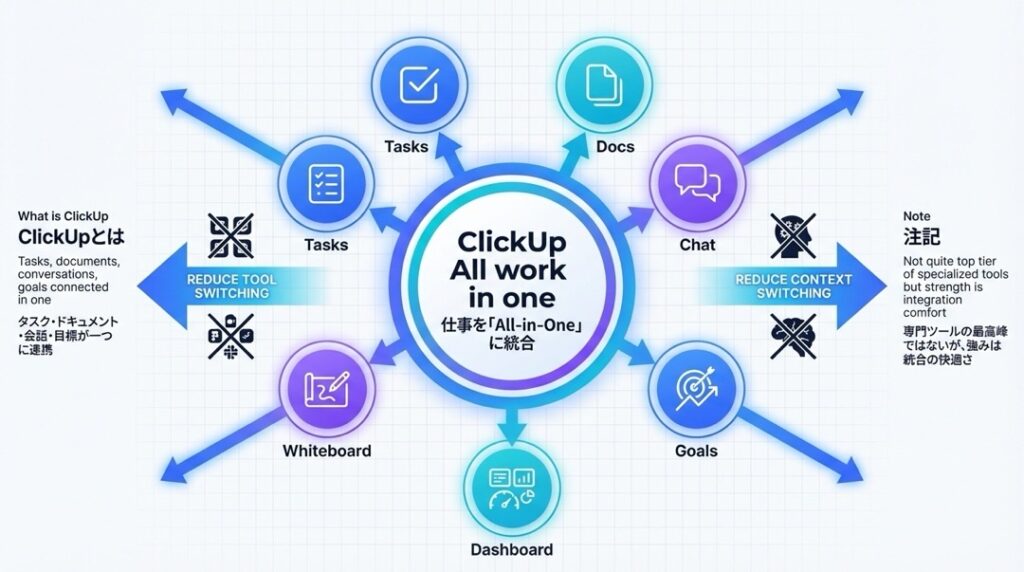
通常、仕事を進めるには「タスク管理」「ドキュメント作成」「チャット」「目標管理」など、いろんな機能が必要ですよね。ClickUpはそれらをすべて1つのプラットフォームに統合しています。
開発チームは「アプリの切り替え(コンテキストスイッチ)が生産性を下げる」と考えていて、それを防ぐために作られました。
「何でもできるってことは、器用貧乏なんじゃない?」
そう思うかもしれません。正直に言うと、それぞれの専用ツール(MiroやSlackなど)の最上位機能には負ける部分もあります。でも、「80点の機能が全部揃っていて、データが繋がっている」という快適さは、一度味わうと戻れない魅力があるんですよ。
ClickUpでできること
「何でもできる」と言われても、具体的に何ができるのかイメージしづらいですよね。
そこで、ClickUpの機能を徹底的に洗い出してみました。その数、なんと30以上。あなたの今の業務フローと照らし合わせながら見てみてください。
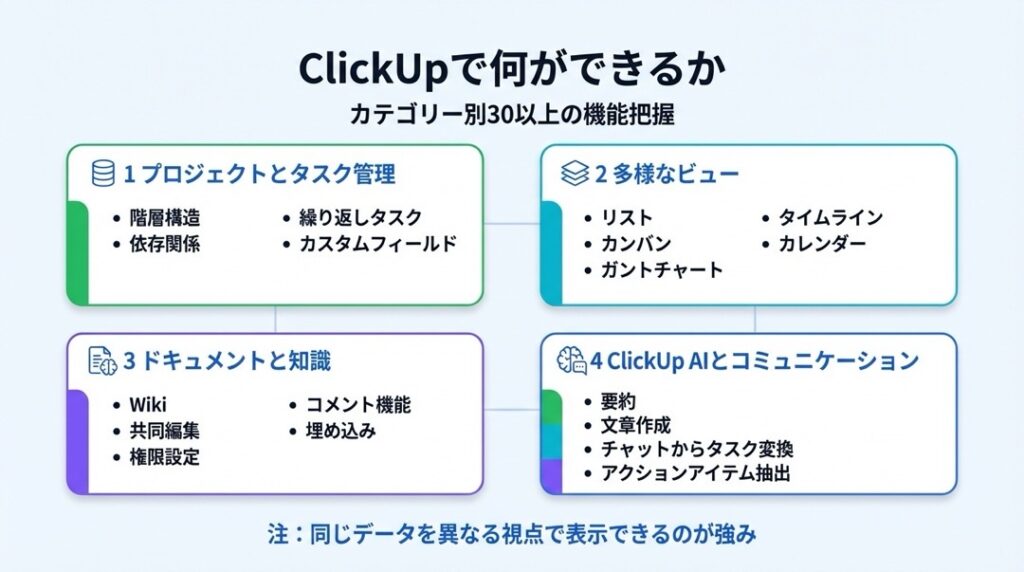
🚀 プロジェクト・タスク管理機能
まずは基本の「タスク管理」周りです。これだけでもお腹いっぱいになるくらい高機能ですよ。
- ✅ 階層構造での整理(Hierarchy):ワークスペース > スペース > リスト > タスクという階層で整理できます。会社全体、部署、プロジェクト、個別の作業といった具合に、規模に合わせてスッキリ管理可能です。
- 📋 マルチリスト登録:1つのタスクを、複数のリスト(例:「マーケティング」と「今週のTODO」)に同時に表示させることができます。情報の二重管理がなくなりますよ。
- 👀 カスタムフィールド:タスクに「予算」「クライアント名」「進捗率」など、好きな項目を追加できます。自分たちだけのデータベースが作れます。
- 🔁 定期タスクの設定:「毎月第1月曜日」のような細かい条件で、タスクを自動で復活させられます。ルーチンワークの抜け漏れがゼロに。
- 🔗 タスクの依存関係:「Aが終わらないとBができない」という設定が可能です。Aが遅れるとBの開始日も自動でズレるように設定することもできます。
- ✅ チェックリスト:タスクの中に、さらに細かいチェックリストを作成できます。テンプレート化しておけば、新人さんのマニュアル代わりにもなりますね。
- 🆔 タスクIDの発行:すべてのタスクに「#MARKETING-123」のような固有IDが振られます。Gitのコミットメッセージなどと連携する時に便利です。
- ⏱️ 時間計測(タイムトラッキング):タスクを開いて再生ボタンを押すだけで、作業時間を記録できます。ポモドーロタイマーとしても使えますよ。
👁️ 多彩なビュー(表示形式)
ClickUpの真骨頂はここ。「同じデータ」を、立場や目的に合わせて「違う見た目」で見ることができるんです。
- 📋 リストビュー(List View):Excelやスプレッドシートのように、タスクを一覧で表示します。期日や担当者をパチパチ入力するのに最適です。
- 📌 ボードビュー(Kanban):Trelloのようにな看板形式です。ドラッグ&ドロップで「未着手」→「進行中」→「完了」とステータスを動かせます。
- 📅 カレンダービュー:Googleカレンダーのような見た目でタスクを表示します。ドラッグして期日を変更できるので、スケジュールの調整が楽ちんです。
- 📊 ガントチャートビュー:プロジェクト全体の工程表を表示します。クリティカルパス(ここが遅れると全体が遅れる経路)も可視化できます。
- 👥 ワークロードビュー:チームメンバーの「空き状況」が見えます。「Aさんは今週パンパンだけど、Bさんは暇そうだな」というのが一目でわかります。
- 🧠 マインドマップビュー:中心のテーマからタスクを枝分かれさせて、アイデア出しとタスク作成を同時に行えます。
- 🗺️ タイムラインビュー:ガントチャートよりもシンプルに、時系列で誰が何をするかを把握できます。
- 🔢 テーブルビュー:データベースのように情報を扱えます。顧客リストや在庫管理など、タスク以外の管理にも使えます。
📝 ドキュメント・ナレッジ管理(Docs)
Notionのようなドキュメント機能も内蔵されています。もうマニュアルを探してフォルダを漁る必要はありません。
- 📄 リッチテキストエディタ:見出し、箇条書き、画像埋め込みなど、ブログを書く感覚で綺麗なドキュメントが作れます。
- 📚 社内Wiki機能:ドキュメントを整理して、チームのナレッジベース(Wiki)として運用できます。
- 🔗 タスクとの連携:ドキュメントの中にタスクを埋め込んだり、タスクの説明欄にドキュメントをリンクさせたり、情報がシームレスに繋がります。
- 💬 リアルタイム共同編集:Googleドキュメントのように、複数人で同時に書き込めます。会議の議事録作成にぴったりです。
- 🔒 権限管理:ドキュメントごとに「誰が見れるか」「誰が編集できるか」を細かく設定できます。
🤖 ClickUp AI(人工知能)
最近実装されたAI機能が、あなたの秘書のように働いてくれます。
- ✨ タスク要約:長いコメントのやり取りやタスクの詳細を、AIが3行で要約してくれます。「で、結局何が決まったの?」を一瞬で把握できます。
- ✍️ 文章作成・推敲:メールの返信案を書かせたり、ラフな文章を敬語に直させたりできます。
- 🪄 サブタスクの自動生成:「Webサイトのリニューアル」とタスク名を打つだけで、必要な工程(デザイン、コーディング、テストなど)をAIがリストアップしてくれます。
- 🔍 AI検索(Q&A):ワークスペース内の情報をAIが学習し、「有給の申請方法は?」と聞けば、社内Wikiから答えを探して回答してくれます。
- 📋 スタンドアップの自動生成:昨日の完了タスクと今日の予定を分析して、朝会で話すべき内容を自動でまとめてくれます。
🤝 コミュニケーション・その他
SlackやMiroの代わりになる機能たちです。
- 💬 チャット機能:チャンネルを作って会話ができます。すごいのは、チャット中に「これタスクね」とボタン一つでタスク化できる点です。
- 🎨 ホワイトボード:真っ白なキャンバスに付箋を貼ったり図を書いたりできます。作成した図をそのままタスクに変換できるのが最強です。
- 📧 メール送受信:ClickUpの中から直接クライアントにメールを送れます。返信もタスク内のコメントとして届くので、メールボックスを見に行く必要がありません。
- 📈 ダッシュボード:タスクの消化率やメンバーの稼働状況をグラフ化できます。上司への報告レポートはこれで十分です。
- 🥅 ゴール(目標)管理:OKRやKPIを設定し、タスクの進捗と連動させて達成度を自動計算できます。
- 🔌 外部アプリ連携:Slack、Google Drive、GitHub、Zoomなど、1,000以上のツールと連携可能です。
ClickUpの使い方ガイド
機能が多すぎて「難しそう……」と思いましたか? 大丈夫です。
最初は全部使わなくていいんです。まずは「タスクを登録して完了にする」、ここから始めましょう。
ステップバイステップで解説しますね。
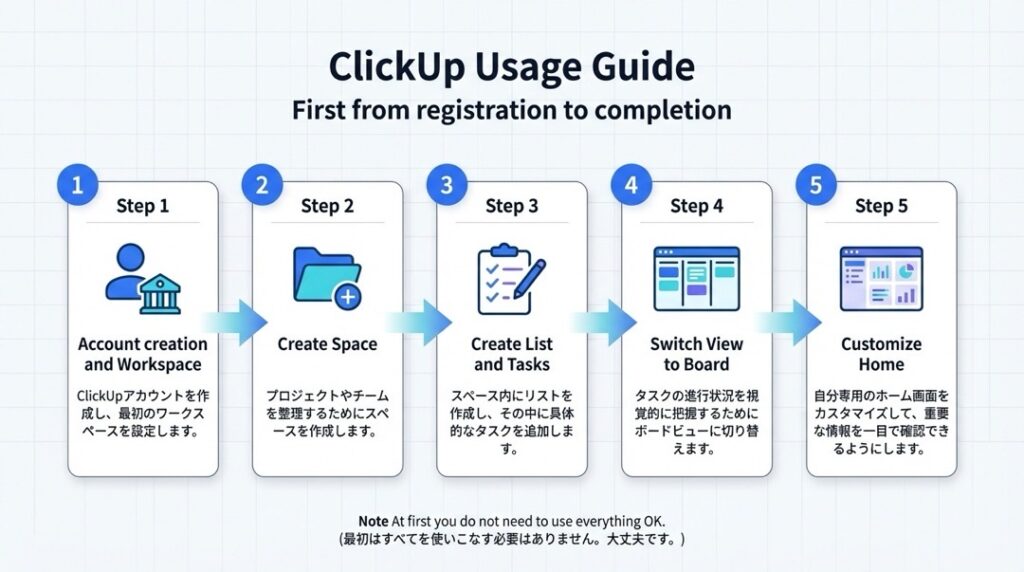
Step 1: アカウント作成とワークスペースの設営
まずは公式サイトからサインアップします。
- ClickUpの公式サイトにアクセスし、メールアドレスを入力して「Sign Up」をクリック。
- 名前とパスワードを設定します。
- Workspace(ワークスペース)を作成します。これは「会社」や「組織」の単位です。自分の名前や会社名を付けましょう。
Step 2: Space(スペース)を作る
ワークスペースの中に、部署や大きなプロジェクトごとの「部屋」を作ります。これをSpace(スペース)と呼びます。
- サイドバーの「Spaces」の「+」ボタンをクリック。
- 「Marketing」や「Personal」など名前をつけます。
- このスペースで使いたい機能(Statusの段階や、ClickAppsと呼ばれる拡張機能)を選びます。迷ったらデフォルトのままでOKです。
Step 3: List(リスト)とタスクを作る
スペースの中に、タスクを入れる箱であるList(リスト)を作ります。
- スペースの中に「Webサイト改修」や「今週のTODO」といったリストを作成します。
- リスト画面で「+ New Task」をクリックし、やるべきことを入力します。
- 例:「トップページの画像を差し替える」
- 担当者(Assignee)と期日(Due Date)を設定します。これだけで立派なタスク管理の始まりです!
Step 4: ビューを切り替えてみる
タスクが溜まってきたら、見た目を変えてみましょう。
- 画面上部のタブにある「+ View」をクリック。
- 「Board」を選んでみてください。
- タスクがカード形式で表示されます。これをドラッグ&ドロップして「TODO」から「In Progress(進行中)」に動かす瞬間が、一番気持ちいいんですよ。
Step 5: Home画面をカスタマイズする
ClickUp 3.0から強化されたのがHome画面です。
- サイドバーの一番上にある「Home」をクリック。
- ここには「今日やるべきタスク」「カレンダー」「最近開いたドキュメント」が表示されます。
- 自分専用のダッシュボード(コックピット)として、朝一番は必ずここを見る習慣をつけると、迷わず仕事に入れますよ。
ClickUpの料金プラン
海外ツールなので「ドル払い」が基本です。円安の影響を受けるので注意が必要ですが、機能に対してのコスパは非常に高いです。
ここでは主な4つのプランを紹介します。(※料金は執筆時点の年払い換算の目安です)
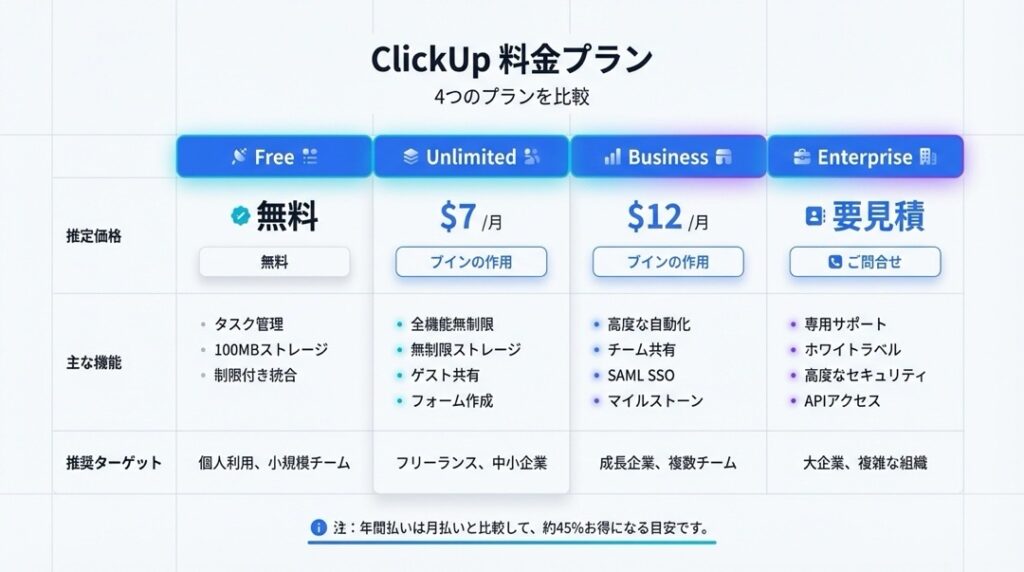
🆓 Free Forever(フリープラン)
- 料金:0ドル(無料)
- 特徴:メンバー数無制限で使えますが、ストレージ(ファイル容量)が100MBまでという制限があります。
- こんな人向け:個人利用や、機能を試してみたいお試し期間用。チームで画像やファイルを貼り付けるとすぐに容量オーバーになります。
♾️ Unlimited(アンリミテッド)
- 料金:月額 7ドル / 1ユーザー(年払いの場合)
- 特徴:ストレージが無制限になります。ガントチャートやカスタムフィールドなど、主要な機能が解放されます。
- こんな人向け:フリーランスや小規模なチーム。まずはここから始めるのがおすすめです。
💼 Business(ビジネス)
- 料金:月額 12ドル / 1ユーザー(年払いの場合)
- 特徴:高度なセキュリティ、タイムラインビュー、ワークロード管理(チームのリソース管理)、高度な自動化などが使えます。
- こんな人向け:複数の部署がある企業や、外部のクライアントを招待して管理したい中規模チーム。
🏢 Enterprise(エンタープライズ)
- 料金:要問い合わせ
- 特徴:専任のサポートがついたり、さらに高度なセキュリティ設定(SSOなど)が可能になります。
- こんな人向け:大規模組織での導入。
⚠️ 料金のポイント
月払い(Monthly)だと、年払い(Yearly)よりも割高(約45%アップ程度)になります。長期で使うなら年払いが断然お得ですが、最初は月払いで様子を見るのも賢い手ですよ。
ClickUpはどんな人におすすめ?
「結局、自分には合ってるの?」と迷っているあなたへ。こんなタイプの人には特におすすめです。
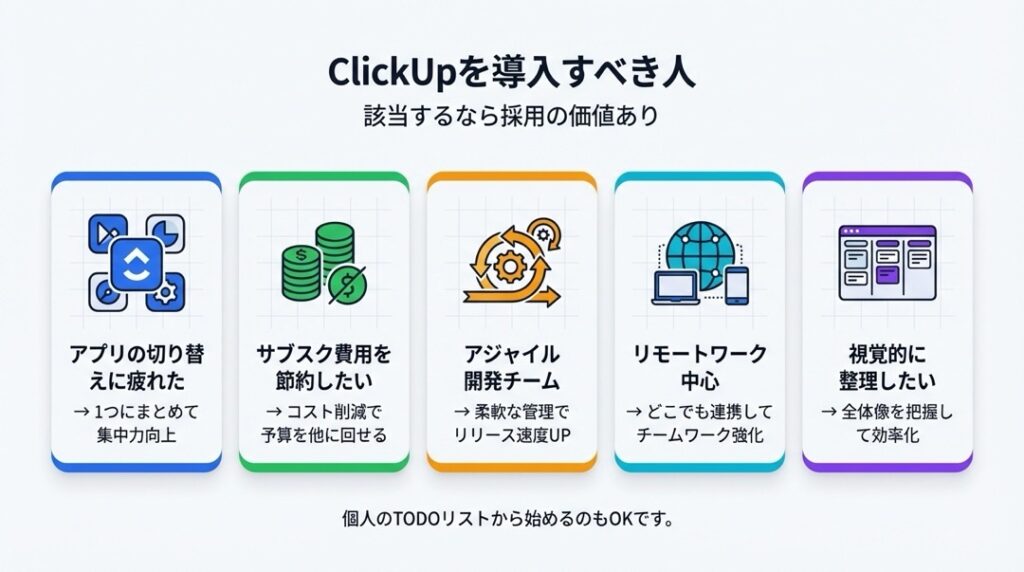
🏃 複数のアプリを行き来するのに疲れた人
タスクはTrello、ドキュメントはGoogle Docs、チャットはSlack……とツールが分散していて、「あれ、どこに書いたっけ?」となりがちな人。ClickUpに集約することで、情報の検索時間を劇的に減らせます。
💰 毎月のサブスク代を節約したいスタートアップ
人数が増えるごとに、各ツールの1ユーザーあたりの料金は重くのしかかります。Notion($10) + Asana($11) + Miro($8)…と払うより、ClickUp($12)ひとつにまとめた方が、圧倒的にコストダウンできます。
🔄 アジャイル開発をするエンジニアとデザイナー
スプリント管理、カンバンボード、ポイント見積もりなど、開発に必要な機能が揃っています。さらに、デザインファイルも同じ場所で管理できるので、職種を超えた連携がスムーズになります。
🏠 リモートワーク中心のチーム
「誰が何をしているか見えない」というリモート特有の悩みも、ClickUpの「ワークロードビュー」や「ステータス更新」で解決。非同期(リアルタイムじゃない)コミュニケーションでも、仕事が前に進みます。
🎨 視覚的に情報を整理したい人
リストで文字ばかり見るのが苦手な人も大丈夫。マインドマップやホワイトボード機能を使って、図や絵でタスクを直感的に捉えることができます。
ClickUpのFAQ
よくある質問をまとめました。
Q. ClickUpは日本語で使えますか?
A. はい、使えますが一部英語が残ることもあります。
以前は英語のみでしたが、現在は設定で日本語を選択可能です。ただし、ヘルプセンターや最新機能の案内は英語の場合が多いです。とはいえ、UIは直感的なので、中学生レベルの英語力があれば問題なく操作できますよ。
Q. 無料プラン(Free Forever)はずっと使えますか?
A. はい、期間制限なく使えます。
ただし、前述の通り「ストレージ100MB」の壁がすぐに来ます。テキストベースのタスク管理だけなら長く使えますが、ファイルを添付し始めると厳しくなるでしょう。本格運用するなら有料プランへの移行を前提にするのが良いですね。
Q. Notionと何が違いますか?
A. 「タスク管理」の強さが違います。
Notionは「ドキュメント・データベース」から始まっているので、自由度は高いですが、複雑なタスク管理(依存関係や時間管理など)をするには自分で作り込む必要があります。
ClickUpは「プロジェクト管理」から始まっているので、最初からタスク管理機能が完成されており、そこにドキュメント機能がついているイメージです。「管理」をしっかりしたいならClickUpがおすすめです。
ClickUpで「仕事のコックピット」を手に入れよう
ここまで読んでいただき、ありがとうございます。
ClickUpは機能が多い分、最初は「うっ、ボタンが多い……」と圧倒されるかもしれません。私も最初はそうでした。
でも、「全部使わなくていい」のです。
まずは「自分だけのTODOリスト」として使ってみてください。そして、必要になった時に「あ、そういえばこんな機能もあったな」と思い出して使えばいいんです。
慣れてくると、ClickUpはあなたの「仕事のコックピット(操縦席)」になります。
朝起きて、ここを見ればすべてが分かる。迷わず仕事に取り掛かれる。そんなストレスフリーな毎日が待っていますよ。
さあ、散らかったブラウザのタブを閉じて、新しい働き方を始めてみませんか?