「映画のような動画を作ってみたい。でも、高い機材もハイスペックなPCもないし……」
そんなふうに諦めていませんか?
実は、その悩み、もう過去のものかもしれません。
いつものスマホやPCで、まるでハリウッド映画のような映像が作れてしまう。しかも、ほとんどの機能が無料で。そんな魔法のようなツールが、私たちに馴染み深い「CapCut」に搭載されたのです。
この記事では、生成AIの専門家であり、コンテンツ制作のプロである私が、進化した「CapCut AI」の全貌を徹底解説します。単なる動画編集アプリから、「AI映画制作スタジオ」へと変貌を遂げたその実力を、余すところなくお伝えしますね。
これを読み終わる頃には、あなたの頭の中にあるアイデアが、映像として動き出しているはずです。
CapCutとは
CapCut(キャップカット)は、TikTokの親会社であるByteDance社が開発した動画編集アプリです。
元々はスマホで手軽にTikTok動画を作るためのアプリとして知られていましたが、現在ではPC(Mac/Windows)やWebブラウザでも使える、本格的なクリエイティブプラットフォームへと進化しています。
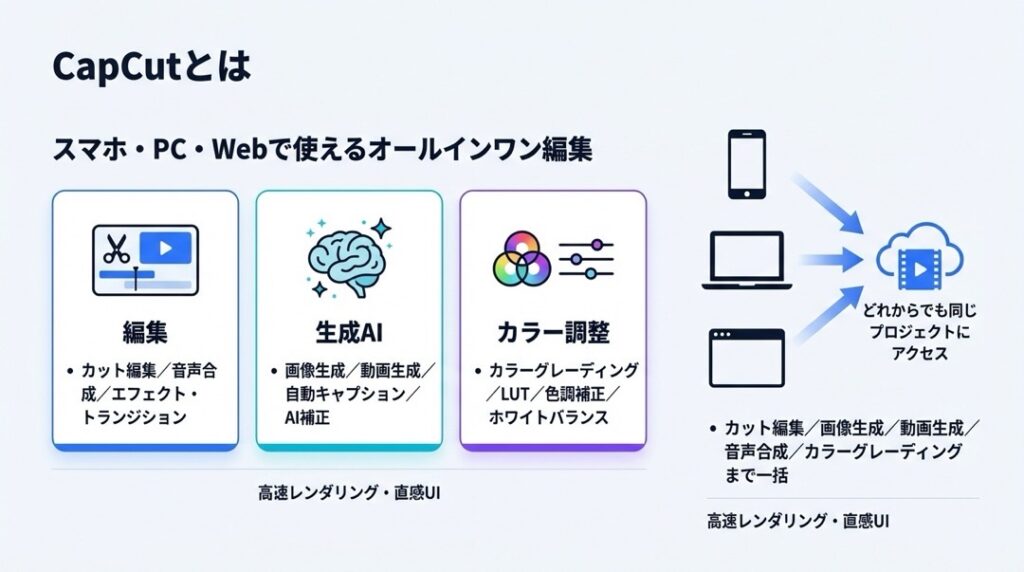
最大の特徴は「オールインワン」であること。
動画のカット編集はもちろん、画像の生成、動画の生成、音声の合成、そしてカラーグレーディングまで、これ一つで完結します。
特に最新のAI機能の実装スピードは凄まじく、競合他社が有料で提供しているような高度な機能を、圧倒的なレンダリング速度(処理速度)で、しかも直感的なインターフェースで提供しています。「動画編集の民主化」を、まさに体現しているツールと言えるでしょう。
CapCutでできること
「動画編集アプリでしょ?」と侮るなかれ。CapCut AIでできることは、もはや編集の域を超えています。
ここでは、クリエイティビティを爆発させる機能を、カテゴリ別に細分化してご紹介します。その数、なんと35個。
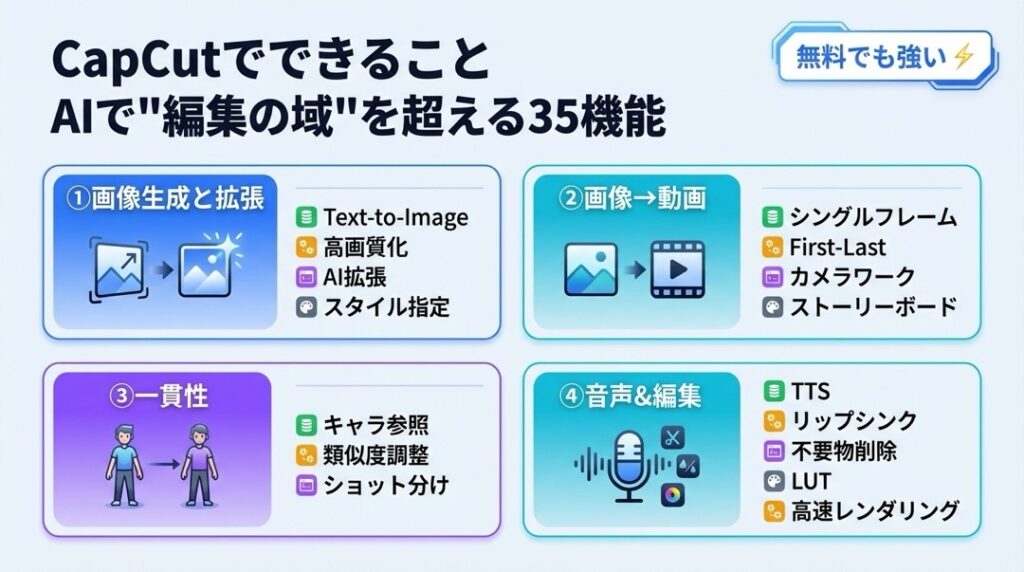
🎨 画像生成と拡張(AI Image Generation)
まずは素材作りから。カメラがなくても、言葉だけで画像を生み出せます。
- 🖼️ テキストから画像生成(Text-to-Image):「サイバーパンクな街並み」のように文字を入力するだけで、General Version 3などのモデルが高品質な画像を生成します。
- 📐 アスペクト比の自由な選択:映画のような16:9、スマホ用の9:16、正方形の1:1など、用途に合わせてサイズを指定できます。
- 🔢 4つのバリエーション生成:一度の生成で4枚の異なるパターンを提案してくれるので、好みの1枚を選びやすくなっています。
- 🔍 AI高画質化(Enhance Image):生成された画像の解像度を上げ、細部をくっきりと鮮明に修正します。
- ↔️ AI拡張(AI Expand):画像の端が足りない時、AIが背景を予測して描き足し、自然に画角を広げてくれます。
- 🎨 スタイルの指定:アニメ調、実写風、3Dアートなど、プロンプトで画風をコントロール可能です。
- 🖌️ ポストプロセス編集:生成した画像の明るさ、コントラスト、色味をその場ですぐに微調整できます。
🎬 画像から動画への変換(Image-to-Video)
静止画に命を吹き込む、CapCut最強の機能群です。
- 🎥 シングルフレームアニメーション:1枚の画像と「あたりを見回す」などの指示を与えるだけで、静止画が動画として動き出します。
- 🚀 高性能モデルの選択:標準のVideo G3に加え、複雑な動きに強いCV Version One Proなど、用途でAIモデルを選べます。
- ⏱️ 再生時間の指定:5秒または10秒から、生成する動画の長さを選択できます。
- 🔄 始点と終点の指定(First-Frame-Last-Frame):「本を読んでいる引きの画」と「顔のアップ」の2枚を指定すると、その間をAIが滑らかに繋ぐ動画(Seaweed Version Oneモデル等を使用)を生成します。
- 📹 カメラワークのシミュレーション:ドリーイン(カメラが近づく動き)やパン(横移動)のような映画的演出を、撮影なしで実現します。
- 📱 縦型・横型対応:TikTok用の縦動画も、YouTube用の横動画も、どちらの形式でも生成可能です。
- 🎞️ ストーリーボード作成:生成した動画をつなぎ合わせるだけで、絵コンテの段階からビデオコンテを爆速で作れます。
🎭 キャラクターとストーリーの一貫性(Consistency)
AI動画の最大の弱点だった「キャラが変わってしまう問題」を解決します。
- 👤 キャラクター参照(Character Reference):特定のキャラクター画像を読み込ませることで、別のアングルやシーンでも同じ顔・服装を維持させます。
- 🎚️ 類似度の調整:顔の類似度や全身の類似度をスライダーで細かく調整し、一貫性の強度をコントロールできます。
- 🚶 同一キャラのポーズ変更:「座っている」「焚き火のそばにいる」など、同じキャラで異なるシチュエーションの画像を生成できます。
- 🎥 ショットの使い分け:同じキャラでロングショット(引き)、ミディアムショット、クローズアップ(寄り)を作り分け、映画的な構成が可能になります。
- 🤖 一貫した物語制作:主人公の見た目を固定したまま、一連のストーリー動画を作成できます。
🎙️ 音声とリップシンク(Audio & Lip Sync)
映像に合わせて、プロレベルの音声を生成・合成します。
- 🗣️ テキスト読み上げ(Text-to-Speech):脚本をテキスト入力するだけで、ナレーションやセリフを生成します。
- 🎭 多彩なボイスライブラリ:Narrative Male(物語の語り手)やLuca(キャラクターボイス)など、豊富な声優の声を利用できます。
- 👄 リップシンク(Lip Sync):音声に合わせて、キャラクターの口の動きを自動で同期させます。
- 📥 外部音声でのリップシンク:自分で録音した音声ファイルをアップロードし、それに合わせてAIキャラの口を動かすことも可能です。
- 📐 横顔への対応:正面だけでなく、認識が難しい横顔(サイドプロファイル)でも、AIが口の動きを生成しようと試みます。
- 🎵 BGMとのバランス調整:生成した音声が埋もれないよう、背景音楽との音量バランスを編集画面で調整できます。
- 🌍 多言語対応:英語だけでなく、設定により様々な言語での発話生成が可能です。
✂️ 高度な編集とビジネス活用(Editing & Business)
仕上げのクオリティアップや、ビジネス用途の便利機能です。
- 🧹 AI不要オブジェクト削除(AI Object Removal):動画内の消したい部分(背景の山や人など)をブラシでなぞるだけで、AIが違和感なく消去・補完します。
- 👗 AIファッションモデル:商品の服(パーカーなど)の写真をアップするだけで、AIモデルが着用した画像を生成します。
- 💃 モデルのポーズ提案:服の種類に合わせて、最適なポーズをシステムが自動提案してくれます。
- 🎨 シネマティックLUT:映画のような色味(カラーグレーディング)を一瞬で適用できるプリセットフィルターが豊富に揃っています。
- 🧲 トラックマグネット:生成した複数の動画クリップを、タイムライン上で自動的に隙間なく吸着・整列させます。
- 💾 アセット管理:生成した画像や動画は「AI Media」パネルに自動保存され、いつでも再利用可能です。
- 🚀 高速レンダリング:競合ツールと比較して圧倒的に速い処理速度で、ストレスなく試行錯誤できます。
CapCut AIの使い方ガイド
それでは、実際にCapCutを使って「AI映画」のワンシーンを作る手順を解説します。
ここではPCデスクトップ版を例に、ゼロからシネマティックな動画を作るステップを紹介します。
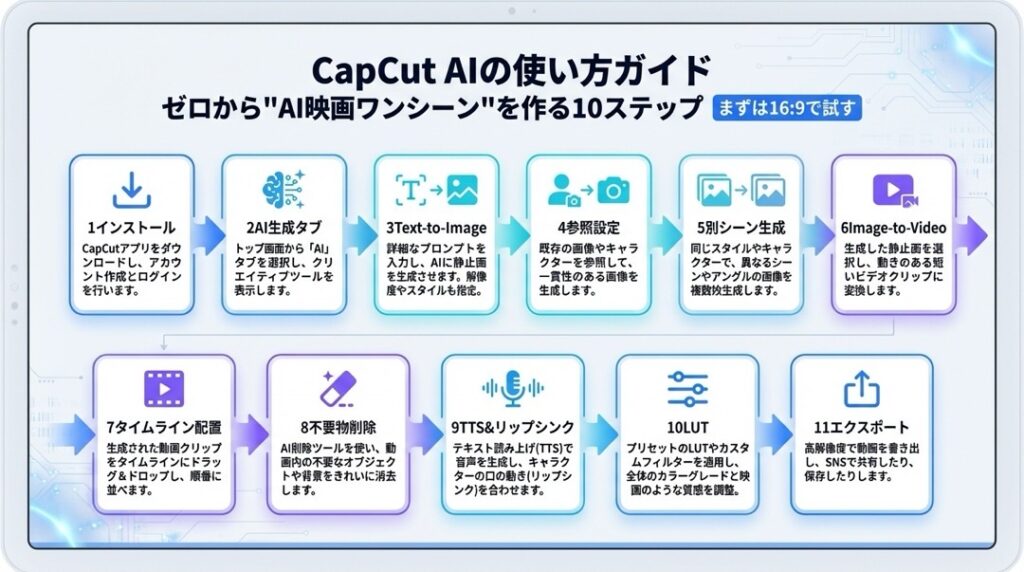
ステップ1:CapCutのインストールと起動
公式サイトからCapCut(デスクトップ版)を無料でダウンロードし、インストールして起動します。「新しいプロジェクト」を作成しましょう。
ステップ2:AIメディア画面を開く
画面左側のメニューから「メディア」を選び、その中にある「AI生成(AI Generated)」タブをクリックします。ここが魔法の入り口です。
ステップ3:キャラクターを生み出す(Text-to-Image)
「画像生成」を選びます。プロンプト(指示文)に「未来の都市に立つロボット、シネマティックな照明」のように入力します。アスペクト比を「16:9」に設定し、「生成」をクリック。
4枚の候補が出るので、気に入った1枚を選びます。これが主人公です。
ステップ4:キャラクター参照を設定する
一貫性を保つため、気に入った画像を「参照(Reference)」機能に登録します。「キャラクター全体(Full Character)」を選び、類似度スライダーを「高」に設定して保存しましょう。
ステップ5:別のシーンを生成する
同じプロンプトの状況だけを変えて(例:「焚き火のそばに座るロボット」)、再度生成します。参照機能のおかげで、同じロボットが座っている画像が出来上がります。
ステップ6:画像を動画にする(Image-to-Video)
生成された画像を右クリック、または「動画生成」タブにドラッグします。プロンプトに動きの指示(例:「あたりを見回す」「炎が揺れる」)を入力します。モデルはVideo G3などを選び、「生成」ボタンを押します。
数秒〜数分待つと、静止画が動き出します!
ステップ7:タイムラインに配置する
生成された動画クリップを画面下部のタイムラインにドラッグ&ドロップします。ステップ5〜6を繰り返し、複数のシーンをつなげていきましょう。
ステップ8:不要なものを消す(AI Object Removal)
もし背景に余計なものが映り込んでいたら、動画を選択して「AI削除」ツールをクリック。ブラシでなぞれば、AIが綺麗に消してくれます。
ステップ9:声と音を入れる(Text-to-Speech & Lip Sync)
テキストツールでセリフを入力し、「テキスト読み上げ」機能で好みの声(Narrative Maleなど)を選んで音声を生成します。キャラクターが喋るシーンなら、「リップシンク」ボタンを押して口の動きを合わせましょう。
ステップ10:映画のような色味にする
「フィルター」メニューの「映画(Movie)」カテゴリから、好みのLUT(色味プリセット)を選んでタイムライン全体に適用します。強すぎる場合はスライダーで調整してください。これで一気にプロっぽい見た目になります。
ステップ11:書き出し(エクスポート)
右上の「エクスポート」ボタンを押し、解像度などを選んで動画を保存します。これで、あなただけのAI映画の完成です!
CapCutの料金プラン
CapCutは基本無料で使えますが、より高度なAI機能や制限解除には「CapCut Pro」への加入が必要です。
執筆時点でのプランは以下の通りです。
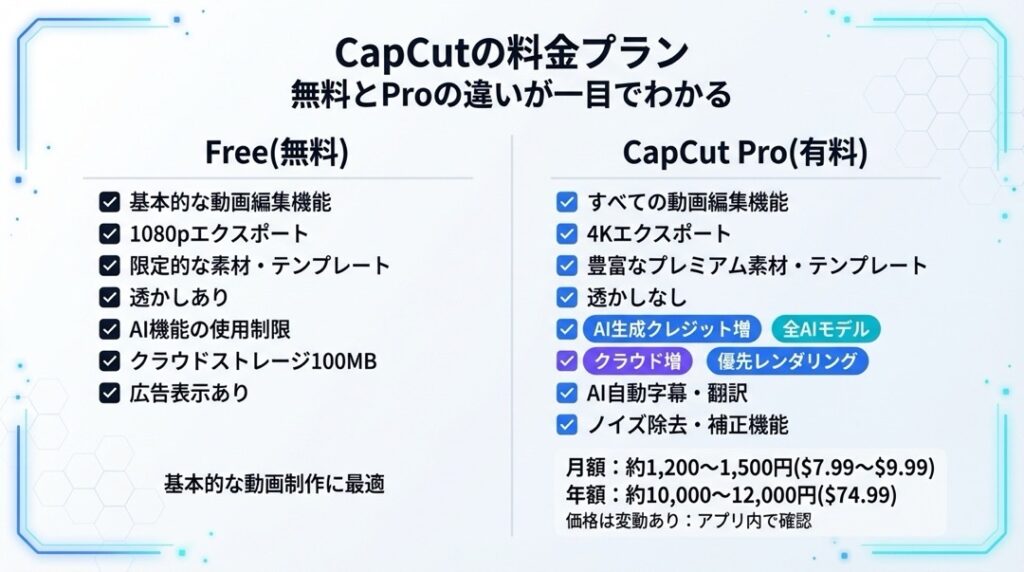
Freeプラン(無料)
- 基本的な動画編集機能のすべて
- 基本的なAI画像生成(回数制限あり)
- 標準的なフィルターとエフェクト
- 書き出し時に透かし(ウォーターマーク)が入る場合がある
- 一部の高機能AIモデルは使用不可
CapCut Pro(有料)
- 月額払い:約1,200円〜1,500円前後(約$7.99〜$9.99ドル相当)
- 年額払い:約10,000円〜12,000円前後(約$74.99ドル相当・1ヶ月あたりがお得になります)
- ※正確な日本円価格はアプリ内の購入画面で変動・キャンペーン適用されるため、必ずご自身の画面でご確認ください。
Proプランで解放されるもの:
- 無制限または大幅に増えるAI生成クレジット
- すべてのAIモデルへのアクセス(Seaweed, CV Version One Proなど)
- 高度なリップシンクモデル
- AIファッションモデル機能
- 透かしなしでの書き出し
- クラウドストレージ容量の増加
- 優先レンダリング(生成待ち時間の短縮)
まずは無料版をダウンロードして使い勝手を試し、「もっと生成したい!」「透かしを消したい!」と思ったタイミングでPro版(または無料トライアル)を検討するのが賢い始め方です。
CapCutはどんな人におすすめ?
CapCut AIは、その多機能さゆえに、あらゆるクリエイターの武器になります。特におすすめなのは以下の5タイプの方々です。
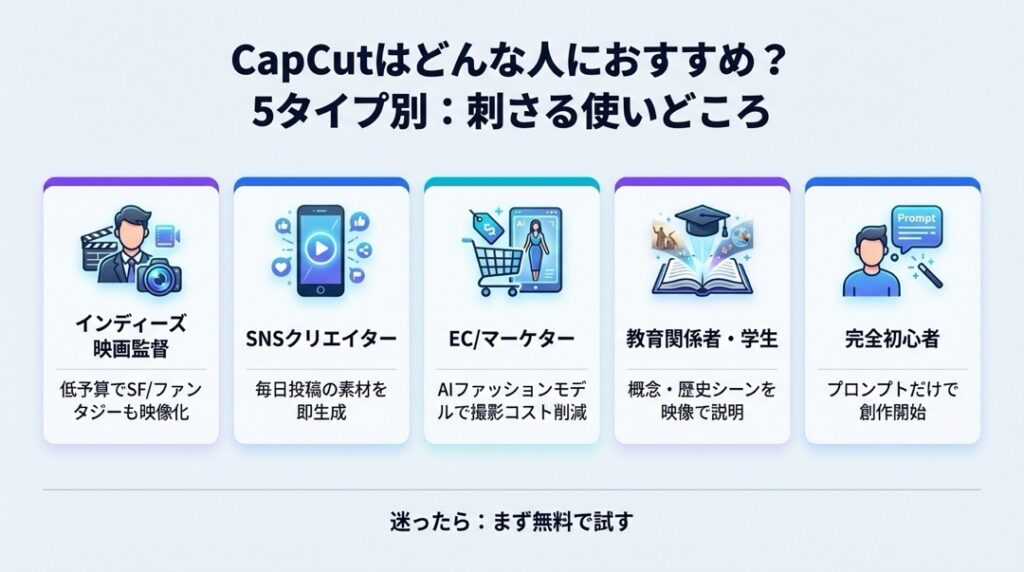
1. 予算ゼロから始めたい「インディーズ映画監督」
高価なカメラ、照明、役者、ロケ地……これらがなくても、頭の中にある脚本を映像化できます。特にSFやファンタジーなど、実写では予算がかかりすぎるジャンルこそ、CapCut AIの独壇場です。
2. 毎日投稿が必要な「SNSコンテンツクリエイター」
TikTokやYouTubeショート、Instagramリールで活動する方にとって、素材不足は死活問題。AIを使えば、必要なBロール(インサート映像)や背景素材をその場で生成できるため、投稿頻度を落とさずにクオリティを維持できます。
3. 商品を魅力的に見せたい「ECショップオーナー・マーケター」
「AIファッションモデル」機能を使えば、モデル撮影のコストを大幅に削減できます。パーカー1枚の写真をアップするだけで、様々な外国語モデルが着用したプロ並みの宣伝画像・動画が作れるため、中小企業の強い味方になります。
4. 授業を面白くしたい「教育関係者・学生」
言葉だけでは伝わりにくい歴史のシーンや科学の概念を、AIで映像化して説明できます。プレゼン資料や授業動画にオリジナルの挿絵や動画を入れることで、学習者の興味を惹きつけることができます。
5. クリエイティブな趣味を持ちたい「完全初心者」
「動画編集なんて難しそう」と思っている方こそおすすめです。プロンプト(言葉)だけで映像が作れるため、技術的なハードルが極めて低く、直感的に「創造する楽しさ」を味わうことができます。
CapCutのFAQ
CapCutを使い始めるにあたり、よくある質問をまとめました。
Q1. CapCutは本当に無料で使えますか?
はい、基本的な編集機能や一部のAI機能は無料で利用できます。ただし、高度なAIモデルや無制限の生成、商用利用向けの特定機能などはProプラン(有料)への加入が必要です。まずは無料でダウンロードして、使用感を確かめることができます。
Q2. CapCutで作ったAI動画の商用利用は可能ですか?
基本的には可能ですが、生成AIの著作権や商用利用のルールはプラットフォームや法規制によって日々変化しています。特に「AIファッションモデル」などで実在のブランドロゴを含む場合や、特定の人物に似せた生成を行う場合は注意が必要です。CapCutの最新の利用規約を必ず確認してください。
Q3. スマホ版とPC版、どちらを使うべきですか?
AI機能をフル活用して細かい編集を行うなら、画面が大きく処理能力の高いPCデスクトップ版(Mac/Windows)が圧倒的におすすめです。スマホ版は手軽ですが、長時間の編集や複雑なレイヤー操作にはPC版の方がストレスがありません。アカウントを連携すれば、プロジェクトの共有も可能です。
Q4. 生成されたAI動画の画質が荒いのですが?
AI動画生成の性質上、動きが激しいと画質が低下することがあります。「Enhance Image(高画質化)」機能を使ったり、書き出し時に「4K」設定を選んだりすることで改善できる場合があります。また、Proプランの方がより高解像度での書き出しに対応しています。
CapCutで、あなたの想像力を解き放とう
ここまで、CapCut AIの驚くべき機能の数々をご紹介してきました。
正直なところ、これまで「映像制作」といえば、高い機材と専門技術を持つ一部の人だけの特権でした。
しかし、CapCut AIはその壁を完全に壊しました。
「想像できるなら、創造できる」
そんな時代が、もう手の中にあります。
AIだからといって、難しく考える必要はありません。まずはアプリを開いて、「こんな画が見たいな」という言葉を入力してみてください。その一歩が、あなたをクリエイターへと変える大きな一歩になるはずです。
さあ、あなたの頭の中にある物語を、世界に見せてあげましょう!