「おしゃれなデザインを作りたいけど、センスに自信がない…」
「SNSの投稿を作らなきゃいけないけど、時間が全然足りない!」
そんなふうに頭を抱えて、パソコンの前でフリーズしていませんか?
わかります、その気持ち。僕も昔は「デザイナーさんの頭の中どうなってるの?」って絶望してましたから。
でも、もう大丈夫ですよ。
実は、Canva AIを使えば、まるで隣に専属のアシスタントがいるかのように、会話をするだけでプロ並みのデザインが作れてしまうんです。
この記事では、Canvaの最新AI機能について、元雑誌編集者の僕がどこよりもわかりやすく解説します。
これを読み終わる頃には、あなたの「めんどくさい」が「楽しい!」に変わっているはず。
さあ、クリエイティブの新しい扉を一緒に開けましょう!
Canva AIとは
Canva AIは、一言で言うと「デザインに特化したChatGPT」のようなものです。
これまでのCanvaは、テンプレートを選んで、自分で画像を差し替えて…という作業が必要でしたよね。
でも、この新しいCanva AIは違います。
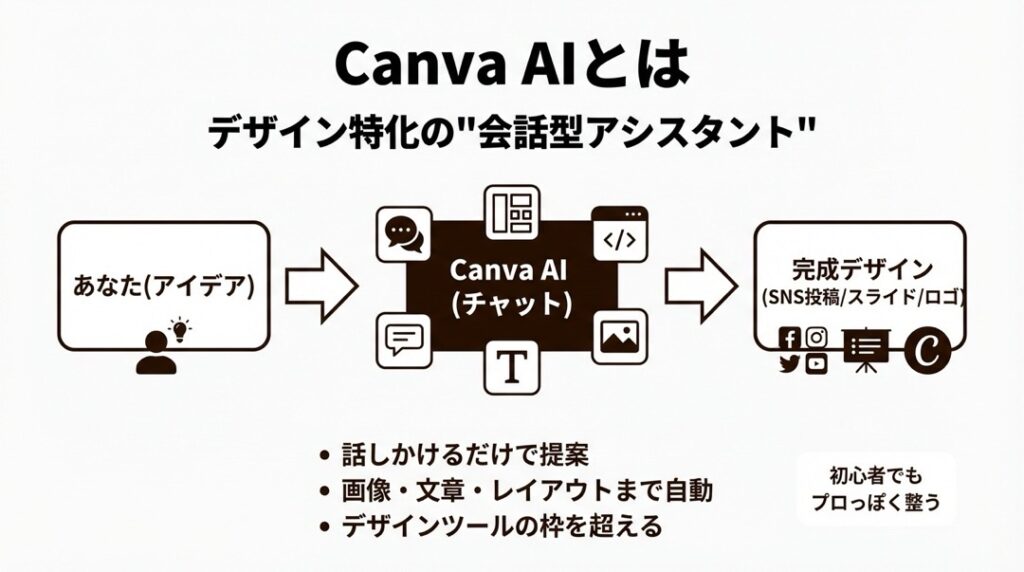
ホーム画面にあるチャット欄に、
「犬の写真を使って、人生が楽しくなるような可愛いインスタ投稿を作って」
と話しかける(入力する)だけ。
するとAIが、あなたの意図を汲み取って、画像生成からレイアウト、文章作成までを一瞬でやってくれるんです。
さらにすごいのが、単なる画像作成だけでなく、Webサイト用のコードを書いたり、動画を作ったりと、これまでの「デザインツール」の枠を大きく超えている点。
「Design for Me(私にデザインして)」をはじめとする5つのコア機能を搭載し、初心者からプロまで、あらゆる人の制作時間を劇的に短縮してくれる魔法のツールなんですよ。
Canva AIでできること
「で、結局何ができるの?」って思いますよね。
実は、できることは山ほどあるんですが、ここでは特に使える機能を5つのカテゴリに分けて、19個リストアップしました。
これを見れば、あなたのやりたいことがきっと見つかるはずです。
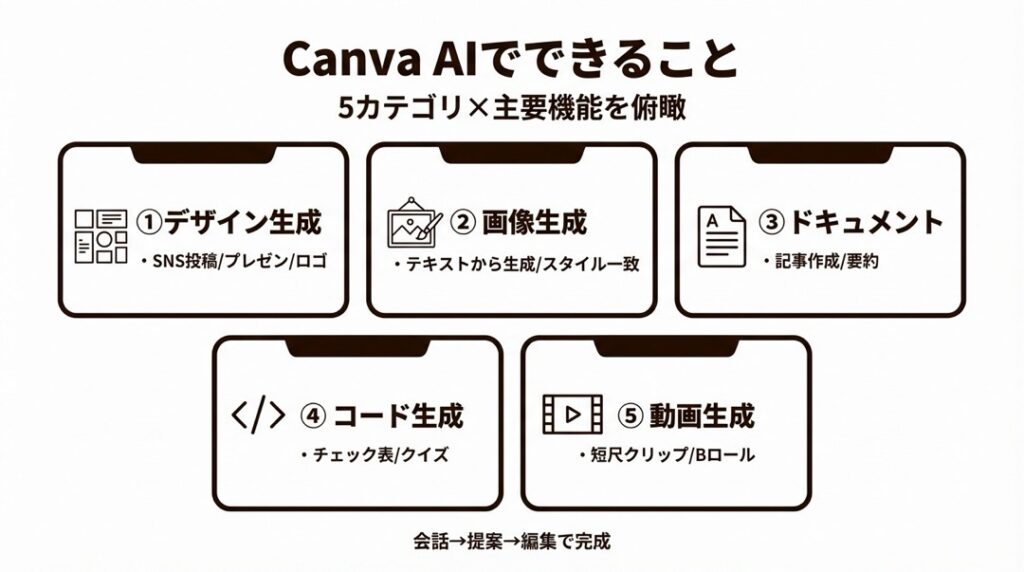
🎨 Design for Me(デザイン生成)
SNS投稿やプレゼン資料など、あらゆるデザインを「会話」だけで生成します。
- 📱 SNS投稿の自動生成:InstagramやFacebook用に、「可愛い犬の写真で名言入りの投稿を作って」と頼むだけで、画像・テキスト・レイアウトが完成したデザインを4パターン提案してくれます。
- 📊 プレゼンテーション作成:「家庭菜園の始め方についてスライドを作って」と入力すれば、導入・手順・まとめまで構成されたスライド一式が数秒で完成します。
- 💌 招待状・カード作成:結婚式やパーティの招待状も、テーマカラーや雰囲気を伝えるだけで、プロ級のデザインが出来上がります。
- 🏢 マーケティング資料の作成:チラシ、ポスター、名刺など、ビジネスに必要な販促物もチャット一つで形になります。
- 🌈 ロゴデザインと反復修正:「花屋のロゴを作って」から始まり、「もっと虹色にして」「蝶々を足して」といった追加注文(イテレーション)で、理想のロゴに近づけます。
🖼️ Create an Image(画像生成)
テキストから画像を生成するのはもちろん、既存の画像を参考にする高度な機能もあります。
- 📸 テキスト・トゥ・イメージ:「ビーチにいる幸せなカニ」のように言葉で指示して、ゼロからオリジナル画像を生成します。
- 🎨 Match the Style(スタイル一致):手持ちのイラストや写真をアップロードし、「この色使いや雰囲気で、別の絵を描いて」と指示すれば、トーンを合わせた画像が作れます。
- 📐 Match the Design(デザイン一致):参考画像の構図やレイアウトを真似て、全く別の被写体を描かせることができます。
- ✏️ 画風のカスタマイズ:スケッチ風、アニメ調、リアルな写真風など、好みのスタイルを指定して生成できます。
📝 Draft a Doc(ドキュメント作成)
文章作成もお手のもの。さらに、それをデザインに変換することも可能です。
- ✍️ ブログ記事の執筆:「在宅ワークの生産性を上げるコツ」といったテーマを渡せば、導入・本文・結論まで構成された記事を書いてくれます。
- 🗓️ 詳細な旅程表の作成:「ナッシュビル2泊3日の旅行プラン、朝7時から夜10時まで」と頼むと、実在する店や観光地を組み込んだリアルなスケジュール表を作成します。
- 📑 要約とアウトライン:長い文章を要約したり、企画書の骨子(アウトライン)を作ったりする壁打ち相手になります。
- 🔄 テキストのグラフィック化:書かせた文章に対して「これをモダンな図解にして」と頼むだけで、文字情報を見やすいデザイン画像に変換します。
💻 Code for Me(コード生成)
これが今回一番の衝撃機能かもしれません。コードが書けなくても、動くツールが作れます。
- ✅ 習慣トラッカーの作成:「水を飲む、運動する、チェックできる習慣トラッカーを作って」と頼めば、実際にブラウザで動作するチェックボックス付きのツールを生成します。
- 🧩 インタラクティブなクイズ:教育や研修で使える、動くクイズやフラッシュカードゲームを作成できます。
- 🌐 外部サイトへの埋め込み:生成されたコードはコピーできるので、WordPressやWix、Shopifyなどの外部サイトに貼り付けて使えます。
🎥 Create a Video Clip(動画生成)
プロプラン限定ですが、テキストから動画を生み出す魔法のような機能です。
- 🎬 シネマティックな動画生成:「湯気が立つコーヒーとノートPC、モダンなオフィスで」と指示すれば、高品質な実写風の動画クリップ(現在は約8秒)を生成します。
- 📹 Bロール素材の作成:YouTube動画のつなぎや、プレゼンの背景に使える動画素材を、撮影なしで用意できます。
- 💡 撮影スタイルの指定:ライティング(自然光、夕暮れなど)やカメラアングル(寄り、引き、ドローン視点など)まで細かく指定可能です。
Canva AIの使い方ガイド
「機能はわかったけど、難しそう…」
そんなことはありません! 基本的にはチャットするだけなので、スマホでメッセージを送るのと同じ感覚で使えますよ。
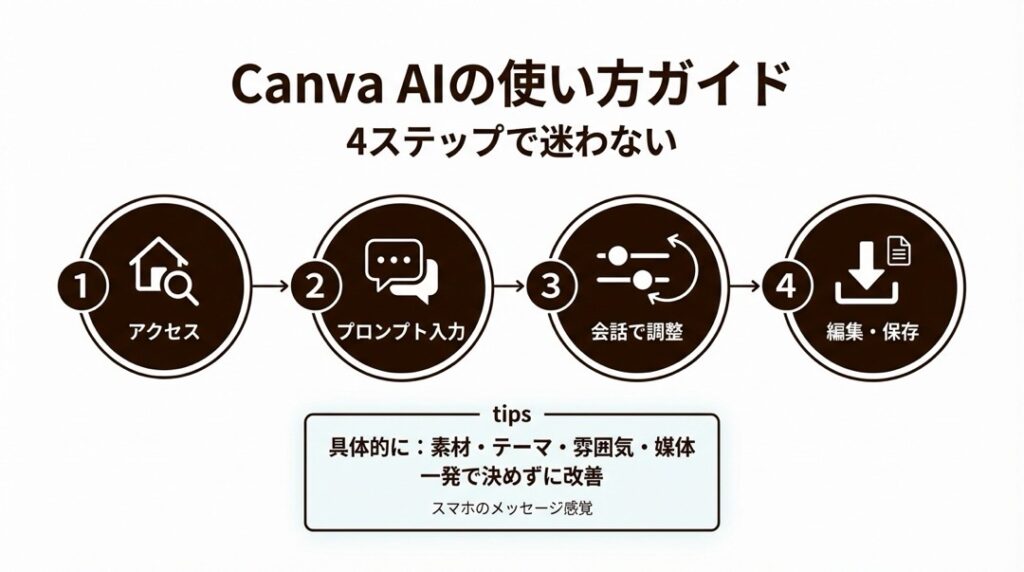
ステップ1:Canva AIにアクセスする
まずはCanvaのホーム画面を開きましょう。
これまでは「デザインを作成」ボタンを押していましたが、今回は「Canva AI」のタブ(または検索バー付近にあるAI入力欄)を探します。
ここがあなたの新しい司令塔です。
ステップ2:やりたいことを入力する(プロンプト)
チャット欄に、作りたいものを入力します。音声入力でもOKです。
コツは、できるだけ具体的にお願いすること。
- △「犬の投稿を作って」
- ◎「楽しい犬の写真を使って、人生が犬のおかげでどう良くなるかを語る、可愛いインスタグラムの投稿を作って」
このように「素材・テーマ・雰囲気・媒体」を伝えると、AIが良い仕事をしてくれます。
ステップ3:気に入るまで会話する(イテレーション)
一度で完璧なものができなくても大丈夫。
AIが出してきた案に対して、「わがまま」を言いましょう。
- 「もっと明るい色にして」
- 「写真は写真じゃなくてイラストに変えて」
- 「文章をもうちょっと短くして」
こうやって会話を続けることで(これをイテレーションと呼びます)、どんどん理想のデザインに近づいていきます。
ステップ4:編集・保存する
気に入ったデザインができたら、それをクリックして通常のCanvaエディタで開きます。
ここで微調整をして、ダウンロードすれば完成です!
Canva AIの料金プラン
「こんなに便利なら、お高いんでしょ?」
いえいえ、実はかなり良心的です。
執筆時点でのプランは大きく分けて2つ。
ほとんどのAI機能は、なんと無料で使えてしまいます。
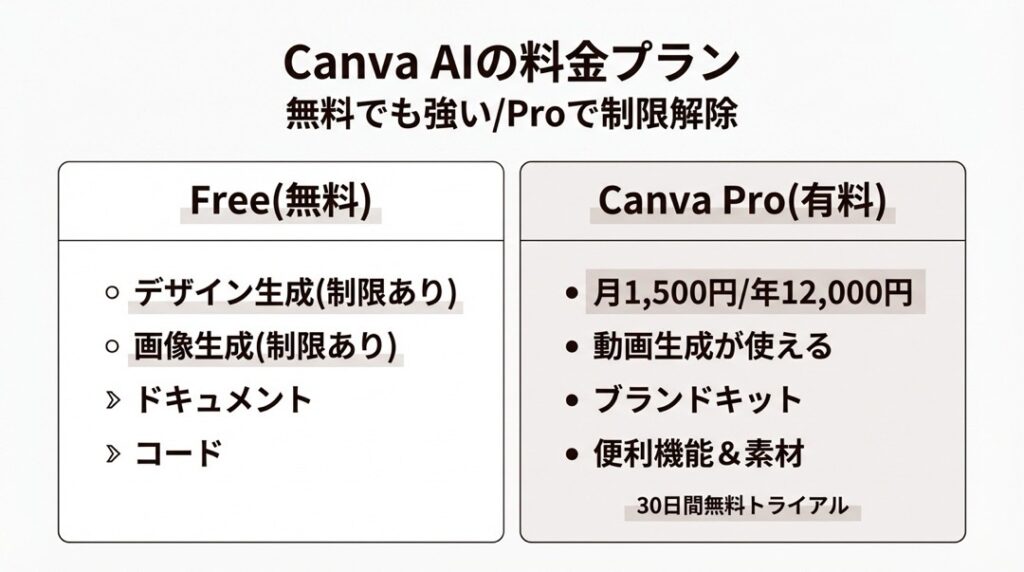
Free(無料プラン)
以下の4つの機能は、無料ユーザーでも制限付きながら利用可能です。
- Design for Me(デザイン生成)
- Create an Image(画像生成)
- Draft a Doc(ドキュメント作成)
- Code for Me(コード生成)
「とりあえず試してみたい」という方は、まずは無料で十分遊べますよ。
Canva Pro(有料プラン)
すべての機能制限が解除され、さらに高度な機能が使えます。
- 料金:
- 月払い:1,500円(または 12.99ドル)
- 年払い:12,000円(または 119.99ドル)
- ※日本の公式サイト価格、またはドル建て価格を参照
- Proだけのメリット:
- Create a Video Clip(動画生成機能)が使える
- ブランドキット(自社のロゴや色を登録)
- 背景リムーバやマジックリサイズなどの既存便利機能
- プレミアム素材が無制限に使い放題
特に「動画をAIで作りたい!」という方はPro必須ですが、30日間の無料トライアルがあるので、その期間に動画生成を試してみるのが賢い使い方ですね。
Canva AIはどんな人におすすめ?
Canva AIは、こんな人たちの「最強の相棒」になってくれます。
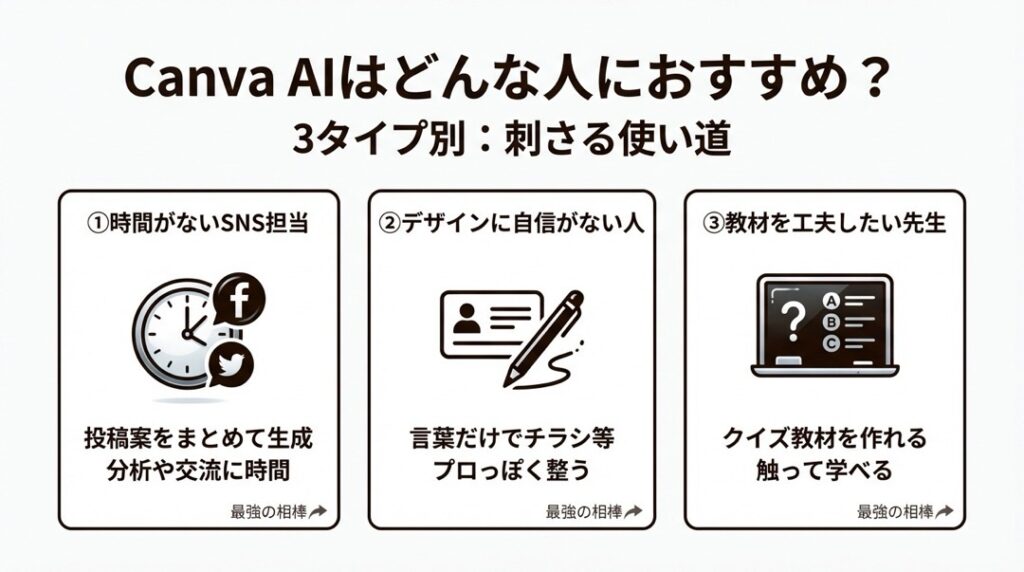
⏳ 時間がないSNS運用担当者・クリエイター
「投稿を作らなきゃ…でもネタがないし時間もない」
そんな時、Canva AIに「来週分の投稿ネタとデザイン案を5つ出して」と頼めば、数分で1週間分の作業が終わります。空いた時間で、フォロワーとの交流や分析に集中できますよ。
🔰 デザインに自信がないノンデザイナー
「頭の中にイメージはあるけど、形にできない」
そんなもどかしさを抱える個人事業主や起業家の方におすすめです。Design for Meを使えば、プロに頼んだようなチラシや名刺が、自分の言葉だけで完成します。
🏫 教材を工夫したい先生・講師
Code for Me機能は、教育関係者にとって革命的です。
プログラミング知識ゼロでも、「歴史年表のクイズ」や「英単語フラッシュカード」といった、生徒が触って学べるインタラクティブな教材が作れます。授業の質がグッと上がりますよ。
Canva AIのFAQ
Q. Canva AIで作った画像の著作権はどうなりますか?
Canva AIを利用して作成したデザインの著作権については、基本的には作成者に帰属しますが、AI生成コンテンツ特有の規約があります。
商用利用は可能ですが、「AIが生成した素材そのもの」を販売することはできない場合が多いです(例:生成したイラストをそのままストックフォトサイトで売るなど)。
必ずCanva公式サイトの最新のAI利用規約(AI Product Terms)を確認してくださいね。
Q. Canva AIは日本語でも使えますか?
はい、使えます!
プロンプト(指示出し)も日本語でOKですし、生成される文章も自然な日本語で出力されます。ただ、たまに英語のニュアンスの方がAIに伝わりやすいこともあるので、思い通りの結果が出ないときは簡単な英語で指示してみるのも裏技です。
Q. Canva AIで生成したコードはどこで使えますか?
Code for Meで生成したコードは、HTML/CSS/JavaScriptとして出力されます。
これをコピーして、Wix、Squarespace、ShopifyなどのWebサイト作成ツールや、Teachable、Kajabiなどのオンライン講座プラットフォームに貼り付けて使用できます。もちろん、Canvaで作っているWebサイトやプレゼン資料の中に直接埋め込むことも可能です。
Canva AIでクリエイティブの「わがまま」を叶えよう
ここまで読んでくれて、ありがとうございます。
Canva AI、ちょっとすごくないですか?
僕が特に感動したのは、このツールが単に「作業を楽にする」だけじゃなく、「作りたいという気持ち」を後押ししてくれるところです。
「デザインができないから」と諦めていたアイデアも、Canva AIとなら形にできます。
「コードが書けないから」と避けていたWebツール作りも、会話だけで実現できます。
技術の壁は、もうなくなりました。
あとは、あなたの「こんなのあったらいいな」をチャット欄に打ち込むだけ。
失敗しても大丈夫。AIは何度でも文句一つ言わずに修正に付き合ってくれますから(笑)。
さあ、まずは無料で、その魔法のような体験を味わってみませんか?