
「Excelでの管理、もう限界かも……」
「自分だけの業務アプリを作りたいけど、プログラミングなんてできないし……」
そんな悩み、抱えていませんか?
実は、私も昔はスプレッドシートの呪縛に囚われていました。行が増えるたびに重くなり、数式が壊れてパニックになる日々。
でも、Airtable(エアテーブル)に出会って、世界が変わりました。
これは単なる表計算ソフトではありません。
あなたの仕事を「自動化」し、情報を「美しく整理」してくれる、まるで魔法のレゴブロックのようなツールです。
今日は、このAirtableについて、基礎から応用、そしてちょっとした裏技まで、わかりやすく解説していきますね。
さあ、一緒に業務効率化の扉を開けましょう。
Airtableとは
一言で言えば、「データベースの機能を持った、超高性能なスプレッドシート」です。
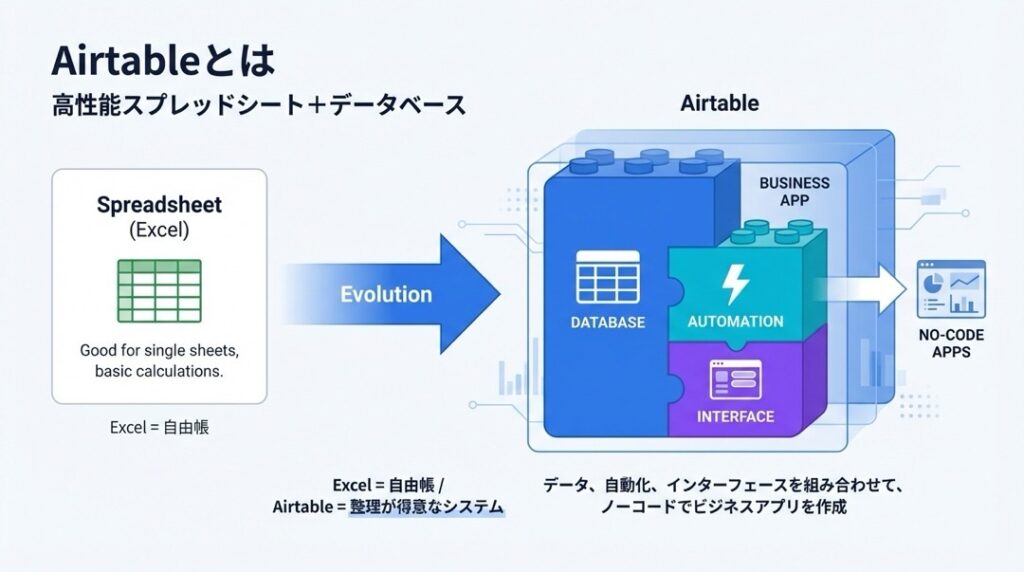
見た目はExcelやGoogleスプレッドシートに似ています。
でも、中身は全くの別物。
Excelが「自由帳」だとしたら、Airtableは「整理整頓が得意なロボット付きのシステム手帳」です。
最大の特徴は、以下の3つの要素を自由に組み合わせられること。
- データベース(Data): 情報を構造化して保存する場所
- オートメーション(Automations): 「〇〇したら××する」という自動化ロジック
- インターフェース(Interfaces): チームが見やすく操作しやすい画面
これらを組み合わせることで、顧客管理システム(CRM)やプロジェクト管理ツール、在庫管理アプリなどを、コードを一行も書かずに自作できてしまうのです。
Airtableでできること
「で、結局何ができるの?」と思いますよね。
実は、Airtableでできることは無限大です。
ここでは、特に役立つ機能を30個、厳選して紹介します。これを見れば、あなたのやりたいことがきっと見つかるはずです。
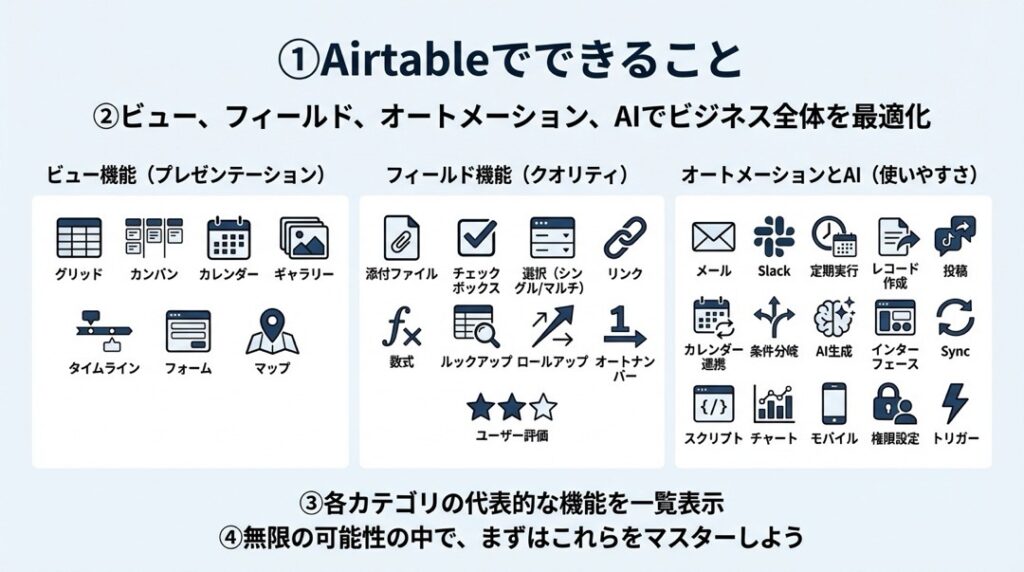
データの「見せ方」を変える(ビュー機能)
データは一つでも、見せ方は自由自在です。
- 📊 グリッドビュー(Grid View):Excelのように行と列でデータを一覧表示します。大量のデータ入力や編集に最適です。
- 📋 カンバンビュー(Kanban View):タスクを「未着手」「進行中」「完了」などのカード形式で表示。ドラッグ&ドロップでステータス変更が可能です。
- 📅 カレンダービュー(Calendar View):日付データをもとに、スケジュール形式で表示します。プロジェクトの締切やイベント管理が一目瞭然。
- 🖼️ ギャラリービュー(Gallery View):画像メインのカード形式で表示。商品カタログや社員名簿など、視覚的な情報管理にぴったりです。
- ⏳ タイムラインビュー(Timeline View):ガントチャートのように、誰がいつ何をしているかを横軸で可視化。リソース調整に役立ちます。
- 📝 フォームビュー(Form View):アンケートフォームを作成し、回答を自動的にデータベースに蓄積します。社内申請や問い合わせ受付に。
- 🗺️ マップビュー(Map View):住所データをもとに、Googleマップ上にピンを表示。営業先のルート確認や不動産管理に使えます。
データの「質」を高める(フィールド機能)
ただの文字や数字だけでなく、リッチな情報を扱えます。
- 📎 添付ファイル保存:画像、PDF、動画などをセルに直接ドラッグ&ドロップで保存できます。
- ✅ チェックボックス:ToDoリストや確認項目を、クリック一つで管理できます。
- 🔽 シングルセレクト(選択肢):ステータスやカテゴリを、予め決めた選択肢から選ばせることで、入力ミスを防ぎます。
- 🔗 レコードリンク(Link to another record):別のテーブルのデータと紐付けます。「注文データ」と「顧客データ」を繋ぐなど、データベースの真骨頂です。
- 🧮 数式(Formula):Excelと同じように、足し算やIF関数を使って自動計算ができます。
- 🔍 ルックアップ(Lookup):紐付いた別のテーブルから、特定の情報を引っ張ってきて表示します。
- ∑ ロールアップ(Rollup):関連するデータの合計や平均を自動算出します。「Aさんの今月の売上合計」などが一瞬で出せます。
- 🆔 オートナンバー:レコードに自動で連番を振ります。請求書番号や会員IDの発行に便利です。
- 👤 ユーザーフィールド:チームメンバーを割り当て、誰が担当者かを明確にします。通知とも連動します。
- ⭐ レーティング:5段階評価などを星マークで入力できます。採用面接の評価やレビュー管理に。
仕事を「自動化」する(オートメーション機能)
人間がやらなくていいことは、Airtableに任せましょう。
- 📧 メールの自動送信:ステータスが「完了」になったら、顧客にお礼メールを自動送信します。
- 💬 Slack通知:新しい問い合わせ(レコード)が追加されたら、Slackの特定チャンネルに即座に通知します。
- 🔄 定期的なレコード作成:毎週月曜日に「週報作成」というタスクを自動で生成します。
- ✖️ Twitter(X)への自動投稿:コンテンツカレンダーで承認された記事を、指定時間に自動ツイートします。
- 🔗 Googleカレンダー連携:Airtableの日付を変更したら、Googleカレンダーの予定も自動で動かします。
- 🔁 条件分岐アクション:金額が「1万円以上」なら部長へ通知、「1万円未満」なら自動承認、といったロジックを組めます。
AIと高度な機能(拡張機能)
最新技術で、さらに一歩先へ。
- 🤖 Airtable AIによるテキスト生成:要約、翻訳、カテゴリ分類などをAIが自動で行います。
- 🎨 インターフェースデザイナー:ドラッグ&ドロップで、チーム専用のダッシュボードや操作画面を作れます。
- 📦 外部データ同期(Sync):SalesforceやJiraなどの外部ツールからデータを自動で取り込み、同期し続けます。
- 📜 スクリプティング:JavaScriptを使って、標準機能ではできない複雑な処理を実行できます(プロ向け)。
- 📊 グラフ・チャート作成:売上推移やタスク消化率などを、美しいグラフで可視化します。
- 📱 モバイルアプリ対応:スマホからでもデータの確認、編集、写真のアップロードが可能です。
- 🔒 権限管理:「見るだけの人」「編集できる人」など、細かくアクセス権を設定してデータを守ります。
Airtableの使い方ガイド
「機能はわかったけど、難しそう……」
大丈夫ですよ。基本の流れはとてもシンプルです。
ここでは、例として「プロジェクト管理ツール」を作る手順をステップバイステップで解説します。
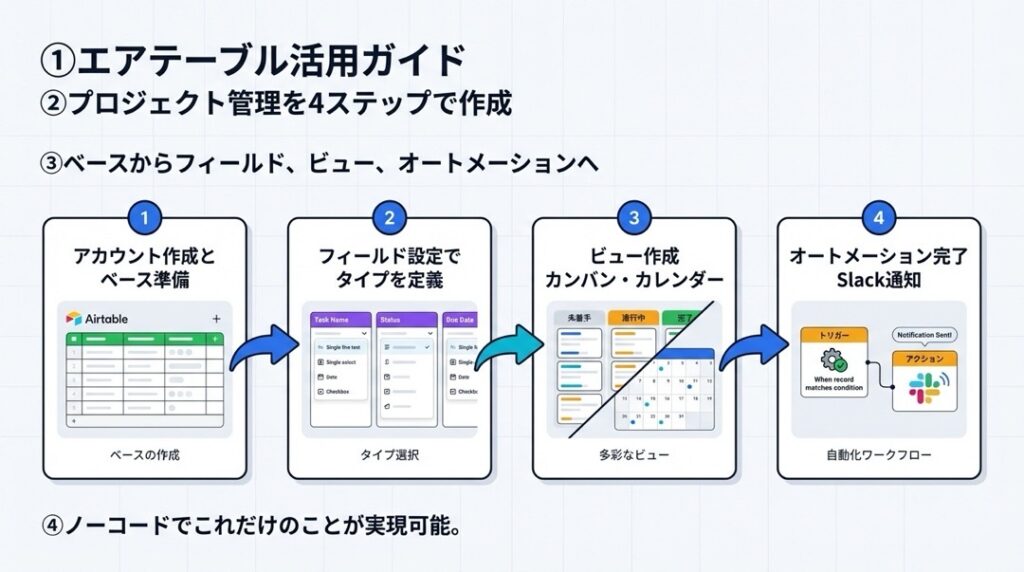
ステップ1:アカウント作成とベースの準備
まずはAirtableの公式サイトからアカウントを作成(無料)します。
ログインしたら、「Create a base」をクリック。これがあなたの新しいアプリの土台になります。
最初は「Start from scratch(ゼロから作成)」を選びましょう。
画面にはExcelのようなグリッドが表示されます。これが「テーブル」です。
ステップ2:フィールド(列)を設定する
何の情報が必要か、列(フィールド)を作っていきます。
Excelと違うのは、「型(Type)」を決めることです。
- タスク名:Single line text(1行テキスト)
- 詳細:Long text(長文テキスト)
- 期限:Date(日付)
- 担当者:User(ユーザー)
- ステータス:Single select(選択肢) → 未着手、進行中、完了などを設定
- 資料:Attachment(添付ファイル)
これだけで、入力ミスが起きにくい、強固なテーブルができあがります。
ステップ3:ビューを作って見やすくする
左上の「Grid」と書かれた部分の下にあるリストから、新しいビューを追加します。
- 「Kanban」を選択し、グループ化の基準に「ステータス」を選んでみてください。
- すると、タスクが看板形式で表示され、カードを動かすだけで進捗管理ができるようになります。
- 「Calendar」を選択し、日付フィールドを指定してみてください。
- あっという間にスケジュール帳の完成です。
ステップ4:オートメーションで楽をする
画面上部の「Automations」タブをクリックします。
- Trigger(きっかけ):「When record matches conditions(レコードが条件に一致した時)」を選び、「ステータス」が「完了」になった時、と設定します。
- Action(行動):「Send Slack message」を選び、通知したいチャンネルとメッセージ内容を設定します。
これで、「タスクを完了に動かすだけで、チームに報告が飛ぶ」仕組みの完成です。
簡単ですよね?
Airtableの料金プラン
Airtableは無料で使い始められますが、本格的に使うなら有料プランがおすすめです。
ここでは、執筆時点での主なプランをご紹介します。
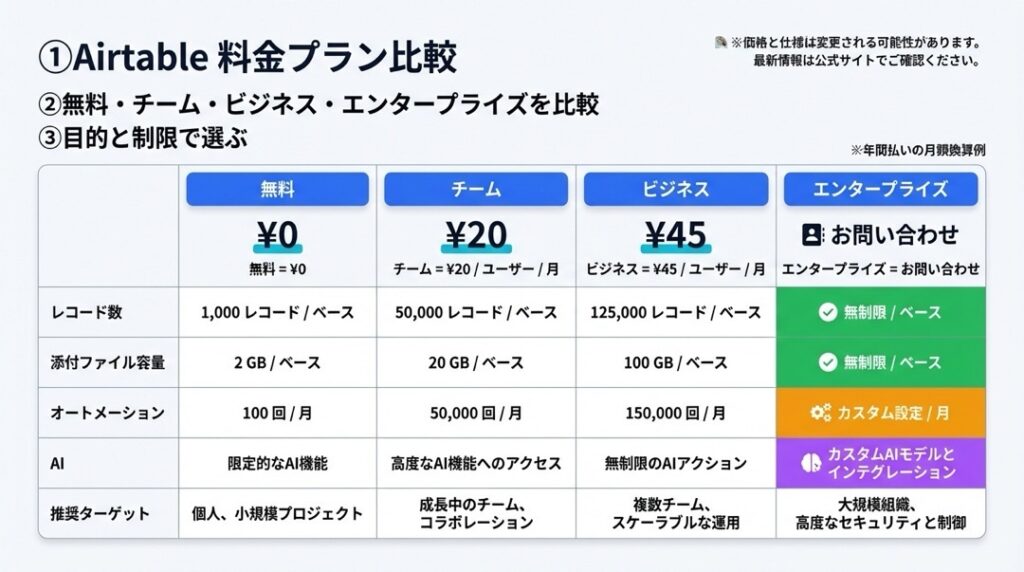
(※年払いの場合の月額料金です)
Free(フリー)プラン
料金:0ドル / ユーザー / 月
- おすすめ: 個人利用、またはお試し
- 内容:
- データベースのレコード数:1,000件まで
- 添付ファイル容量:1GBまで
- インターフェースデザイナー:基本機能のみ
- オートメーション:月100回まで
まずはここから始めましょう。個人タスク管理なら十分すぎる機能です。
Team(チーム)プラン
料金:20ドル / ユーザー / 月
- おすすめ: 小規模なチーム、プロジェクト管理
- 内容:
- データベースのレコード数:50,000件まで
- 添付ファイル容量:20GBまで
- Airtable AI:オプションで利用可能
- オートメーション:月25,000回まで
- その他の機能:ガントチャート、タイムラインビューなどの高度なビューが解禁されます。
レコード数と自動化の上限が一気に増えます。業務で使うならこのプランが標準的です。
Business(ビジネス)プラン
料金:45ドル / ユーザー / 月
- おすすめ: 部署全体、全社導入、高度なセキュリティが必要な場合
- 内容:
- データベースのレコード数:125,000件まで
- 添付ファイル容量:100GBまで
- オートメーション:月100,000回まで
- その他の機能:高度なインターフェース機能、SAML SSO(シングルサインオン)、管理者の集中管理機能など。
複数のチームでデータを共有したり、厳格な権限管理が必要な企業向けです。
Enterprise(エンタープライズ)スケール
料金:要問い合わせ
- さらに大規模な組織向け。レコード数無制限(条件あり)や、専任サポートがつきます。
※料金やプラン内容は変更される可能性があります。必ず公式サイトで最新情報を確認してくださいね。
Airtableはどんな人におすすめ?
Airtableは「汎用性」が高い分、誰にでもおすすめできるのですが、特に相性が良いのはこんな方々です。
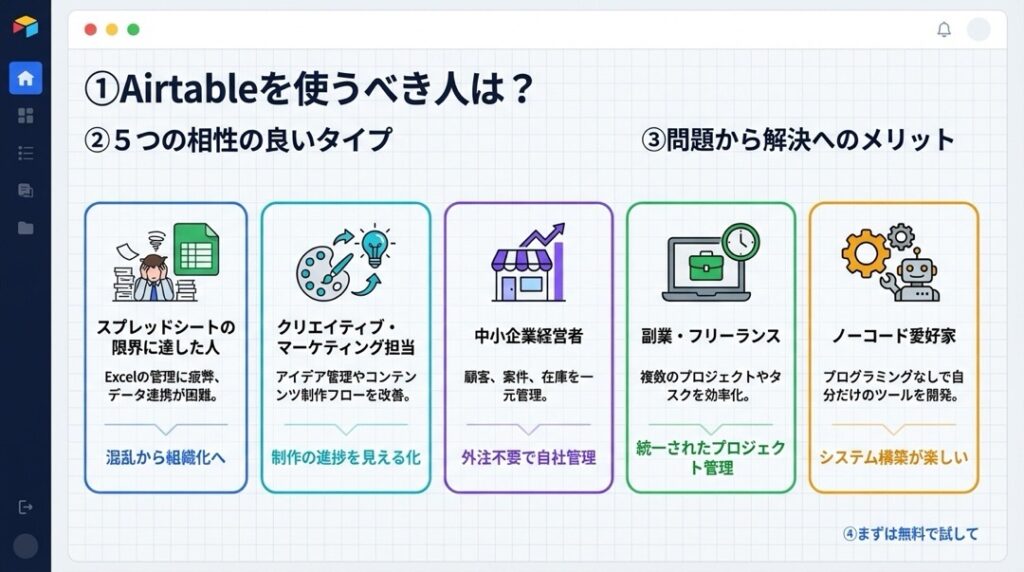
Excelやスプレッドシートの管理に限界を感じている人
「ファイルが重い」「誰かが数式を壊した」「スマホで見づらい」。
そんなストレスから解放されます。データベースの堅牢さと、アプリのような使いやすさが手に入ります。
クリエイティブなチームやマーケター
画像や動画をサムネイルで管理できる「ギャラリービュー」や、制作進行が見える「カンバンビュー」は、視覚情報を扱うチームに最適です。
コンテンツカレンダーの作成も得意中の得意です。
独自の業務システムを作りたい中小企業の経営者
高額な開発費をかけてシステムを外注する必要はありません。
顧客管理(CRM)、在庫管理、日報など、自社のフローに完璧にフィットしたツールを、自分たちの手で、低コストで作れます。
副業やフリーランスで複数の案件を抱えている人
案件ごとの進捗、請求書の管理、クライアント連絡先などを一つの「Base」にまとめられます。
頭の中のごちゃごちゃを外部化して、本来の業務に集中できるようになります。
「ノーコード」に興味があるIT感度の高い人
プログラミングは書けないけど、論理的に仕組みを作るのは好き。
そんな方にとって、Airtableのオートメーション構築は、パズルを解くような知的な楽しさがありますよ。
AirtableのFAQ
ここからは、よくある質問にQ&A形式でお答えしていきます。
Q. Airtableは日本語に対応していますか?
A. 執筆時点では、インターフェース(メニュー画面など)は英語のみです。
ですが、安心してください。
入力するデータや、自分で作る項目名(フィールド名)はもちろん日本語が使えます。直感的なアイコンが多いので、中学校レベルの英語力があれば、操作に迷うことはほとんどありません。
Q. データベースの知識が全くなくても使えますか?
A. はい、全く問題ありません!
「リレーショナルデータベース」という言葉を知らなくても大丈夫です。「シートとシートをリンクさせる機能」くらいの感覚で使い始められます。使っているうちに、自然と構造化の考え方が身につくのもAirtableの良いところです。
Q. スマホアプリはありますか?
A. はい、iOSとAndroidの両方に対応しています。
PCで作成したビューをスマホから閲覧・編集できます。出先で在庫を確認したり、現場の写真をその場でアップロードしたりするのに非常に便利です。
Q. 無料プランでずっと使い続けられますか?
A. レコード数が1,000件以内であれば、ずっと無料で使えます。
ただし、オートメーション(自動化)の回数制限が月100回と少なめなので、便利すぎて自動化を多用したくなったタイミングが、有料プランへの切り替え時かもしれません。
Airtableで「自分だけの最強ツール」を作り出そう
ここまで読んでいただき、ありがとうございました。
Airtableは、単なるツール以上の存在です。
それは、あなたの頭の中にある「もっとこうしたい」というアイデアを、形にするためのキャンバスです。
最初は「ちょっと高機能なToDoリスト」からで構いません。
触っているうちに、「あ、これも自動化できるかも?」「このデータとあのデータを繋げたら便利かも?」と、次々にアイデアが湧いてくるはずです。
その瞬間こそが、業務効率化が「作業」から「クリエイティブな楽しみ」に変わる瞬間です。
まずは無料で、アカウントを作ってみてください。
あなたの仕事の仕方が、劇的に変わる体験が待っていますよ。