こんにちは! 今日はみなさんの「相棒」となるかもしれないツールについて、じっくりお話ししますね。
「AIで画像を作ってみたいけど、著作権とか怖くない?」
「仕事で使っても大丈夫なのかな?」
そんなモヤモヤ、抱えていませんか?
実は、私も最初はそうでした。「便利そうだけど、クライアントワークで使うのはリスクがあるなぁ」と、遠巻きに見ていたんです。
でも、Adobe Firefly(アドビ ファイアフライ)に出会って、その考えは180度変わりました。
なぜなら、これは単なる「お絵描きAI」ではなく、「プロが安心して使える、最強のアシスタント」だからです。
今日は、雑誌編集の現場で揉まれてきた私が、Adobe Fireflyの魅力から具体的な使い方、そして「ここがすごい!」というポイントまで、余すことなくお伝えします。
コーヒーでも飲みながら、リラックスして読んでくださいね。
Adobe Fireflyとは
Adobe Fireflyは、PhotoshopやIllustratorでおなじみのAdobe社が開発した、画像生成AIツールです。
一言でいうと、「クリーンで安全、かつ高品質なクリエイティブAI」。
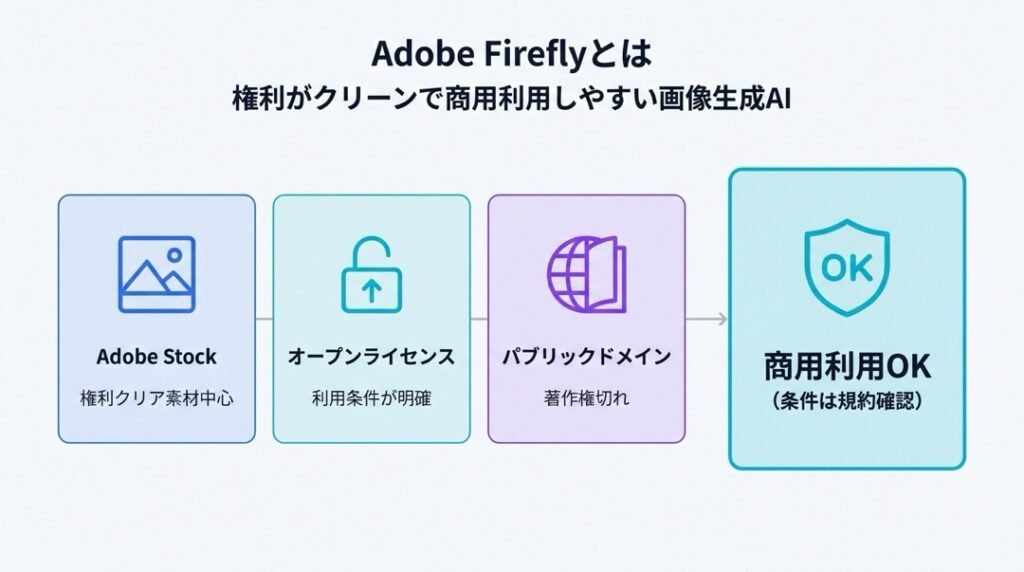
他の画像生成AI(MidjourneyやStable Diffusionなど)と決定的に違うのは、「学習データの透明性」です。
多くのAIはインターネット上の画像を無断で学習しているケースがあり、著作権的にグレーな部分が残ります。
しかし、Fireflyは以下のデータのみで学習されています。
- Adobe Stock(4億点以上の権利クリア済み画像)
- オープンライセンスコンテンツ
- 著作権切れのパブリックドメインコンテンツ
つまり、「権利関係がクリーン」なんです。
だからこそ、生成された画像は商用利用が可能。
企業案件や広告制作でも、胸を張って使えるんですよ。
さらに、Adobeは「万が一著作権侵害で訴えられた場合、法的に補償する(エンタープライズ版)」という姿勢も見せており、その本気度が伺えますね。
Adobe Fireflyでできること
「安全なのはわかったけど、実際なにができるの?」と思いますよね。
実は、できることは山ほどあります!
ここでは、皆さんが具体的にイメージしやすいよう、機能ごとに細かく分解してご紹介しますね。
全部で31個、ピックアップしました!
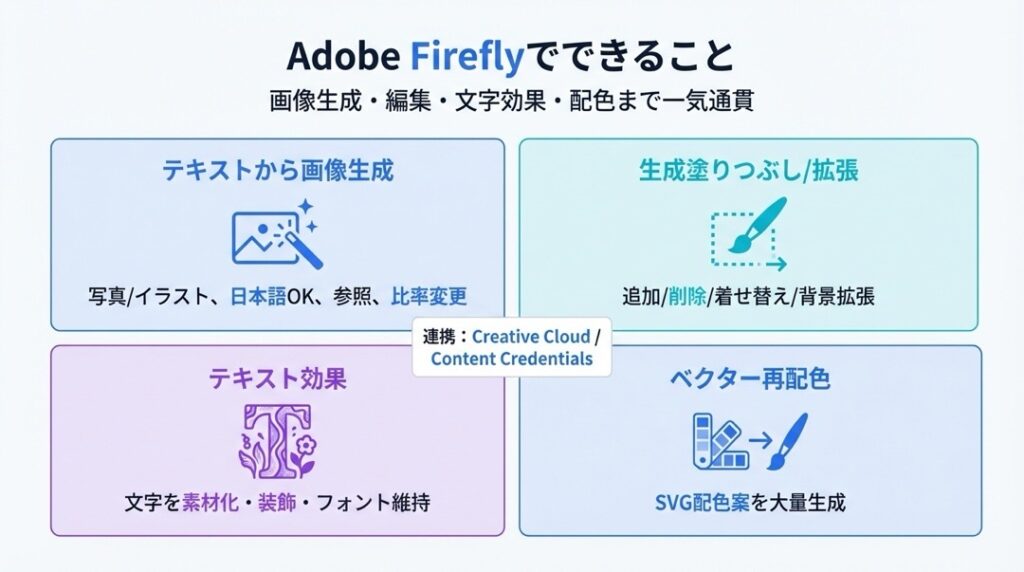
🎨 テキストから画像生成(Text to Image)
まずは基本の「き」。言葉で指示するだけで、あっという間に画像が生まれます。
- 🏞️ 写真のようなリアル画像の生成:「朝日に照らされた森の小道」のように入力すれば、まるで一眼レフで撮ったような高品質な写真が生成されます。
- 🎨 イラスト・アート調の画像生成:「水彩画風の猫」や「サイバーパンクな街並み」など、絵画やデジタルアートのスタイルも自由自在です。
- 🗣️ 日本語プロンプトでの指示:英語が苦手でも大丈夫。「桜の木の下で寝る犬」と日本語で入力するだけでOKです。
- 🇺🇸 英語プロンプトでの指示:より細かなニュアンスを伝えたいときは、英語での入力ももちろん可能です。
- 🚫 ネガティブプロンプトの指定:「人を入れないで」「文字を表示しないで」など、画像に含めたくない要素を指定できます。
- 🔄 アスペクト比(縦横比)の変更:Instagram用の正方形(1:1)、YouTube用の横長(16:9)、スマホ壁紙用の縦長(9:16)など、用途に合わせて比率を選べます。
- 💡 照明(ライティング)の調整:「劇的な照明」「スタジオ照明」など、光の当たり方を変えて雰囲気をガラッと変えられます。
- 📐 カメラアングル(構図)の指定:「クローズアップ」「俯瞰(ふかん)」「ローアングル」など、カメラマンのような視点指示が可能です。
- ✨ 効果(エフェクト)の適用:「ボケ味」「ネオン」「油絵風」など、数多くのエフェクトをワンクリックで追加できます。
- 🎨 色のトーン調整:「パステルカラー」「ビビッド」「モノクロ」など、画像全体の色味をコントロールできます。
- 🧱 構成参照(Structure Reference):手持ちの画像をアップロードして、「この構図と同じレイアウトで作って!」と指示できます。ラフ画からの清書に最強です。
- 🖼️ スタイル参照(Style Reference):参考画像をアップロードして、「この画像の画風やタッチを真似して」と指示できます。ブランドの世界観統一に役立ちます。
🖌️ 画像の編集・加工(Generative Fill / Expand)
作った画像や手持ちの画像を、魔法のように加工できます。
- ✨ 生成塗りつぶし(オブジェクトの追加):画像の特定部分を選択し、「赤いリボンを追加」と指示すれば、自然に合成されます。
- 🗑️ 生成塗りつぶし(不要なオブジェクトの削除):写真に写り込んだ通行人やゴミなどを、なぞるだけで消去できます。
- 👔 生成塗りつぶし(着せ替え):人物の服を選択して「スーツ」と入力すれば、Tシャツ姿をスーツ姿に変身させられます。
- ↔️ 生成拡張(Generative Expand):横長の画像を縦長にしたい時など、足りない背景をAIが想像して継ぎ足してくれます。
- 🖌️ インペインティング(部分修正):生成された画像の「ちょっとここだけ直したい」という部分をブラシで修正できます。
🔡 テキスト効果(Text Effects)
文字そのものをデザインする、デザイナー泣かせ(?)の機能です。
- 🍞 文字のテクスチャ変換:「パン」という文字を、本物のパンの質感で作ることができます。
- 🎈 文字の立体化・装飾:文字を風船でできているように見せたり、金属の質感にしたり、アイデア次第で無限大です。
- ✒️ フォントの維持:ベースとなるフォントの形状を保ったまま、装飾だけを加えることができます。
- 🎨 背景色の変更:テキスト効果の背景を透過したり、特定の色にしたりできます。
🧬 ベクター・配色(Generative Recolor)
Illustratorユーザーにはたまらない機能です。
- 🎨 ベクターデータの再配色:SVGファイルなどをアップロードし、「夏の夕暮れ」などの言葉で指示するだけで、配色パターンを一瞬で変更できます。
- 🌈 複数のカラーバリエーション作成:一つのデザイン案から、数秒で何十通りものカラーバリエーションを提案できます。
🤝 連携・信頼性・その他
Adobeならではのエコシステムと安心感です。
- 🔐 コンテンツクレデンシャル(Content Credentials):生成された画像には「AIで作られました」というデジタル署名が埋め込まれます。フェイク画像対策もバッチリです。
- ☁️ Adobe Creative Cloudとの連携:生成した画像をライブラリに保存し、PhotoshopやIllustratorですぐに呼び出せます。
- 📱 Adobe Expressとの連携:Fireflyで生成した画像を、そのままExpressでのチラシやSNS投稿作成に使えます。
- 📥 透かしなしでのダウンロード:プランに応じたクレジットを使用することで、Fireflyのロゴ透かしが入っていない高解像度画像をダウンロードできます。
- ⭐️ お気に入り保存:気に入った生成結果を保存しておき、後で同じ設定(プロンプトやパラメータ)を再利用できます。
- 🔍 類似を生成:「この画像いいけど、もうちょっと違うパターンも見たい」という時に、似た画像をさらに4枚生成できます。
Adobe Fireflyの使い方ガイド
「機能はわかったけど、難しそう…」
いえいえ、安心してください。
ブラウザだけで、驚くほど簡単に始められます。
ここでは、PCブラウザ版での基本的な使い方をステップバイステップで解説しますね。
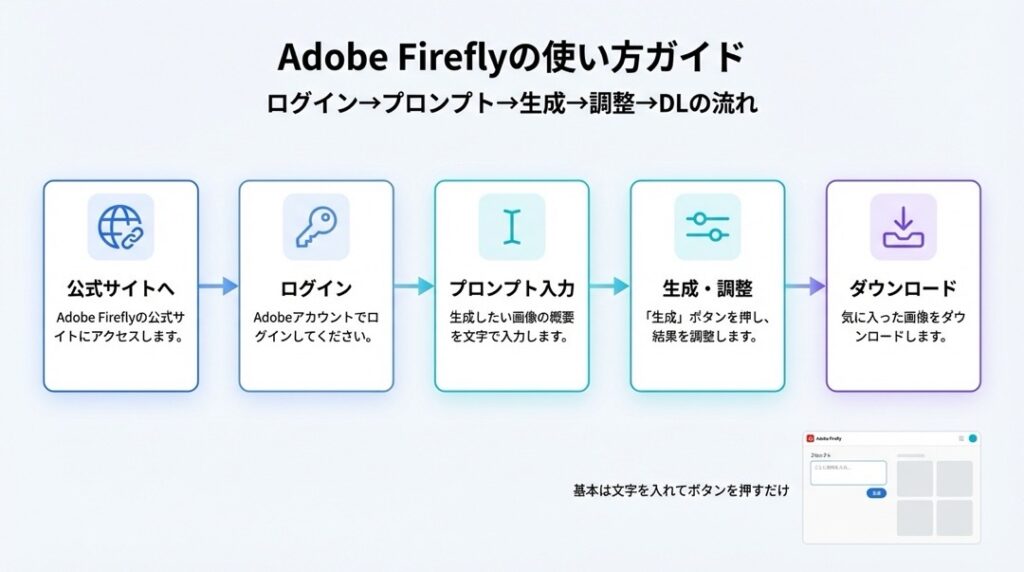
始め方〜画像生成までのステップ
- 公式サイトへアクセス: まずは Adobe Fireflyの公式サイト にアクセスします。
- ログイン: 画面右上の「ログイン」ボタンをクリックし、Adobe IDでログインします。(Googleアカウント等でもOKです)
- 機能を選択: トップページに並んでいる機能の中から、「テキストから画像生成」を選んでクリックします。
- プロンプト入力: 画面下部にある入力欄に、作りたい画像のイメージを文字で入力します。(例:「宇宙服を着た猫、サイバーパンク」)
- 生成ボタン: 右側の「生成」ボタンをクリックします。
- 待つこと数秒: AIが考え中…(ワクワクする時間です!)
- 4枚の提案: 画面に4枚の画像バリエーションが表示されます。
- お気に入りを選ぶ: 気に入った画像をクリックして大きく表示させます。
- 調整(必要なら): 画面右側のパネルで、アスペクト比(縦横比)やコンテンツタイプ(写真・アート)を変更できます。
- 再生成: 設定を変えたら、もう一度「生成」ボタンを押すと、新しい設定で作り直してくれます。
- ダウンロード: 画像の右上にある「ダウンロード」アイコンをクリックします。
- 確認: コンテンツクレデンシャル(AI生成であることの証明)が付与される旨の表示が出るので、「続行」をクリック。
- 完了!: あなただけのオリジナル画像が保存されました。
どうですか? 基本的には「文字を入れてボタンを押すだけ」。
スマホのアプリを触る感覚で、直感的に操作できるのが嬉しいポイントです。
Adobe Fireflyの料金プラン
気になるお値段のお話です。
Adobe Fireflyは基本的に「生成クレジット」というポイントを消費して画像を作ります。
執筆時点でのプランは大きく分けて以下の通りです。
(※正確な金額は変更される可能性があるため、必ず公式サイトで最新情報を確認してくださいね)
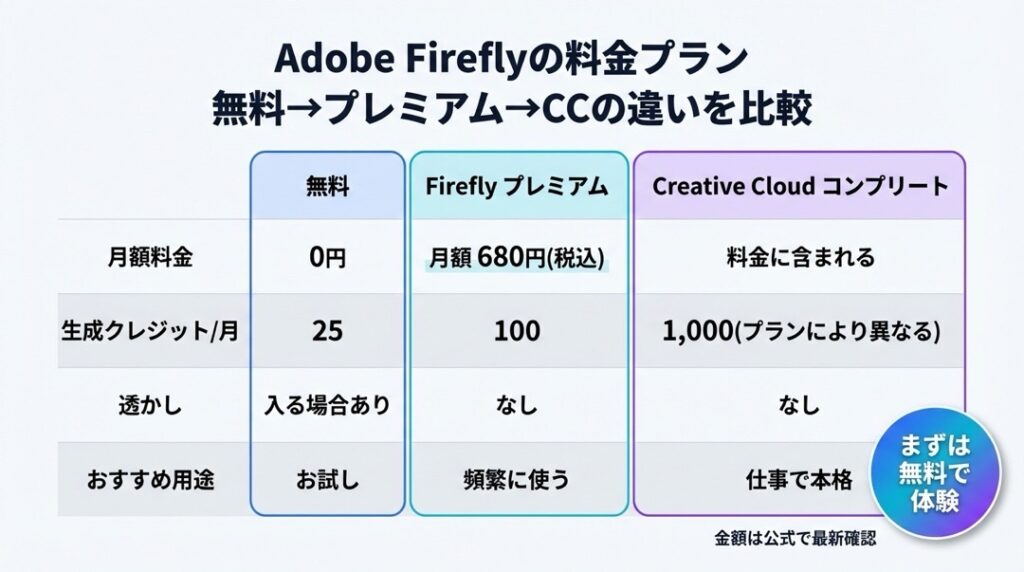
1. 無料プラン
とりあえず試してみたい!という方はこちら。
- 料金: 0円
- 生成クレジット: 月々25クレジット
- 特徴:
- 毎月25回分の生成が可能(設定や機能により消費量は変わります)
- 生成画像の商用利用OK
- 画像にFireflyの透かしが入る場合がある(Web版など)
2. Adobe Firefly プレミアムプラン
Fireflyをガッツリ使い倒したい方向けの単体プランです。
- 料金: 月額 680円(税込)
- 生成クレジット: 月々100クレジット
- 特徴:
- 画像の透かし(ウォーターマーク)なし
- 高速生成が可能
- Adobe Fontsの一部利用可能
3. Creative Cloud コンプリートプラン
もし、あなたがすでにPhotoshopやIllustratorを使っているなら、朗報です!
- 料金: コンプリートプランの料金に含まれます
- 生成クレジット: 月々1,000クレジット(プランにより異なります)
- 特徴:
- Photoshopなどのアプリ内で直接Fireflyの機能が使い放題
- クレジット数が圧倒的に多いので、仕事で使うなら実質これ一択
ちなみに、クレジットを使い切っても生成自体はできますが、生成速度が遅くなる場合があります(プランによる)。
Adobe Fireflyはどんな人におすすめ?
このツール、実は「絵が描けない人」にこそ、最強の武器になります。
具体的には、こんな方々にドンピシャでおすすめです。
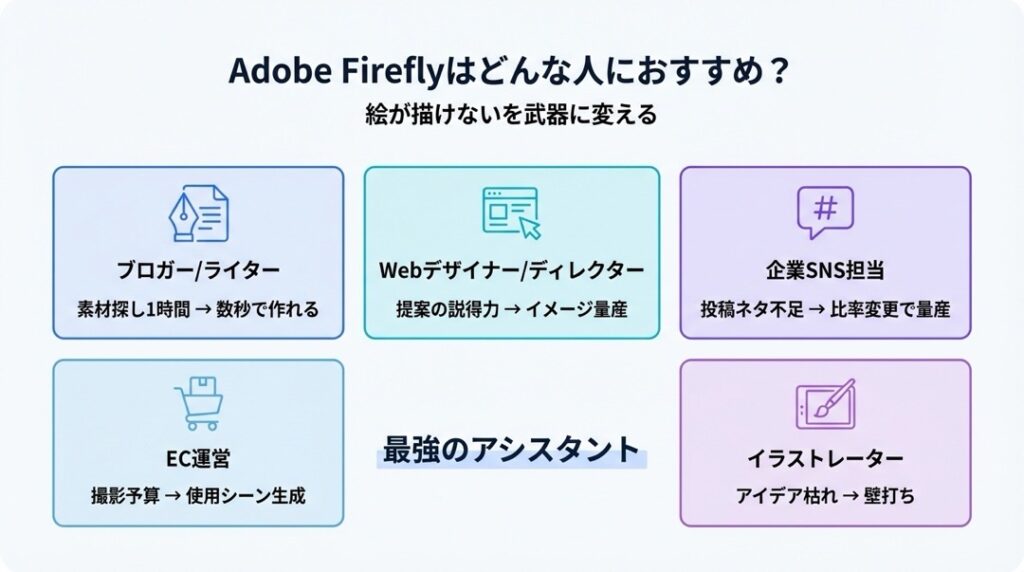
📝 ブロガー・ライターさん
「記事のアイキャッチ画像、いつもフリー素材サイトで探すのに1時間かかる…」
そんな悩みとはおさらばです。記事の内容にぴったりの画像を、自分で数秒で作れます。オリジナリティが出るのでSEO的にも有利ですよ。
🎨 Webデザイナー・ディレクターさん
「クライアントへの提案資料、ダミー画像じゃイメージが伝わらない…」
Fireflyで高品質なイメージ画像を作れば、プレゼンの説得力が爆上がりします。特に「構成参照」機能を使えば、レイアウトを崩さずにリッチな画像を用意できます。
🏢 企業のSNS担当者さん
「毎日Instagramに投稿するネタ画像がない!」
アスペクト比を変えて、インスタ映えする画像を量産できます。商用利用も安心なので、コンプライアンスを気にする企業アカウントでも導入しやすいのが強みです。
🛍️ ECサイト運営者さん
「商品の使用イメージ画像が欲しいけど、撮影予算がない…」
商品画像以外の「背景」や「シチュエーション」を生成できます。商品単体の写真をアップロードして、おしゃれなカフェのテーブルに置かれているような合成写真も作れますよ。
🖌️ イラストレーターさん
「アイデア出しに行き詰まった…」
AIは敵ではありません、壁打ち相手です。「サイバーパンクな着物」など、自分では思いつかないような組み合わせをAIに出させて、インスピレーションを得るツールとして最高です。
Adobe FireflyのFAQ
最後に、よくある質問をQ&A形式でまとめておきます。
ここ、結構大事なポイントが含まれています!
Q. Adobe Fireflyで生成した画像は、本当に商用利用していいの?
A. はい、大丈夫です!
Adobe Fireflyの最大の特徴は、Adobe Stockなどの権利クリアな画像のみで学習している点です。そのため、生成された画像は商用利用が可能です。ただし、無料プランの一部のケースやベータ版機能など、例外がある場合もあるので、使用時は最新の規約をチラッと確認する癖をつけると完璧ですね。
Q. 他の人の著作権を侵害する心配はないですか?
A. 基本的には心配ありません。
Fireflyは、特定のアーティストの名前(例:「ピカソ風」など)をプロンプトに入れても、その作家の権利を侵害しないよう配慮された学習が行われています。また、実在のキャラクターなどを生成しようとしてもブロックされるなど、安全策が講じられています。
Q. 日本語で指示を出してもちゃんと理解してくれる?
A. バッチリ理解してくれます!
日本語のプロンプト入力に完全対応しています。「ふわふわの」「しっとりした」といった、日本語特有のオノマトペやニュアンスもしっかり汲み取ってくれますよ。もちろん、英語で入力した方が精度が高いケースも稀にありますが、基本は日本語で問題ありません。
Q. 生成した画像に著作権は発生しますか?
A. 現時点では、AIだけで生成した画像に著作権は認められにくい傾向にあります。
ただし、AIで生成した後にPhotoshopで大きく加工するなど、「人の創作的寄与」が加われば、その部分には著作権が発生する可能性があります。ここは法整備が進んでいる最中なので、ニュースを追っておくのが吉です。
Adobe Fireflyで、クリエイティブの「翼」を手に入れよう
ここまで読んでいただき、ありがとうございました!
Adobe Fireflyは、単なる便利ツールではありません。
あなたの頭の中にある「ぼんやりしたイメージ」を、一瞬で「目に見える形」にしてくれる、魔法の杖のような存在です。
「絵心がないから…」と諦めていたアイデアも、Fireflyがあれば形にできます。
私も最初は半信半疑でしたが、今では記事のアイキャッチ作成や、プレゼン資料の挿絵作成に欠かせない相棒になっています。
何より、「自分の言葉が絵になる」という体験は、純粋に楽しいんですよ。
まずは無料プランで、その楽しさを体験してみてください。
きっと、新しいクリエイティブの扉が開くはずです。
さあ、あなたも今日から「クリエイター」の仲間入りをしませんか?