
「プレゼン資料を作るのがしんどい……」「デザインセンスがなくて、いつも時間だけかかる……」
そんな悩み、ありますよね。
この記事では、AIがデザインを丸ごと引き受けてくれるツール「Gamma(ガンマ)」を徹底解説します。

使い方から料金プラン、できることまで、すべてまとめました。
読み終わるころには、Gammaを使って「白紙のスライドとにらめっこする時間」とサヨナラできるはずです。
Gamma AIとは
Gamma(ガンマ)は、AIがプレゼン資料・Webサイト・ドキュメント・SNS投稿などを自動でデザインしてくれるツールです。
2024年に大型アップデート「Gamma 3.0」がリリースされ、世界初の「AIデザインパートナー」を名乗るまでに進化しました。
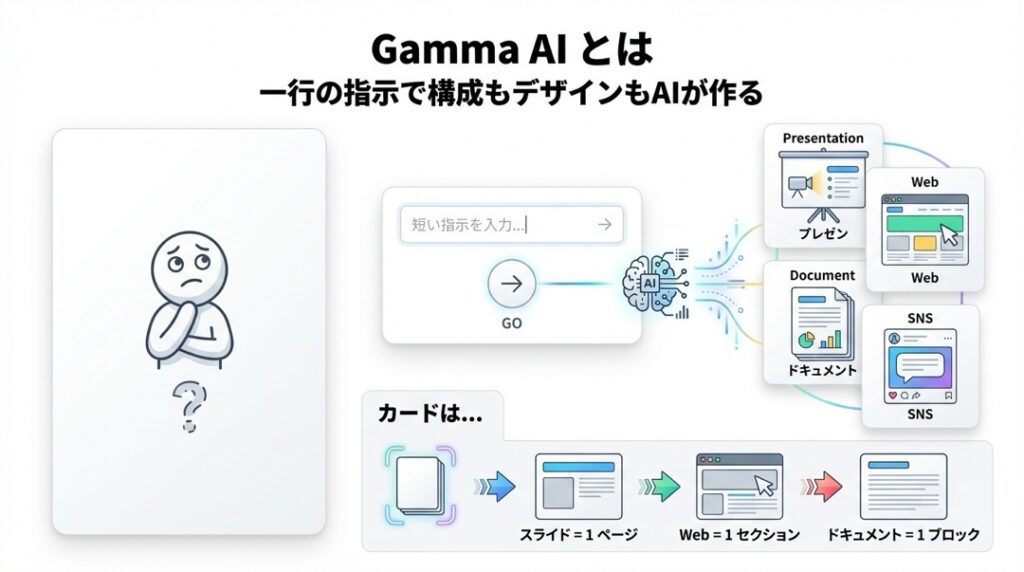
最大の特徴は「白紙問題」の解消。
これまでPowerPointやGoogleスライドでは、真っ白なスライドに向かい、自分でレイアウトを考え、色を決め、画像を探し……という作業が必要でした。
Gammaなら、一行のプロンプト(指示文)を入力するだけで、AIが構成からデザインまで一気に作成してくれます。
Gammaでは、スライドのことを「カード」と呼びます。
カードは、プレゼンの「1枚のスライド」にも、Webサイトの「1セクション」にも、ドキュメントの「1ブロック」にもなる柔軟な単位です。
この独自の仕組みによって、同じコンテンツをプレゼン用にも、Web公開用にも、ドキュメント共有用にも変換できます。
Gamma AIでできること
Gammaでは、本当にいろいろなことができます。
ここでは、機能を分類しながら35個ご紹介しますね。
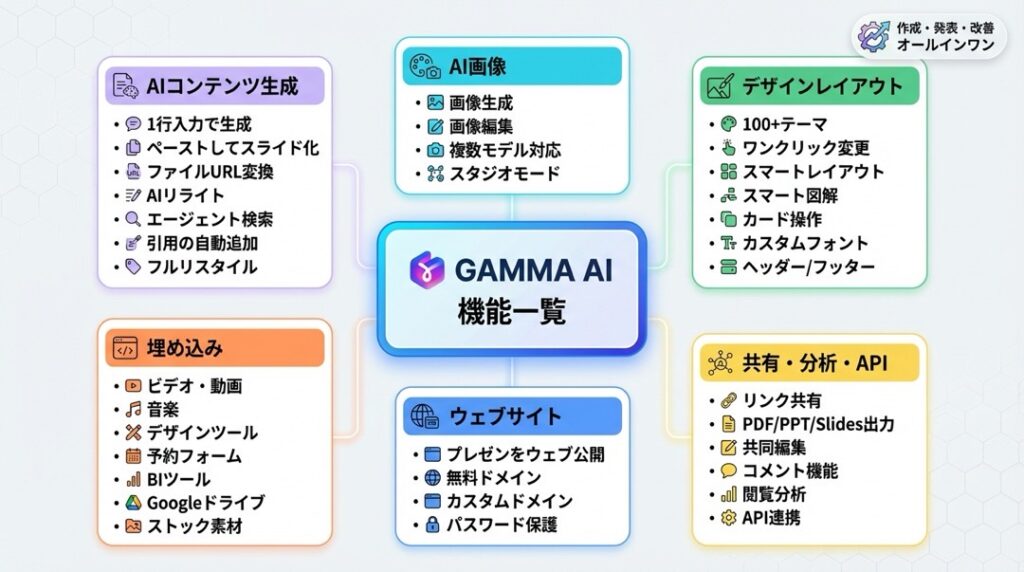
AIによるコンテンツ生成
- 🤖 一行プロンプトからのプレゼン自動生成:「〜についてのプレゼンを作って」と入力するだけで、AIが構成・本文・デザインを一括作成します。白紙からスタートする必要がなく、数分で下書きが完成します。
- 📋 テキスト貼り付けからのスライド化:すでに書いたメモやアウトラインを貼り付けると、AIがスライド形式に整えてくれます。既存の原稿を活かしたい人にぴったりです。
- 📁 ファイル・URLインポートからの変換:WordやPDFファイル、WebページのURLを読み込んで、Gammaスタイルに自動変換できます。既存資料のリデザインに便利です。
- ✏️ AIによるテキスト編集・リライト:「もっと簡潔に」「トーンをカジュアルに」などと指示すれば、AIが文章を書き換えてくれます。文章力に自信がなくても安心です。
- 🔍 Gamma Agent によるウェブ検索・引用付け:AIアシスタント「Gamma Agent」に「この分野のデータを調べて」と頼むと、Web検索をして引用付きで情報を取得してくれます。
- 🔄 デッキ全体のリスタイル:「全体をもっとポップに」などと指示するだけで、Gamma AgentがプレゼンテーションをAIで一括変更します。
AI画像生成
- 🎨 AIによる画像自動生成:「青空の下に立つビジネスマンの画像」などとテキストで指示するだけで、AIがオリジナル画像を作成します。
- 🖌️ 画像のAI編集・修正:生成した画像に「背景を夕焼けに変えて」「テキストを追加して」などと追加指示ができます。気に入るまで何度でも調整可能です。
- 📷 複数のAI画像モデルから選択:Ideogram 3 Turboをはじめ、複数の画像生成AIモデルから選べます。リアル系、イラスト系など、用途に合わせて選択できます。
- 🎬 Studio Mode(シネマティック画像生成):Ultra プランで利用可能。ポスターや映画のワンシーンのような、高品質ビジュアルを作成できます。
デザイン・レイアウト
- 🎭 100種類以上のテーマから選択:ビジネス、クリエイティブ、教育など、さまざまなテーマを選ぶだけで、プレゼン全体のデザインが統一されます。
- 🔀 ワンクリックでテーマ変更:作成途中でも、テーマを切り替えるだけで全スライドのデザインが一括で変わります。コンテンツを作り直す必要はありません。
- 📐 Smart Layouts(スマートレイアウト):AIが内容に合った最適なレイアウトを自動提案。ドラッグ&ドロップで簡単に調整もできます。
- 📊 Smart Diagrams(スマートダイアグラム):「このプロセスをフローチャートで」などと指示すると、12種類以上のダイアグラムをAIが自動生成します。
- 🃏 カードの追加・並び替え・非表示:ドラッグでカードの順番を入れ替えたり、プレゼン時に特定のカードを隠したりできます。
- 🔤 カスタムフォント対応(Pro以上):ブランドフォントをアップロードして、企業カラーに統一したプレゼンが作れます。
- 🏷️ カードヘッダー・フッター設定(Pro以上):ロゴやページ番号、カスタムテキストをカードの上下に追加できます。
埋め込み・インタラクティブ機能
- 🎥 YouTube・Vimeo・Loom動画の埋め込み:動画リンクを貼るだけで、プレゼン内で再生できます。説明動画やチュートリアルを組み込むのに最適です。
- 🎵 Spotify・TikTokの埋め込み:音楽やショート動画もカードに追加できます。エンタメ系のプレゼンに使えます。
- 🖼️ Figma・Miroの埋め込み:デザインファイルやホワイトボードを直接埋め込めます。デザインレビューやブレインストーミングの共有に便利です。
- 📅 Calendlyの埋め込み:営業資料やWebサイトに予約フォームを設置できます。
- 📝 Typeform・Jotform・Tallyフォームの埋め込み:アンケートや問い合わせフォームをプレゼン内に配置できます。
- 📈 Power BI・Amplitude連携:データダッシュボードやアナリティクスをそのまま表示できます。
- 📂 Google Drive・Microsoft 365連携:スプレッドシートやドキュメントを直接埋め込んで、常に最新データを反映できます。
- 🖼️ Unsplash・GIPHY連携:高品質なストック画像やGIFアニメを、検索して即座に挿入できます。
Webサイト機能
- 🌐 プレゼンからWebサイトへの変換:作成したプレゼンを数クリックでWebサイトとして公開できます。ランディングページやポートフォリオ作成に使えます。
- 🔗 無料ドメイン(gamma.site)での公開:独自ドメインがなくても、gamma.siteのサブドメインで即座に公開できます。
- 🏠 カスタムドメイン設定(Pro以上):自社ドメインを紐付けて、本格的なWebサイトとして運用できます。
- 🔐 パスワード保護(Pro以上):公開サイトにパスワードをかけて、特定の人だけにアクセスを許可できます。
共有・エクスポート
- 📤 リンク共有:生成されたリンクを送るだけで、誰でもブラウザで閲覧できます。
- 📑 PDF・PowerPoint・Google Slidesへのエクスポート:Gammaで作った資料を、従来のツール形式で書き出せます。
- 👥 リアルタイム共同編集:チームメンバーを招待して、同時に編集できます。
- 💬 コメント機能:カードにコメントを残して、フィードバックや議論ができます。
アナリティクス・API
- 📊 閲覧アナリティクス(Pro以上):誰がいつ見たか、どのカードで離脱したかを計測できます。プレゼンの改善に役立ちます。
- 🔧 Gamma API(Pro以上):ZapierやMakeと連携して、データから自動でプレゼンを生成するワークフローを構築できます。
Gamma AIの使い方ガイド
ここからは、Gammaの基本的な使い方を解説します。
初めての方でも迷わないよう、ステップバイステップで進めていきましょう。
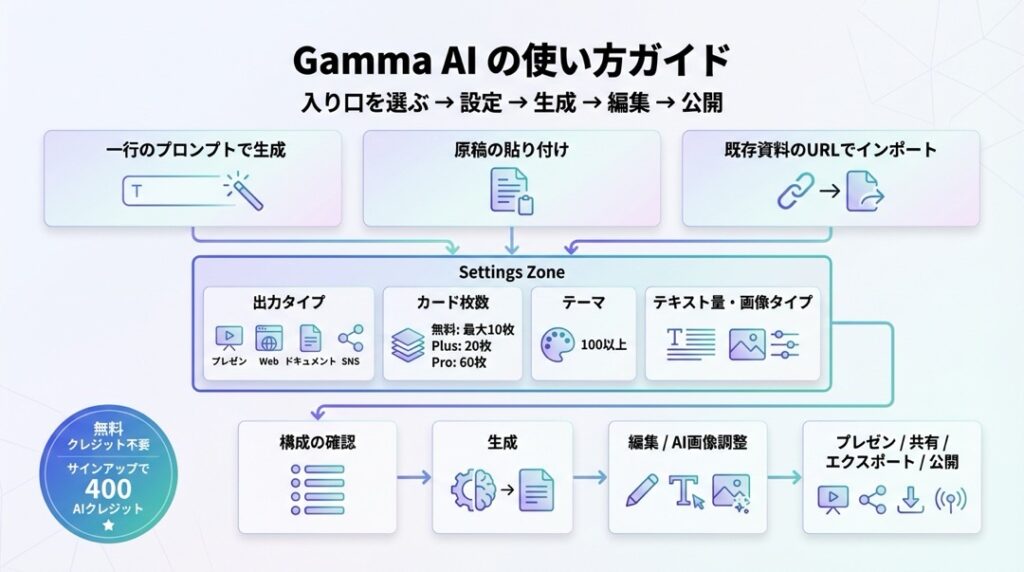
無料アカウントの作成
まずは、Gamma公式サイト(gamma.app)にアクセスします。
「Get Started」または「Sign up for free」をクリックして、Googleアカウントやメールアドレスで登録するだけ。
クレジットカードの入力は不要で、すぐに始められます。
登録すると、400AIクレジットが付与されます。
これを使って、AIによるコンテンツ生成をお試しできます。
3つの作成方法を選ぶ
Gammaにログインすると、「Create」画面が表示されます。
ここで、プロジェクトの開始方法を選びましょう。
方法1:Generate(AIで生成)
最も人気の方法です。
一行のプロンプトを入力するだけで、AIが構成からデザインまで自動作成します。
たとえば「新商品のプレゼン資料を8枚で作って」と入れるだけでOKです。
方法2:Paste in text(テキスト貼り付け)
すでにメモやアウトラインがある場合は、これを選びましょう。
貼り付けたテキストを元に、AIがスライド化してくれます。
方法3:Import file or URL(ファイル・URL読み込み)
既存のWordファイルやPDF、WebページをGamma形式に変換できます。
過去の資料を「Gamma化」したいときに便利です。
出力タイプとカード枚数を設定
作成方法を選んだら、次に出力タイプを選びます。
「Presentation(プレゼン)」「Webpage(Webページ)」「Document(ドキュメント)」「Social post(SNS投稿)」から選択しましょう。
また、カード枚数も指定できます。
初期設定は8枚ですが、無料プランでは最大10枚、Plusプランでは20枚、Proプランでは60枚まで設定可能です。
アウトラインを確認・編集
AIがプロンプトを解析すると、アウトライン(構成案)が表示されます。
この段階で、カードのタイトルを編集したり、カードの順番をドラッグで入れ替えたりできます。
納得いく構成になったら、次に進みましょう。
テーマ・画像スタイル・テキスト量を設定
生成前の最後のステップです。
テーマを100種類以上から選択しましょう。
「Oasis」「Cornfield」など、イメージに合ったものを選んでください。テーマは後から変更できます。
テキスト量は、「Brief(簡潔)」から「Very Detailed(詳細)」まで選べます。
プレゼン用途なら「Brief」がおすすめです。
画像タイプは、「AI-generated(AI生成)」「Stock(ストック写真)」「Web images」「Illustrations」「GIFs」「Placeholders(後で差し替え)」から選べます。
新製品など写真がないケースでは、AI生成画像が便利ですよ。
生成・編集・ブラッシュアップ
「Generate」ボタンを押すと、数秒でプレゼンが完成します。
左サイドバーでカードを切り替えながら、内容を確認しましょう。
テキストはクリックして直接編集できます。
画像をクリックすると、AI編集オプションが表示されます。
「背景を変えて」「テキストを入れて」などと自然言語で指示すればOK。
何度でもやり直せるので、納得いくまで調整してみてください。
プレゼン・共有
完成したら、右上の「Present」ボタンでプレゼンモードに切り替わります。
矢印キーで操作でき、美しいアニメーション付きで表示されます。
「Share」ボタンから、リンク共有やPDF・PowerPointへのエクスポートもできます。
また、「Publish to site」を選べば、Webサイトとして公開することも可能です。
Gamma AIの料金プラン
Gammaには4つの料金プランがあります。
用途に合わせて選んでくださいね。
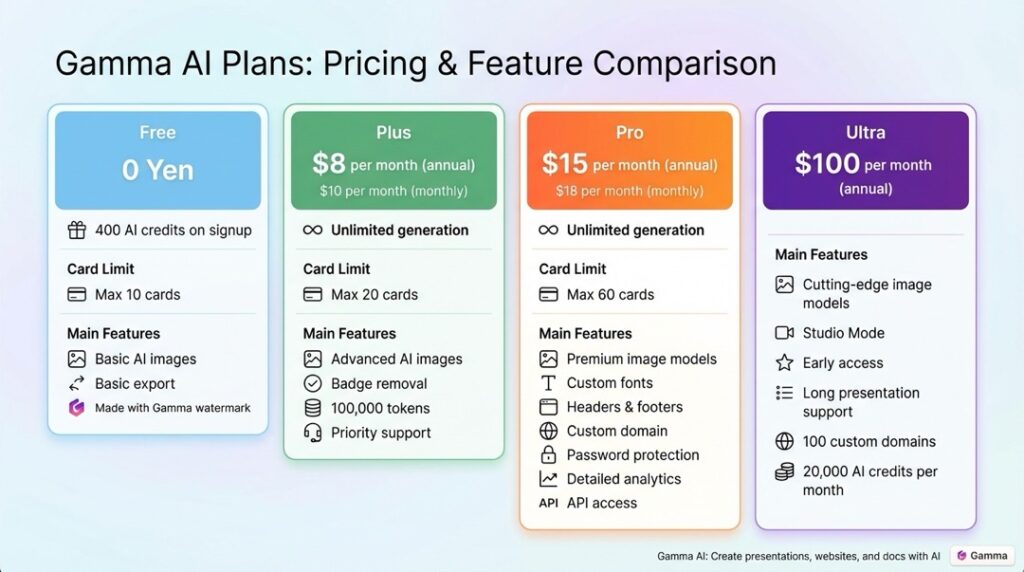
Free(無料プラン)
価格:0ドル
初めて試す方におすすめです。
登録時に400AIクレジットがもらえます。
主な特徴は以下のとおり。
- 1回の生成で最大10カード
- 基本的なAI画像生成
- ユーザー数・プロジェクト数は無制限
- PDF・PowerPointへの基本エクスポート
- 「Made with Gamma」バッジが表示される
まずはこのプランで試してみて、気に入ったらアップグレードを検討しましょう。
Plus(プラスプラン)
価格:8ドル/月(年払いの場合。年間96ドル)
月払いの場合は10ドル/月です。
本格的に使いたい個人・フリーランスにおすすめです。
主な特徴は以下のとおり。
- AIによる生成が無制限
- 1回の生成で最大20カード
- 高度なAI画像生成
- 「Made with Gamma」バッジを非表示
- AIトークン入力が100,000まで拡張
- 優先サポート・新機能への早期アクセス
Pro(プロプラン)
価格:15ドル/月(年払いの場合。年間180ドル)
月払いの場合は18ドル/月です。
チームやビジネス用途に最適です。
主な特徴は以下のとおり。
- AIによる生成が無制限
- 1回の生成で最大60カード
- プレミアムAI画像モデル
- カスタムフォント対応
- カードヘッダー・フッター設定
- カスタムドメイン・URL設定
- パスワード保護
- 詳細アナリティクス
- API アクセス
Ultra(ウルトラプラン)
価格:100ドル/月(年払いの場合)
パワーユーザー向けの最上位プランです。
主な特徴は以下のとおり。
- 最先端のAI画像モデルに即時アクセス
- Studio Mode(シネマティック画像生成)への早期アクセス
- 長いプレゼン生成に対応
- カスタムドメイン100個まで
- AIクレジット20,000/月
Gamma AIはどんな人におすすめ?
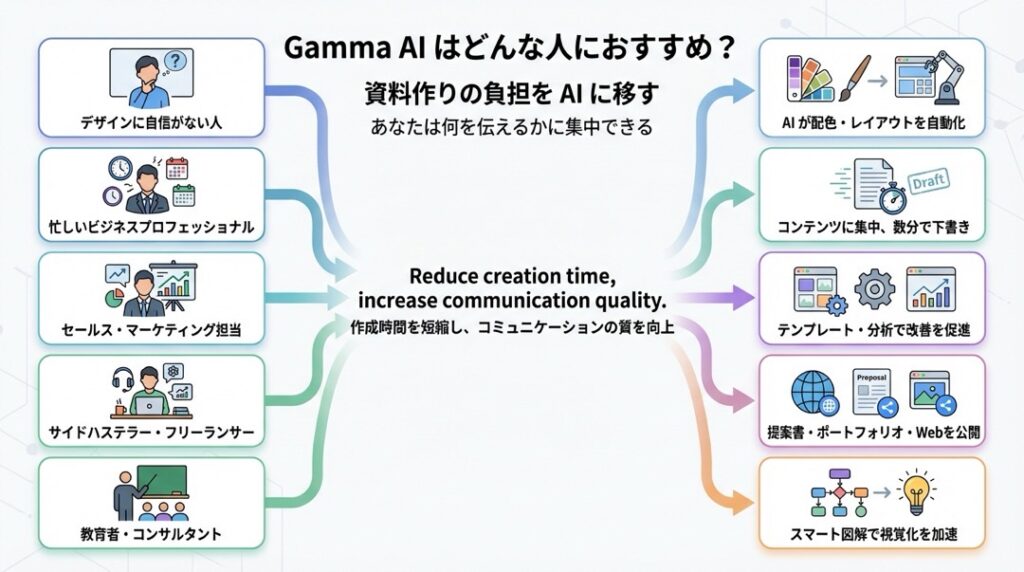
デザインに自信がない人
「センスがないから、いつも見栄えがイマイチ……」
そんな方にこそ、Gammaはぴったりです。
AIがデザインを担当してくれるので、あなたは「何を伝えたいか」だけに集中できます。
配色もレイアウトも、すべてお任せ。
結果として、これまでより短い時間で、見違えるようなクオリティの資料が完成します。
忙しいビジネスパーソン
プレゼン資料やレポート作成に何時間もかけていませんか?
Gammaを使えば、数分で下書きが完成します。
あとは内容を確認して微調整するだけ。
「資料づくりに追われて本業の時間がない」という状況から抜け出せます。
営業・マーケティング担当者
商談用のピッチデッキ、サービス紹介ページ、社内提案資料……
Gammaなら、それぞれのテンプレートを選んでプロンプトを入れるだけ。
アナリティクス機能を使えば、「誰がどこまで見たか」もわかります。
営業活動の改善にデータを活かせるのは大きいですよね。
副業・フリーランスで活動している人
クライアント向けの提案書やポートフォリオサイトも、Gammaで作れます。
Webサイトとして公開できる機能があるので、ノーコードでランディングページも構築可能。
副業やフリーランスを始めたばかりで、まだ自分のサイトがない方にもおすすめです。
教育者・コンサルタント
授業用スライドやワークショップ資料を頻繁に作る方にも、Gammaは強い味方。
Smart Diagramsでフローチャートや図解を自動生成できるので、複雑な内容もわかりやすく伝えられます。
「説明に時間をかけるより、理解してもらう時間を増やしたい」という方にぴったりです。
Gamma AIのFAQ
Gamma AIは無料で使えますか?
はい、Gammaには無料プラン(Freeプラン)があります。
登録すると400AIクレジットがもらえ、基本的な機能を試せます。
ただし、無料プランでは1回の生成が最大10カードまで、「Made with Gamma」バッジが表示されるなどの制限があります。
本格的に使いたい場合は、Plusプラン以上へのアップグレードを検討してください。
Gamma AIで作った資料をPowerPointに書き出せますか?
はい、Gammaで作成したプレゼンはPDF・PowerPoint・Google Slidesにエクスポートできます。
ただし、一部のユーザーからは「PowerPointに書き出すとレイアウトが崩れることがある」という声もあります。
重要なプレゼンでPowerPoint形式が必須の場合は、書き出し後に調整が必要になるかもしれません。
Gamma AIで日本語は使えますか?
はい、Gammaは日本語でのプロンプト入力・コンテンツ生成に対応しています。
日本語でプロンプトを書けば、日本語のプレゼンが生成されます。
Gamma AIの「カード」とは何ですか?
Gammaでは、スライドやセクションのことを「カード」と呼びます。
カードは、プレゼンテーションの1枚のスライド、Webサイトの1つのセクション、ドキュメントの1ブロックとして機能する柔軟な単位です。
カードは追加・削除・並び替え・非表示の設定が自由にできます。
Gamma AIの「Gamma Agent」とは何ですか?
Gamma Agentは、Gamma 3.0で導入されたAIアシスタントです。
通常のAIチャット機能とは異なり、Webを検索して引用付きの情報を取得したり、プレゼン全体をリスタイルしたり、ダイアグラムを作成したりできます。
スクリーンショットやURLを渡して、その内容を取り込むことも可能です。
Gamma AIでプレゼンの悩みを解決しよう
「白紙のスライドとにらめっこして、気づけば数時間……」
そんな経験、もう終わりにしませんか?
Gammaを使えば、一行のプロンプトから数分でプレゼン資料が完成します。
デザインはAIにお任せ。
あなたは「何を伝えたいか」だけに集中できます。
まずは無料プランで、その便利さを体感してみてください。
きっと、もう元の作り方には戻れなくなりますよ。