
「Zapier、便利だけど料金が高くなってきたな……」
「あと少しだけ複雑な処理がしたいのに、ノーコードツールだと手が届かない!」
そんな悩み、抱えていませんか?
自動化ツールは便利ですが、使い込むほどに「コスト」と「自由度」の壁にぶつかるもの。
実は、私もそうでした。
でも、Pipedream(パイプドリーム)に出会って、その悩みは吹き飛びました。
エンジニアにとっては「楽園」、非エンジニアにとっては「魔法の杖」のようなツールなんです。
今日は、Zapierからの乗り換え先としても大注目のPipedreamについて、優しく、でも論理的に解説していきますね。
Pipedreamとは
Pipedreamは、開発者向けの「ローコード」統合プラットフォームです。
一言でいうと、「ノーコードの手軽さ」と「プログラミングの自由度」をいいとこ取りした自動化ツールです。
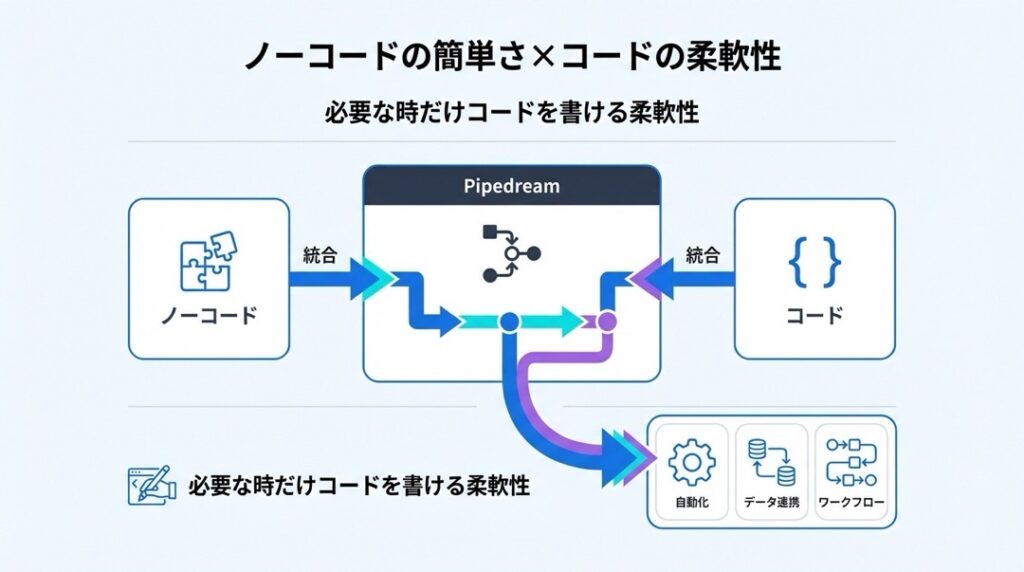
ZapierやMakeと同じように、2,000以上のアプリをブロックのように繋げて自動化できるのはもちろんですが、最大の特徴は「必要な時だけコードが書ける」こと。
JavaScript(Node.js)やPythonなどをブラウザ上で直接書き、APIを自由に叩いたり、複雑なデータ加工をしたりできます。
サーバーの準備も、面倒な環境構築も一切不要。
「コードレベルの制御が必要な時はコードで、不要な時はノーコードで」。
これがPipedreamの哲学です。
Pipedreamでできること
Pipedreamは、単にアプリを繋ぐだけでなく、サーバーレスなプログラム実行環境としても機能します。
ここでは、Pipedreamで実現できることを具体的にリストアップしました。
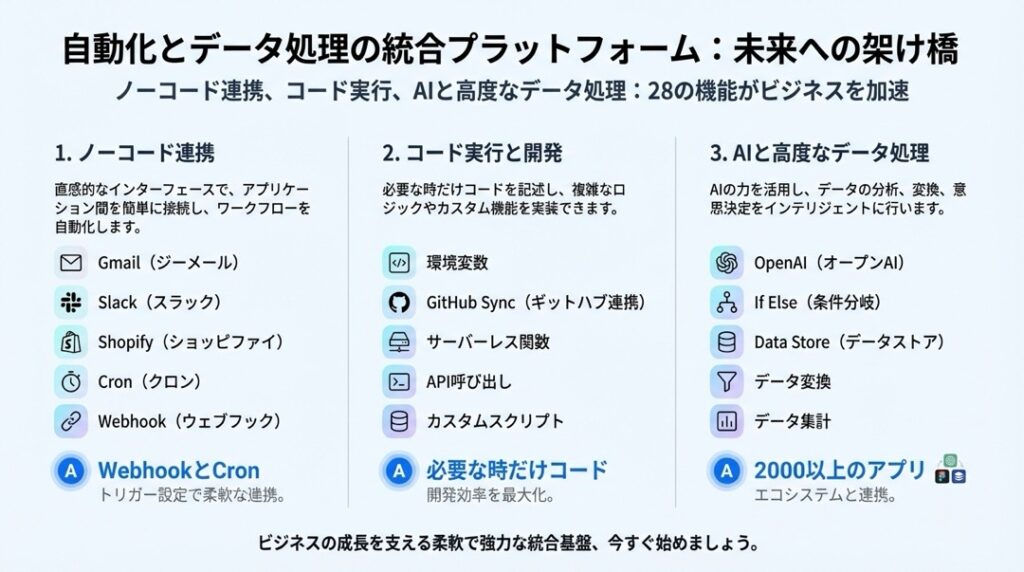
定番アプリのノーコード連携
まずは、プログラミング知識ゼロでも使える機能群です。
- 📧 Gmailの自動化:特定のラベルが付いたメールを検知したり、新着メールの内容を解析して別アプリへ転送したりできます。
- 💬 Slack通知の送信:Botとしてチャンネルにメッセージを送れます。動的なメンションや複雑なフォーマットも可能です。
- 🛍️ Shopifyとの連携:新しい注文が入ったらスプレッドシートに記録したり、顧客にサンクスメールを送ったりできます。
- 🐦 SNSへの自動投稿:Twitter(X)やDiscordなどへ、ブログ更新時や特定のイベント発生時に自動投稿します。
- 📅 Googleカレンダー操作:予定の作成、更新、削除を自動化し、リマインダーを別アプリに飛ばすことができます。
- 📂 Googleドライブ管理:ファイルのアップロードや、新しいファイルが追加された時のトリガー起動が可能です。
- 📝 Notionデータベース更新:フォームの回答をNotionのデータベースに自動で追加・更新します。
- 💳 Stripe決済の連動:決済完了をトリガーにして、領収書メールの送信や会員権限の付与を自動化します。
- 📞 TwilioでのSMS送信:特定の条件を満たしたときに、顧客のスマホへSMSを自動送信します。
- 📊 Airtableのレコード操作:データの追加・検索・更新を行い、簡易的なデータベースとして活用できます。
自由自在なコード実行と開発機能
ここがPipedreamの真骨頂。かゆい所に手が届く機能たちです。
- 💻 Node.jsの実行:ブラウザ上のエディタでJavaScriptを書き、npmパッケージも自由にインポートして使えます。
- 🐍 Pythonスクリプトの実行:Pythonコードもサポートしており、データ分析系のライブラリなどを活用した処理が可能です。
- 🐹 Golangの実行:Go言語でのスクリプト実行にも対応しています。
- 🐚 Bashコマンドの実行:Linuxコマンドライン(Bash)を使った処理も可能です。
- 🔄 GitHub Sync:ワークフローのコードをGitHubと同期し、バージョン管理を行うことができます(Businessプラン等)。
- 🌐 カスタムAPIリクエスト:標準対応していないアプリでも、HTTPリクエストを自作してAPI連携が可能です。
- 🔑 環境変数の安全な管理:APIキーやパスワードを「Environment Variables」として暗号化して保存・利用できます。
- 🧪 テストデータの生成:ワークフロー構築時に、過去のイベントデータやモックデータを使って動作テストができます。
- 🛠️ AIによるコード生成:やりたいことを自然言語で入力すると、AIが適切なコードブロックを生成してくれます。
高度なデータ処理とAI活用
複雑なビジネスロジックや、最新AIの組み込みも得意分野です。
- 🤖 ChatGPT (OpenAI) の組み込み:GPTモデルを使って、メールの要約や文章作成、感情分析をフローに組み込めます。
- ⏱️ 長時間処理(タイムアウト延長):最大12分(プランによる)まで処理時間を延長でき、生成AIなどの重たい処理も完了まで待てます。
- 🗄️ Data Storeでの状態保持:ワークフロー間でデータを保存・取得できる簡易データベース機能が使えます。
- ⚡ 条件分岐(If/Else):データの値(例:メール本文が1000文字以上か?)に基づいて処理を分岐させることができます。
- ➗ データのフォーマット変換:日付形式の変更やJSONデータの整形など、組み込みのFormatterアプリで簡単に加工できます。
- 🔍 イベントのインスペクタ:トリガーされたデータの中身(ヘッダーやボディ)を詳細に確認し、デバッグできます。
- 🔁 Webhookの受信:独自のWebhook URLを発行し、あらゆる外部サービスからのデータを受け取れます。
- ⏰ スケジュール実行(Cron):「毎朝9時」「10分おき」など、決まった時間にワークフローを起動できます。
- 🚀 マルチトリガー設定:一つのワークフローに対して、複数の異なるきっかけ(トリガー)を設定できます。
Pipedreamの使い方ガイド
ここでは、基本となる「Gmailに特定のラベルが付いたら、その内容をSlackに通知する」というフローを例に、Pipedreamの始め方を解説します。
非エンジニアの方でも大丈夫ですよ。一緒にやってみましょう。
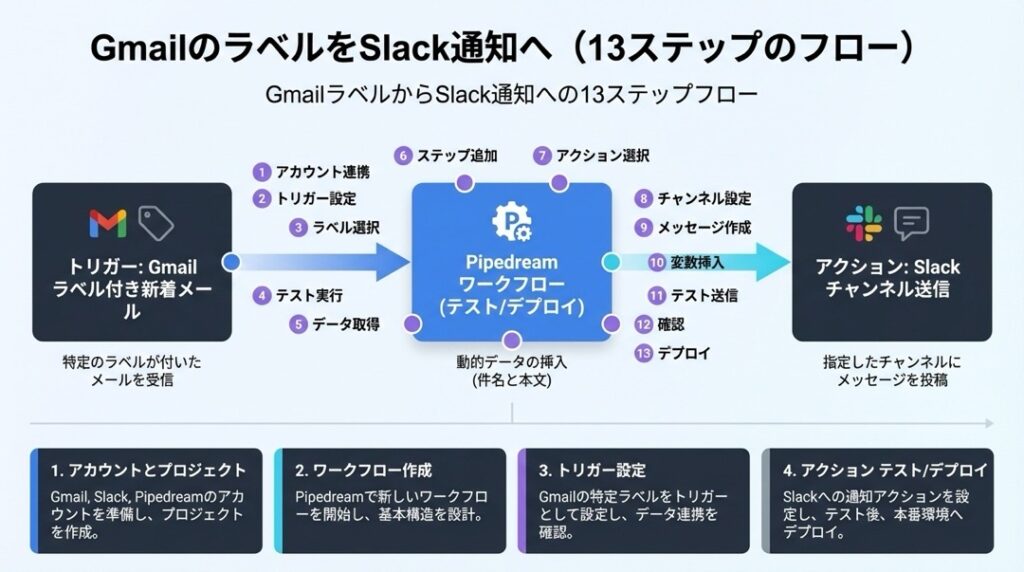
Step 1: アカウント作成とプロジェクト作成
公式サイトにアクセスし、アカウントを作成します(Googleアカウント等でログイン可能)。ログイン後、ダッシュボードから「Projects」を選び、「Create Project」をクリックして新しいプロジェクト箱を作ります。名前は何でもOKです。
Step 2: ワークフローの新規作成
プロジェクト内で右上の「New」ボタンを押し、「Workflow」を選択します。ワークフローにわかりやすい名前を付けましょう(例:Gmail to Slack)。
Step 3: トリガー(きっかけ)の設定
ワークフローの画面にはまず「Add a trigger」というボタンがあります。これをクリックし、検索窓で「Gmail」と入力して選択します。
Step 4: トリガーイベントの選択
Gmailのトリガー一覧から「New Labeled Email(ラベル付きの新着メール)」を選択します。
Step 5: Gmailアカウントの接続
「Connect Gmail」をクリックし、普段使っているGoogleアカウントを連携させます。OAuth認証画面が出るので許可してください。
Step 6: 監視するラベルの設定
設定画面の「Label」欄で、監視したいGmailのラベル(例:Send to Slackなど)を選択します。事前にGmail側でラベルを作っておき、テストメールにそのラベルを付けておくとスムーズです。
Step 7: テストイベントの取得
「Create Source」ボタンを押すと、トリガーが生成されます。その状態でGmail側で該当ラベルがついたメールが存在すれば、Pipedream上でそのイベントを選択できます。これが「テストデータ」になります。
Step 8: アクション(実行内容)の追加
トリガーの下にある「+」ボタンを押して次のステップを追加します。ここでは「Slack」を検索して選びます。
Step 9: アクションの選択
Slackの機能一覧から「Send Message to a Public Channel(パブリックチャンネルにメッセージを送る)」などを選択します。
Step 10: Slackアカウントの接続
Gmail同様、Slackアカウントを連携し、投稿したいチャンネルを選択します。
Step 11: メッセージ内容の作成
「Text」欄に送りたいメッセージを入力します。ここで重要なのが「動的データ」の使用です。入力欄をクリックすると出てくるメニューから、Step 1(トリガー)で取得したメールの「件名」や「本文」を選んで挿入できます。
例:新しいメールが届きました! 件名: {{steps.trigger.event.subject}}
Step 12: テスト実行
設定ができたら「Test」ボタンを押します。実際にSlackにメッセージが飛べば成功です!
Step 13: デプロイ(本番稼働)
最後に画面右上の「Deploy」ボタンを押します。これでワークフローが保存され、以降は自動的にGmailを監視してSlackへ通知してくれるようになります。
Pipedreamの料金プラン
Pipedreamの料金体系は、実行回数だけでなく「処理時間」と「メモリ」に基づくクレジット制です。
執筆時点での主なプランをご紹介します。
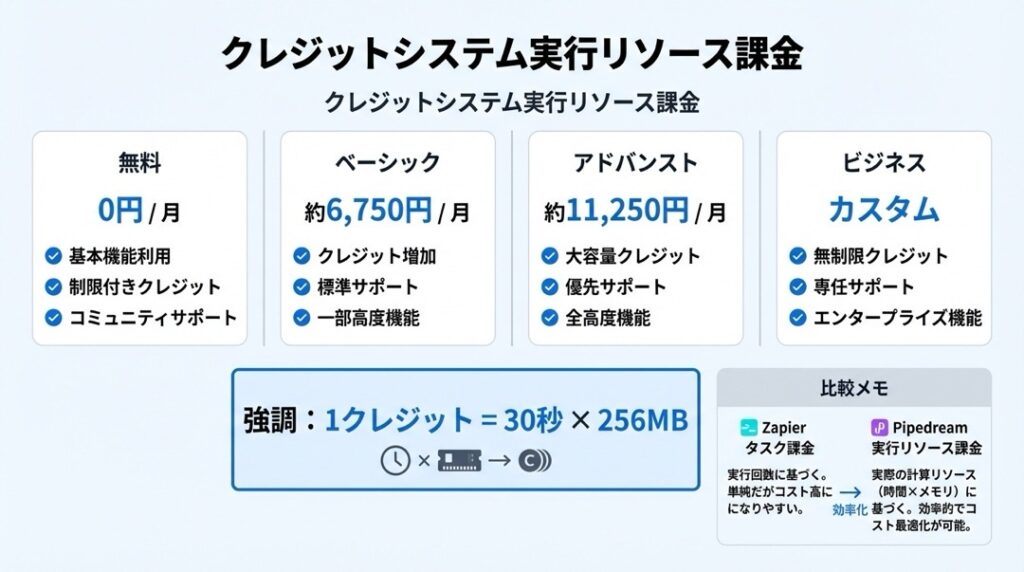
Free(無料プラン)
- 料金:0ドル / 月
- クレジット:1日あたり一定量(以前は月間上限でしたが、最新の仕様では日次リセットの場合があります。公式サイトをご確認ください)
- 機能:基本的な機能は利用可能ですが、実行頻度や保持できるデータ量に制限があります。
- おすすめ:まずは試してみたい方、個人の小規模なツールとして使いたい方。
Basic(ベーシック)
- 料金:月額 約45ドル(年払いで割引あり)
- クレジット:月間 2,000クレジット〜
- 機能:
- アクティブなワークフロー数:10個
- 標準的なサポート
- 特徴:小規模なビジネス利用や、チームでのトライアルに適しています。
Advanced(アドバンスド)
- 料金:月額 約75ドル(年払いで割引あり)
- クレジット:月間 2,000クレジット〜(追加購入可能)
- 機能:
- アクティブなワークフロー数:無制限
- 条件分岐(If/Else)やループ処理などの高度な制御
- プレミアムアプリ(Jira, Shopify, Stripeなど)との連携
- 特徴:ZapierのTeamプラン(月額100ドル超)と比較しても割安になるケースが多く、本格的な自動化運用におすすめのプランです。
Business(ビジネス)
- 料金:カスタム(要問い合わせ)
- 機能:
- GitHub同期(バージョン管理)
- セキュリティ機能の強化(SSOなど)
- タイムアウト時間の延長(最大12分など)
- 特徴:全社的なインフラとして利用する場合や、開発チームがガッツリ管理したい場合に適しています。
※正確な金額は執筆時点では公開されていませんが、クレジットの追加購入によって料金が変動する従量課金要素もあります。
💡 クレジットの仕組みについて
Pipedreamの「1クレジット」は、「30秒間の実行時間 × 256MBのメモリ」が基準です。
Zapierが「1タスク(1ステップ)」ごとに課金されるのに対し、Pipedreamは「ワークフロー全体の実行リソース」で計算されます。
つまり、短い処理なら何ステップあっても1クレジットで済むことが多く、複雑なフローを組むほどPipedreamの方がお得になる傾向があります。
Pipedreamはどんな人におすすめ?
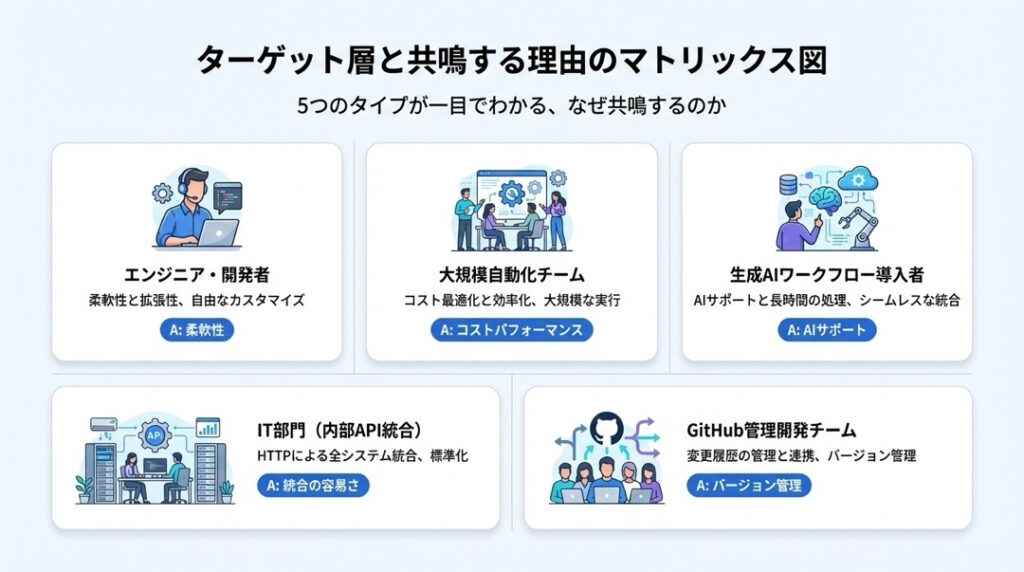
1. プログラミングができるエンジニア・開発者
これが一番のターゲットです。「Zapierだと細かい手が届かない」「AWS Lambdaを立てるほどでもない」という場面で、Node.jsやPythonをサッと書いてデプロイできる体験は、一度味わうと戻れません。
2. コストを抑えて大量の自動化をしたいチーム
Zapierはタスク数が増えると料金が跳ね上がります。Pipedreamは「1実行 = 1クレジット(標準設定時)」という計算になることが多く、ステップ数が多い複雑なフローを大量に回す場合、コストを数分の一に圧縮できる可能性があります。
3. 生成AIを活用したワークフローを作りたい人
ChatGPTなどのAI APIは、応答に時間がかかることがあります。Pipedream(特に有料プラン)はタイムアウト時間を長く設定できるため、AIの回答待ちでエラーになることを防げます。AI時代の自動化基盤として最適です。
4. 社内システムのAPIを叩きたい情シス担当
標準対応していない社内ツールやマイナーなSaaSでも、APIさえあればPipedreamからHTTPリクエストを送って連携できます。IP制限や認証周りもコードで制御できるため、柔軟性が高いです。
5. バージョン管理をしっかりしたい開発チーム
BusinessプランではGitHubとの同期が可能です。「誰がいつワークフローを変更したか」をGitで管理できるため、「勝手に変更されて動かなくなった!」という事故を防げます。
PipedreamのFAQ
Q. プログラミングが全くできなくても使えますか?
Pipedreamは基本的には開発者向けのツールですが、Zapierのように「トリガー」と「アクション」を選ぶだけで組めるノーコード機能も充実しています。ただし、データの細かい加工などで「ちょっとしたコード」が必要になる場面があるため、学習意欲がある方や、近くにエンジニアがいる環境だとより安心です。
Q. Zapierと比べて何が違いますか?
最大の違いは「コード編集の自由度」と「料金体系」です。Zapierは完全ノーコードで簡単ですが、複雑なことは苦手で割高になりがちです。Pipedreamはコードが書けるため自由度が無限大で、ステップ数が多い処理でもコストが上がりにくい設計になっています。
Q. 日本語には対応していますか?
残念ながら、執筆時点では管理画面やドキュメントはすべて英語です。ですが、UIは直感的ですし、ブラウザの翻訳機能を使えば問題なく操作できるレベルです。
Q. セキュリティは大丈夫ですか?
PipedreamはSOC 2 Type 2などのセキュリティ基準に準拠しています。また、APIキーなどの機密情報は「Environment Variables」として暗号化して保存できるため、コード内に直接パスワードを書く必要がなく安全です。
Q. 無料プランで商用利用はできますか?
利用規約上は可能ですが、クレジット数(実行回数)の制限が厳しいため、ビジネスで安定稼働させるにはBasicプラン以上へのアップグレードを推奨します。特に条件分岐などの機能を使いたい場合は有料プランが必須になることがあります。
Pipedreamで「自由」と「コスパ」を手に入れよう
自動化ツールは、あなたの時間を生み出す「小さなデジタル従業員」です。
今までZapierやMakeで「あとちょっとこれができれば……」と歯痒い思いをしていたり、「毎月の請求額が高いな」と感じていたりしたなら、Pipedreamは最高の乗り換え先になるはずです。
最初は少しとっつきにくいかもしれませんが、コードが書ける自由さと、サクサク動く軽快さに、きっと驚くと思いますよ。
まずは無料プランで、その「魔法」を体験してみてください。