
毎日、メール返信や日程調整、データ入力に追われていませんか?
「自分がもう一人いればいいのに…」なんて思ったこと、ありますよね。
実は、その願い、もう叶う時代なんです。
今回紹介するLindy AI(リンディ エーアイ)は、ただのチャットボットではありません。
あなたの代わりにPC操作を行い、仕事を完遂してくれる「AIの従業員」です。
「でも、AIツールって設定が難しそう…」
そう思うかもしれませんが、大丈夫ですよ。
Lindyは、同僚に話しかけるように「これやっておいて」と頼むだけで設定が完了します。
この記事では、元雑誌編集者の私が、Lindy AIの魅力から具体的な使い方、そして驚きの活用法まで、初心者の方にもわかりやすく噛み砕いて解説します。
さあ、ルーチンワークはAIに任せて、あなたは「あなたにしかできない仕事」に集中しましょう。
Lindy AIとは
Lindy AIは、一言で言うと「24時間365日、文句も言わずに働き続けるデジタル従業員(Digital Co-worker)」です。
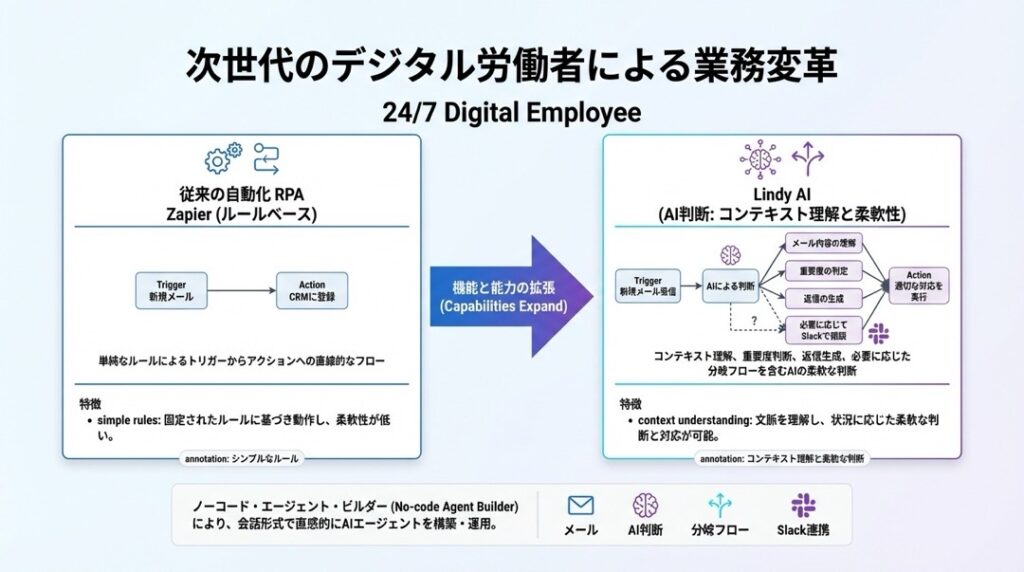
従来の自動化ツール(RPAやZapierなど)は、「Aが起きたらBをする」という単純なルールしか守れませんでした。
しかしLindyは、生成AIの頭脳を持っています。
そのため、
「メールの内容を読んで、重要かどうか判断する」
「文脈に合わせて、適切な返信文を考える」
「わからないことがあれば、Slackで人間に相談する」
といった、人間のような柔軟な判断が可能です。
しかも、プログラミング知識は一切不要(ノーコード)。
「Agent Builder(エージェントビルダー)」という機能を使えば、チャットでやり取りするだけで、あなた専用のAIアシスタントが完成します。
Lindy AIでできること
Lindy AIの凄さは、その対応範囲の広さにあります。
ここでは、具体的にどんな業務を任せられるのか、カテゴリ別に見ていきましょう。
正直、これらを見るだけで「えっ、それもできるの?」と驚くはずです。
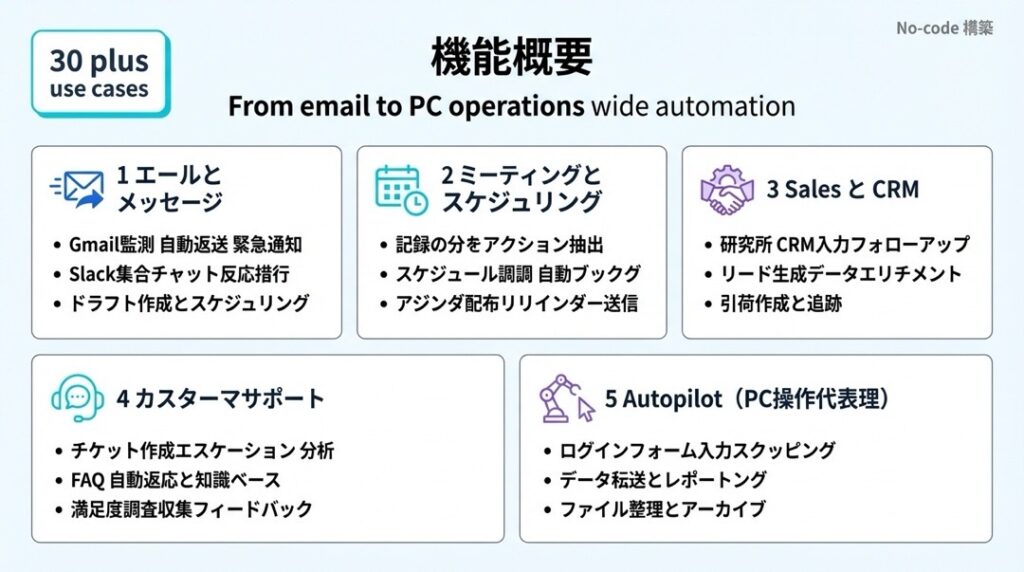
📧 メール・メッセージ対応の自動化
📧 Gmailの受信トレイ監視:24時間体制で新着メールをチェックし、即座に内容を解析します。
💌 FAQに基づく自動返信:事前に登録した「Knowledge Base(知識ベース)」を参照し、よくある質問には数秒で正確に回答します。
🚨 緊急メールの通知:クレームや重要顧客からのメールだけを判別し、SlackやTeamsで担当者に即時メンションを飛ばします。
📝 下書きの作成(ドラフト):勝手に送信するのが不安な場合は、返信案を作成して「下書き」に保存し、人間の確認を待つ設定が可能です。
🧹 スパムメールの処理:営業メールや不要な通知を自動でアーカイブし、受信トレイを綺麗に保ちます。
🔗 担当者の割り当て:メールの内容に応じて、営業担当やサポート担当へ自動転送します。
📅 日程調整メールの作成:相手の候補日と自分のカレンダーを照らし合わせ、最適な日程を提案するメールを作成します。
🗓️ 会議・スケジュール管理
🎥 Web会議の自動録画:ZoomやGoogle Meetに同席し、会議の様子を録画・録音します。
✍️ 議事録の作成:会議終了後、発言録だけでなく、要点をまとめた見やすい議事録を自動生成します。
✅ アクションアイテムの抽出:会議中に決まった「誰が・いつまでに・何をやるか」をリスト化します。
📢 Slackへの共有:完成した議事録とタスクを、チームのSlackチャンネルに自動投稿します。
🧐 ミーティングのコーチング:あなたの発言内容を分析し、「もっとこう伝えた方がよかった」というフィードバックをくれます。
🗓️ カレンダー登録:メールで決まった予定を、Googleカレンダーに自動登録します。
🤝 営業・CRM(顧客管理)連携
🔍 リード(見込み客)のリサーチ:企業名やドメインから、最新の企業情報や担当者情報をWebで検索してまとめます。
📝 CRMへの自動入力:HubSpotやSalesforceなどのCRMツールに、顧客とのやり取りや商談メモを自動で記録します。
💌 パーソナライズメールの送信:画一的なテンプレではなく、相手の情報を踏まえた「刺さる」営業メールを個別に作成・送信します。
📈 フォローアップの自動化:商談後、お礼メールやネクストアクションの確認メールを自動で送ります。
🏷️ 顧客ステータスの更新:メールの返信内容から「興味あり」「失注」などを判断し、CRMのステータスを更新します。
🛠️ カスタマーサポート・チケット管理
🎫 サポートチケットの起票:問い合わせメールから、ZendeskやJiraなどの管理ツールにチケットを自動作成します。
📚 ナレッジベースの参照:マニュアルや過去の回答集を読み込み、最適な解決策を提示します。
🔄 複雑な案件のエスカレーション:AIでは解決できない(ナレッジにない)質問が来た場合、人間に引き継ぐフローを作れます。
💬 チャットボット対応:Webサイト上のチャットウィジェットとして機能し、リアルタイムで顧客対応します。
📊 問い合わせ分析:どんな問い合わせが多いかを分析し、レポート化します。
🤖 Autopilot(PC操作の代行)
🖱️ Webサイトへのログイン:APIがないサイトでも、ブラウザを立ち上げてログイン操作を行います。
⌨️ フォーム入力代行:指定されたWebフォームに、スプレッドシートのデータを次々と入力します。
🌐 情報のスクレイピング:競合サイトを巡回し、価格や新着情報を収集します。
📂 ファイルのアップロード:指定のクラウドストレージにファイルをアップロード・整理します。
🛒 ECサイトの操作:在庫管理画面にアクセスし、数値を更新するといったバックオフィス業務を行います。
📱 SNSの操作:X(旧Twitter)やLinkedInを開き、特定の条件でいいねや投稿を行います。
Lindy AIの使い方ガイド
「機能はわかったけど、設定が難しそう…」
そう思ったあなた、安心してください。
Lindyの最大の特徴は、「チャットで話しかけるだけで設定が終わる」ことです。
ここでは、最も基本的な「カスタマーサポートの自動返信エージェント」を作る手順を、ステップバイステップで解説します。
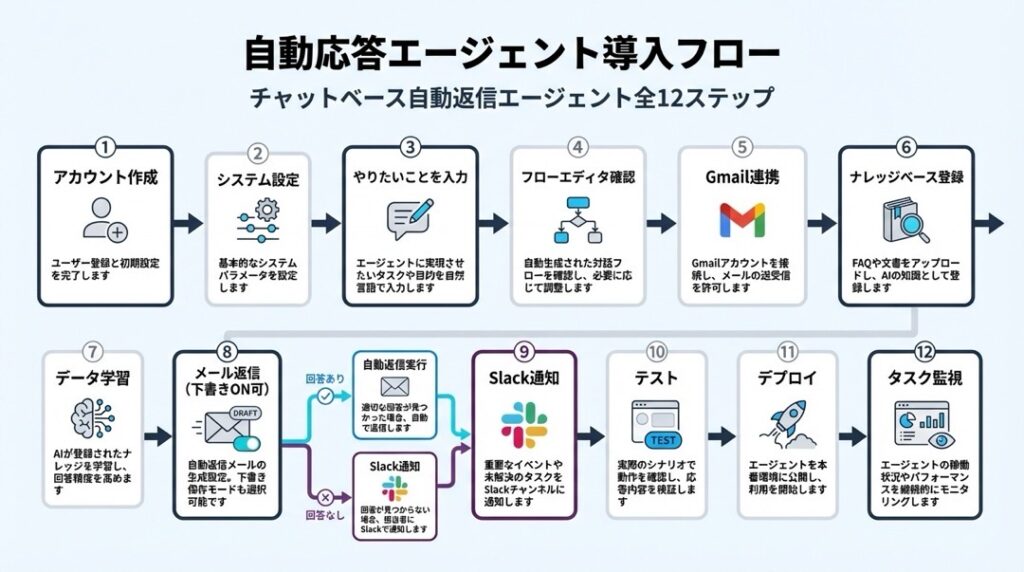
Step 1:アカウント作成とログイン
まず、Lindy AIの公式サイトにアクセスし、「Try for free(無料で試す)」ボタンをクリックします。Googleアカウントなどで簡単にサインアップできます。
(※紹介リンク等から登録すると、20ドル分の無料クレジットがもらえるキャンペーンがある場合もあります)
Step 2:エージェントの作成開始
ログインすると、「How can I help you?(どのようにお手伝いしましょうか?)」というチャット画面が表示されます。
ここが「Agent Builder(エージェントビルダー)」の入り口です。
Step 3:やりたいことを言葉で伝える
チャット欄に、あなたがAIに任せたいことを自然な言葉で入力します。
英語が推奨ですが、翻訳ツールを使えば簡単な英語で十分通じます。
Create an agent that monitors my Gmail inbox.
If the answer is in the knowledge base, reply automatically.
If not, notify me on Slack.
(Gmailを監視するエージェントを作って。
ナレッジベースに答えがあれば自動返信。
なければSlackで私に通知して。)
これだけで、Lindyが意図を理解し、設定の骨組みを作ってくれます。
Step 4:Flow Editor(フローエディタ)の確認
「Build Agent」をクリックすると、作成されたワークフローが図解で表示される「Flow Editor」画面に移ります。
ここで、「トリガー(きっかけ)」→「条件分岐」→「アクション(実行)」の流れが正しく組まれているか確認します。
Step 5:Gmailトリガーの接続
フローの一番上にある「Email Received(メール受信)」をクリックします。
右側のパネルで、あなたのGmailアカウントを連携(認証)させます。
必要に応じて、「特定の件名だけ」「特定の送信者だけ」といったフィルタリング設定も可能です。
Step 6:Knowledge Base(知識ベース)の登録
AIの「脳みそ」となる知識を登録します。
「Knowledge Base」セクションをクリックし、以下のいずれかを追加します。
- よくある質問(FAQ)のテキストファイル
- 自社サイトのURL
- PDFマニュアル
これを読み込ませることで、Lindyは「あなたの会社の従業員」として振る舞えるようになります。
Step 7:条件分岐の設定
「もし〜だったら」というロジックを確認します。
Lindyは自動的に以下の2つの分岐を作ってくれているはずです。
- Answer Found(答えが見つかった場合): 自動返信へ進む
- No Answer Found(答えが見つからない場合): 通知へ進む
Step 8:アクション(メール返信)の設定
「Send Email(メール送信)」のステップをクリックします。
ここでは「Prompt AI(AIによる生成)」モードが便利です。
「顧客の質問と知識ベースに基づいて、丁寧な返信文を作成して」という指示が既に入っているはずなので、そのままでOKです。
最初は心配な場合、「Save as draft(下書きとして保存)」をONにしておくと、勝手に送信されず安心です。
Step 9:アクション(Slack通知)の設定
「答えが見つからない場合」の分岐先に、Slack通知のアクションを追加または設定します。
Slackアカウントを連携し、通知を送りたいチャンネルを指定します。
これで、AIが答えられない質問が来た時だけ、人間が対応すれば良くなります。
Step 10:テスト実行
画面右上の「Test」ボタンを押します。
実際に自分のメールアドレスからテストメールを送ってみましょう。
- FAQにある質問を送る → 自動返信が来るか?
- FAQにない質問を送る → Slackに通知が来るか?
この2パターンを確認します。
Step 11:デプロイ(本番公開)
テストが成功したら、画面右上の「Deploy(デプロイ)」ボタンをクリック。
これであなたのAI従業員が正式に採用され、バックグラウンドで働き始めます!
Step 12:Tasksタブで働きぶりを監視
運用開始後は、「Tasks(タスク)」タブをチェックしましょう。
Lindyがいつ、どんなメールを受けて、どう返信したかの全履歴(ログ)が確認できます。
ここでAIの働きぶりを評価し、必要に応じて修正を加えていきます。
Lindy AIの料金プラン
Lindy AIの料金体系は、使った分だけ支払う従量課金やクレジット制がベースになっていますが、頻繁にアップデートされます。
執筆時点での情報は以下の通りです。
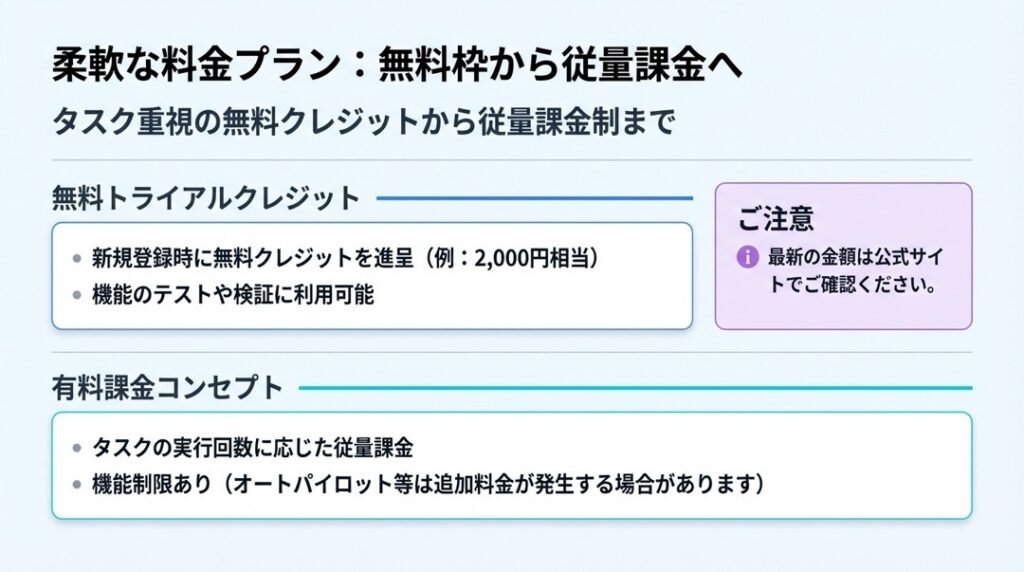
無料トライアル・クレジット
- 初期特典: アカウント作成時に、無料でお試しできるクレジットが付与されることが一般的です(例:20ドル分など)。
- 用途: このクレジットを使って、エージェントの作成や実際のタスク実行をテストできます。
有料プランについて
公式サイトには具体的な月額プランの表(Pricing Table)が公開されていない場合や、企業向けのカスタムプランが中心の場合があります。
一般的には、以下の要素で課金されることが多いです。
- 実行回数(Tasks): メールを1通返信する、サイトを1回チェックする、などのアクション数。
- 機能制限: 「Autopilot(PC操作代行)」などの高度な機能は、プレミアムなプランや追加料金が必要になるケースがあります。
⚠️注意点:
正確な金額は、必ずLindy AI公式サイトの管理画面やPricingページで最新情報を確認してください。
まずは無料クレジットの範囲内で、自分の業務にどれくらい効果があるか試してみることを強くおすすめします。
Lindy AIはどんな人におすすめ?
Lindyは「誰でも使える」ツールですが、特に以下のような方には最強のパートナーになります。
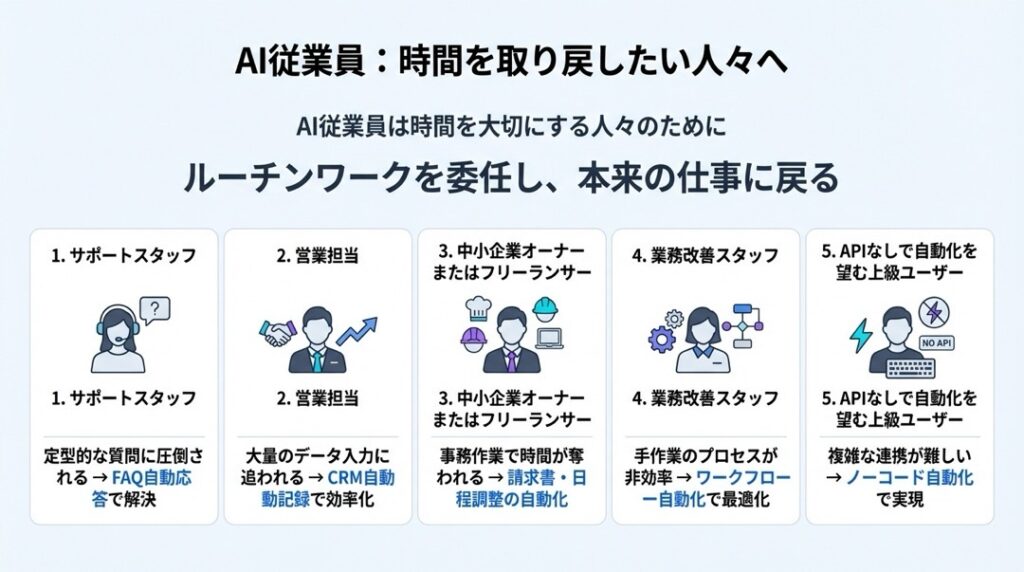
📨 毎日メール対応に追われている「サポート担当者」
「営業時間は何時ですか?」「パスワードを忘れました」といった、マニュアルを見ればわかる質問への返信に1日何時間も使っていませんか?
Lindyなら、それらを全て自動化できます。あなたは「複雑なクレーム対応」や「サービス改善」など、人間力が必要な仕事に集中できます。
🏃♂️ アポ獲得と入力作業を減らしたい「営業マン」
見込み客のリサーチ、お礼メールの送信、CRMへの入力…。営業活動は「売る」以外の事務作業が山積みです。
Lindyを秘書として雇えば、事務作業はゼロに。空いた時間で、より多くのお客様と商談できるようになります。
🏢 少人数で多くの業務を回す「中小企業の経営者・フリーランス」
一人で経理、人事、営業、サポートをこなしている方にとって、Lindyは「疲れを知らない万能スタッフ」です。
人を一人雇うよりも圧倒的に低コストで、バックオフィス業務を丸投げできます。
💻 複数のツールを連携させたい「業務改善の担当者」
「Gmailに来た内容をSlackに流して、スプレッドシートにも記録したい」。
これまでZapierなどで複雑な設定をしていた連携も、Lindyなら「〇〇しておいて」と言葉で指示するだけ。社内のDX(デジタルトランスフォーメーション)が一気に加速します。
🌐 APIのないWebサービスを自動化したい「上級者」
従来の自動化ツールでは、APIが公開されていないWebサイトの操作は困難でした。
しかし、Lindyの「Autopilot」なら、人間と同じようにブラウザを操作できます。レガシーなシステムや競合サイトの調査など、諦めていた自動化が実現します。
Lindy AIのFAQ
Q. Lindy AIは日本語に対応していますか?
はい、対応しています。
Lindy AIは大規模言語モデル(LLM)を使用しているため、日本語の読み書きも非常に流暢です。
管理画面のメニューなどは英語表記が中心ですが、エージェントへの指示(プロンプト)や、エージェントが生成するメール文面は日本語で全く問題ありません。
Q. プログラミングが全くできなくても使えますか?
はい、Lindy AIは完全なノーコードツールです。
「エージェントビルダー」を使えば、チャットでやり取りするだけで設定が完了します。コードを書く必要は一切ありません。
Q. セキュリティやプライバシーは大丈夫ですか?
Lindy AIは企業利用を前提に設計されており、セキュリティには配慮されています。
ただし、GmailやSlackなどの社内データへのアクセス権限を与えることになります。
機密情報を扱う場合は、会社のセキュリティポリシーを確認し、必要な権限だけを付与するようにしましょう。
Q. 既存のRPAやZapierとは何が違いますか?
最大の違いは「AIによる判断(コンテキスト理解)」です。
Zapierは「メールが来たらSlackに通知」という定型的な動きが得意ですが、メールの中身を読んで「これは緊急だ」「これは無視していい」という判断は苦手です。
Lindy AIは中身を理解して動くため、より人間に近い柔軟な自動化が可能です。
Lindy AIで「時間の自由」を取り戻そう
ここまで読んでいただき、ありがとうございます。
「AIに仕事を奪われる」なんて言葉をよく耳にしますが、Lindy AIを使ってみると、その感覚は変わるはずです。
仕事を奪われるのではなく、「面倒な仕事を押し付けられる部下ができた」という感覚に近いでしょう。
想像してみてください。
朝起きたら、溜まっていたメールの返信がすべて終わっていて、議事録も整っている状態を。
空いた時間で、新しい企画を考えたり、家族と過ごしたり、ゆっくりコーヒーを飲んだりできる未来を。
設定は無料から始められます。
まずは「一番面倒くさいルーチンワーク」を一つだけ、Lindyに任せてみませんか?
その小さな一歩が、あなたの働き方を劇的に変えるきっかけになるはずです。