
毎日のルーチンワーク、「これ、誰か代わりにやってくれないかな…」と思ったことはありませんか?
特に、情報のチェックやメールの作成、データの整理など。地味だけど時間が溶けていく作業たち。
「自動化ツールって便利そうだけど、設定が難しそう」
「AIを使ってみたいけど、どう業務に組み込めばいいかわからない」
そんな悩みをお持ちのあなたに、今もっとも注目すべきツール「Relay.app」をご紹介します。Google出身のチームが開発したこのツールは、まるで「気の利く優秀なアシスタント」を雇うような感覚で、誰でも簡単にAIエージェントを作れてしまうんです。
プログラミング知識は一切不要。
今日は、Relay.appの魅力から具体的な使い方まで、わかりやすく解説していきますね。
Relay.appとは
Relay.appは、「AIを組み込んだ業務フロー」をノーコードで簡単に作成できる自動化プラットフォームです。
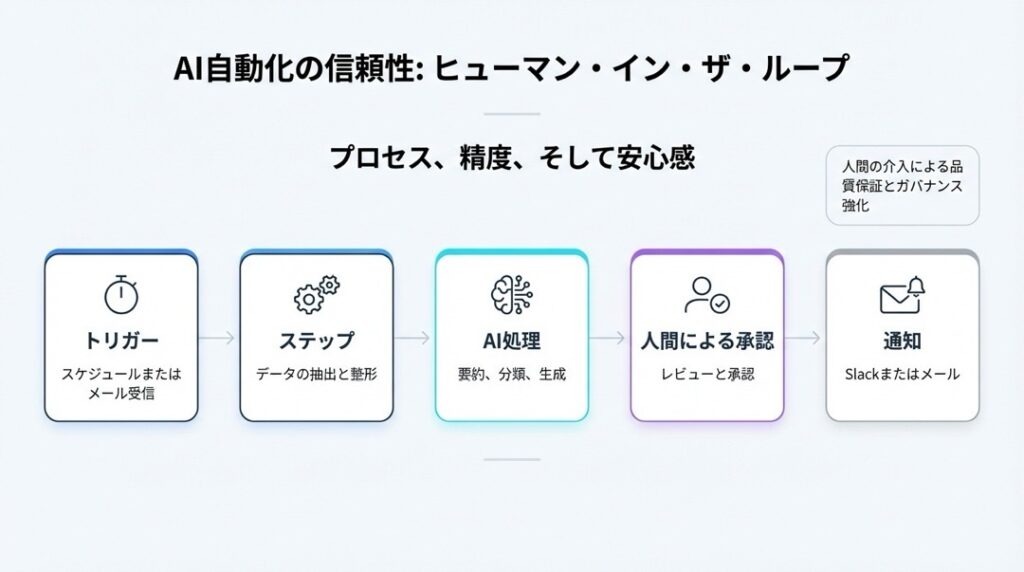
Zapier(ザピエル)やMake(メイク)といったツールをご存知の方もいるかもしれませんが、Relay.appの最大の特徴は「人間とAIの協働(Human-in-the-loop)」を前提に設計されていること。
ただ自動で突っ走るだけでなく、「ここは人間が確認したい」「ここはAIに任せたい」という柔軟な連携が得意なんです。しかも、インターフェースが非常に直感的。
- トリガー(Triggers): 「毎週水曜日に」「メールが届いたら」など、仕事の開始合図。
- ステップ(Steps): 「データを取得する」「AIで分析する」「メールを送る」などの行動。
これらをパズルのように組み合わせるだけで、あなただけの「AIエージェント」が完成します。
Relay.appでできること
「で、結局なにができるの?」と思いますよね。
実は、Relay.appでできることは無限大にあります。ここでは、具体的な活用シーンを細かく分解してご紹介します。
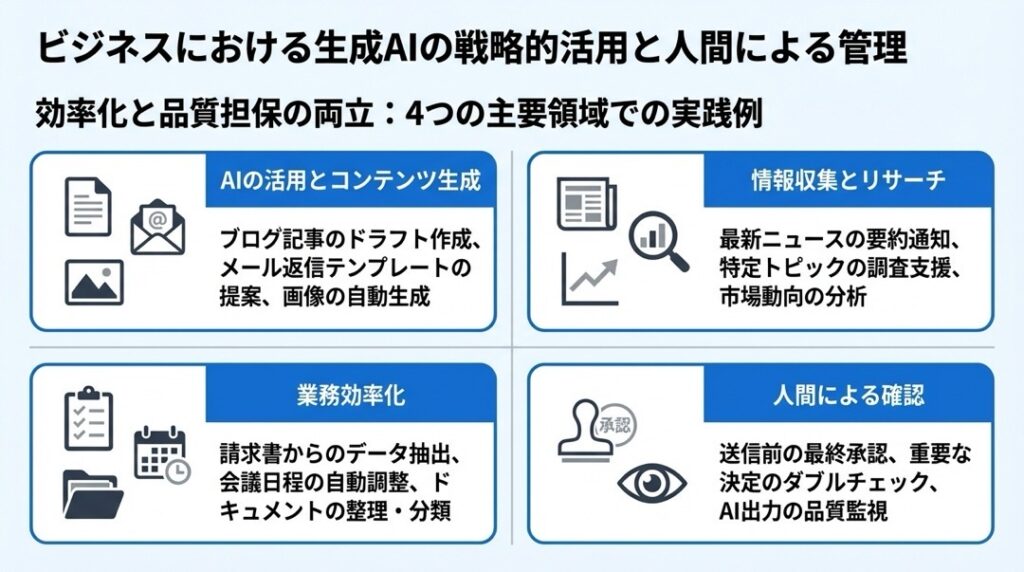
🤖 AI活用・コンテンツ生成
AIモデル(ChatGPTやClaudeなど)を直接ワークフローに組み込んで、高度な作業を自動化できます。
- 📝 ブログ記事のドラフト作成: タイトル案を入れるだけで、AIがSEOを意識した構成案と本文ドラフトを作成し、Googleドキュメントに保存します。
- 📧 メール返信の自動下書き: 受信したメールの内容をAIが読み取り、文脈に合わせた返信案を作成して「下書き」トレイに入れます。
- 🎨 画像生成プロンプトの作成: 記事のテーマに合わせて、画像生成AI用の指示文(プロンプト)を自動で書き起こします。
- 🐦 SNS投稿文の作成: 長文のブログ記事やプレスリリースを要約し、X(旧Twitter)やLinkedIn用の投稿文を自動生成します。
- 🈯 多言語翻訳: 海外からの問い合わせメールを自動で日本語に翻訳し、Slackに通知します。
- 🎙️ 会議の議事録要約: 文字起こしテキストを読み込ませ、決定事項とネクストアクションだけを抽出してまとめます。
- 🔍 長文ドキュメントの分析: 膨大な資料から特定の条件(例:リスク要因)だけをAIに抽出させます。
- 💡 アイデア出しの壁打ち: 特定のテーマについてAIに10個のアイデアを出させ、スプレッドシートにリスト化します。
📊 情報収集・リサーチ自動化
Relay.appは「定期的なチェック」が大得意です。
- 🕵️ 競合のLinkedIn監視: 競合他社のキーマンが何を投稿しているか、週次で自動収集しAIが分析レポートを作成します。
- 🌐 Webサイトの更新チェック: 特定のWebサイトが更新されたら、その内容を取得して通知します。
- 📰 ニュースのキュレーション: 特定のキーワードに関する最新ニュースを集め、要約して朝一番にチャットで届けます。
- 📈 株価や為替のトラッキング: 指定した条件になった瞬間、アラートを飛ばします。
- 🏢 企業のプレスリリース収集: ターゲット企業の最新情報を逃さずキャッチします。
- 📱 アプリのレビュー監視: 新しいレビューがついたらAIがポジティブ・ネガティブを判定し、担当者に通知します。
- 🎬 YouTube動画の要約: 気になるチャンネルの動画がアップされたら、AIが内容を要約してテキストで送ってくれます。
🛠️ 業務効率化・オペレーション
日々の事務作業も、Relay.appなら一瞬で終わります。
- 📋 フォーム回答の自動処理: 問い合わせフォームからの内容をAIが分類し、担当部署のSlackチャンネルに振り分けます。
- 📅 日程調整の自動化: カレンダーの空き状況を確認し、候補日をメールで送ります。
- 📂 ファイルの自動整理: Googleドライブにアップロードされたファイルを、名前や内容に応じて適切なフォルダに移動します。
- 🧾 請求書データの抽出: PDFの請求書から金額や日付をAIが読み取り、会計ソフトやスプレッドシートに入力します。
- 🔔 タスクのリマインダー: 期限が迫っているタスクを検知し、Slackやメールで優しく(あるいは厳しく)通知します。
- 🤝 オンボーディング対応: 新入社員のアカウントが作成されたら、必要な資料一式を自動でメール送信します。
- 🐛 バグ報告のチケット化: チャットでのバグ報告を拾い、JiraやLinearなどの管理ツールに自動で起票します。
- 🎉 誕生日や記念日の通知: チームメンバーの誕生日を祝い、メッセージ案を提案します。
- 🔄 CRMデータの同期: HubSpotとSalesforceなど、異なるツール間の顧客情報を常に最新に保ちます。
- 🏷️ 問い合わせのタグ付け: カスタマーサポートへの問い合わせ内容をAIが分析し、自動でタグ付け(緊急、質問、クレーム等)を行います。
👥 人間による確認(Human-in-the-loop)
これがRelay.appの真骨頂です。
- ✅ メール送信前の承認: AIが書いたメールを勝手に送るのではなく、人間が「承認」ボタンを押して初めて送信されるフローを作れます。
- 👀 重要データの目視チェック: AIが抽出したデータに自信がない場合のみ、人間に通知して修正を依頼します。
- 🛑 高額決済の承認フロー: 特定の金額以上の処理が走る場合、上長の承認ステップを挟みます。
- 📝 SNS投稿内容の最終確認: AIが作った投稿文を、スマホでワンタップ承認してから投稿します。
- ⚖️ 採用候補者のスクリーニング: AIが推奨する候補者をリストアップし、人間が最終判断をするステップを設けます。
- ✏️ 記事構成の修正指示: AIが作った構成案に対し、人間がコメントでフィードバックを入れてから本文作成に進ませます。
- 🚦 条件分岐の判断: 複雑なケースでAIが判断できない場合、人間に「AプランかBプランか」を選択させる通知を送ります。
- 🗣️ チャットボットへの介入: 自動応答で解決しない場合、スムーズに有人対応へ切り替えます。
- 🔄 エラー時のリカバリー: 自動化が失敗した際に、人間が手動でデータを修正して再開できるポイントを作ります。
- 📦 発注内容の確定: 自動計算された発注リストを、担当者が最終確認して「発注」ボタンを押します。
Relay.appの使い方ガイド
ここでは、Relay.appの創設者が紹介している「毎週LinkedInをチェックしてレポートを送ってくれるAIエージェント」の作り方を例に、基本的な使い方を解説します。
たったの4ステップ、数分で完了しますよ。
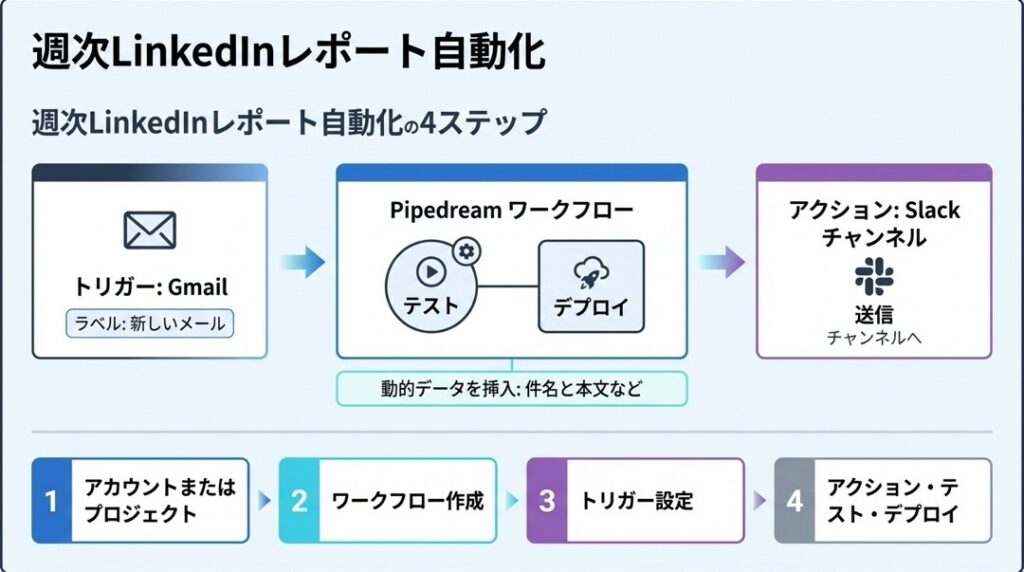
Step 1: アカウント作成とトリガーの設定
まずはRelay.appにログインし、新しいワークフロー(Playbook)を作成します。
- 「New Playbook」をクリックします。
- 「Add Trigger(トリガーを追加)」ボタンを押します。
- 今回は定期的に実行したいので、「Scheduled(スケジュール)」を選択します。
- 頻度を「Weekly(毎週)」、曜日を「Wednesday(水曜日)」などに設定します。これで「毎週水曜日にAIが目覚める」設定ができました。
Step 2: 情報収集の設定(LinkedIn)
次に、AIに何をさせたいかを設定します。今回はLinkedInの投稿を集めます。
- 「Add Step(ステップを追加)」ボタンを押します。
- 検索窓に「LinkedIn」と入力し、「Get LinkedIn person posts(個人の投稿を取得)」を選びます。
- 監視したい相手のLinkedInプロフィールURLを入力します。
- 取得する件数を設定します(例:5件)。多すぎても読むのが大変なので、週次チェックなら5件程度がスマートです。
- 重要ポイント: 「投稿が見つからなかった場合」の設定で、「Continue without a result(結果なしで継続)」を選んでおきましょう。これで投稿がなくてもエラーで止まることを防げます。
Step 3: AIによる分析(ここがキモ!)
集めたデータをAIに分析させます。ここが一番楽しいところです。
- 「Add Step」のプラスボタンを押し、「AI」を選択します。
- 「Prompt any model(モデルに指示を出す)」を選びます。
- AIモデルを選択: 文章作成が得意な「Claude 3.7 Sonnet」などがおすすめです。
- プロンプト(指示文)を入力: 難しい言葉は不要です。「最近のLinkedIn投稿のセットを渡すので、その人がどんな話題について話しているか、どのコンテンツが反響を呼んでいるかを分析して、良い感じのレポートを書いて」といった、同僚に頼むような自然な言葉でOK。
- データの接続: 入力データとして、前のステップで取得した「LinkedIn posts」を選択します。
Step 4: 結果の通知設定(メール)
最後に、分析結果をあなたに届ける設定をします。
- 「Add Step」を押し、「Email」などを検索します。
- 「Send email to yourself(自分にメールを送る)」を選びます。
- 件名を「今週のLinkedInレポート」などに設定します。
- 本文の箇所で、前のステップで作った「AIの生成結果(Output)」を差し込みます。
完了とテスト
- 最後に「Test run(テスト実行)」ボタンを押してみましょう。
- 画面上で、投稿の取得→AI分析→メール送信、とステップが進んでいく様子が見えます。
- 自分のメールボックスを確認し、AIからのレポートが届いていれば成功!あとは有効化(Enable)しておけば、毎週勝手にレポートが届きます。
Relay.appの料金プラン
Relay.appは、個人からチーム利用まで柔軟なプランを提供しています。
※料金は執筆時点(2025年現在)の情報です。最新情報は必ず公式サイトをご確認ください。
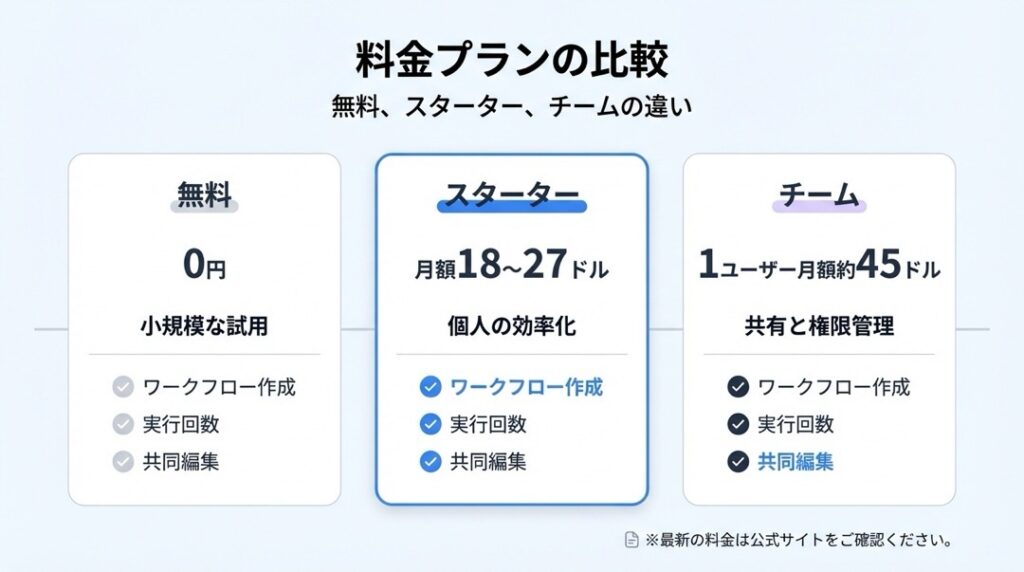
1. Free(無料プラン)
まずはお試し。クレジットカード不要で始められます。
- 料金: 0ドル(無料)
- できること: 基本的なワークフローの作成、限定的な実行回数(Runs)。
- こんな人におすすめ: とにかく触ってみたい、個人的な小規模タスクを自動化したい人。
2. Starter(スタータープラン)
本格的に個人の業務効率化を図りたい方向け。
- 料金: 月額 18ドル 〜 27ドル程度(年払い・月払いで変動あり)
- 特徴: 実行回数の上限が増え、より多くのアプリアクションが利用可能になります。
3. Team(チームプラン)
複数人でワークフローを共有・管理する場合に最適です。
- 料金: ユーザーあたり 月額 45ドル程度
- 特徴: チームでの共同編集、権限管理、無制限に近い実行回数、優先サポートなどがつきます。
※正確な金額は公式サイトの「Pricing」ページで、必要な「Run数(実行回数)」や「シート数(ユーザー数)」に応じた見積もりを確認することをおすすめします。
Relay.appはどんな人におすすめ?
Relay.appは、エンジニアでなくても使える親切設計です。特に以下のような方にピッタリです。
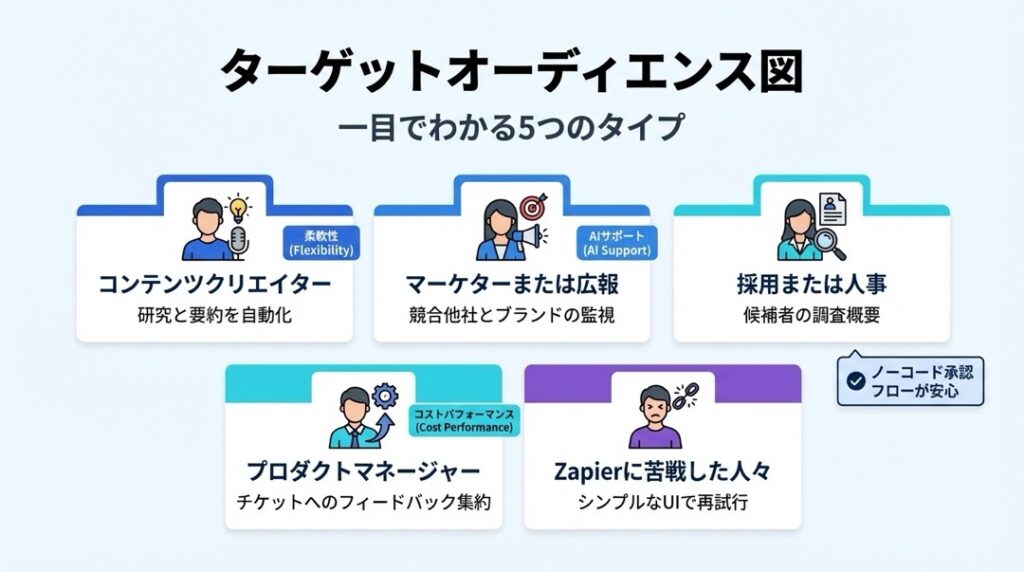
📢 コンテンツクリエイター・発信者
「ネタ探し」や「分析」に時間を取られていませんか?
成功している同業者の投稿分析や、ニュースの要約を自動化することで、あなたは「コンテンツを作る」というクリエイティブな作業だけに集中できるようになります。
🏢 マーケター・広報担当
競合調査やブランドモニタリングは、AIエージェントの得意分野です。
「競合がどんなキャンペーンを打っているか」「自社についてSNSで何と言われているか」を毎朝Slackに届くようにすれば、戦略立案のスピードが格段に上がります。
🤝 採用担当・HR(人事)
候補者のLinkedInやSNSを一人ひとり手動でチェックするのは大変ですよね。
Relay.appを使えば、候補者の最近の関心事や発信内容を自動でまとめ、面談前のインプットを効率化できます。
👨💻 プロダクトマネージャー
ユーザーからのフィードバックやバグ報告を、各所から拾い集める手間をゼロに。
フォーム、メール、チャットなど、あらゆる入口からの情報を一元化し、Jiraなどの管理ツールへ自動で流し込む仕組みが作れます。
🐢 「Zapier」で挫折した人
「他のツールを使ってみたけど、設定が複雑すぎて諦めた…」という方。
Relay.appは後発な分、UI(操作画面)が圧倒的にシンプルで人間に優しく作られています。「これなら使える!」と感じるはずです。
Relay.appのFAQ
Q. プログラミングの知識は本当に必要ないですか?
A. はい、Relay.appなら全く必要ありません!
画面上のボタンをポチポチと選び、必要な情報を入力していくだけです。AIへの指示も「日本語の文章」で書けばOKなので、コードを書く必要は一切ありません。
Q. 日本語でも使えますか?
A. はい、Relay.appは日本語の処理に対応しています。
操作画面(UI)は英語ベースですが、AIへの指示出し(プロンプト)や、扱うデータ(メールの内容など)は日本語で問題なく動作します。「日本語で要約して」と指示すれば、日本語のレポートが返ってきますよ。
Q. 失敗したときにワークフローはどうなりますか?
A. Relay.appは「人間が修正できる」のが強みです。
もしエラーが起きたり、AIが判断に迷ったりした場合、通知を受け取ってその場で手動修正し、そこから処理を再開させることができます。すべてがブラックボックスにならないので安心です。
Relay.appで、仕事の「面倒」をAIに任せよう
Relay.appを使えば、これまで「やらなきゃいけないけど、面倒くさいな」と思っていた作業が、驚くほどスムーズに片付きます。
私が実際に使ってみて感動したのは、「自分専用の秘書」が手に入ったような感覚でした。
毎週水曜日に勝手にレポートを送ってくれる彼(AI)のおかげで、情報収集のストレスがゼロになり、その分、新しい企画を考える時間が増えました。
設定はたったの数分。
まずは無料プランで、あなただけのAIエージェントを作ってみませんか?
「えっ、こんなに簡単なの?」と驚く準備をしておいてくださいね。