
「AIを使って業務を自動化したいけれど、プログラミングなんてできないし……」
「Zapierを使っているけれど、もっと複雑なAI処理を組み込みたい」
もしあなたがそんな悩みを持っているなら、この記事はあなたのためのものです。
実は、私も以前は同じ悩みを抱えていました。
「AIで楽をしたいのに、その仕組みを作るのが大変」というジレンマですよね。
でも、Gumloop(ガムループ)に出会ってから、その景色は一変しました。
コードを一行も書かずに、まるでレゴブロックを組み立てるように、自分だけのAIアシスタント軍団を作れるようになったのです。
この記事では、話題のAI自動化ツール「Gumloop」について、その魅力から具体的な使い方、そして驚くべき活用事例まで、余すところなく解説します。
少し長くなりますが、読み終わる頃には、あなたの頭の中は「あれも自動化できる、これも自動化できる!」というアイデアで溢れているはずですよ。
それでは、一緒に見ていきましょう。
- Gumloopとは
- Gumloopでできること
- Gumloopの使い方ガイド
- ステップ1:アカウントを作成する
- ステップ2:ダッシュボードへ移動する
- ステップ3:新規作成を開始する
- ステップ4:Conversational buildingを使う
- ステップ5:AIによる自動構築を待つ
- ステップ6:Nodes(ノード)を確認する
- ステップ7:Agents(エージェント)の設定
- ステップ8:手動で修正を加える(Build mode)
- ステップ9:アプリ連携を行う
- ステップ10:テスト実行の準備
- ステップ11:フローを実行する(Run)
- ステップ12:実行プロセスを見守る
- ステップ13:結果を確認する
- ステップ14:Ask modeで質問する
- ステップ15:フローを保存する
- ステップ16:定期実行を設定する(オプション)
- ステップ17:現場に投入する
- Gumloopの料金プラン
- Gumloopはどんな人におすすめ?
- GumloopのFAQ
- Gumloopで毎日の業務を「自動操縦」に切り替えよう
Gumloopとは
一言で言えば、Gumloopは「AIネイティブなノーコード自動化プラットフォーム」です。
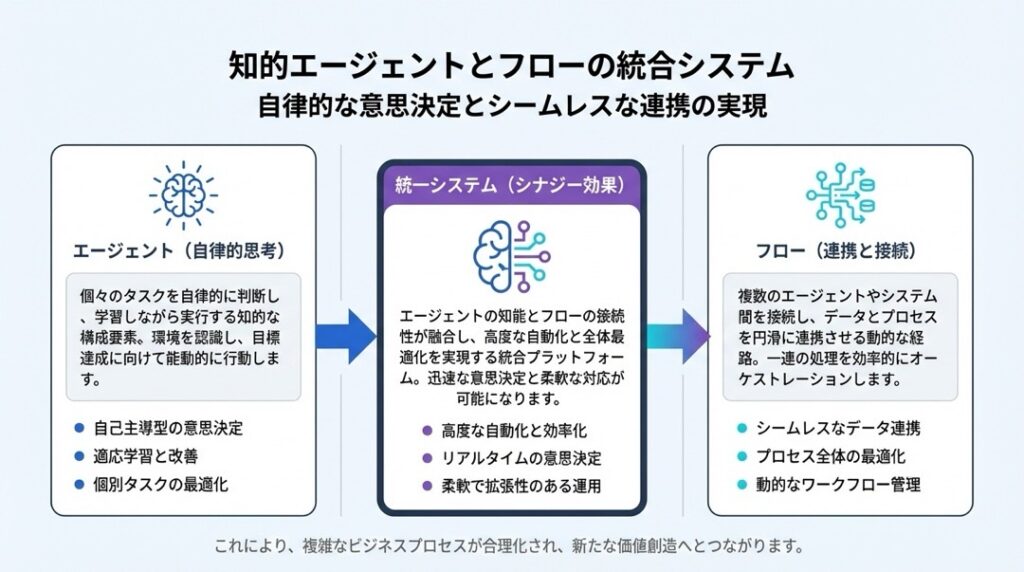
もっと分かりやすく例えるなら、「Zapier(ザピアー)」と「ChatGPT」が結婚して生まれた子供のような存在だと思ってください。
これまでの自動化ツールは、「メールが来たらSlackに通知する」といった単純な「データの移動」は得意でした。
しかし、「メールの内容を読んで、重要かどうかを判断し、返信案を作成して、下書きに保存する」といった「思考」が必要なタスクは苦手でした。
Gumloopは、この「思考」の部分をAIに任せることで、これまで人間にしかできなかった複雑な業務フローを自動化します。
このツールには、開発者が意図して名付けた重要な概念が2つあります。
- Agents(エージェント): 「思考する脳」。判断、レビュー、分類、文章作成などを行います。
- Flows(フロー): 「実行する神経系」。ステップごとのアクション、データの移動、ツールの操作を行います。
この「脳(Agents)」と「神経(Flows)」を組み合わせることで、単なる自動化ではなく、自律的に仕事をしてくれるシステムを構築できるのがGumloopの最大の特徴なのです。
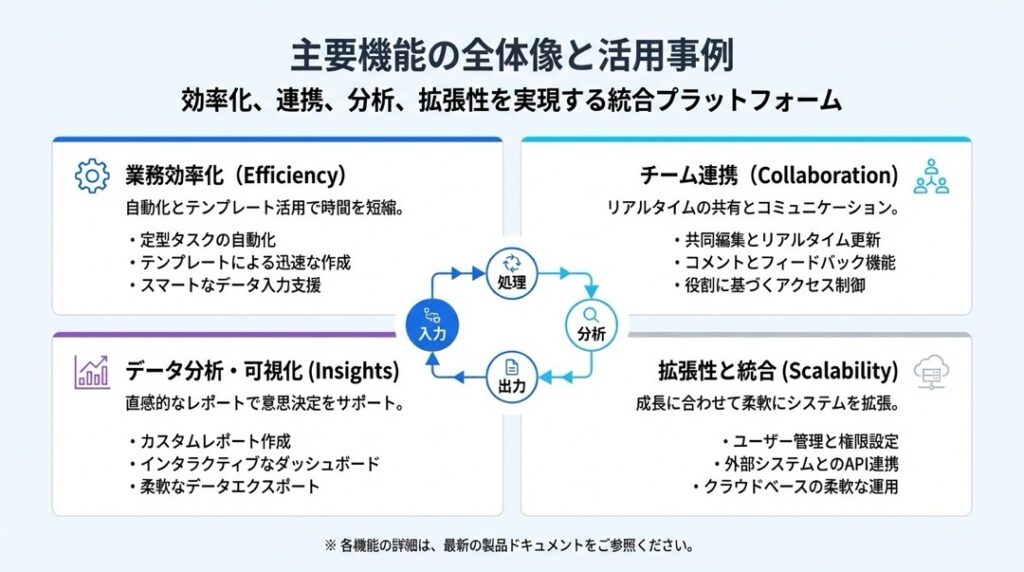
Gumloopでできること
「具体的に何ができるの?」
そう思ったあなたのために、Gumloopで実現できることをリストアップしました。
その数、なんと27個以上。
これらは全て、Nodes(ノード)と呼ばれるパーツを組み合わせるだけで実現可能です。
コンテンツ制作・マーケティング
マーケターの方にとって、Gumloopは最強の相棒になります。
- 📺 YouTube動画の文字起こし:動画のURLを渡すだけで、内容をフルテキストで抽出します。
- 📝 動画内容の要約作成:長い動画のポイントを短時間で把握できる要約を生成します。
- 🎨 ブログ記事の構成案作成:キーワードやテーマから、SEOを意識した記事構成を提案させます。
- ✍️ ブログ記事の執筆:構成案に基づき、指定したトーン&マナーで本文を自動執筆します。
- 📱 LinkedIn投稿の作成:ブログや動画の内容を元に、SNS向けのキャッチーな投稿文を作ります。
- 🐦 X(Twitter)スレッド作成:長文コンテンツを分割し、読みやすいスレッド形式に変換します。
- 🎁 リードマグネット(特典)の作成:コンテンツに関連したチェックリストやガイドブックの原案を作ります。
- 🖼️ アイキャッチ画像のプロンプト生成:記事の内容に合った画像生成AI用の指示文(プロンプト)を作ります。
情報収集・リサーチ
面倒なリサーチ業務も、AIなら一瞬です。
- 🕸️ Webサイトのスクレイピング:指定したURLから必要な情報(価格、製品名など)だけを抜き出します。
- 🔎 Google検索結果の分析:特定のキーワードで検索し、上位記事の傾向を分析させます。
- 📊 競合サイトのデータ抽出:競合のLPやブログから、訴求ポイントやキーワードを抽出します。
- 📧 ニュースレターの分析:受信したメルマガ(Beehiveなど)の内容を解析し、トレンドをレポート化します。
- 📑 PDFドキュメントの読み取り:PDF資料からテキストデータを抽出し、デジタルデータとして扱えるようにします。
- 😃 ソーシャルメディアの感情分析:自社製品に対するSNS上の声を収集し、ポジティブ・ネガティブを判定します。
- 👀 Webサイトの変更検知:特定のページが更新されたら内容を確認し、変更点を通知させます。
営業・顧客対応
売上に直結するアクションも自動化できます。
- 🎯 リード情報の収集:Web上の公開情報から、見込み客の連絡先や企業情報をリスト化します。
- 🔥 リードスコアリング:集めたリード情報をもとに、成約確度が高い顧客をAIが自動で採点します。
- 💌 パーソナライズメールの作成:顧客ごとの課題に合わせて、個別にカスタマイズされた営業メールを作成します。
- 📇 CRM(顧客管理システム)への登録:HubSpotなどのツールへ、顧客データを自動で入力・更新します。
- 📥 問い合わせメールの分類:届いたメールの内容をAIが読み、「クレーム」「質問」「注文」などに自動分類します。
- 💬 自動返信ドラフトの作成:問い合わせ内容に応じた適切な返信文案を作成し、下書きに保存します。
- 🎫 サポートチケットの起票:顧客からの要望を要約し、エンジニア向けのタスクチケットを自動作成します。
業務効率化・社内オペレーション
日々のルーチンワークこそ、Gumloopの出番です。
- 🗣️ 議事録の要約:会議の録音データやメモから、決定事項とネクストアクションを抽出します。
- 📂 Googleドキュメントへの出力:生成した成果物を、指定のフォーマットでドキュメント化して保存します。
- 🔔 Slackへの通知:重要な処理が完了したり、エラーが起きたりした際に、Slackの指定チャンネルに通知します。
- 👩💻 採用履歴書のスクリーニング:応募者のレジュメを読み込み、募集要項とのマッチ度を判定します。
- 📅 面接質問案の作成:候補者の経歴に合わせて、深掘りすべき質問リストを自動生成します。
- 😊 従業員満足度調査の実施:定期的にアンケートを送付・回収し、結果を集計・分析します。
いかがでしょうか。
これらはほんの一部に過ぎません。
「Subflows(サブフロー)」という機能を使えば、作った処理を部品として使い回せるので、可能性は無限大です。
Gumloopの使い方ガイド
「難しそう……」と感じたとしても、大丈夫ですよ。
Gumloopには「Conversational building(会話型ビルディング)」という魔法のような機能があります。
やりたいことをチャットで伝えるだけで、AIが勝手にフローを作ってくれるのです。
ここでは、その基本的な始め方をステップバイステップで解説します。
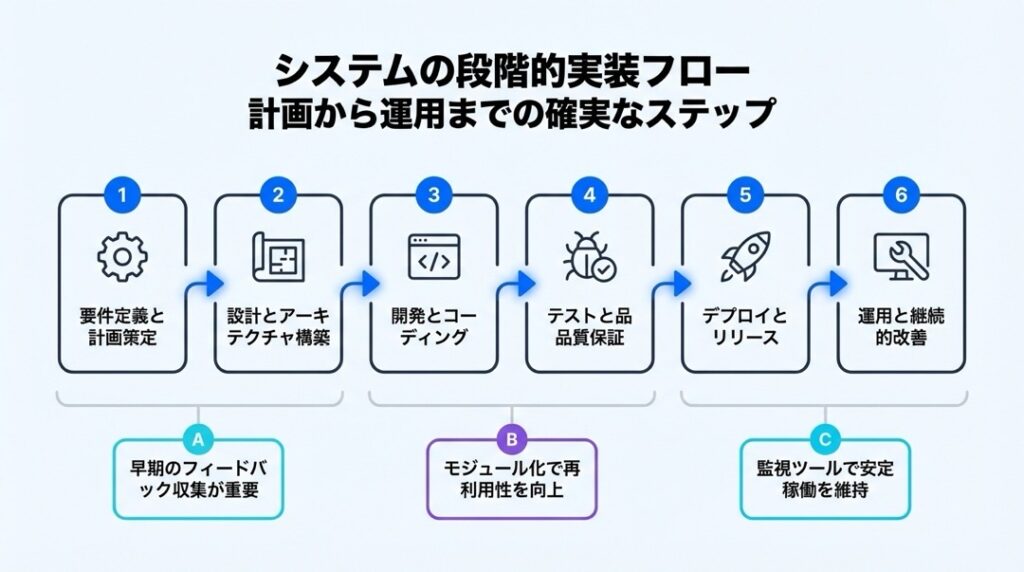
ステップ1:アカウントを作成する
公式サイトにアクセスし、Googleアカウントなどでサインアップします。無料で始められます。
ステップ2:ダッシュボードへ移動する
ログインすると、シンプルな管理画面が表示されます。ここがあなたの司令室です。
ステップ3:新規作成を開始する
画面上の「Create Agent」または「Create Flow」ボタンをクリックします。今回はフローを作ってみましょう。
ステップ4:Conversational buildingを使う
左側にチャット画面、右側にキャンバスが表示されます。
チャット欄に「YouTubeのURLを入力したら、要約してLinkedInの投稿を作って」と自然な言葉で入力します。
ステップ5:AIによる自動構築を待つ
GumloopのAIがあなたの指示を理解し、必要なNodes(ノード)を自動的に配置・接続してくれます。これぞ「Conversational building」の威力です。
ステップ6:Nodes(ノード)を確認する
自動生成されたフローを確認します。「YouTube Transcript」や「LLM(AIモデル)」などの箱がつながっているはずです。
ステップ7:Agents(エージェント)の設定
必要に応じて、AIの思考部分であるAgentの設定を調整します。「もっとフレンドリーな口調で」など、指示を追加できます。
ステップ8:手動で修正を加える(Build mode)
もし足りない手順があれば、「Build mode(ビルドモード)」でノードを追加したり、線を繋ぎ直したりします。
ステップ9:アプリ連携を行う
GmailやSlack、HubSpotなど、外部ツールと連携するノードがある場合、認証設定(ログイン)を行います。
ステップ10:テスト実行の準備
フローの最初にある「Input(入力)」ノードに、テスト用のデータ(例:YouTubeのURL)を入力します。
ステップ11:フローを実行する(Run)
「Run」ボタンを押します。ここからが感動の瞬間です。
ステップ12:実行プロセスを見守る
各ノードが緑色に点灯しながら処理が進んでいく様子が視覚的にわかります。まるで工場のラインを見ているようです。
ステップ13:結果を確認する
最後のノードをクリックし、出力結果(生成された文章やデータ)を確認します。
ステップ14:Ask modeで質問する
うまくいかない場合は、「Ask mode(アスクモード)」に切り替えてチャットで質問します。これならクレジットを消費せずに相談できます。
ステップ15:フローを保存する
完成したら名前をつけて保存します。
ステップ16:定期実行を設定する(オプション)
必要であれば、毎日朝9時に実行するなどのスケジュール設定を行います。
ステップ17:現場に投入する
これであなたのAI社員が完成です。あとは彼(彼女?)に仕事を任せましょう。
Gumloopの料金プラン
Gumloopは無料で使い始めることができますが、本格的に使うなら有料プランの検討が必要です。
料金は「Credits(クレジット)」という通貨で管理され、フローを実行するたびに消費されます。
執筆時点での主なプランは以下の通りです。
Free(無料プラン)
- 料金: 0ドル / 月
- クレジット: 2,000クレジット / 月
- 特徴: まずはお試しに最適。基本的な機能はすべて使えます。
Solo(ソロプラン)
- 料金: 37ドル / 月
- クレジット: 10,000クレジット / 月
- 特徴: 個人での利用や、小規模な自動化向け。ご自身のAPIキー(OpenAIなど)が必要になる場合があります。
Team(チームプラン)
- 料金: 244ドル / 月
- クレジット: 60,000クレジット / 月
- 特徴: 10席分のライセンスが含まれ、チームでの共同作業が可能になります。
Enterprise(エンタープライズ)
- 料金: 要問い合わせ
- 特徴: カスタム要件に対応したプランです。
※年払いと月払いの詳細な金額差については、執筆時点では公開されていません。最新情報は公式サイトのPricingページをご確認ください。
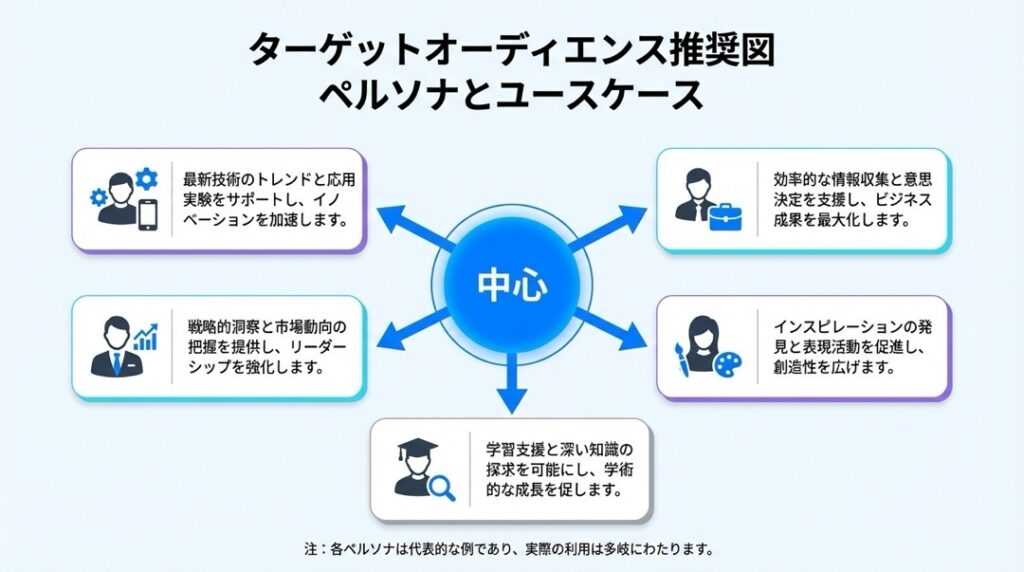
Gumloopはどんな人におすすめ?
Gumloopは非常に汎用性が高いツールですが、特に以下のような方には強くおすすめできます。
ルーチンワークから解放されたい「マーケター」
記事作成、SNS運用、リサーチなど、マーケティング業務は「思考」と「作業」の連続です。Gumloopを使えば、リサーチと下書き作成をAIに任せ、あなたは「最終チェックと公開」だけに集中できます。
開発リソースが足りない「個人事業主・フリーランス」
一人で何もかもこなすのは限界がありますよね。Gumloopは、あなた専用の「優秀なバーチャルアシスタント(VA)」を何人でも雇うようなものです。しかも、24時間365日文句を言わずに働いてくれます。
リード獲得を効率化したい「営業担当者」
見込み客リストの作成や、企業情報のリサーチに時間を使いすぎていませんか?WebスクレイピングとAI分析を組み合わせれば、質の高いリードリストを自動で生成し、アプローチの時間を最大化できます。
社内オペレーションを整えたい「バックオフィス担当」
採用業務や問い合わせ対応など、定型化しやすいけれど判断が必要な業務に最適です。Gumloopなら、ルールベースの自動化では対応しきれなかった「あいまいな判断」も自動化できます。
Zapierなどの既存ツールに限界を感じている「自動化マニア」
「Zapierでデータを送ることはできたけど、その中身を加工するのが難しい……」そんな壁にぶつかったことがあるなら、GumloopのAgents機能がその壁を突破する鍵になります。
GumloopのFAQ
最後に、よくある質問をまとめました。
Q. Gumloopは日本語に対応していますか?
はい、対応しています。操作画面(UI)は英語がベースですが、AIへの指示(プロンプト)や、AIが生成する文章は日本語で全く問題なく動作します。「日本語で出力して」と指示すれば、自然な日本語が返ってきます。
Q. Gumloopでプログラミング知識は必要ですか?
いいえ、基本的には不要です。Conversational building機能を使えば、自然言語でやりたいことを伝えるだけでフローが作れます。ただし、ロジックを理解する論理的思考力は少しだけ必要になります。
Q. Gumloopのセキュリティは安全ですか?
はい、非常に重視されています。SOC 2 Type 2やGDPRへの準拠など、エンタープライズレベルのセキュリティ対策が施されています。また、ユーザーデータをAIモデルの学習に使用しないことも明言されています。
Q. GumloopとZapierの違いは何ですか?
Zapierは「アプリとアプリをつなぐ(連携)」のが得意ですが、Gumloopは「AIを使ってデータを処理・生成する(思考)」のが得意です。GumloopはAIファーストで設計されており、複雑な判断やコンテンツ生成を含むフローに向いています。
Gumloopで毎日の業務を「自動操縦」に切り替えよう
ここまで読んでいただき、ありがとうございます。
Gumloopは、単なる便利ツールではありません。
あなたの時間を「作業」から「創造」へとシフトさせてくれる、強力なパートナーです。
最初は少し難しく感じるかもしれません。
でも、「Conversational building」を使えば、誰でも簡単に第一歩を踏み出せます。
まずは無料プランで、小さなタスクを一つだけ自動化してみてください。
そのフローが動き出し、あなたが寝ている間にも仕事をしてくれた時。
きっと、「未来が手の中にある」感覚を味わえるはずです。
さあ、あなたの新しいAIチームメイトを作りに行きましょう!