
「また同じ作業を繰り返してる…」「この手作業、もっと効率化できないかな…」
毎日のメールチェック、データ入力、承認フローの確認。こうした定型業務に追われて、本当にやりたいクリエイティブな仕事に時間を使えていない。そんな悩みを抱えている方は多いのではないでしょうか。
実は、2026年の今、ワークフロー自動化AIを使えば、こうした繰り返し作業の多くを自動化できるようになりました。プログラミングの知識がなくても、ドラッグ&ドロップの操作だけで、あなたの業務を自動化できるんです。
私自身、n8nというツールを導入してから、もうそれなしでは仕事ができないレベルになりました。定型業務の自動化により、時間を大幅に削減できたからです。
この記事では、実際に使って検証したワークフロー自動化AIツール10選を、目的別に徹底比較していきます。あなたにぴったりのツールを見つけて、面倒な作業から解放されましょう。
- 結論:ワークフロー自動化AIの目的別おすすめ
- ワークフロー自動化AIを選ぶ前に知っておくこと(失敗の原因トップ5)
- ワークフロー自動化AIの選び方|比較ポイント10
- 比較表:ワークフロー自動化AIおすすめランキング10選
- ワークフロー自動化AIおすすめランキング10選
- 1位:n8n – コスパ最強の最も柔軟なワークフロー自動化AI
- 2位:Zapier – 初心者に最も優しい定番ワークフロー自動化AI
- 3位:Gumloop – AI機能が最も充実したワークフロー自動化AI
- 4位:Make – 最も低価格で始められるワークフロー自動化AI
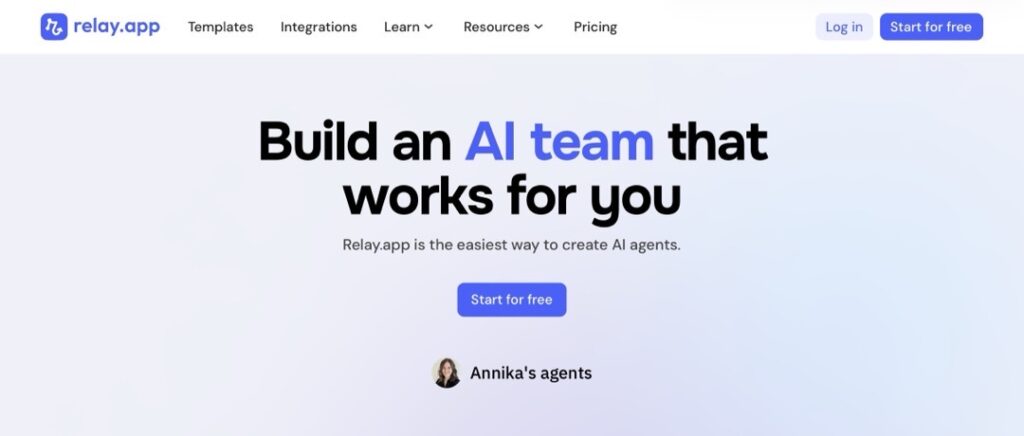
- 5位:Relay.app – 最もシンプルで使いやすいワークフロー自動化AI
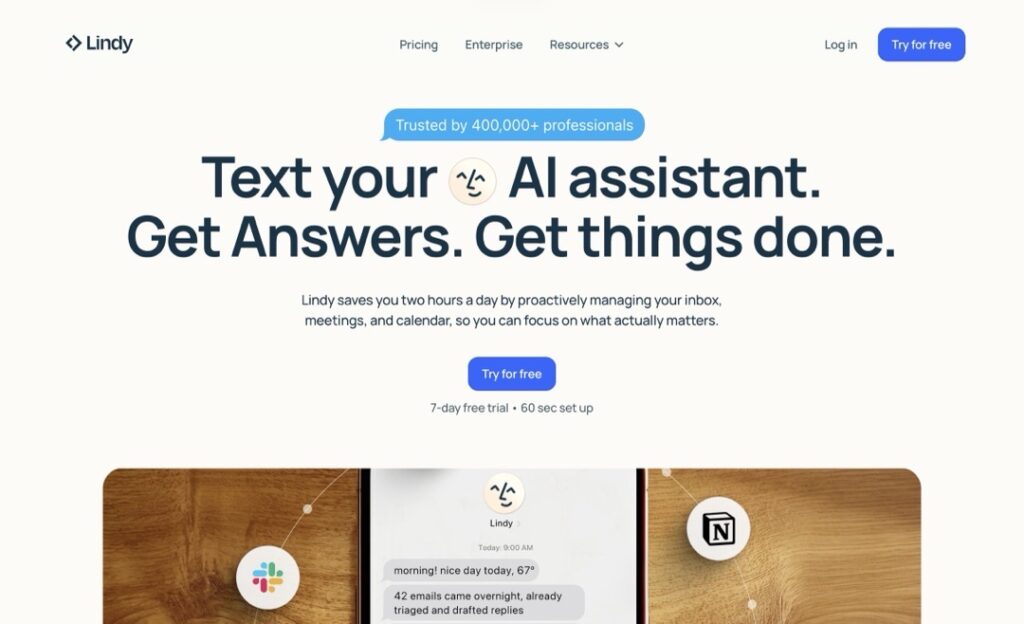
- 6位:Lindy AI – セールス・カスタマーサポート特化のワークフロー自動化AI
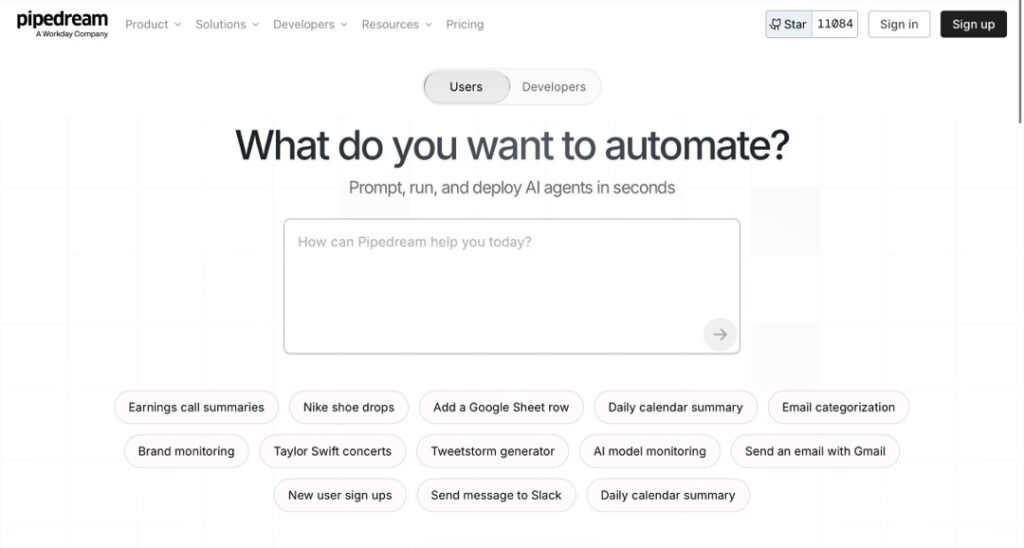
- 7位:Pipedream – 開発者向けの高機能ワークフロー自動化AI
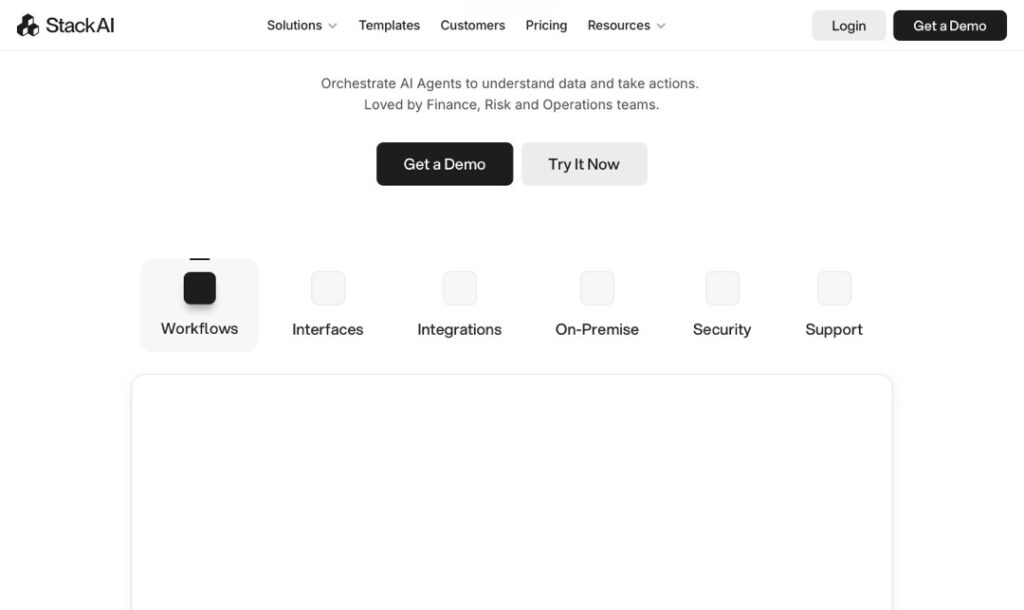
- 8位:Stack AI – セキュリティ重視のエンタープライズ向けワークフロー自動化AI
- 9位:Vellum AI – AI開発チーム向けの高度なワークフロー自動化AI
- 10位:Workato – 大規模エンタープライズ向けワークフロー自動化AI
- 用途別:ワークフロー自動化AIのおすすめ
- 実践:ワークフロー自動化AIで失敗しない使い方(テンプレ・手順)
- 注意点:ワークフロー自動化AIの料金・無料枠・商用利用
- FAQ:ワークフロー自動化AIでよくある質問
- まとめ:ワークフロー自動化AI比較の最終結論
結論:ワークフロー自動化AIの目的別おすすめ
最初に結論をお伝えします。迷っている時間がもったいないので、ここだけ読んでも選べるようにまとめました。
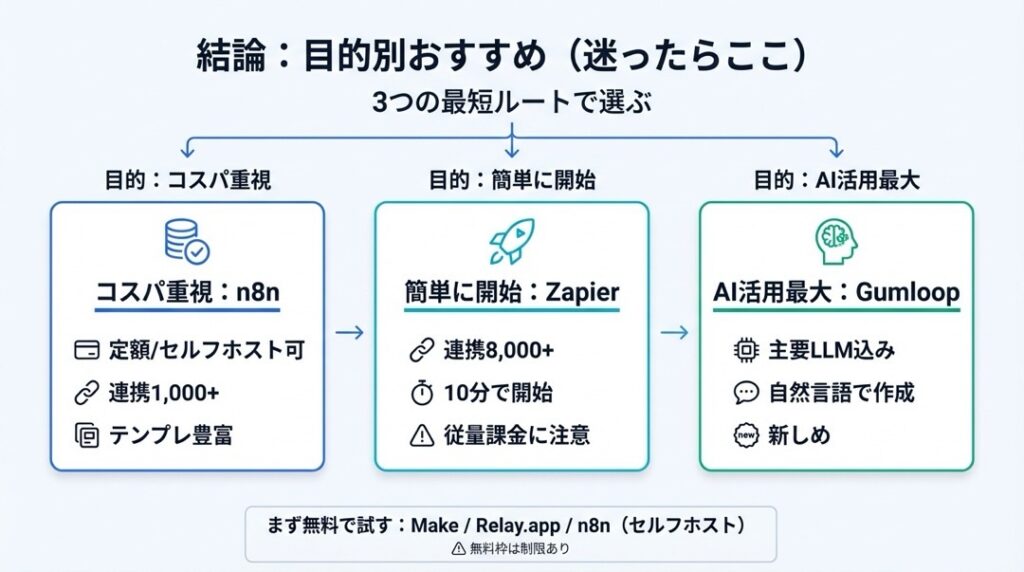
コスパ重視で本格的な自動化をしたいなら n8n
おすすめ:n8n
理由:
セルフホスト版なら完全無料で使えて、クラウド版でも月額約2,500円(€20)から無制限にワークフローを実行できます。1,000以上のアプリ連携が可能で、1〜2週間ごとに最新のAI機能がアップデートされるため、常に最先端の自動化を実現できます。5,000以上のコミュニティテンプレートがあるので、初心者でも安心して始められます。
ひとこと注意:
ある程度の技術知識が求められるため、完全な初心者には少し学習コストがかかります。ただし、一度慣れてしまえば、非常に強力なツールとして活躍します。
とにかく簡単に始めたいなら Zapier
おすすめ:Zapier
理由:
8,000以上のアプリと連携可能で、業界で最も長い実績があります。直感的なインターフェースで、プログラミング知識がまったくない人でも10分あれば最初の自動化を作れます。大企業での導入実績も豊富なので、安心感があります。
ひとこと注意:
他のツールと比べて料金が高く、使えば使うほどコストが増える従量課金制です。月額3,000円以上かかることも珍しくありません。
AI機能を最大限活用したいなら Gumloop
おすすめ:Gumloop
理由:
すべての主要LLM(ChatGPT、Claude、Geminiなど)が追加料金なしで使えて、AIアシスタント「Gummie」が自然言語でワークフローを作成してくれます。月額37ドルから10,000クレジット使えるので、コストパフォーマンスも優れています。
ひとこと注意:
比較的新しいツールなので、ZapierやMakeほど日本語の情報が多くありません。ただし、英語のドキュメントは充実しています。
まず無料で試したい人向けのワークフロー自動化AI
おすすめ:Make、Relay.app、n8n(セルフホスト版)
ひとこと注意:
無料プランには実行回数や機能に制限があります。特にMakeは複雑なワークフローでは課金が発生しやすく、Relay.appは月500AIクレジットまでの制限があります。n8nのセルフホスト版は完全無料ですが、自分でサーバーを用意する必要があります。本格的に使うなら、最初から有料プランを検討しましょう。
ワークフロー自動化AIを選ぶ前に知っておくこと(失敗の原因トップ5)
ワークフロー自動化AIを導入しても、うまく活用できずに終わってしまう人がいます。ここでは、よくある失敗パターンを先に潰しておきましょう。
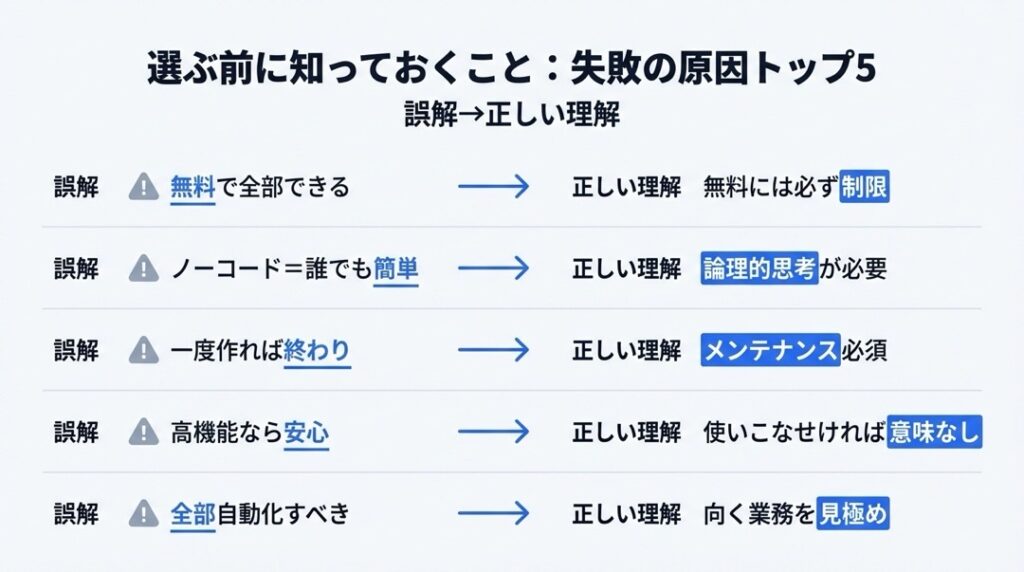
誤解1:「無料プランで全部できる」→ 正しい理解:無料には必ず制限がある
多くの人が無料プランで始めますが、実際に使い始めると「実行回数の上限に達した」「必要な連携が有料版のみ」といった壁にぶつかります。
無料プランは「お試し用」と考えるべきです。
本格的に業務を自動化するなら、最初から有料プランの予算を確保しておきましょう。特に、チームで使う場合や、月に数千回以上の自動実行が必要な場合は、必ず有料プランが必要になります。無料プランは機能確認や小規模なテストに留めるのが賢明です。
誤解2:「プログラミング不要=誰でも簡単」→ 正しい理解:論理的思考は必要
「ノーコード」という言葉に惹かれて始めた人の多くが、「思ったより難しい」と感じます。
プログラミングは不要でも、「もし〇〇なら、××する」といった条件分岐や、「このデータをあのツールに渡す」といったデータフローの設計には、ある程度の論理的思考が必要です。
Excel関数やフローチャートを理解できる程度の思考力があれば問題ありません。完全な初心者は学習時間を確保する必要がありますが、一度慣れてしまえば、自由自在にワークフローを組み立てられるようになります。
誤解3:「一度作れば終わり」→ 正しい理解:メンテナンスが必要
自動化ワークフローは「生き物」です。
連携しているツールがアップデートされたり、業務フローが変わったりすれば、メンテナンスが必要になります。特に注意すべきは、API仕様の変更です。GoogleやSlackなどの外部サービスがAPIを変更すると、突然ワークフローが動かなくなることがあります。
定期的に動作確認を行い、エラーが発生したら迅速に対応できる体制を作っておきましょう。週に一度、自動化の状態をチェックする習慣をつけることをおすすめします。
誤解4:「高機能なツールを選べば安心」→ 正しい理解:使いこなせなければ意味がない
機能が豊富なツールほど、操作が複雑になります。
n8nやMakeのような高機能ツールを選んでも、使いこなせなければ宝の持ち腐れです。最初は、自分のスキルレベルに合ったシンプルなツールから始めることをおすすめします。
慣れてきたら、より高度なツールに移行すればいいのです。無理して複雑なツールを選んで挫折するより、簡単なツールで成功体験を積む方が、結果的に自動化の習慣が定着します。
誤解5:「すべての業務を自動化すべき」→ 正しい理解:自動化すべき業務を見極める
何でもかんでも自動化しようとすると、かえって効率が悪くなります。
自動化に向いているのは、「繰り返し行う定型業務」「ルールが明確な作業」「データの転記や集計」など、パターン化できるタスクです。逆に、創造性が求められる業務や、状況に応じて柔軟な判断が必要な仕事は、自動化に向きません。
まずは、月に10回以上繰り返している作業をリストアップして、そこから自動化を始めましょう。小さな成功を積み重ねることが、自動化文化を定着させる近道です。
ワークフロー自動化AIの選び方|比較ポイント10
ワークフロー自動化AIを選ぶ際、どこを見れば良いのか。ここでは、失敗しないための比較ポイントを解説します。
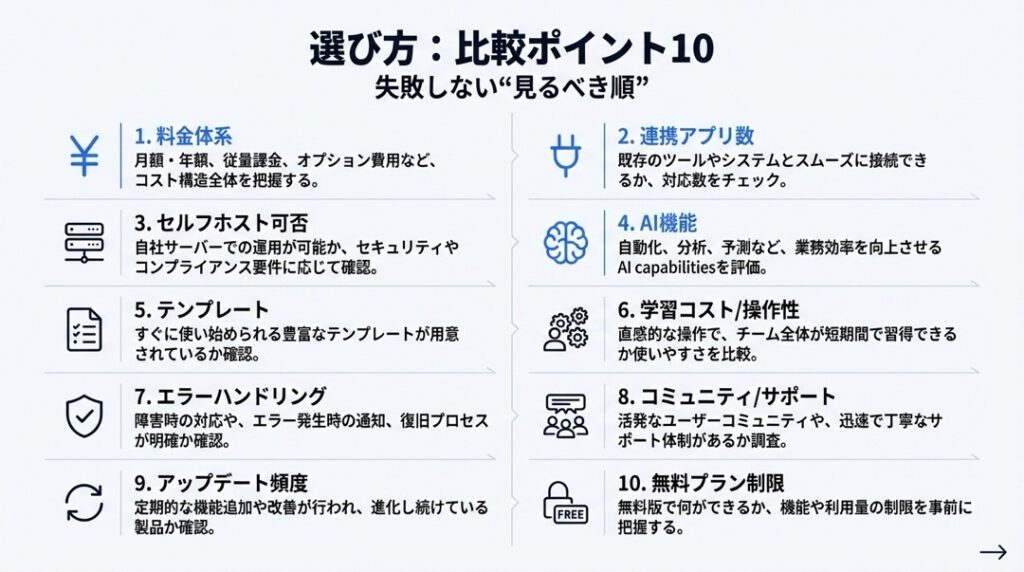
比較ポイント1:料金体系(従量課金 vs 定額制)
料金体系は大きく分けて2つあります。
従量課金型は、実行回数や操作数(オペレーション)に応じて課金されます。ZapierやMakeがこのタイプです。シンプルなワークフローなら安く済みますが、複雑な処理になると一気に料金が跳ね上がります。
定額制は、月額固定で無制限に使えるプランです。n8nのクラウド版がこれに当たります。
最初は安く見えても、使い込むうちに従量課金が膨らむことがあります。自分の使用頻度を見積もって、どちらが得かを計算しましょう。
比較ポイント2:連携可能なアプリ数
連携できるアプリが多いほど、自動化の幅が広がります。
Zapierは8,000以上、Makeは2,000以上、n8nは1,000以上のアプリに対応しています。ただし、数が多ければ良いというわけではありません。あなたが普段使っているツール(Gmail、Slack、Google Sheets、Notionなど)に対応していれば十分です。
導入前に、必ず「使いたいアプリが連携可能か」を確認しましょう。公式サイトの連携一覧で簡単にチェックできます。
比較ポイント3:セルフホスト可能かどうか
セルフホストとは、自分のサーバーにツールをインストールして使うことです。
n8nやPipedreamは、セルフホストが可能です。これにより、データを完全に自社管理でき、セキュリティ面でも安心です。さらに、サーバー代だけで無制限に使えるため、長期的にはコストを大幅に削減できます。
ただし、サーバーの構築や保守に技術的な知識が必要です。エンジニアがいない小規模チームには、クラウド版の方が向いています。
比較ポイント4:AI機能の充実度
2026年のワークフロー自動化AIでは、AI機能の有無が大きな差別化ポイントです。
GumloopやLindy AIは、AIアシスタントが搭載されていて、自然言語で「こんなワークフローを作りたい」と伝えるだけで自動生成してくれます。n8nも、AIノードが充実していて、ChatGPTやClaude、Geminiなどの主要LLMと簡単に連携できます。
AI機能を使えば、データ分析や文章生成、感情分析など、これまで手作業でやっていた高度な処理を自動化できます。
比較ポイント5:テンプレートの豊富さ
テンプレートがあれば、ゼロから作る必要がなく、すぐに使い始められます。
n8nは5,000以上、Makeは7,500以上のテンプレートを提供しています。「メール自動返信」「データ集計」「SNS投稿」など、よくある使い方がテンプレート化されているので、それをベースにカスタマイズするだけで完成します。
初心者ほど、テンプレートが充実しているツールを選ぶべきです。学習コストを大幅に削減できます。
比較ポイント6:学習コストと操作性
どれだけ高機能でも、使いこなせなければ意味がありません。
Zapierは最も操作が簡単で、初心者でも直感的に使えます。Relay.appもシンプルで分かりやすいUIが特徴です。一方、n8nやMakeは高機能ですが、学習曲線が急です。
自分のスキルレベルに合ったツールを選びましょう。「ちょっと難しいけど頑張れば使える」くらいがベストです。
比較ポイント7:エラーハンドリング機能
自動化において、エラーへの対応は非常に重要です。
APIの制限に引っかかったり、データ形式が想定外だったりすると、ワークフローが止まります。優れたツールは、エラーが発生したときに通知したり、自動でリトライしたりする機能があります。
GumloopのError Shield機能や、n8nのエラーワークフロー機能は、エラーを検知して別の処理を実行できます。これがあるかないかで、運用の手間が大きく変わります。
比較ポイント8:コミュニティとサポート体制
困ったときに頼れるコミュニティやサポートがあるかは重要です。
n8nは、活発なコミュニティフォーラムがあり、世界中のユーザーが質問に答えてくれます。Zapierも、充実したドキュメントとサポート体制があります。
日本語の情報が少ないツールの場合、英語のドキュメントを読む必要があります。英語が苦手な人は、日本語情報が多いZapierやMakeを選ぶと安心です。
比較ポイント9:アップデート頻度
ワークフロー自動化AIは、常に進化しています。
n8nは1〜2週間ごとに新機能やバグ修正をリリースしており、最新のAI技術にいち早く対応します。一方、Zapierは安定性重視で、アップデート頻度は控えめです。
最新技術を追い求めるなら、アップデート頻度が高いツールを。安定性を重視するなら、枯れた技術のツールを選びましょう。
比較ポイント10:無料プランの制限内容
無料プランで何ができるかは、ツール選びの重要な判断材料です。
Makeは月1,000クレジットまで無料で使えます。Relay.appは500AIクレジット/月が無料です。n8nのセルフホスト版は完全無料ですが、技術的なハードルがあります。
無料プランで試してみて、自分に合うかを確認してから有料プランに移行するのが賢い選び方です。
比較表:ワークフロー自動化AIおすすめランキング10選
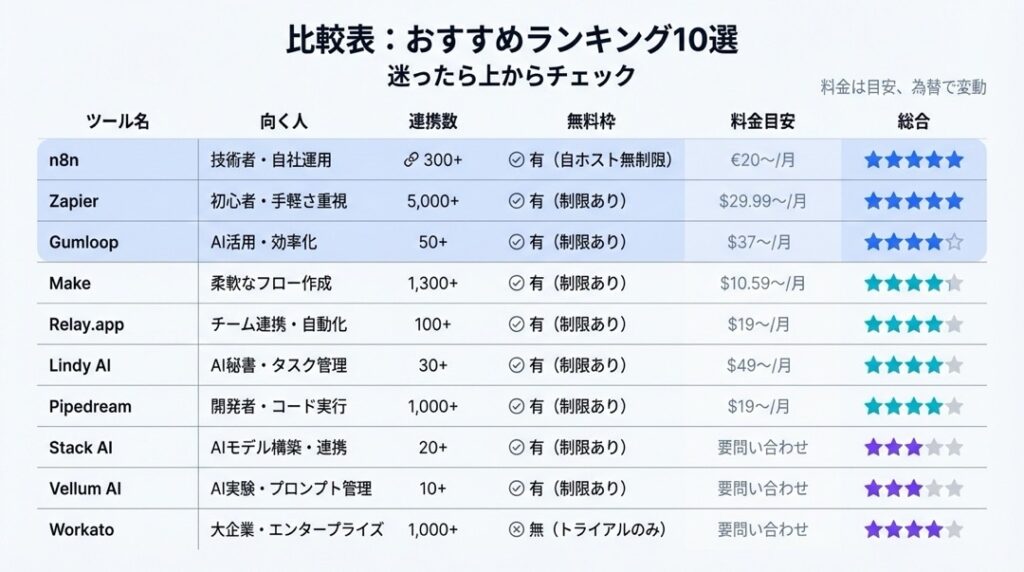
| ツール名 | 特徴 | 向く人 | 連携数 | 無料枠 | 料金目安(月額) | 総合評価 |
|---|---|---|---|---|---|---|
| n8n | 最もコスパが良く柔軟性が高い | 技術志向の個人・チーム | 1,000+ | セルフホスト版は完全無料 | €20〜(約2,500円) | ⭐⭐⭐⭐⭐ |
| Zapier | 最も使いやすく実績豊富 | 初心者・大企業 | 8,000+ | 100タスク/月 | $29.99〜(約4,500円) | ⭐⭐⭐⭐☆ |
| Gumloop | AI機能が最も充実 | AI活用を重視する人 | 主要ツール対応 | 2,000クレジット/月 | $37〜(約5,600円) | ⭐⭐⭐⭐☆ |
| Make | 最も低価格で始められる | 予算重視の個人・小規模チーム | 2,000+ | 1,000クレジット/月 | $10.59〜(約1,600円) | ⭐⭐⭐⭐☆ |
| Relay.app | シンプルで使いやすい | ノーコード初心者 | 主要ツール対応 | 500AIクレジット/月 | $27〜(約4,000円) | ⭐⭐⭐☆☆ |
| Lindy AI | セールス・サポート特化 | 営業・カスタマーサポート | 4,000+ | 40タスク/月 | $49.99〜(約7,500円) | ⭐⭐⭐☆☆ |
| Pipedream | 開発者向け高機能 | エンジニア・開発チーム | 2,800+ API | 100クレジット/月 | $45〜(約6,800円) | ⭐⭐⭐⭐☆ |
| Stack AI | エンタープライズ向け | 大企業・セキュリティ重視 | カスタム対応 | 500実行/月 | 要問い合わせ | ⭐⭐⭐⭐☆ |
| Vellum AI | 高度なAIパイプライン構築 | AI開発チーム | カスタム対応 | なし | 要問い合わせ | ⭐⭐⭐⭐☆ |
| Workato | 大規模エンタープライズ | 大企業・複雑なワークフロー | 無制限 | なし | 要問い合わせ | ⭐⭐⭐⭐☆ |
※料金は2026年2月時点の情報です。為替レートにより変動します。
ワークフロー自動化AIおすすめランキング10選

ここからは、各ツールを詳しく見ていきます。それぞれの強み、弱み、料金プラン、おすすめの使い方を解説します。
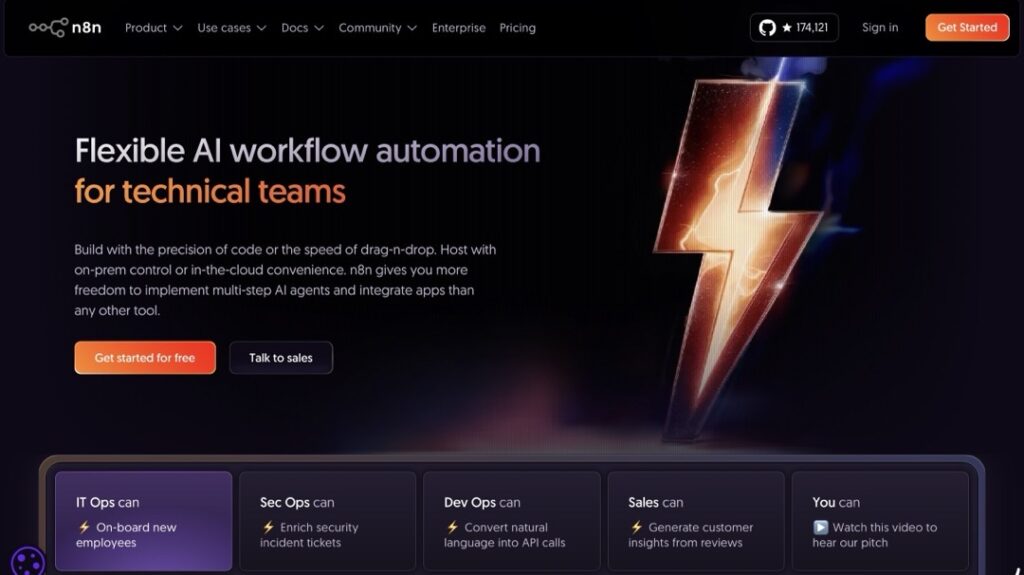
1位:n8n – コスパ最強の最も柔軟なワークフロー自動化AI
総合評価:⭐⭐⭐⭐⭐
n8nは、2026年現在、最もコストパフォーマンスに優れたワークフロー自動化AIです。
私自身、n8n無しでは仕事ができないレベルまで依存しています。定型業務の自動化により、業務時間を大幅に削減できたからです。
主な機能と強み
n8nの最大の特徴は、セルフホスト版が完全無料という点です。自分のサーバーにインストールすれば、実行回数無制限で使い放題。クラウド版でも、月額約2,500円(€20)で2,500回の実行が可能で、他のツールと比べて圧倒的に安いです。
1,000以上のアプリに対応し、1〜2週間ごとにアップデートされるため、最新のAI機能をいち早く使えます。5,000以上のコミュニティテンプレートがあり、WhatsAppチャットボット、AIドキュメント分析、営業用ウェブリサーチャーなど、すぐに使える実用的なワークフローが揃っています。
特に優れているのは、課金方式です。Zapierが「1アプリ操作=1課金」なのに対し、n8nは「1ワークフロー実行=1課金」。つまり、10個のアプリを使った複雑なワークフローでも、1回分の料金しかかかりません。
弱点・注意点
ある程度の技術知識が必要です。Excel関数やフローチャートが理解できるレベルであれば問題ありませんが、完全な初心者には学習コストがかかります。
また、セルフホスト版を使う場合、サーバーの構築・保守が必要です。エンジニアがいないチームは、クラウド版を選ぶのが無難でしょう。
料金プラン
- セルフホスト版:完全無料(サーバー代のみ)
- Starter:€20/月(約2,500円)で2,500回実行
- Pro:€50/月(約6,300円)で10,000回実行
- Business:€667/月(約84,000円)で40,000回実行
- Enterprise:カスタム価格
商用利用・権利の注意
セルフホスト版は、社内利用に限り無料です。n8nを使ったサービスを販売する場合は、別途ライセンスが必要になります。クラウド版は、商用利用も問題ありません。
こんな人におすすめ
コストを抑えつつ、高度な自動化を実現したい人。技術的な知識がある程度あり、柔軟にカスタマイズしたい個人やチームに最適です。

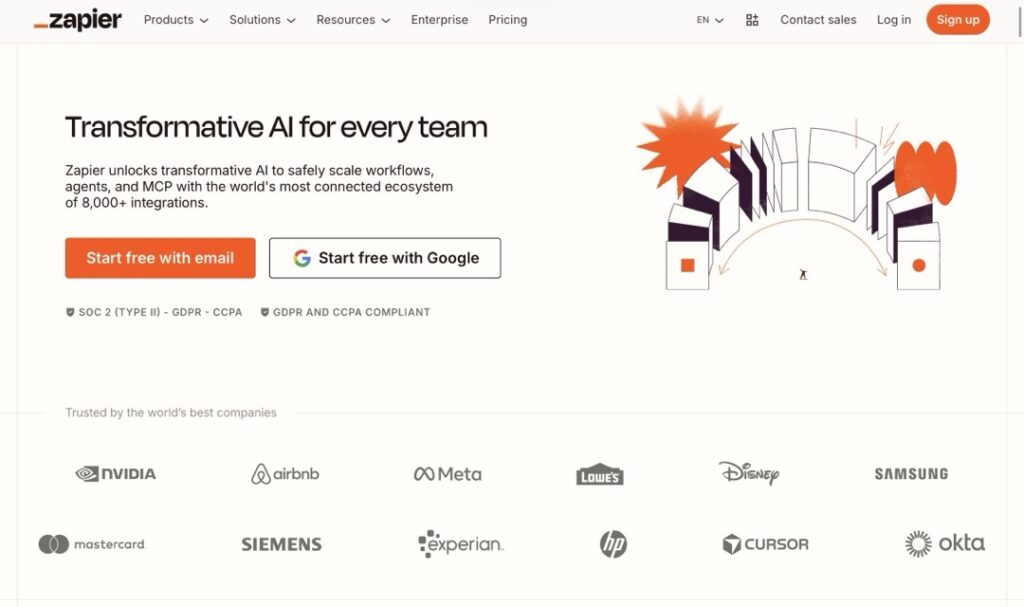
2位:Zapier – 初心者に最も優しい定番ワークフロー自動化AI
総合評価:⭐⭐⭐⭐☆
Zapierは、ワークフロー自動化AIの代名詞とも言えるツールです。
2011年から運営されている老舗で、圧倒的な実績と信頼性があります。Lowe’s、Alibaba、Hermesなど、世界的な大企業も導入しています。
主な機能と強み
Zapierの強みは、何と言っても使いやすさです。プログラミング知識がゼロの人でも、10分あれば最初の自動化を作れます。
8,000以上のアプリに対応しており、「こんなマイナーなツール、対応してないだろう」と思っても、大抵は繋がります。Go High Level、Google Sheets、Airtable、Slack、Notion、HubSpotなど、ビジネスでよく使うツールは完璧にカバーしています。
また、膨大なテンプレートライブラリがあり、「Gmail→Slackに通知」「Google Sheetsに自動記録」といった定番の自動化は、数クリックで完成します。
弱点・注意点
最大の弱点は料金の高さです。無料プランは月100タスクまでしか使えず、本格的に使うには有料プラン(月額約4,500円〜)が必要です。
さらに、従量課金制なので、複雑なワークフローを組むと、あっという間に料金が膨らみます。例えば、10個のアプリを使ったワークフローを1回実行すると、10タスク消費されます。n8nなら1回分で済むところ、Zapierは10倍のコストがかかるのです。
また、AI機能は後付け感があり、GumloopやLindy AIほど洗練されていません。
料金プラン
- Free:$0/月で100タスク/月
- Pro:$29.99/月(約4,500円)でマルチステップZap対応
- Team:$103.50/月(約15,500円)で25ユーザーまで
- Enterprise:カスタム価格
商用利用・権利の注意
すべてのプランで商用利用可能です。作成したワークフローの権利は自社に帰属します。
こんな人におすすめ
とにかく簡単に始めたい初心者。大企業で、予算に余裕があり、実績のあるツールを導入したい場合に最適です。

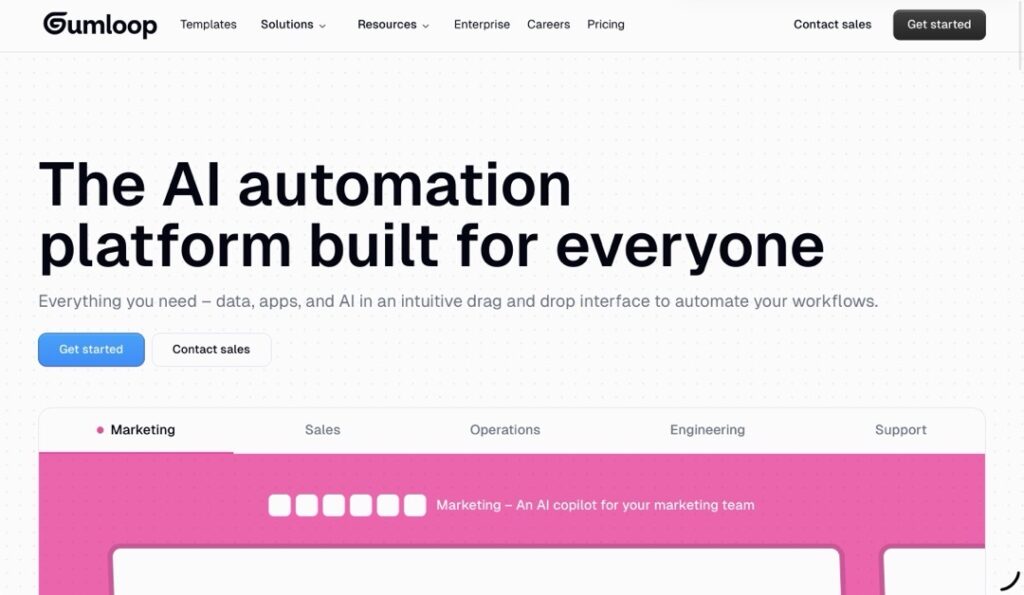
3位:Gumloop – AI機能が最も充実したワークフロー自動化AI
総合評価:⭐⭐⭐⭐☆
Gumloopは、AI機能に特化した新世代のワークフロー自動化AIです。
Shopify、Instacart、Webflowなど、テック企業を中心に急速に導入が進んでいます。
主な機能と強み
Gumloopの最大の魅力は、AIアシスタント「Gummie」です。「こんなワークフローを作りたい」と自然言語で伝えるだけで、自動的にワークフローを生成してくれます。
また、ChatGPT、Claude、Geminiなど、すべての主要LLMが追加料金なしで使えます。他のツールでは、LLMのAPI利用料を別途払う必要がありますが、Gumloopはすべて月額料金に含まれています。
さらに、Error Shield機能があり、エラーが発生しても自動でリトライしたり、別の処理に切り替えたりできます。これにより、安定した運用が可能です。
ビジュアルキャンバスも非常に使いやすく、ドラッグ&ドロップで直感的にワークフローを組み立てられます。
弱点・注意点
比較的新しいツールなので、日本語の情報が少ないです。ドキュメントやコミュニティは英語が中心になります。
また、小規模チームで運営しているため、サポート対応が遅れることがあります。ただし、Slackコミュニティは活発で、ユーザー同士で助け合える環境があります。
料金プラン
- Free:$0/月で2,000クレジット/月
- Solo:$37/月(約5,600円)で10,000クレジット/月
- Team:$244/月(約36,600円)で60,000クレジット/月、10シートまで
- Enterprise:カスタム価格
商用利用・権利の注意
すべてのプランで商用利用可能です。生成されたコンテンツの権利は利用者に帰属します。
こんな人におすすめ
AI機能を最大限活用したい人。ChatGPTやClaudeを使った高度な自動化を、コストを抑えて実現したい個人やチームに最適です。

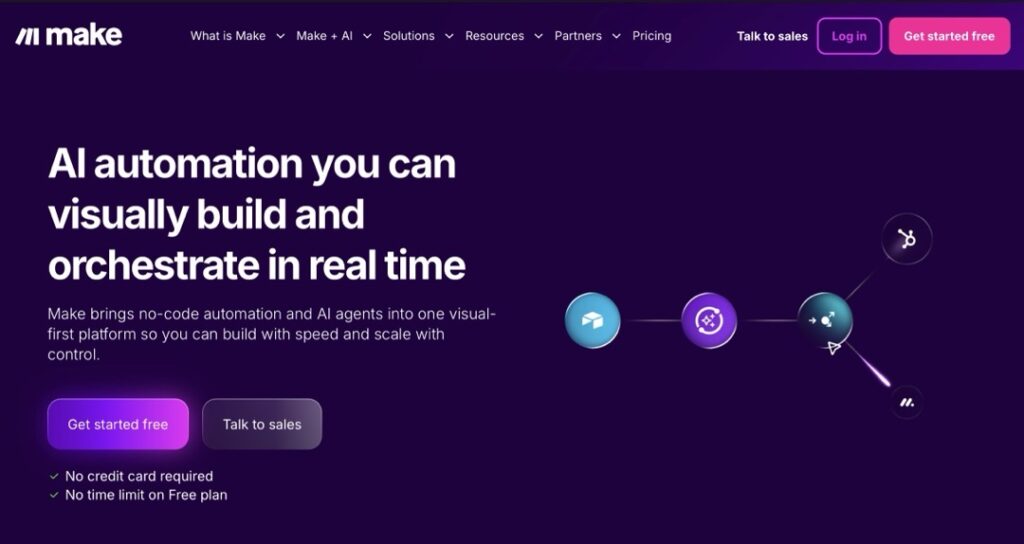
4位:Make – 最も低価格で始められるワークフロー自動化AI
総合評価:⭐⭐⭐⭐☆
Make(旧Integromat)は、コストを抑えたい人に人気のワークフロー自動化AIです。
2,000以上のアプリに対応し、7,500以上のテンプレートを提供しています。
主な機能と強み
Makeの最大の魅力は、圧倒的な低価格です。月額約1,600円($10.59)から始められ、この価格帯のツールの中では最も機能が充実しています。
ビジュアルシナリオビルダーが優れていて、分岐処理やループ、データ変換など、複雑なワークフローも視覚的に組み立てられます。n8nに近い柔軟性がありながら、より直感的に操作できます。
また、OpenAIモデルとの連携が容易で、特定のプロンプトを実行させたり、データを分析させたりする処理を簡単に組み込めます。
弱点・注意点
UIが少し古臭く、慣れるまで時間がかかります。特に、エラーハンドリングが弱く、エラーが発生したときの対処が難しいという声があります。
また、オペレーション課金なので、複雑なワークフローだとコストが膨らみます。例えば、10個のアプリを使ったワークフローを1回実行すると、10オペレーション消費されます。
大規模ビジネスには向かず、個人や小規模チーム向けのツールです。
料金プラン
- Free:$0/月で1,000クレジット/月
- Core:$10.59/月(約1,600円)で10,000クレジット/月
- Pro:$18.82/月(約2,800円)で10,000クレジット/月、優先実行
- Teams:$34.12/月(約5,100円)で10,000クレジット/月、チーム機能
- Enterprise:カスタム価格
商用利用・権利の注意
すべてのプランで商用利用可能です。作成したワークフローの権利は利用者に帰属します。
こんな人におすすめ
予算を抑えたい個人や小規模チーム。ある程度の技術知識があり、多少の学習コストを払ってでもコスパを優先したい人に最適です。

5位:Relay.app – 最もシンプルで使いやすいワークフロー自動化AI
総合評価:⭐⭐⭐☆☆
Relay.appは、シンプルさを追求したワークフロー自動化AIです。
Cursor、Ramp、Motionなど、スタートアップ企業を中心に導入が進んでいます。
主な機能と強み
Relay.appの最大の特徴は、低い学習コストです。Zapierよりもさらにシンプルで、UIが洗練されています。
特に優れているのは、「人間の承認待ち」を組み込めるHuman-in-the-loopワークフローです。例えば、「AIが営業メールの下書きを作成→上司が確認→OKなら自動送信」といった、人間の判断を挟む自動化が簡単に作れます。
また、G2やCapterraでの評価が非常に高く(G2で4.9/5.0)、ユーザー満足度が高いことが分かります。
弱点・注意点
連携できるアプリが、主要ツールに限られます。マイナーなツールとの連携は期待できません。
また、AIアシスタント機能がないため、ワークフローを自分で設計する必要があります。GumloopやLindy AIのように、「作ってほしい」と伝えるだけでは完成しません。
一部のユーザーからは、「柔軟性が足りない」「複雑なワークフローには向かない」という声もあります。
料金プラン
- Free:$0/月で500AIクレジット/月
- Professional:$27/月(約4,000円)で5,000AIクレジット/月
- Team:$98/月(約14,700円)で10ユーザー、5,000AIクレジット/月
- Enterprise:カスタム価格
商用利用・権利の注意
すべてのプランで商用利用可能です。生成されたコンテンツの権利は利用者に帰属します。
こんな人におすすめ
ノーコード初心者で、シンプルなワークフローだけ作れればいい人。人間の承認を挟む自動化を作りたい場合に最適です。

6位:Lindy AI – セールス・カスタマーサポート特化のワークフロー自動化AI
総合評価:⭐⭐⭐☆☆
Lindy AIは、「AIエンプロイー(AI従業員)」を作ることをコンセプトにしたワークフロー自動化AIです。
特に、セールスやカスタマーサポート業務の自動化に強みがあります。
主な機能と強み
Lindy AIは、3ステッププロセスで自動化を作れます。
- Lindyに「何をしてほしいか」を自然言語で伝える
- 連携するアプリを接続する
- 自然言語で反復的に改善していく
例えば、「LinkedInで見込み客を見つけて、パーソナライズされたアウトリーチメールを送ってほしい」と伝えるだけで、Lindyがワークフローを組み立ててくれます。
4,000以上のCRMやセールスツールとの連携に対応しており、HubSpot、Salesforce、Pipedrive、Zendeskなど、営業・サポート系ツールを網羅しています。
弱点・注意点
料金が高めです。有料プランは月額約7,500円($49.99)からで、実行できるタスク数も1,500回/月と限られています。
また、テンプレートやチュートリアルがまだ少なく、使い方を学ぶための情報が不足しています。
複雑なタスクを自動化しようとすると、試行錯誤が必要になります。
料金プラン
- Free:$0/月で400クレジット/月、最大40タスク
- Pro:$49.99/月(約7,500円)で5,000クレジット/月、最大1,500タスク
- Business:$199.99/月(約30,000円)で20,000クレジット/月、電話無制限
- Enterprise:カスタム価格
商用利用・権利の注意
すべてのプランで商用利用可能です。生成されたコンテンツの権利は利用者に帰属します。
こんな人におすすめ
営業やカスタマーサポート業務を自動化したい人。LinkedInアウトリーチや問い合わせ対応の効率化に取り組みたいチームに最適です。

7位:Pipedream – 開発者向けの高機能ワークフロー自動化AI
総合評価:⭐⭐⭐⭐☆
Pipedreamは、開発者向けに設計されたワークフロー自動化AIです。
Scale、Appcues、Logitech、LinkedIn、Gorgiasなど、テック企業を中心に導入が進んでいます。
主な機能と強み
Pipedreamの最大の強みは、1つのSDKで数千の統合が可能な点です。開発者が自社プロダクトに自動化機能を組み込む際に、非常に便利です。
2,800以上のAPIと10,000以上のツールに対応しており、MCPサーバーも搭載しています。カスタムコードを書くことも、ノーコードで組み立てることもできる柔軟性があります。
また、AIエージェントビルダーがあり、自然言語でワークフローを生成できます。GumloopのGummieに似た機能です。
弱点・注意点
UIが少しクランキー(不安定)で、慣れるまで時間がかかります。
デバッグが分かりにくいという声もあり、エラーが発生したときの対処に苦労することがあります。
また、無料プランは月100クレジットと非常に少なく、有料プランは月額約6,800円($45)からと高めです。
料金プラン
- Free:$0/月で100クレジット/月、3アクティブワークフロー
- Basic:$45/月(約6,800円)で2,000クレジット/月、10アクティブワークフロー
- Advanced:$74/月(約11,000円)で2,000クレジット/月、無制限ワークフロー
- Connect:$150/月(約22,500円)で10,000クレジット/月
- Business:カスタム価格
商用利用・権利の注意
すべてのプランで商用利用可能です。自社プロダクトへの組み込みも許可されています。
こんな人におすすめ
エンジニアやプロダクト開発チーム。自社サービスに自動化機能を組み込みたい場合に最適です。

8位:Stack AI – セキュリティ重視のエンタープライズ向けワークフロー自動化AI
総合評価:⭐⭐⭐⭐☆
Stack AIは、政府機関、医療機関、金融機関向けに設計されたワークフロー自動化AIです。
ミシガン大学、Smart Asset、Circle Medicalなど、データセキュリティを重視する組織に導入されています。
主な機能と強み
Stack AIの最大の特徴は、セキュリティとプライバシーへの徹底的なこだわりです。
SOC 2、HIPAA、GDPR準拠が標準で、機密データを扱う業界でも安心して使えます。オンプレミス展開も可能で、データを完全に自社管理できます。
UIは非常に洗練されていて、エンタープライズツールとは思えないほど使いやすいです。
また、エンドツーエンドのAIエージェント開発プラットフォームとして、実験、分析、デプロイ、モニタリングをすべて1つのプラットフォームで完結できます。
弱点・注意点
無料プランは月500実行までと制限が厳しく、本格的に使うにはEnterpriseプランが必要です。料金は要問い合わせで、おそらく高額です。
個人や小規模チームには向かず、完全にエンタープライズ向けのツールです。
料金プラン
- Free:$0/月で500実行/月、2プロジェクト、1シート
- Enterprise:カスタム価格、専用インフラ、オンプレミス展開可能
商用利用・権利の注意
すべてのプランで商用利用可能です。データの所有権は完全に利用者に帰属し、学習には使用されません。
こんな人におすすめ
政府機関、医療機関、金融機関など、厳格なセキュリティ基準が求められる組織。データを完全に自社管理したい大企業に最適です。

9位:Vellum AI – AI開発チーム向けの高度なワークフロー自動化AI
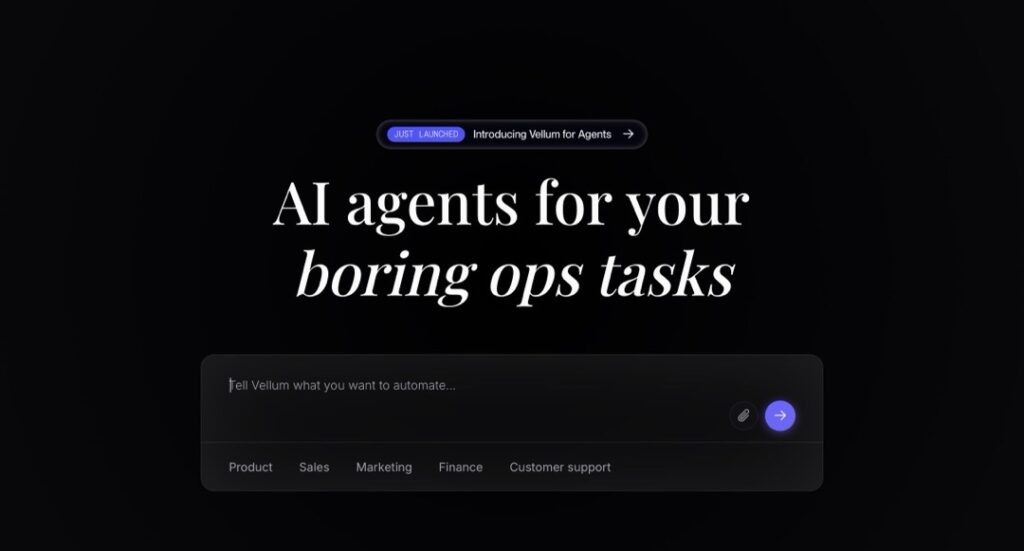
総合評価:⭐⭐⭐⭐☆
Vellum AIは、AI開発チーム向けに設計されたエンタープライズグレードのワークフロー自動化AIです。
Redfin、Ogilvy、Brilliant、Ashbyなど、AI技術を本格的に活用している企業に導入されています。
主な機能と強み
Vellum AIは、AIパイプラインの構築に特化しています。
プロンプトエンジニアリング、ワークフロー設計、ドキュメント検索、デプロイ、モニタリングまで、AIエージェント開発に必要な全機能を1つのプラットフォームで提供します。
技術的なバックグラウンドがあるチームなら、非常に強力なツールとして活用できます。複雑なAIエージェントを、コードを書かずに構築できます。
弱点・注意点
完全にエンジニア向けのツールで、非技術者には使いこなせません。
料金は要問い合わせで、おそらくかなり高額です。個人や小規模チームには現実的ではありません。
料金プラン
- Startup:最大5ユーザー、プロンプトエンジニアリング、ワークフロー、ドキュメント検索、モニタリング(価格は要問い合わせ)
- Enterprise:カスタム価格、ロールベースアクセス、複数ワークスペース、VPCインストール、SSO
商用利用・権利の注意
すべてのプランで商用利用可能です。データの所有権は利用者に帰属します。
こんな人におすすめ
AI開発チームや、複雑なAIパイプラインを構築したいエンジニア。本格的なAIプロダクトを開発している企業に最適です。

10位:Workato – 大規模エンタープライズ向けワークフロー自動化AI
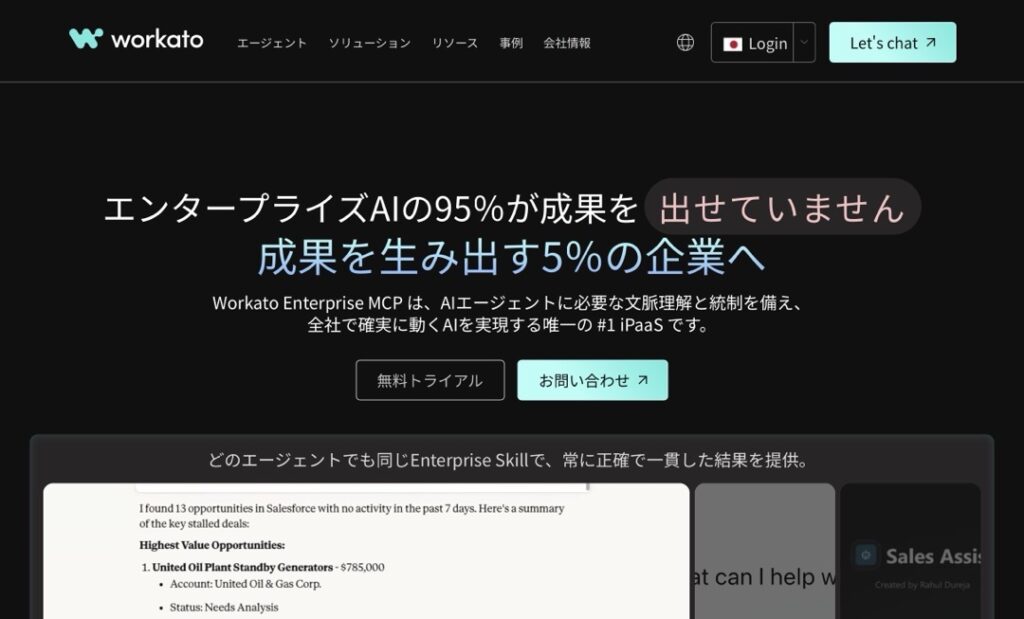
総合評価:⭐⭐⭐⭐☆
Workatoは、大規模エンタープライズ向けのワークフロー自動化AIです。
HubSpot、Monday.com、ニューヨーク大学、Zendeskなど、世界的な大企業・組織に導入されています。
主な機能と強み
Workatoの最大の特徴は、無制限の接続、ワークフロー、コラボレーターです。
ユーザー数や実行回数に制限がなく、大規模組織でも安心して使えます。エンタープライズグレードのセキュリティ、データ保護、アジャイルガバナンスが標準装備されています。
また、製品への組み込みが可能で、自社サービスにWorkatoの自動化機能を統合できます。
マーケティング、セールス、採用、HR、ITセキュリティ、カスタマーサービスなど、あらゆる部門での自動化に対応しています。
弱点・注意点
セルフサービスでは利用できず、必ずデモを予約して営業と話す必要があります。
料金は完全に非公開で、おそらく年間数百万円規模の投資が必要です。中小企業には現実的ではありません。
料金プラン
- Platform + Usage:カスタム価格、無制限の接続・ワークフロー・コラボレーター
- Embedded Solution:カスタム価格、自社プロダクトへの統合、SSO、顧客インサイト
すべてのプランに、セキュリティ、データ保護、アジャイルガバナンス、プロダクトサポートが含まれます。
商用利用・権利の注意
すべてのプランで商用利用可能です。自社プロダクトへの組み込みも許可されています。
こんな人におすすめ
HubSpotやZendeskクラスの大企業。複雑なワークフローを大規模に展開したい組織に最適です。

用途別:ワークフロー自動化AIのおすすめ
ここからは、具体的な用途別に、どのワークフロー自動化AIが最適かを解説します。
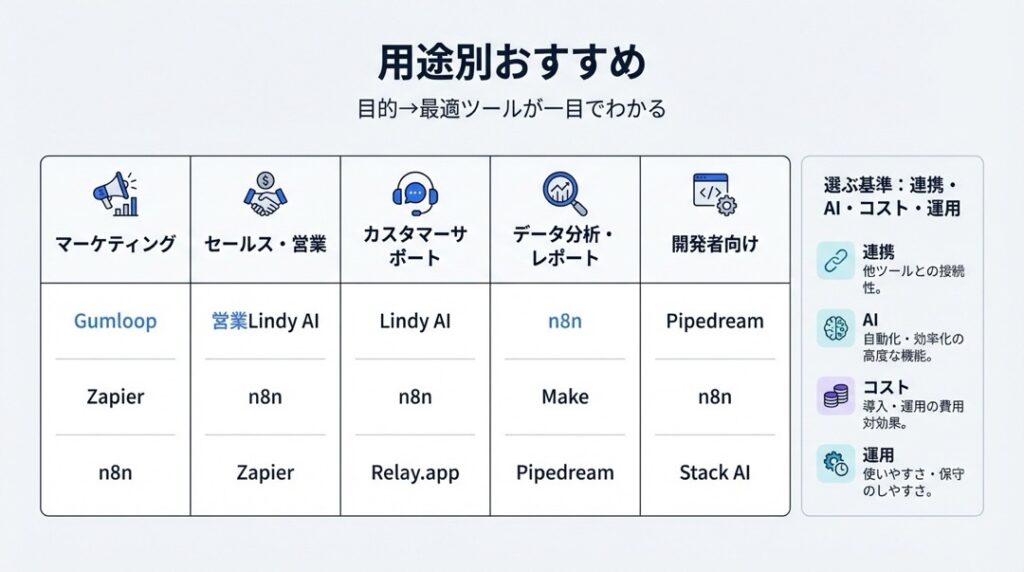
マーケティング業務向けのワークフロー自動化AI
選ぶ基準:SNS連携の充実度 / コンテンツ生成AI機能 / データ分析機能
最短の組み合わせ例:
- SNS投稿自動化:RSSフィード取得 + AI要約 + Twitter/Facebook投稿
- コンテンツ制作:YouTube動画 + 文字起こし + SEO記事生成 + WordPressに自動投稿
- リード獲得:Webフォーム送信 + データ整形 + CRM登録 + Slack通知
GumloopならAI機能が標準搭載されているので、コンテンツ生成が簡単です。Zapierは連携アプリが多いので、あらゆるマーケティングツールと繋がります。n8nはコスパが良く、大量のワークフローを実行できます。
セールス・営業向けのワークフロー自動化AI
選ぶ基準:CRM連携 / LinkedIn連携 / パーソナライズ機能
最短の組み合わせ例:
- リード管理:問い合わせフォーム + 見込み度スコアリング + Salesforce登録 + 営業担当に通知
- アウトリーチ自動化:LinkedInプロフィール取得 + AI分析 + パーソナライズメール生成 + 送信
- 商談フォローアップ:カレンダー予約 + 議事録作成 + CRM更新 + リマインダー送信
Lindy AIはセールス特化で、LinkedInアウトリーチが得意です。n8nはテンプレートが豊富で、営業用ワークフローがすぐ使えます。Zapierは主要CRMツールとの連携が完璧です。
カスタマーサポート向けのワークフロー自動化AI
選ぶ基準:チケット管理システム連携 / AIチャットボット機能 / 感情分析機能
最短の組み合わせ例:
- 問い合わせ対応:メール受信 + AI感情分析 + 緊急度判定 + 担当者振り分け + Zendesk登録
- FAQチャットボット:Slack質問 + 社内ドキュメント検索 + AI回答生成 + 自動返信
- 顧客満足度調査:サポート完了 + アンケート送信 + 回答集計 + Google Sheetsに記録
Lindy AIはカスタマーサポート機能が充実しています。n8nはSlackボットを作りやすく、社内FAQを自動化できます。Relay.appは、人間の確認を挟む対応フローを作りやすいです。
データ分析・レポート作成向けのワークフロー自動化AI
選ぶ基準:データベース連携 / BI連携 / スケジュール実行機能
最短の組み合わせ例:
- 日次レポート自動生成:Google Analytics + データ取得 + AI分析 + Slackに通知
- 売上集計:複数のCRM + データ統合 + Google Sheets更新 + グラフ生成
- 異常値検知:データベース監視 + 閾値判定 + アラート送信
n8nはスケジュール実行が得意で、定期的なデータ取得に向いています。Makeはデータ変換機能が優れています。Pipedreamは開発者向けで、カスタムロジックを組み込めます。
開発者向けのワークフロー自動化AI
選ぶ基準:API柔軟性 / カスタムコード実行 / バージョン管理対応
最短の組み合わせ例:
- CI/CDパイプライン:GitHub Push + テスト実行 + ビルド + デプロイ + Slack通知
- モニタリング:サーバー監視 + ログ分析 + エラー検知 + PagerDuty通知
- データパイプライン:データソース + 変換 + 検証 + データベース格納
Pipedreamは開発者向けに設計されていて、SDKが充実しています。n8nはセルフホストでき、カスタムノードを自作できます。Stack AIはエンタープライズ開発チーム向けです。
個人・フリーランス向けのワークフロー自動化AI
選ぶ基準:無料プランの充実度 / 学習コスト / コストパフォーマンス
推奨:n8n(セルフホスト版) / Make / Relay.app
最短の組み合わせ例:
- 請求書自動生成:Google Calendar予約 + 時間集計 + 請求書作成 + メール送信
- タスク管理:メール受信 + AI解析 + Notion/Trelloタスク作成
- SNS予約投稿:Google Sheetsから投稿内容取得 + 時間指定 + Twitter/Instagram投稿
n8nのセルフホスト版なら完全無料で使えます。Makeは月額1,600円からで、個人でも手が届きます。Relay.appはシンプルで学習コストが低いです。
実践:ワークフロー自動化AIで失敗しない使い方(テンプレ・手順)
ここからは、実際にワークフロー自動化AIを使って成果を出すための、具体的な手順を解説します。
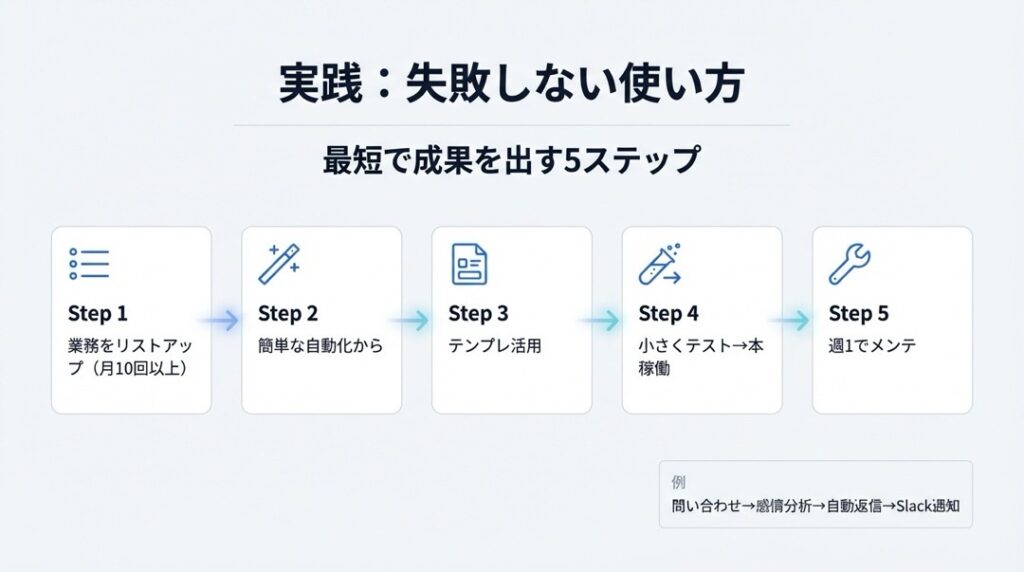
最短で成果を出す手順(5ステップ)
1. 自動化すべき業務をリストアップする
まず、あなたが毎日・毎週繰り返している作業をすべて書き出しましょう。
「メールチェック」「データ入力」「レポート作成」「SNS投稿」など、具体的に書き出します。その中で、月に10回以上繰り返している作業をピックアップしてください。これが自動化の最優先候補です。
2. 最も簡単な自動化から始める
いきなり複雑なワークフローを作ろうとしないでください。
最初は、「Gmailで特定のメールを受信したら、Slackに通知する」といった、2〜3ステップの簡単な自動化から始めましょう。成功体験を積むことが、継続の鍵です。
3. テンプレートを活用する
ゼロから作る必要はありません。
n8nなら5,000以上、Makeなら7,500以上のテンプレートがあります。「自分がやりたいこと」に近いテンプレートを探して、それをカスタマイズするだけで完成します。
4. 小さくテストしてから本格稼働する
いきなり本番環境で動かさず、まずは少量のデータでテストしましょう。
エラーが出たら、ログを確認して修正します。問題なく動くことを確認してから、本格的に運用を開始してください。
5. 定期的にメンテナンスする
自動化は「作って終わり」ではありません。
週に一度、ワークフローが正常に動いているか確認しましょう。エラーが発生していないか、想定通りの結果が出ているかをチェックします。業務フローが変わったら、すぐにワークフローも更新してください。
テンプレート(コピペで使える)
以下は、よく使われるワークフローのテンプレートです。そのままコピペして使えます。
例1:問い合わせ自動返信ワークフロー
目的:問い合わせフォーム送信時に自動返信メールを送る
入力条件:Googleフォーム送信
処理:
  1. フォームデータ取得
  2. AIで感情分析(緊急度判定)
  3. 緊急度に応じて返信内容を変える
  4. 自動返信メール送信
  5. Slackに通知
出力条件:メール送信成功、Slack通知完了
NG(避けたいこと):同じ人に複数回返信してしまう
例2:SNS予約投稿ワークフロー
目的:毎朝9時にTwitterとFacebookに自動投稿する
入力条件:Google Sheetsに投稿内容を記載
処理:
  1. 毎朝9時にトリガー
  2. Google Sheetsから今日の投稿内容を取得
  3. Twitter APIで投稿
  4. Facebook APIで投稿
  5. 投稿済みフラグをSheetに記録
出力条件:両方のSNSに投稿完了
NG(避けたいこと):同じ内容を複数回投稿してしまう
例3:日次売上レポート自動生成ワークフロー
目的:毎日夕方に売上レポートを自動生成してSlackに送る
入力条件:Shopify売上データ
処理:
  1. 毎日17時にトリガー
  2. Shopify APIから今日の売上データ取得
  3. 前日比・先週比を計算
  4. AIで簡単なコメント生成
  5. レポートをSlackに投稿
出力条件:Slack投稿完了
NG(避けたいこと):データ取得エラー時にも空のレポートを送ってしまう
よくある失敗と対策
失敗1:エラーが出て止まってしまう
→ 対策:エラーハンドリング機能を使いましょう。n8nなら「エラー時の処理」を設定でき、失敗しても別の処理を実行できます。また、リトライ機能を有効にして、一時的なエラーなら自動で再試行させましょう。
失敗2:複雑すぎて管理できなくなる
→ 対策:1つのワークフローに詰め込みすぎないこと。「問い合わせ対応」「SNS投稿」など、目的ごとに分けて管理しましょう。また、ワークフローには必ず「説明」を書いて、後から見ても分かるようにしてください。
失敗3:コストが想定以上に膨らむ
→ 対策:従量課金制のツール(ZapierやMake)を使う場合、実行回数を定期的にチェックしましょう。無駄な実行が発生していないか、もっと効率的な方法がないかを見直してください。コストが気になるなら、定額制のn8nに移行するのも手です。
失敗4:データが重複して登録される
→ 対策:「重複チェック」のステップを必ず入れましょう。例えば、CRMにデータを登録する前に、「すでに同じメールアドレスが存在しないか」をチェックする処理を挟みます。
失敗5:セキュリティを考慮していない
→ 対策:APIキーやパスワードを、ワークフロー内にハードコーディングしないこと。環境変数や専用の認証情報管理機能を使いましょう。また、機密データを扱う場合は、セルフホスト版やエンタープライズプランを検討してください。
注意点:ワークフロー自動化AIの料金・無料枠・商用利用
ワークフロー自動化AIを導入する前に、必ず確認すべき注意点をまとめました。
無料枠の注意(制限/透かし/商用不可)
多くのツールに無料プランがありますが、必ず制限があります。
Makeは月1,000クレジット、Zapierは月100タスク、Relay.appは月500AIクレジットまでです。これを超えると、自動的に有料プランに移行するか、ワークフローが停止します。
また、無料プランでは商用利用が禁止されているツールもあります。ビジネスで使う場合は、必ず有料プランを契約してください。
料金の注意(クレジット・従量課金の”回/件”単位)
料金体系は大きく2つあります。
従量課金制(ZapierやMake)は、実行回数や操作数に応じて課金されます。シンプルなワークフローなら安く済みますが、複雑な処理になると一気に料金が跳ね上がります。
定額制(n8nのクラウド版)は、月額固定で無制限に使えます。最初は高く感じても、長期的にはコストを抑えられます。
自分の使用頻度を見積もって、どちらが得かを計算しましょう。
商用利用(プラン依存/生成物の扱い)
ほとんどのツールは、有料プランであれば商用利用可能です。
生成されたコンテンツ(AIが書いたメール文など)の権利は、通常、利用者に帰属します。ただし、一部のツールでは、生成物を学習データとして使用する可能性があります。
機密情報を扱う場合は、利用規約を必ず確認してください。
企業利用(データ保護・学習利用の扱い)
企業で導入する場合、データがどこに保存されるかを確認しましょう。
クラウド版は、提供会社のサーバーにデータが保存されます。セルフホスト版なら、自社サーバーで完全管理できます。
また、データが学習に使われるかも重要です。Stack AIやVellum AIなど、エンタープライズ向けツールは、データを学習に使わない保証があります。
GDPR、HIPAA、SOC 2などのコンプライアンスが必要な場合は、それに対応しているツールを選びましょう。
FAQ:ワークフロー自動化AIでよくある質問
ここでは、ワークフロー自動化AIに関するよくある質問に答えます。
ワークフロー自動化AIとRPAの違いは何ですか?
ワークフロー自動化AIとRPAの違いは、処理の柔軟性です。
RPAは、画面上のボタンクリックやキーボード入力など、人間の操作を再現します。一方、ワークフロー自動化AIは、API連携によってアプリ間でデータをやり取りします。
RPAは、古いシステムやAPI非対応のツールでも動作しますが、画面レイアウトが変わると壊れやすいです。ワークフロー自動化AIは、API仕様が変わらない限り安定して動作します。
最近のワークフロー自動化AIは、AIによる判断や生成が可能なので、より高度な自動化ができます。
ワークフロー自動化AIを使うのに、プログラミング知識は必要ですか?
基本的には不要です。
ZapierやRelay.appのような初心者向けツールなら、ドラッグ&ドロップだけでワークフローを作れます。
ただし、複雑な条件分岐やデータ変換を行う場合、論理的思考が必要です。Excel関数を使える程度のスキルがあれば十分です。
高度なカスタマイズをしたい場合は、JavaScriptやPythonの知識があると便利ですが、必須ではありません。
ワークフロー自動化AIで、どのくらい時間を削減できますか?
削減できる時間は、自動化する業務によって異なります。
例えば、毎日10分かかっていたメールチェックとデータ入力を自動化すれば、月に約5時間(10分×20営業日)節約できます。年間で60時間、つまり約2.5日分の時間が浮きます。
営業のアウトリーチやレポート作成など、もっと時間がかかる業務を自動化すれば、月に数十時間削減することも可能です。
実際、私はn8nを導入してから、定型業務が8割削減され、クリエイティブな仕事に集中できるようになりました。
ワークフロー自動化AIのセキュリティは大丈夫ですか?
主要なワークフロー自動化AIは、高いセキュリティ基準を満たしています。
Zapierやn8nは、データ通信を暗号化し、SOC 2準拠を取得しています。Stack AIやVellum AIは、HIPAA、GDPRにも対応しています。
ただし、APIキーやパスワードの管理は、利用者の責任です。不用意に共有したり、ハードコーディングしたりしないよう注意してください。
機密情報を扱う場合は、セルフホスト版や、エンタープライズプランを検討しましょう。
ワークフロー自動化AIは、どのツールから始めるべきですか?
あなたのスキルレベルと予算で選びましょう。
- 完全初心者で、とにかく簡単に始めたい:Zapier
- コスパを重視したい、ある程度技術知識がある:n8n
- AI機能を最大限活用したい:Gumloop
- 予算を最小限に抑えたい:Makeの無料プランか、n8nのセルフホスト版
まずは無料プランで試して、自分に合うかを確認してから有料プランに移行するのが賢い選び方です。
ワークフロー自動化AIで自動化できない業務はありますか?
はい、あります。
創造性が求められる業務(デザイン、戦略立案、コンテンツ企画など)や、状況に応じた柔軟な判断が必要な業務は、完全自動化が難しいです。
また、API非対応のツールや、古いシステムとの連携も困難です。この場合、RPAツールを併用するか、手作業で対応する必要があります。
ワークフロー自動化AIは、「繰り返し行う定型業務」や「ルールが明確な作業」に向いています。
まとめ:ワークフロー自動化AI比較の最終結論
ここまで、10種類のワークフロー自動化AIを徹底比較してきました。最後に、結論をまとめます。
目的別おすすめ(上位3つ)
- コスパ重視で本格的な自動化をしたいなら:n8n
- セルフホスト版は完全無料、クラウド版も月額2,500円から
- 1,000以上のアプリ連携、5,000以上のテンプレート
- 1〜2週間ごとに最新AI機能がアップデート
- とにかく簡単に始めたいなら:Zapier
- 8,000以上のアプリ連携、業界最長の実績
- 初心者でも10分で最初の自動化を作れる
- 大企業での導入実績が豊富
- AI機能を最大限活用したいなら:Gumloop
- すべての主要LLMが追加料金なしで使える
- AIアシスタント「Gummie」が自動でワークフロー生成
- 月額37ドルから10,000クレジット使える
迷ったらこれ(1つに絞る)
迷っているなら、n8nを選びましょう。
私自身、n8n無しでは仕事ができないレベルまで依存しています。定型業務の自動化により、業務時間を大幅に削減できました。
コストパフォーマンスが圧倒的で、セルフホスト版なら完全無料、クラウド版でも月額2,500円から始められます。5,000以上のテンプレートがあるので、初心者でも安心です。
最初は学習コストがかかりますが、一度慣れてしまえば、非常に強力なツールとして活躍します。
まずは、n8nの無料テンプレートを試して、ワークフロー自動化の威力を実感してください。あなたの仕事が、驚くほど効率化されるはずです。
さあ、今日から自動化を始めて、面倒な作業から解放されましょう。