みなさん、こんにちは。
「明日までにプレゼン資料を作らないといけない…でも、構成もデザインも決まってない!」
そんな絶望的な状況、経験ありませんか?
真っ白なPowerPointを前にして、時間だけが過ぎていくあの焦り。
実は、私も以前はそうでした。
デザインセンスに自信がないし、文章をまとめるのも苦手。
でも、Tome(トーム)に出会ってから、その悩みは嘘のように消えました。
今回は、テキストを入れるだけで「あっという間」に美しいスライドを作ってくれる魔法のようなツール、Tomeについて徹底解説します。
中学生でもわかるように噛み砕いて説明しますので、パソコンが苦手な方でも大丈夫ですよ。
さあ、資料作成のストレスから解放される旅に出かけましょう!
Tomeとは
Tome(トーム)は、AIが自動でプレゼンテーション資料やストーリーを作成してくれる、次世代のスライド作成ツールです。
従来のPowerPointやGoogleスライドのように「自分で枠を作って、文字を入れて、画像を貼って…」という地道な作業は必要ありません。
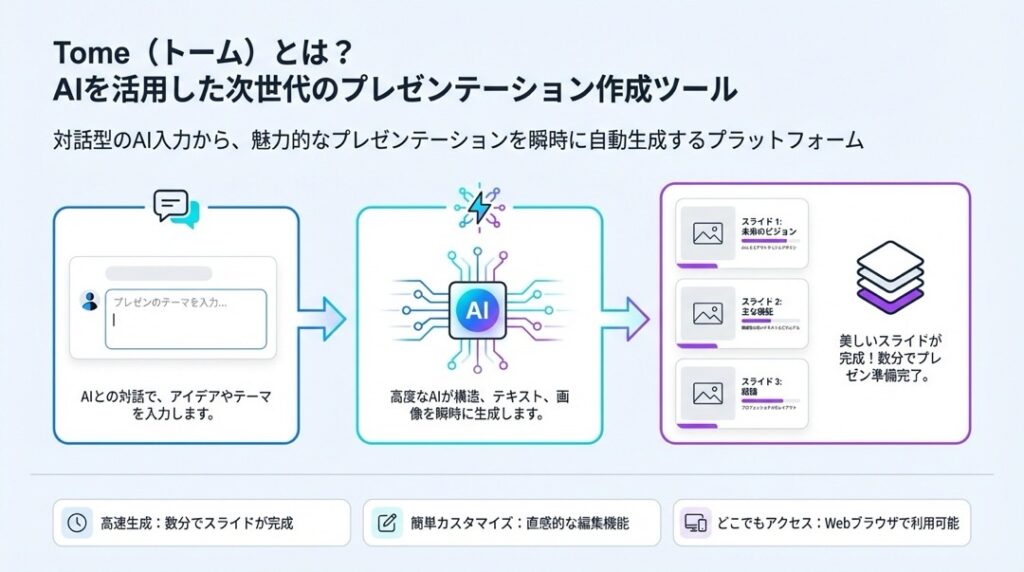
やり方は驚くほどシンプル。
「サイバーセキュリティについてのプレゼンを作って」
チャット形式でそう一言お願いするだけ。
AIが構成を考え、文章を書き、それに合う画像まで生成して、わずか数分でプロ並みの資料を完成させてくれます。
「AIなんて難しそう…」と思いましたか?
大丈夫です。スマホでメッセージを送るのと同じくらい簡単なんですよ。
Tomeでできること
「スライドが作れるだけでしょ?」
いえいえ、Tomeの実力はそんなものじゃありません。
かゆいところに手が届く機能が満載なんです。
ここからは、Tomeでできることを具体的にご紹介しますね。
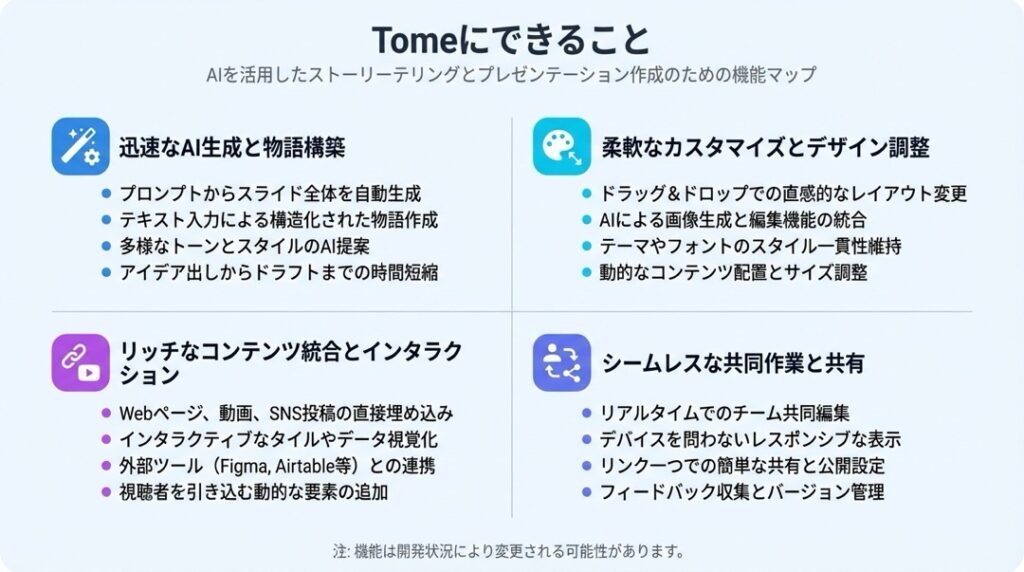
🪄 AIによる自動生成とライティング
まずは基本の「作る」機能から。これだけで作業時間が劇的に短縮されます。
- 🤖 プロンプトからの全自動スライド生成:作りたいテーマをテキスト入力するだけで、タイトル・目次・各スライド・画像を含めたプレゼン資料一式を即座に作成します。
- 📝 アウトライン(目次)の自動提案:資料を作る前に、AIが「こんな構成はどうですか?」と章立てを提案してくれます。もちろん、その場で修正も可能です。
- ✍️ AIによる文章のリライト(書き直し):書いた文章がしっくりこない時、AIに「もっと簡潔に」「もっとプロっぽく」と頼んで書き直してもらえます。
- 🗣️ トーン&マナーの変更:文章の雰囲気を「説得力のある感じ」や「親しみやすい感じ」などにワンクリックで調整できます。
- 🌍 多言語対応:日本語で入力すれば日本語の資料が、英語で入力すれば英語の資料が作成可能です。翻訳の手間も省けます。
- 📄 ドキュメントからの変換:手持ちのメモやテキストファイルを貼り付けて、それをベースにスライド化することもできます。
- 🔍 追加ページのAI作成:「このトピックについてもっと掘り下げたい」と思ったら、後からAIに指示して特定のページだけを追加作成できます。
🎨 デザインと画像の編集
Tomeがすごいのは、デザインセンスがなくても「おしゃれ」に仕上がることです。
- 🖼️ AI画像生成(DALL-E統合):スライドの内容に合わせて、AIがオリジナル画像を自動生成します。著作権フリーで使えるので素材探しの時間がゼロに。
- 🔄 画像のバリエーション生成:「この画像、ちょっと違うな」と思ったら、プロンプトを変えて何度でも作り直せます。
- 📐 スマートレイアウト:画像やテキストを追加すると、AIが自動でレイアウトを調整。ズレを直す面倒な作業は不要です。
- 🎨 グローバルテーマの設定:プレゼン全体の配色やフォントを、「Neptune」「Dune」などの美しいプリセットから一瞬で変更できます。
- 🌗 ページごとのテーマ変更:ここがTomeのユニークな点!特定のページだけ背景を黒く(ダークモード)するなど、ページ単位でデザインを変えてメリハリをつけられます。
- 🖌️ 背景色のカスタマイズ:プリセットだけでなく、自分の好きな色(ブランドカラーなど)に背景色を細かく設定できます。
- 🅰️ フォントの変更:見出しや本文のフォントを、豊富なリストから選んで変更できます。
- 📷 画像のアップロード:もちろん、自分のPCにある写真やロゴ画像をアップロードして使うことも可能です。
- ✂️ 画像のトリミング・配置:画像をドラッグするだけで、サイズ変更や配置換えが直感的に行えます。
🔗 メディア埋め込みと連携
プレゼン資料に、動きのあるコンテンツを直接埋め込めます。これが「次世代」と言われる理由です。
- 📺 YouTube動画の埋め込み:リンクを貼るだけで、スライド上で動画を再生できます。
- 🐦 SNSの埋め込み:X(旧Twitter)などの投稿を直接スライドに表示させられます。
- 🌐 Webサイトの埋め込み:参考サイトなどを、スクリーンショットではなく「操作可能なWebページ」として埋め込めます。
- 🎨 Figmaの埋め込み:デザインツールのFigmaで作ったプロトタイプを、そのままスライド内で動かせます。
- 📊 Miroの埋め込み:オンラインホワイトボードの内容を直接表示できます。
- 👾 Giphy(GIF)の挿入:動くGIFスタンプを入れて、遊び心のあるスライドにできます。
- 🎥 ナレーション録画:スライドに自分の顔と声を録画して載せることができます。説明動画を作るのに最適です。
🛠️ 便利な操作と共有
- ⌨️ コマンドバー(Ctrl+K):キーボードショートカット一つで、AIへの指示や機能呼び出しができる「パワーユーザー」向けの機能です。
- 📤 リンクでの共有:完成したスライドはURLを送るだけで共有可能。相手はアプリを入れる必要がなく、スマホでも綺麗に見られます。
- 📥 PDFエクスポート:従来の形式で提出が必要な場合、PDFとしてダウンロードできます(Proプラン)。
- 💬 コメント機能:チームメンバーがスライド上の特定の場所にコメントを残せます。
Tomeの使い方ガイド
では、実際にTomeを使って資料を作ってみましょう。
「習うより慣れろ」です。手順通りに進めれば、誰でも10分で完成しますよ。
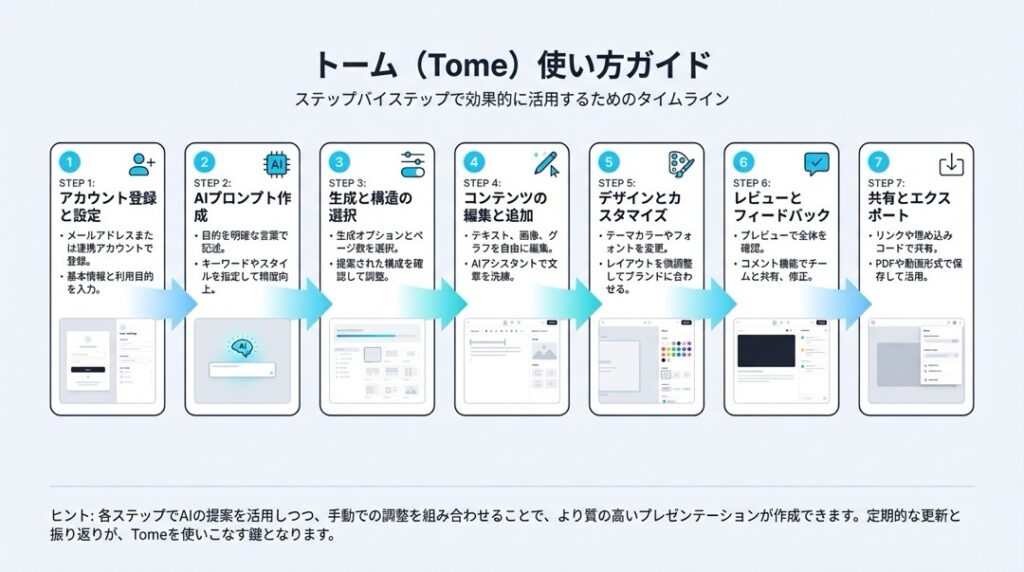
ステップ1:アカウント作成
- 公式サイトにアクセス:Tome.app にアクセスし、「Try Tome(無料で試す)」をクリックします。
- サインイン:Googleアカウントを使うのが一番早くておすすめです。「Sign in with Google」を選びましょう。
- 初期設定:名前や職種を聞かれますが、適当に選んでも大丈夫です。ワークスペース名は自分の名前などでOK。
ステップ2:作成画面へ
- ダッシュボード:ログインすると自分のページが開きます。右上の「Create(作成)」ボタンをクリックしてください。
- コマンド入力:画面下に黒い入力バーが出てきます。ここが司令塔です。
ステップ3:AIに指示を出す
- テーマを入力:「Create presentation about…(〜についてのプレゼンを作成)」を選び、作りたい内容を入力します。
text 例:最新のサイバーセキュリティ対策についての初心者向けガイド
※日本語で入力すれば、日本語で生成されます。
ステップ4:構成(アウトライン)の確認
- アウトライン生成:Enterキーを押すと、AIが章立て(目次)を提案してくれます。
- 構成の編集:気に入らない章は「−」ボタンで削除したり、自分で書き換えたりできます。
- ポイント:ここでしっかり構成を固めておくと、後の修正が楽になりますよ。
- 生成開始:「Continue」ボタンを押すと、魔法の時間の始まりです。スライドが一気に生成されます。
ステップ5:レイアウトとデザインの調整
- レイアウト選択:生成されたスライドを見てみましょう。もし気に入らないレイアウトがあれば、「Layouts」メニューから好きな配置を選び直せます。
- テーマ変更:画面右側のパレットアイコン「Set theme」をクリックし、「Ocean」や「Neptune」など好きな色味に変更してみましょう。
ステップ6:内容の編集
- テキスト編集:文字をクリックすれば、通常のワードのように書き換えられます。
- AIリライト:文章を選択して「AI Edit」→「Rewrite」を押すと、AIが別の表現案を出してくれます。
- 画像編集:画像をクリックし、「Generate」を選んでプロンプトを書き換えれば、新しい画像を生成し直せます。
ステップ7:完成と共有
- 確認:右上の再生ボタン(▶︎)を押すと、プレビューモードで全体の流れを確認できます。
- 共有:右上の「Share」ボタンをクリックし、リンクをコピーして誰かに送りましょう。
これで、あなたのプレゼン資料は完成です。
簡単ですよね?
Tomeの料金プラン
Tomeは無料で使い始められますが、本格的に使うなら有料プランも検討が必要です。
執筆時点でのプランをご紹介します。
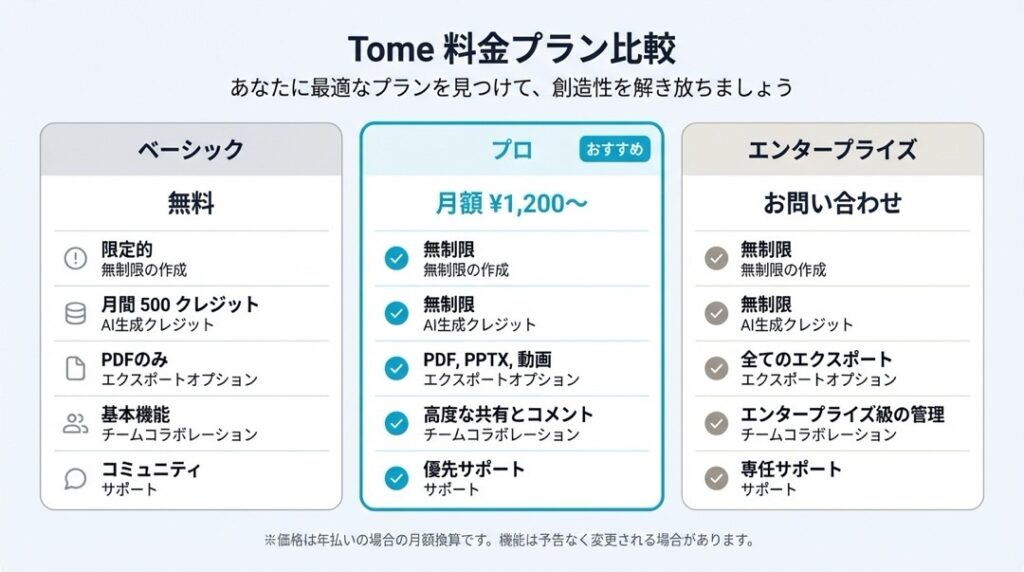
🟢 Basic(無料プラン)
まずはお試しで使ってみたい方向け。
- 料金:0円
- AIクレジット:500クレジット(初回のみ付与)
- ※注意:このクレジットは使い切りです。スライド生成や画像生成のたびに消費され、なくなるとAI機能が使えなくなります。
- できること:資料の閲覧、手動での編集、基本的な共有。
🔵 Pro(プロプラン)
仕事でガッツリ使いたい方向け。
- 料金(年払い):月額 8ドル(約1,200円)
- 料金(月払い):月額 16ドル(約2,400円)
- ※公式サイトの表記はドルです。為替レートにより日本円価格は変動します。
- できること:
- AIクレジット無制限:作り放題です。
- PDFエクスポート:資料をPDF化して保存できます。
- ロゴの非表示:Tomeのロゴを消して、よりプロフェッショナルな見た目にできます。
- 優先サポート:困った時に早く助けてもらえます。
🏢 Enterprise(企業向け)
大人数のチームで導入する場合のプラン。
- 料金:問い合わせが必要
- できること:高度なセキュリティ管理や、専任のサポートがつきます。
私の推奨:
まずは無料の500クレジットで1〜2個プレゼンを作ってみて、「これは使える!」と確信したらProプラン(年払いがお得です)にするのが賢い始め方ですよ。
Tomeはどんな人におすすめ?
Tomeは「スライド作成の民主化」を実現するツールです。
特にこんな方には、強力な相棒になってくれるはずです。
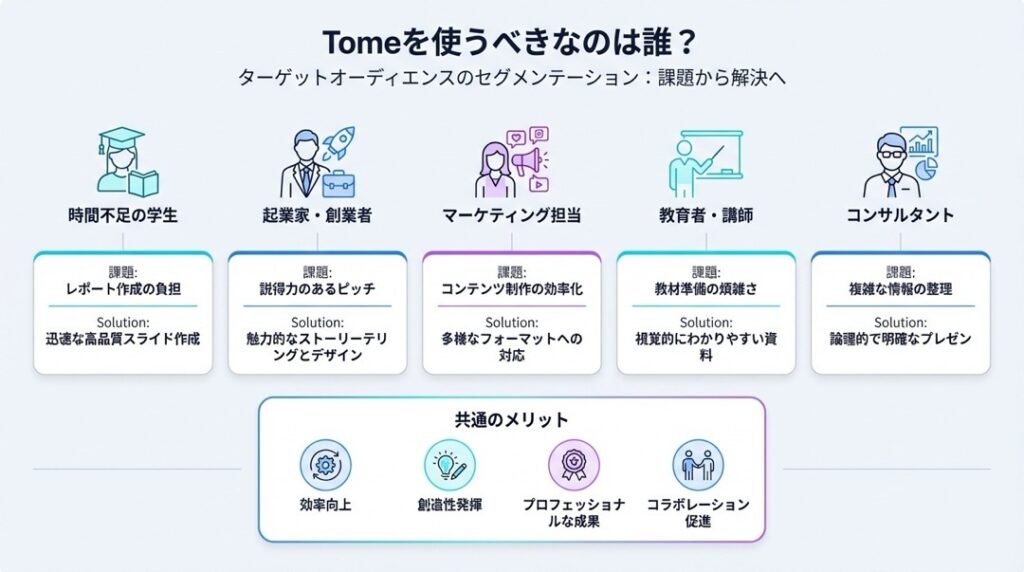
💡 デザインセンスに自信がない人
「内容は良いのに、スライドがダサい…」と言われたことはありませんか?
Tomeなら、プロのデザイナーが作ったようなレイアウトと配色が自動で適用されます。
色選びや配置に悩む時間は、もう必要ありません。
🚀 スタートアップの起業家・経営者
投資家向けのピッチ資料や、社内向けのビジョン共有資料。
創業期は作る資料が山積みですが、時間は全く足りませんよね。
Tomeを使えば、頭の中にあるアイデアを爆速で「見える化」できます。
思考の整理ツールとしても優秀です。
🏫 学生・教育関係者
授業のレポート発表や、講義資料の作成に。
「サイバーセキュリティとは」のような教育的なトピックは、TomeのAIが最も得意とする分野です。
教科書的な内容をまとめる作業はAIに任せて、あなたは発表の練習に時間を使いましょう。
📝 ブロガー・ライター
書いた記事や、長文のメモをスライド化したい時にも最適です。
ドキュメントを貼り付けるだけでスライドに変換できるので、ブログ記事の要約版をInstagramやLinkedInで発信したい時に重宝します。
「コンテンツの再利用」が驚くほど簡単になりますよ。
🗣️ 営業・マーケター
顧客への提案資料を、商談の直前に急いで作らないといけない時。
スマホからでも基本構成を作れるTomeは、移動中の新幹線の中などを「オフィス」に変えてくれます。
スピード感のある提案は、それだけで信頼に繋がります。
TomeのFAQ
Q. Tomeは日本語に対応していますか?
はい、対応しています。
メニューなどのインターフェースは英語の部分が多いですが、プロンプト(指示)は日本語で入力すれば、日本語の資料が生成されます。
AIの日本語能力は非常に高いので、違和感のない文章を作ってくれますよ。
Q. 作成した資料をPowerPoint形式で保存できますか?
現時点では、直接PowerPoint形式(.pptx)でのエクスポート機能は標準搭載されていません。
ProプランであればPDF形式での書き出しが可能です。
Tomeは「Webで見せること」を前提とした次世代ツールなので、URL共有で画面を見せるスタイルが基本となります。
Q. Tomeで作った画像の著作権はどうなりますか?
Tome内のAI(DALL-Eなど)で生成した画像は、基本的に商用利用が可能です。
ただし、AI生成物の著作権ルールは世界的に議論が進んでいる最中ですので、最新の利用規約を必ず確認するようにしてくださいね。
Q. 無料プランのクレジットがなくなったらどうなりますか?
500クレジットを使い切ると、AIを使った生成機能(スライド作成、リライト、画像生成など)ができなくなります。
ただし、作成済みのスライドの閲覧や、手動でのテキスト修正などは続けられます。
AI機能を使い続けたい場合は、Proプランへのアップグレードが必要です。
Q. 会社のセキュリティ的に使っても大丈夫ですか?
Tomeは一般的なクラウドサービスと同等のセキュリティ対策を行っています。
ただし、生成AIツール全般に言えることですが、機密情報や個人情報(顧客リストや未公開の決算情報など)をプロンプトに入力するのは避けた方が無難です。
会社の規定に従って利用してくださいね。
Tomeで、あなたのアイデアを「物語」に変えよう
ここまで読んでいただき、ありがとうございます。
プレゼン資料作成は、これまで「面倒な作業」の代名詞でした。
でもTomeがあれば、それは「創造的な楽しい時間」に変わります。
真っ白な画面と睨めっこしていた時間は、もう終わりです。
あなたがすべきなのは、素晴らしいアイデアを思いつくことだけ。
あとはTomeという優秀な相棒が、それを魅力的な物語に仕立て上げてくれます。
「あ、これ便利かも」
そう直感したなら、まずは無料で触ってみてください。
最初のスライドが魔法のように生成される瞬間、きっとワクワクするはずですよ。
さあ、あなたの新しいプレゼン体験を始めましょう!