
「パワポの資料作成で、また1時間も溶かしてしまった……」
「内容には自信があるのに、スライドのデザインがダサくて伝わらない気がする」
そんな悩み、抱えていませんか?実は、それ、あなたのセンスのせいじゃありません。ツールの使い方が、今の時代に合っていないだけかもしれませんよ。
もし、隣にプロのデザイナーが座っていて、「ここ、いい感じにしといて」の一言でサクッと修正してくれたら最高ですよね。
それを実現してくれるのが、今回紹介するBeautiful.AIです。
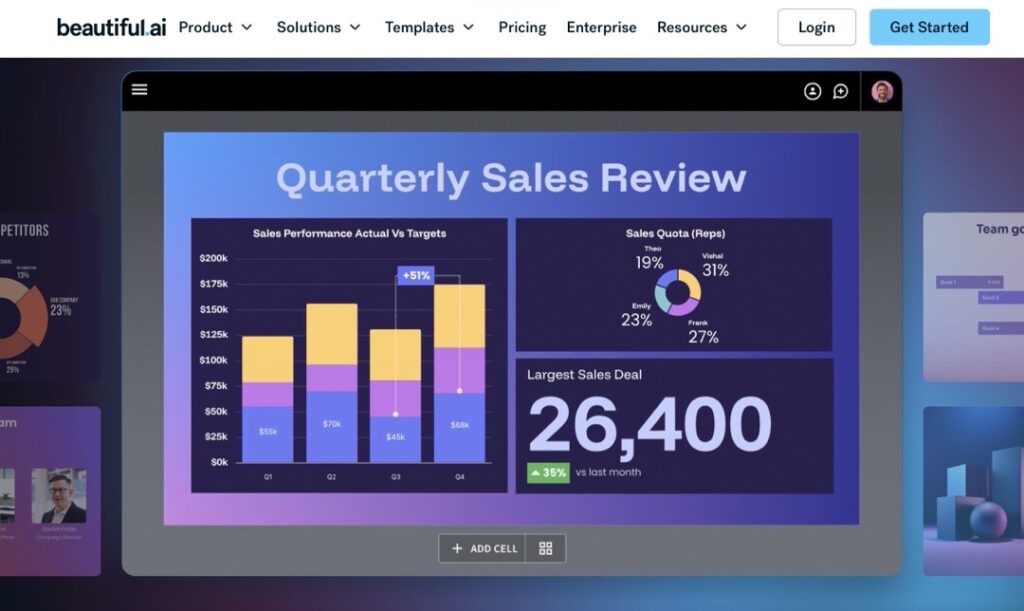
私も最初は「AIなんて……」と半信半疑でしたが、使ってみて衝撃を受けました。これは単なる時短ツールではなく、「デザインの民主化」です。
この記事では、元雑誌編集者である私が、Beautiful.AIの魅力から、ちょっとした弱点、そして具体的な使い方まで、包み隠さず解説します。さあ、面倒な「配置調整」から卒業して、本質的な「伝えること」に集中しましょう!
Beautiful.AIとは
Beautiful.AI(ビューティフル・エーアイ)は、「デザイン崩れを許さない」プレゼンテーション作成ツールです。
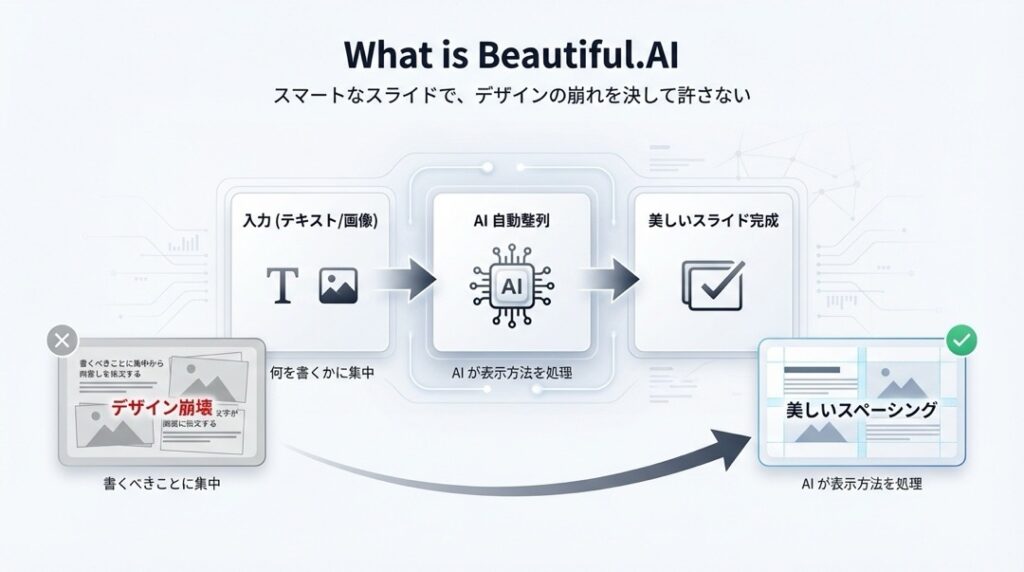
従来のPowerPointやKeynoteは「真っ白なキャンバス」で、自由度が高い反面、配置やフォントサイズを自分で細かく調整する必要がありました。これが時間の浪費の原因です。
一方、Beautiful.AIは「スマートスライド(Smart Slide)」という特許技術を持っています。これは、あなたが文字や画像を入れると、AIがリアルタイムで「最も美しい配置」に自動調整してくれる機能です。
ユーザーは「何を書きたいか」を入力するだけ。「どう見せるか」はAIが勝手にやってくれます。つまり、誰が作っても、強制的にプロレベルのデザインになる。それがBeautiful.AIなのです。
Beautiful.AIでできること
「で、具体的に何ができるの?」と思いますよね。
Beautiful.AIは奥が深いです。ここでは、その機能を徹底的に解剖してリストアップしました。
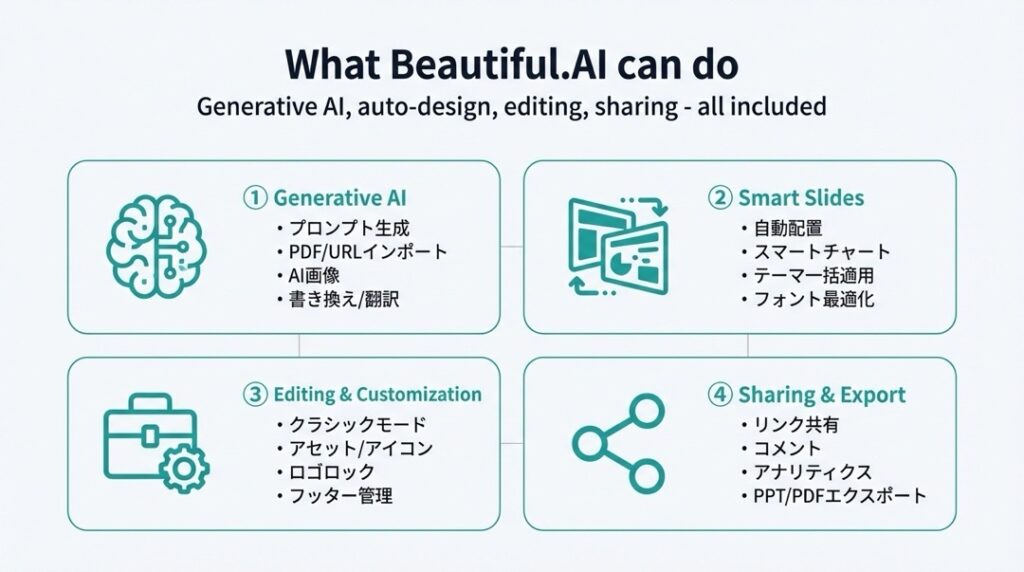
🤖 生成AIによる自動作成(DesignerBot & Context AI)
- ✨ テキストプロンプトからの全スライド生成:「投資家向けのピッチデックを作って」と頼むだけで、構成からデザインまで一式(9〜11枚程度)を自動生成します。
- 📄 Context AIによる資料読み込み:手持ちのPDFやWordファイルをアップロードすると、その内容を理解してスライド化してくれます。コピペの手間すら不要です。
- 🌐 URLからの文脈理解:自社や競合のWebサイトのURLを貼るだけで、その情報を基にしたプレゼン資料を作成します。
- 🖼 AI画像生成:スライド内で「未来的な都市の画像」などと指示すれば、著作権フリーのオリジナル画像をその場で生成・挿入できます。
- ✍️ AIリライト(文章改善):箇条書きを長文にしたり、逆に要約したり。AIが専属ライターのように文章を磨き上げます。
- 🎭 トーン&マナーの変更:文章の雰囲気を「プロフェッショナル」「フレンドリー」「説得力のある」など、相手に合わせて瞬時に書き換えられます。
- 🌍 多言語翻訳:入力したテキストを、スライドのレイアウトを崩さずに他言語へ翻訳・調整します。
🎨 スマートスライド(デザイン自動調整)
- 📐 レイアウトの自動最適化:画像を追加すると、既存のテキストや画像のサイズを自動で計算し、美しく再配置します。
- 📊 スマートチャートの作成:数値を入力するだけで、棒グラフや円グラフが美しくアニメーション付きで生成されます。ドラッグ操作で数値変更も可能です。
- 🔄 スライド種別の変更:作成途中で「やっぱり箇条書きじゃなくてタイムラインにしたい」と思った時、ワンクリックでデザイン構造を変換できます。
- 🎨 カラーテーマの一括適用:会社やブランドの色を設定すれば、全スライドの色味が自動で統一されます。配色に迷う時間はゼロです。
- 🔠 フォントの自動調整:文字数が増えても、はみ出さないようにフォントサイズや行間を自動で最適化します。
- 🖼 画像フィルター機能:挿入した画像に対して、別アプリを開くことなく色味調整やフィルター適用が可能です。
- 🧱 直感的なグリッドシステム:要素を動かす際、見えないグリッドに吸着するように動くため、ズレや歪みが発生しません。
🛠 カスタマイズと編集(Classic Mode含む)
- ✏️ クラシックスライドへの変換:AIの制約を外し、パワポのように自由に要素を配置・微調整するモードへ切り替えられます(※一度変換するとスマート機能は失われます)。
- 🖌 自由な描画ツール:スライド上に矢印や線を自由に引くことができます(プレゼン中の書き込みも可)。
- 📷 豊富なストック素材:Unsplashなどの高品質な写真や動画素材ライブラリと連携しており、検索して即挿入できます。
- 🔍 アイコンライブラリ:PowerPointよりも豊富なアイコン集から、デザインに合うものを検索して配置できます。
- 🏷 ロゴの自動配置:全スライドの所定の位置(フッターなど)に、自社のロゴを自動で固定表示できます。
- 🦶 フッター・ページ番号の管理:オンオフの切り替えだけで、全ページのフッター情報を統一管理できます。
🤝 共有・連携・プレゼンテーション
- 🔗 Webでのリンク共有:重たいファイルを送らずとも、URLを送るだけで相手にスライドを見てもらえます。
- 💬 コメント機能:チームメンバーがスライド上の特定の場所にコメントを残し、フィードバックし合えます。
- ⏱ 有効期限付きリンク:機密情報を含む資料の場合、リンクが見られる期間を設定できます。
- ⏳ プレゼンタイマー機能:リハーサルや本番用に、画面上に経過時間を表示させるタイマー機能があります。
- 🎬 自動アニメーション:設定不要で、ページ送りやグラフ表示に洗練されたアニメーションがつきます。
- 📼 ナレーション録音:スライドごとに音声を録音し、自動再生するプレゼン資料を作成できます。
- 📤 PowerPointへの書き出し:編集可能なPowerPointファイルとしてエクスポートできます(※ただし、互換性には一部制限あり)。
- 📄 PDF書き出し:レイアウトを完全に保ったまま、配布用のPDFとして保存できます。
- 📊 閲覧アナリティクス:共有したリンクが「いつ」「誰に」「どのスライドが長く」見られたか分析できます。
Beautiful.AIの使い方ガイド
それでは、実際に使い始めてみましょう。
「英語だから難しそう……」と構える必要はありません。直感的なので、以下の手順通りに進めれば10分で最初のスライドが完成しますよ。
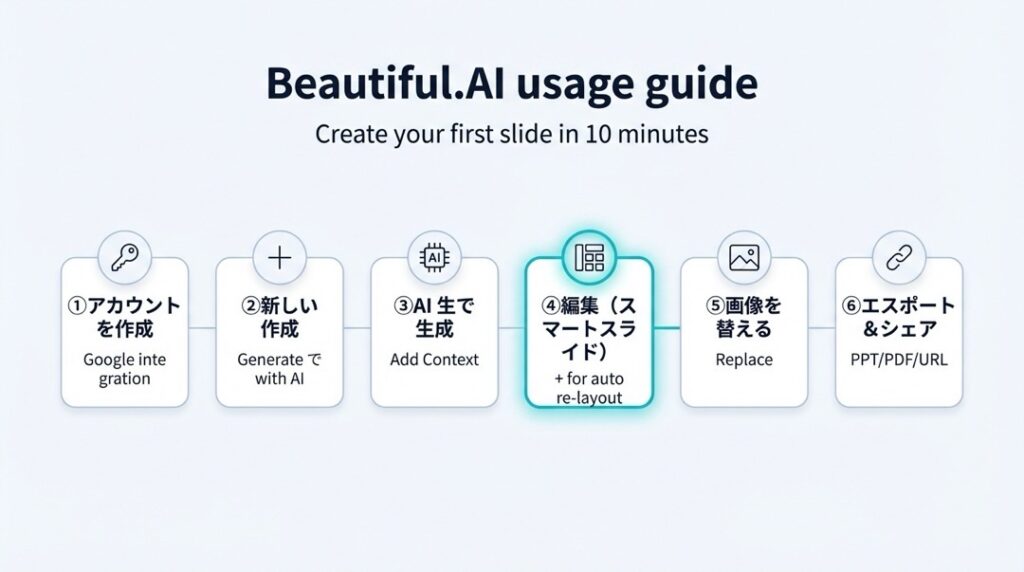
ステップ1:アカウント作成とプラン選択
- 公式サイトにアクセス:Beautiful.AIの公式サイトへ行きます。
- サインアップ:画面右上の「Sign Up」や中央のボタンをクリック。
- Googleアカウント連携:Googleアカウントを使えば、ワンクリックで登録完了です。
- トライアル開始:最初は14日間の無料トライアル(Proプラン)に案内されます。クレジットカード情報の入力が必要ですが、期間内に解約すれば料金はかかりません。
ステップ2:新規プレゼンテーションの作成
- 「Create New Presentation」をクリック:ダッシュボードにある大きなボタンを押します。
- 作成モードを選択:以下の3つから選びます。
- Generate with AI:AIに指示してゼロから作る(おすすめ!)
- Blank Presentation:白紙から自分で作る
- Starter Templates:既存のオシャレな型を使う
- テーマ(配色)の決定:作成前に「Minimal」「Dark」などのテーマを選びます。これで全体の雰囲気が決まります。
ステップ3:AIでスライドを生成する(Generate with AIの場合)
- プロンプト入力:「最新のAIトレンドに関するプレゼンを作って」などと入力します(日本語でも認識しますが、英語の方が精度が高い場合もあります)。
- Context(文脈)の追加:必要であれば「Add Context」から、参考にさせたいWebサイトのURLやWordファイルを読み込ませます。
- 生成実行:ボタンを押して数分待つと、下書きとなるスライド一式が生成されます。
ステップ4:スライドの編集(Smart Slideの活用)
- テキストの編集:生成された文字をクリックして、日本語に書き直したり修正したりします。
- レイアウトの変更:画面左側のメニューから、スライドの種類(箇条書き、画像メイン、グラフなど)を変更してみましょう。内容は保持されたまま、見た目だけが変わります。
- 要素の追加:項目を増やしたい時は「+」ボタンを押すだけ。ここが感動ポイント! 追加した分に合わせて、全体のバランスが自動で再計算されます。
ステップ5:画像の差し替え
- 画像をクリック:変更したい画像を選択し、左側のメニューから「Replace」を選びます。
- AI生成またはアップロード:キーワード検索でストックフォトを探すか、AIに「会議室で握手するロボットと人間」のように指示して生成させます。
ステップ6:書き出しと共有
- 共有(Share):右上の「Share」ボタンからリンクを発行し、メールやSlackで送ります。
- エクスポート:ファイルとして保存したい場合は、「File」メニューから「Export」→「Editable PowerPoint」または「PDF」を選択します。
これで、驚くほど整った資料の完成です!
Beautiful.AIの料金プラン
気になるお値段ですが、結論から言うと「プロのデザイナーを雇うより圧倒的に安い」です。
執筆時点でのプランは以下の通りです。
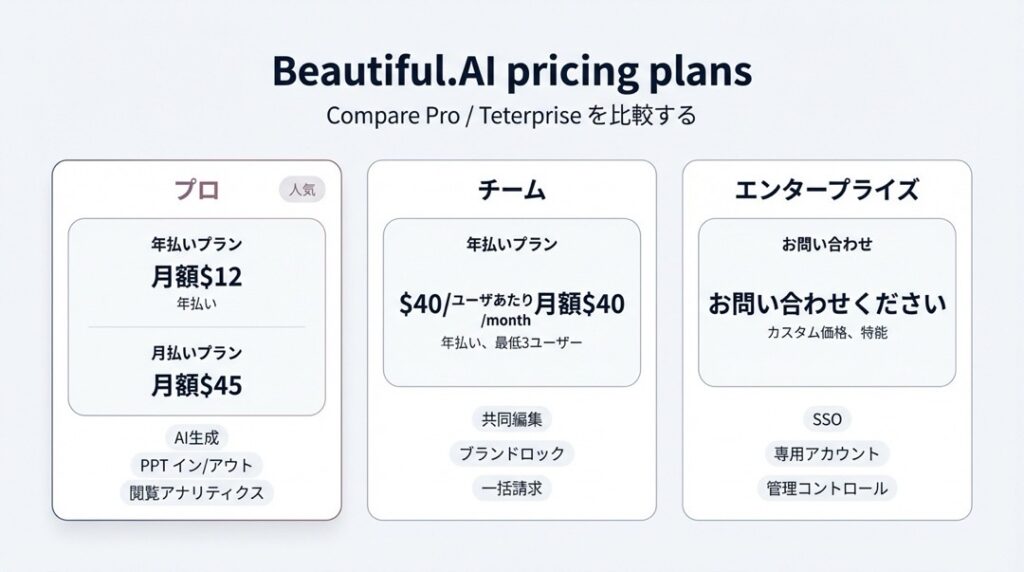
Pro(個人向け)
フリーランスや、個人でプレゼン効率を上げたい方向け。
- 年払い:月額 12ドル(年間144ドルを一括請求)
- 月払い:月額 45ドル
- 主な機能:
- 無制限のスライド作成
- AIコンテンツ生成
- PowerPointインポート/エクスポート
- 閲覧アナリティクス
Team(チーム・組織向け)
複数人で共有・編集する場合に必須のプラン。
- 年払い:1ユーザーあたり月額 40ドル(年間一括請求)
- 主な機能:
- Proの全機能
- チームでのスライド共有・共同編集
- カスタムブランドテーマ(フォントや色)の固定
- 一括請求管理
Enterprise(大企業向け)
セキュリティや高度な管理が必要な場合。
- 料金:要問い合わせ(カスタム価格)
- 主な機能:
- SSO(シングルサインオン)
- 専任のサクセスマネージャー
- 無制限のチームリソース
※正確な金額は変更される可能性があるため、必ず[公式サイトのPricingページ]で最新情報を確認してくださいね。
Beautiful.AIはどんな人におすすめ?
このツール、正直「合う人」と「合わない人」がはっきり分かれます。
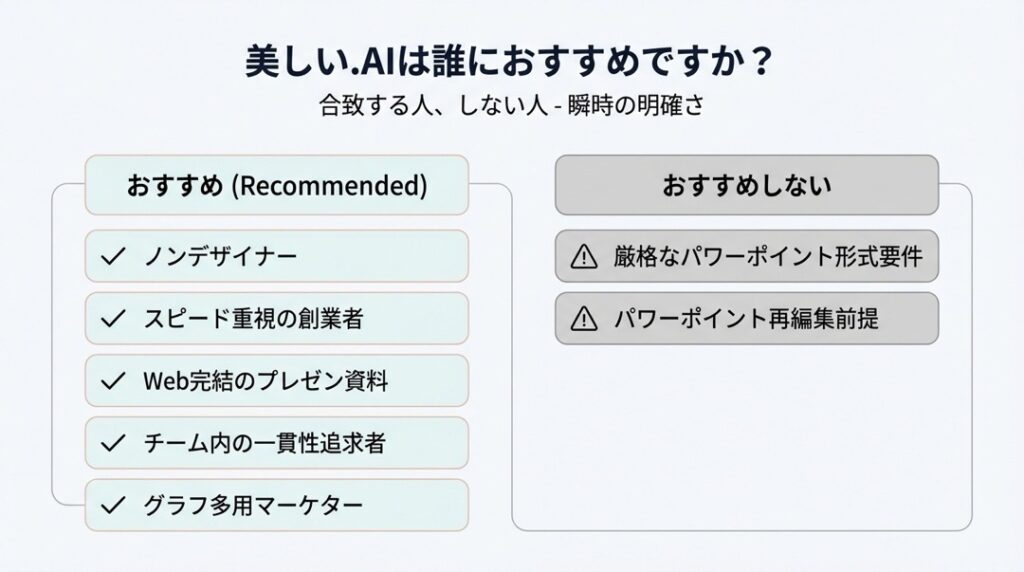
✅ 1. デザインセンスに自信がないノンデザイナー
「配置のバランスが分からない」「色使いが変と言われる」。そんなコンプレックスを一発で解消してくれます。あなたは文字を入れるだけ。あとはBeautiful.AIが勝手に美しくしてくれます。
✅ 2. とにかく「速さ」を求めるスタートアップの創業者
投資家向けのピッチデックや、営業資料。創業期は作る資料が山積みです。「パワポの枠線調整」に時間を割いている暇がない人にとって、この爆速感は最強の武器になります。
✅ 3. 基本的に「Webブラウザ」でプレゼンが完結する人
Beautiful.AIは、Webブラウザ上で再生するのが最も美しいです。アニメーションも滑らか。ZoomやTeamsでの画面共有や、プロジェクター投影でURLを開いてプレゼンするスタイルなら、最高の相棒になります。
✅ 4. チームでデザインを統一したいリーダー
「メンバーによって資料のクオリティがバラバラ……」という悩みも解決。チームプランでブランドカラーやフォントを固定してしまえば、誰が作っても「自社っぽい」整った資料ができあがります。
✅ 5. グラフやチャートを多用するマーケター
数値を入力するだけで、インタラクティブで美しいグラフができる機能は秀逸です。エクセルで作った地味なグラフを貼るよりも、聴衆の目を惹きつけることができます。
逆に、おすすめできないのは……
- 会社指定のPowerPointフォーマットが厳格に決まっている人
- 納品物が「編集可能な完全なPowerPointファイル」である必要がある人
- (※後述しますが、PowerPointへの変換は完璧ではありません)
Beautiful.AIのFAQ
Q. Beautiful.AIで作ったスライドはPowerPointで編集できますか?
はい、できますが注意が必要です。
「Editable PowerPoint」として書き出しは可能ですが、Beautiful.AI独自の「スマートな自動調整機能」はPowerPoint上では再現されません。また、複雑な図形やグラフが画像化されたり、レイアウトが少し崩れたりすることがあります。「とりあえずパワポ形式にする」ならOKですが、「パワポでガッツリ再編集する」つもりなら、少しストレスを感じるかもしれません。
Q. 日本語フォントは対応していますか?
はい、対応しています。
以前は少なかったのですが、現在はGoogle Fontsなどと連携しており、日本語でも違和感なく表示されます。ただし、PCにインストールされているローカルフォント(HG創英角ポップ体など)は使えず、Webフォントからの選択になります。
Q. 無料で使い続けることはできますか?
基本的には有料ツールです。
14日間の無料トライアルがありますが、それを過ぎると課金が必要になります。無料版(Free plan)が存在した時期もありましたが、現在は機能が大幅に制限されたり、提供が終了していたりする場合があるため、「仕事で使うなら有料版」と考えておいた方が良いでしょう。
Q. スマホでも編集できますか?
閲覧は可能ですが、編集はPC推奨です。
スマホやタブレットのブラウザからもログインしてスライドを確認・提示することはできますが、細かな編集作業は画面の大きいPCで行うことを前提に設計されています。
Beautiful.AIで「資料作り」の常識を変えよう
ここまで読んでいただき、ありがとうございます。
正直に言いますね。私はこれまで、雑誌編集者として「レイアウト」に何万時間も費やしてきました。だからこそ、初めてBeautiful.AIを触った時、少し悔しかったんです。「今までの苦労はなんだったの?」と。
でも、同時にワクワクしました。
これを使えば、誰もが「デザイン」という壁を乗り越えて、「アイデア」そのもので勝負できるようになるからです。
資料作成は、時間をかける場所ではありません。あなたの素晴らしいアイデアを、相手に届けるための「手段」にすぎないのです。
もしあなたが、「もっと内容を練りたいのに、見栄えを整えるだけで一日が終わってしまった」と嘆いているなら。
今すぐ、その作業をAIに任せてみませんか?
まずは14日間の無料トライアルで、その「勝手に美しくなる快感」を体験してみてください。きっと、もう元のパワポには戻れなくなりますよ。