「あー、またプレゼン資料作らなきゃ…。構成考えて、デザイン整えて、気づけばもう夜中。」
そんな経験、一度や二度じゃないですよね? 実は、僕も編集者時代は締め切りに追われて、パワポの白紙スライドを前に呆然としていました。
でも、もう大丈夫ですよ。
今回紹介する「Presentations.AI」は、ただのスライド作成ツールではありません。「ChatGPTのプレゼン版」とも呼ばれ、あなたの「伝えたい目的」を入力するだけで、構成からデザインまで一瞬で仕上げてくれる、魔法のような相棒なんです。
この記事では、元編集者の僕が、Presentations.AIの独自機能や使い方、そしてちょっと気になる料金プランまで、徹底的にガイドします。
さあ、資料作成の残業時間を、クリエイティブな時間に変えに行きましょう!
Presentations.AIとは
Presentations.AIは、AI(人工知能)を活用して、美しいプレゼンテーション資料を瞬時に作成してくれるクラウド型のツールです。
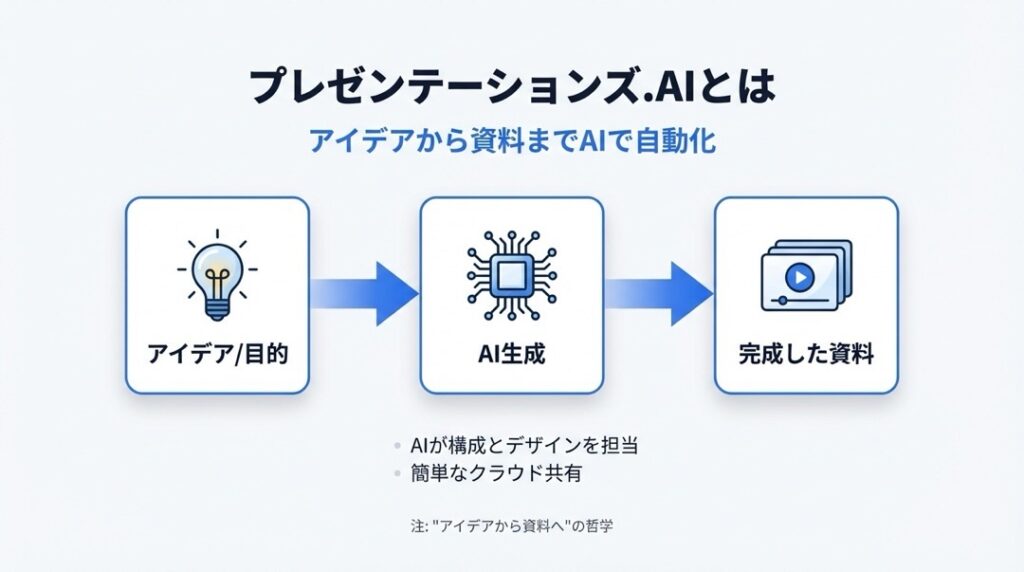
従来のツールのように「文字を打ってからデザインを調整する」のではなく、「Idea to Deck(アイデアをスライドへ)」という思想で作られています。つまり、あなたがやるべきことは「ストーリー(話の中身)」を決めることだけ。面倒なフォント調整やレイアウト変更は、すべてAIが引き受けてくれます。
特に面白いのが、マイクロソフトやGoogleなどの大手企業でも導入が進んでいる点。単なる時短ツールではなく、「Brand Sync(ブランドシンク)」という機能で、企業のブランドイメージを統一できる点がプロに支持されている理由なんです。
Presentations.AIでできること
「で、結局何ができるの?」って思いますよね。
このツール、実は奥が深いんです。開発者がこだわって作った独自機能も含め、できることを徹底的にリストアップしてみました。その数、なんと32個!
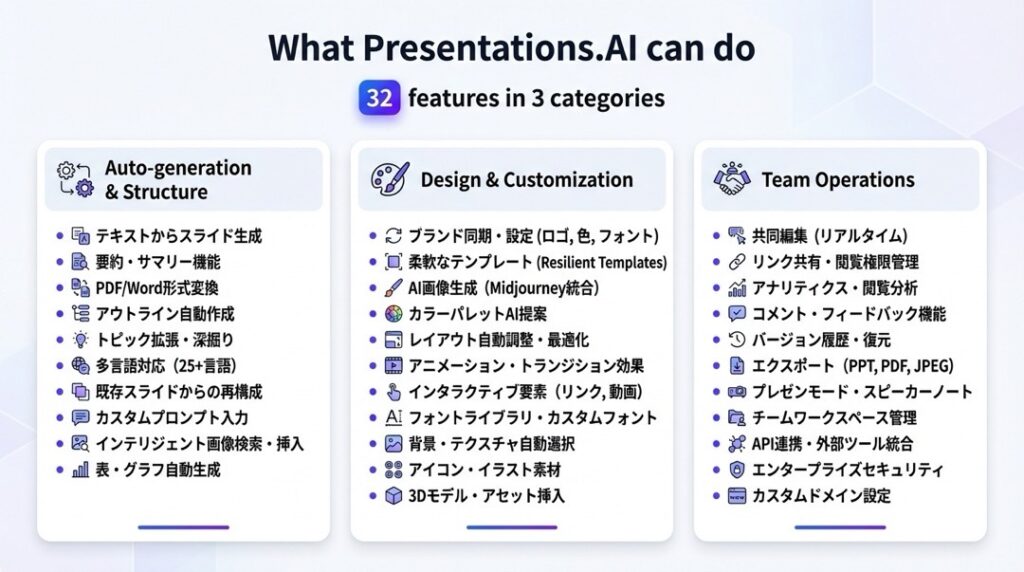
🤖 AIによる自動生成・構成アシスト
まずは基本の「作る」部分。ここはまさに魔法です。
- 📝 テキストからスライドを自動生成:作りたい内容をチャット形式で入力するだけで、タイトル、目次、本文が入ったスライド一式が完成します。
- 🎯 「Purpose Statement」による意図理解:単なる単語ではなく「誰に、何を、どうしたいか」という「目的」を入力することで、AIが文脈を深く理解します。
- 💡 プロンプトテンプレートの提案:入力した業界や職種に合わせて、AIが「こんなプロンプトはどう?」と最適な指示文を3つ提案してくれます。
- 🏢 会社情報の自動反映:初期設定で入力した会社のウェブサイト情報を読み込み、スライドの内容に反映させます。
- 🏭 業界特化のトーン&マナー設定:あなたの業界(医療、IT、教育など)に合わせた言葉選びやデザインを自動で適用します。
- 📄 PDFからのスライド変換:手持ちのPDF資料をアップロードして、プレゼン資料に作り変えることができます。
- 📝 Wordドキュメントからの変換:長文のWordファイルの内容を要約し、スライド形式に落とし込みます。
- ✍️ 長文テキストの要約・スライド化:メモ書きなどのテキストを貼り付けるだけで、見やすい箇条書きスライドに変換します。
- 📊 多様なスライドタイプの生成:インフォグラフィック、タイムライン、ロードマップなど、用途に応じたページを作成します。
- 🗣 多言語対応のコンテンツ生成:日本語を含む多言語でスライドを作成し、グローバルな発信をサポートします。
🎨 高度なデザイン・カスタマイズ
僕が一番感動したのはここ。「壊れにくい」デザイン機能です。
- 🛡 Anti-Fragile Templates(壊れにくいテンプレート):文字数が増減しても、レイアウトが自動調整され、デザイン崩れを防ぎます。
- 📎 「CLIP-E」によるAI編集アシスタント:画面右下のアイコンから、チャット形式で「背景を青にして」「スライドを追加して」と指示が出せます(あの懐かしのクリッピーへのオマージュです!)。
- 🔄 Brand Sync(ブランドシンク):ロゴや指定色を登録しておけば、全てのスライドに自社のブランドデザインが一瞬で適用されます。
- 🌈 カラーパレットの自動生成:メインカラーを選ぶだけで、相性の良いアクセントカラーや背景色をAIが提案します。
- 🔤 フォントの自動ペアリング:見出しと本文に最適なフォントの組み合わせを自動で選定します。
- 🖼 AI画像生成機能:スライドに合う画像を、AIがその場で生成して挿入します。
- 📂 画像のアップロード利用:手持ちの画像やロゴをアップロードして使用できます。
- 🔍 画像検索・挿入:連携しているライブラリから写真を検索して挿入できます(ただし、ライブラリ数は少なめなので注意)。
- 🎭 アニメーションの自動適用:スライド切り替えや要素の表示に、プロっぽい動きをワンクリックでつけられます。
- 📐 スライドレイアウトの瞬時変更:同じ内容のまま、「画像メイン」「テキストメイン」などレイアウトパターンだけを変更できます。
- 📱 マルチデバイス対応デザイン:PCで作った資料が、スマホやタブレットでも崩れずに表示されます。
🤝 チームコラボレーション・運用
仕事で使うなら、チーム機能は必須ですよね。
- 👥 リアルタイム共同編集:Googleスライドのように、複数人で同時に一つの資料を編集できます。
- 💬 コメント・フィードバック機能:スライド内の特定の箇所にコメントを残し、チームで議論できます。
- 👍 リアクション機能:スライドに対して「いいね」などのリアクションができ、コミュニケーションが円滑になります。
- 📧 メールアドレスの挿入:連絡先情報をスライド内にスマートに埋め込めます。
- 🔒 アクセス権限の管理:閲覧のみ、編集可能など、メンバーごとに権限を設定できます。
- 📤 リンクでの簡単共有:重たいファイルを添付せず、URLを送るだけでプレゼンを共有できます。
- 📈 プレゼン分析(Analytics):共有したスライドがどれくらい見られているか、エンゲージメントを計測できます。
- 🖥 発表者ノート(スピーカーノート):プレゼン本番用に、自分だけに見えるカンペを入力できます。
- 📑 アウトライン表示への切り替え:全体構成を見直すために、スライド一覧ではなくテキストのアウトライン表示に切り替えられます。
- 💾 スライドの複製・削除:不要なスライドの整理や、パターンの量産が簡単にできます。
- 🚀 シームレスな公開機能:ウェブページとしてプレゼンテーションを一般公開することも可能です。
Presentations.AIの使い方ガイド
「機能はわかったけど、英語だし難しそう…」と思いました?
大丈夫です。画面は直感的ですし、手順さえわかれば中学生でも使えます。
ここでは、アカウント作成から最初のスライド完成までを、12のステップで丁寧に解説しますね。
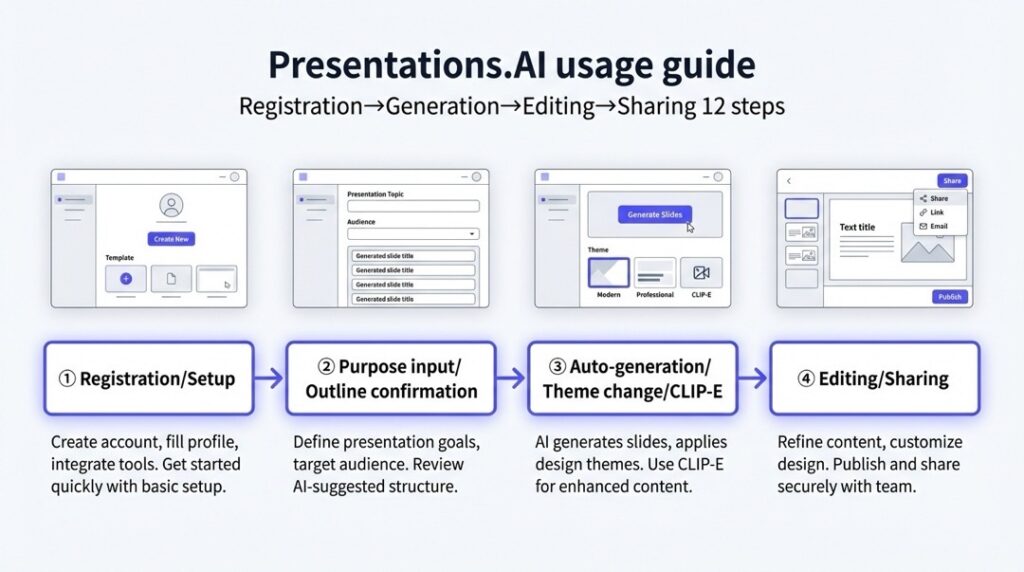
ステップ1:公式サイトへアクセス
まずはPresentations.AIの公式サイトにアクセスし、[Start for Free] や [Try for Free] のボタンをクリックします。
ステップ2:アカウント登録
Googleアカウント、Microsoft Teamsアカウント、またはメールアドレスで登録します。Googleログインが一番早くておすすめです。
ステップ3:オンボーディング(初期設定)
ここが重要! あなたの「業界(Industry)」「会社のウェブサイト」「職種」を聞かれます。
これに正直に答えると、AIがあなたの背景を理解し、今後の提案精度が上がります。
ステップ4:ワークスペース画面へ
登録が完了すると、ダッシュボード(管理画面)に入ります。ここで過去の作品管理や新規作成を行います。
ステップ5:新規作成ボタンをクリック
[Create] や [New Deck] と書かれたボタンを探してクリック。「Idea to Deck」という魔法の始まりです。
ステップ6:プロンプト(目的)の入力
ここでAIとの対話が始まります。「どんなプレゼンを作りたい?」と聞かれるので、入力します。
この時、AIがあなたの初期設定に基づいて「テンプレート文(Purpose Statement)」を提案してくれるので、それを編集するのがコツです。
ステップ7:スライド構成の確認
AIがまずは「目次(アウトライン)」を提案してくれます。「この構成でいい?」と聞かれるので、不要な章を消したり、追加したりして調整し、[Continue] を押します。
ステップ8:スライド生成(数秒待機)
ここがハイライト! AIが10枚程度のスライドを一気に生成します。デザインもテキストも入った状態で現れます。
ステップ9:デザインテーマの変更
もし色が気に入らなければ、画面右側のツールバーから「Style」や「Theme」を選びます。ワンクリックで全体の雰囲気がガラッと変わりますよ。
ステップ10:AIアシスタント「CLIP-E」を活用
画面右下のクリップアイコン「CLIP-E」をクリック。「画像を入れ替えて」「もっと明るい色にして」など、チャット感覚で修正指示を出してみましょう。
ステップ11:コンテンツの編集
テキストや画像をクリックすれば、直接編集できます。複数要素をまとめて選択して移動させることも可能です。
ステップ12:共有・公開
完成したら、右上の [Share] ボタンをクリック。URLを発行して同僚に送れば完了です!
Presentations.AIの料金プラン
さて、気になるお値段です。
海外ツールによくある「実は高いんじゃないの?」問題。
結論から言うと、無料版でもかなり使えますが、パワポで書き出したい人は要注意です。
執筆時点でのプランは大きく分けて2つ。特に「Pro」の条件が少し特殊なので、よく確認してくださいね。
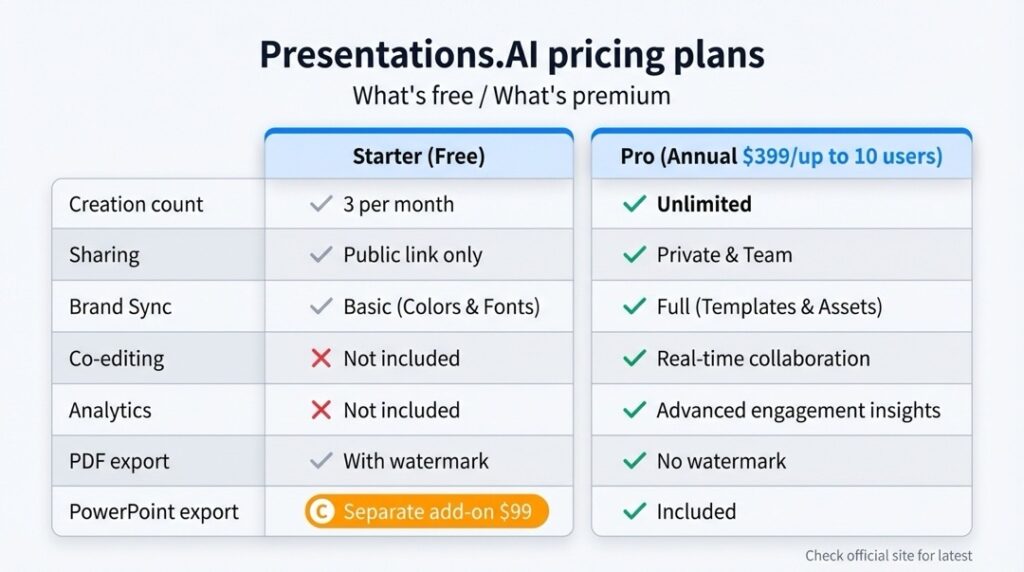
🆓 Starter(無料プラン)
まずはお試しならこれ。期限なしでずっと使えます。
- 料金:0円
- 作成数:無制限
- 機能:
- スライドの共有・公開
- Brand Sync(ブランドテーマの適用)
- チームコラボレーション機能
- 制限付きのAIクレジット(生成回数制限あり)
- 注意点:PDFやPowerPointへのエクスポート(書き出し)ができません。 ブラウザ上で見せる専用です。
💼 Pro(プロプラン)
本格的に業務で使うチーム向けのプランです。
- 料金:年間399ドル(最大10ユーザーまで)
- ※1ドル150円換算で、チーム全体で約6万円/年。
- ※一人当たりに換算すると月額約500円と激安ですが、チーム単位での契約が基本のようです。
- 機能:
- Starterの全機能
- 新機能への早期アクセス
- Pro専用テンプレート
- カスタムフォントのアップロード
- アナリティクス(分析)機能
- PDFへのエクスポート
- 追加のAIクレジット
- ⚠️超重要ポイント:
PowerPointへのエクスポート機能は、このProプランにも含まれていません!
パワポ形式で書き出したい場合、Proプランとは別に追加で99ドル(アドオン)を支払う必要があります。ここ、テストに出るくらい重要です。
※料金やプラン内容は変更される可能性があります。必ず公式サイトで最新情報を確認してくださいね。
Presentations.AIはどんな人におすすめ?
僕が実際に触ってみて、「この人なら絶対ハマる!」と思ったタイプを挙げてみます。あなたは当てはまりますか?
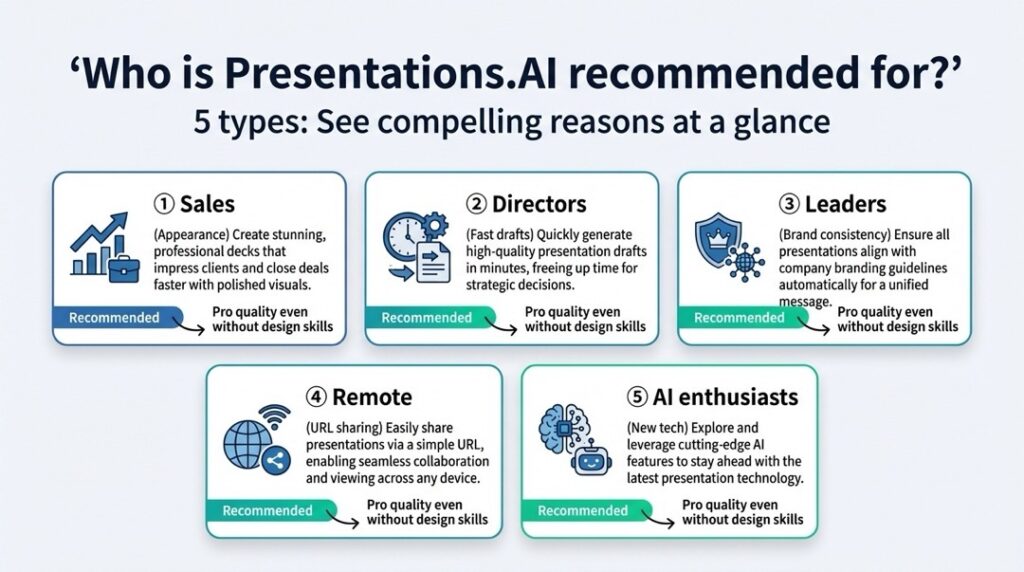
1. デザインに自信がないけど、見栄えを良くしたい営業マン
「内容はいいのに、スライドがダサくて伝わらない…」そんな悩みとはおさらばです。Anti-Fragile Templates機能が、文字をどういじってもプロのデザインを保ってくれます。
2. 「たたき台」作りを爆速化したいディレクター
ゼロから構成を考えるのは大変ですよね。Presentations.AIに「〇〇の企画書」と投げて、60点くらいの完成度のものを数秒で作ってもらう。あとはそれを手直しするだけ。これだけで作業時間が半分以下になります。
3. チーム全員でブランドイメージを統一したいリーダー
メンバーによって資料のフォントや色がバラバラ…。そんなストレスも「Brand Sync」で解決。誰が作っても、自社のロゴとカラーが適用された「会社公認のデザイン」で出力されます。
4. オンラインでのプレゼンがメインのリモートワーカー
パワポファイルでのやり取りではなく、URLでサッと共有してブラウザで見せるスタイルなら、無料プランで十分戦えます。重いファイルをメール添付する必要もありません。
5. 新しいAI技術を試したいイノベーター
AIアシスタント「CLIP-E」との対話や、独特な「Idea to Deck」のアプローチは、触っているだけで未来を感じます。新しいツール好きなら、一度は触っておくべきプロダクトです。
Presentations.AIのFAQ
最後に、よくある質問をQ&A形式でまとめました。
Q. Presentations.AIは日本語に対応していますか?
はい、Presentations.AIは多言語に対応しており、日本語での入力・出力が可能です。ただし、メニュー画面や操作インターフェースは英語ベースなので、そこだけGoogle翻訳などを使いながら慣れる必要があります。
Q. Presentations.AIで作ったスライドは商用利用できますか?
基本的には可能です。ただし、AIが生成した画像素材の権利関係や、アップロードしたデータの取り扱いについては、Presentations.AIの利用規約(Terms of Service)を必ず確認してください。特に機密情報の入力には注意しましょう。
Q. Presentations.AIはPowerPoint形式でダウンロードできますか?
はい、できますが有料です。無料プランではできず、Proプランであっても追加のアドオン(99ドル)を購入する必要があります。ここが他のツール(Gammaなど)と大きく違う点なので注意が必要です。
Q. Presentations.AIの無料版に期間制限はありますか?
いいえ、期間制限はありません。AIクレジット(生成するためのポイント)がある限り、無料で使い続けることができます。クレジットがなくなったら、課金するか、友達紹介などで増やす必要がある場合があります。
Q. Presentations.AIで生成された画像は変更できますか?
はい、可能です。AIに別の画像を生成させたり、自分で持っている画像をアップロードしたり、連携しているストックフォトから検索して差し替えることができます。
Presentations.AIで「資料作成の残業」をゼロにしよう
いかがでしたか?
Presentations.AIは、単なる時短ツールではなく、「プレゼンの本質(ストーリー)に集中させてくれるパートナー」です。
正直なところ、PowerPointへの書き出しにお金がかかる点や、画像素材の数がまだ少ない点など、発展途上な部分はあります。でも、「目的を入れるだけで、プロ級のデザイン構成が返ってくる」という体験は、一度味わうと戻れません。
「資料作成、苦手なんだよなぁ…」
そう思っているあなたこそ、ぜひ一度、AIという新しい相棒の手を借りてみてください。きっと、空いた時間でコーヒーを飲む余裕が生まれるはずですよ。
まずは無料プランで、その「爆速」を体感してみてくださいね!