
プレゼン資料の作成、ぶっちゃけ面倒くさいですよね?
構成を考えて、デザインを整えて、画像を探して……気づけば夜中、なんて経験はありませんか。実は、私もそうでした。締め切りに追われて、白いスライドを見つめながら絶望するあの感覚。
でも、もう大丈夫ですよ。
普段使っているGoogleスライドやPowerPointの中で、AIが「専属のアシスタント」として一緒に資料を作ってくれるツールがあるんです。それが「Plus AI」。
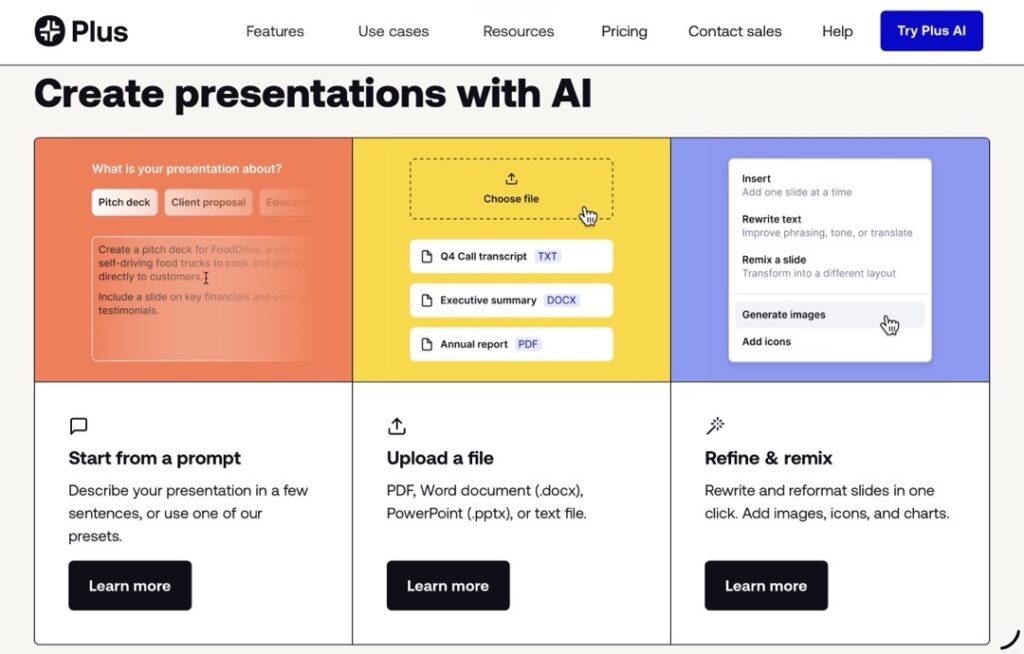
新しいソフトを覚える必要はありません。いつもの画面で、AIに「これお願い」と頼むだけ。
この記事では、元雑誌編集者である私が、Plus AIの魅力から具体的な使い方、そしてちょっとした裏技まで、余すことなくお伝えします。これを読み終わる頃には、あなたの資料作成ライフは劇的に楽になっているはずです。
Plus AIとは
Plus AI(プラスエーアイ)は、GoogleスライドおよびMicrosoft PowerPointの中で直接動作する、AI搭載のプレゼンテーション作成ツールです。
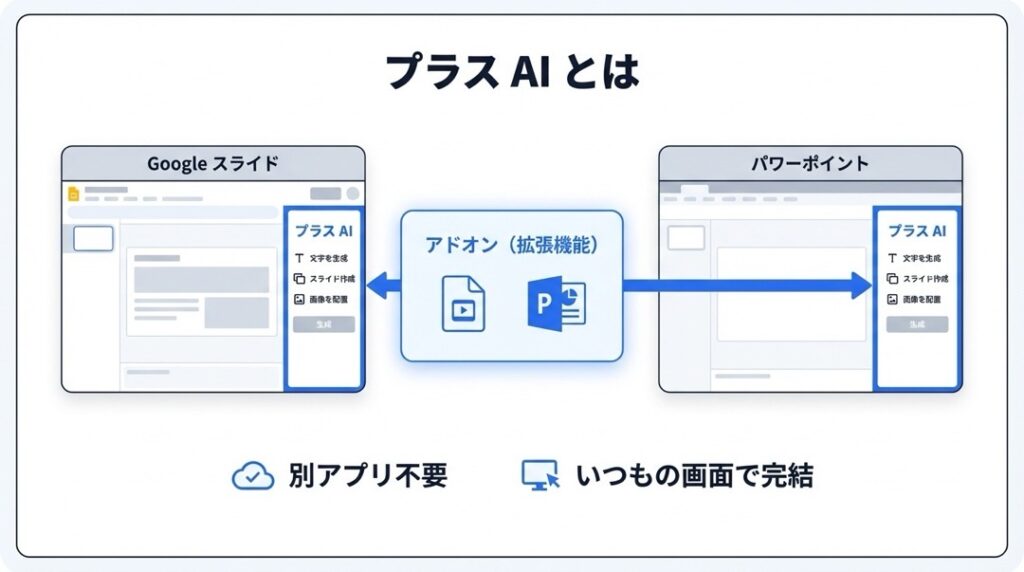
ここが最大のポイントなのですが、Plus AIは「独立した別のアプリ」ではありません。いつものスライド作成画面の「拡張機能(アドオン)」として住み着いてくれるんです。
つまり、AIで作ったスライドをわざわざ別のソフトからエクスポートしたり、コピペしたりする手間が一切ありません。
テキストで指示するだけでスライドを一から作ってくれるのはもちろん、既存のテキストをいい感じにレイアウトし直したり、文章をリライトしたり。まるで隣に優秀なデザイナーが座っているかのような体験ができます。
Plus AIでできること
「スライドが作れる」と言っても、具体的にどこまでやってくれるの?と気になりますよね。
Plus AIは、単に文字を埋めるだけではありません。「ここまで気が利くの?」と驚くような機能がたくさん詰まっています。ここでは、その実力を余すことなく27個ピックアップしてご紹介します。
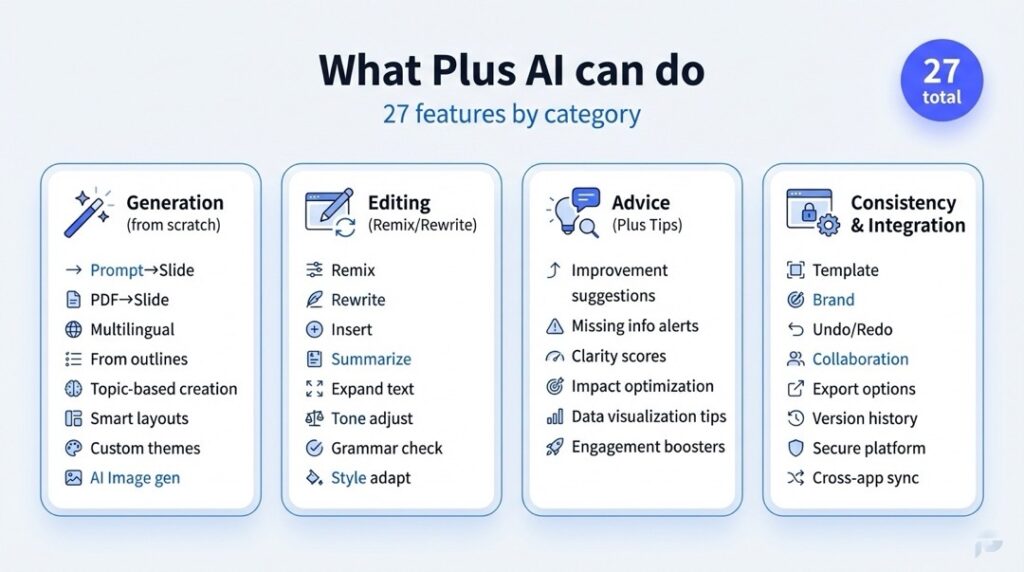
🪄 ゼロからのスライド生成機能
まずは基本の「作る」機能から。
- 📝 テキストプロンプトからの生成:「SEO戦略の提案書を作って」とチャットで頼むだけで、AIが構成からデザインまで一括で作成します。
- 📂 PDFファイルからのスライド化:手元にあるPDF資料をアップロードするだけで、プレゼン形式に変換してくれます。読み込む手間がゼロに。
- 📄 Word文書からのスライド化:文字だらけの企画書やレポートも、見やすいスライド資料に早変わりします。
- 🗺 アウトライン(構成案)の自動提案:いきなりスライドを作るのではなく、まず「目次」を提案してくれます。ここで流れを確認できるので安心です。
- ✏️ アウトラインの編集・修正:AIが提案した構成案に対し、「この章は削除」「ここはもっと詳しく」と生成前に調整が可能です。
- 🌍 多言語対応:日本語はもちろん、英語やスペイン語など、指定した言語で資料を作成できます。
- 🔢 スライド枚数の指定:プレゼンの持ち時間に合わせて、「10枚程度で」といったボリュームの調整が可能です。
🎨 高度な編集・デザイン機能(Remix & Rewrite)
作った後の「修正」こそ、Plus AIの真骨頂です。
- 🔄 Remix(リミックス)機能:箇条書きのメモを貼り付けて「Remix」ボタンを押すと、見やすいデザインスライドに自動でレイアウトし直してくれます。
- ✍️ Rewrite(リライト)機能:スライド上の文章を「もっと短く」「もっとプロフェッショナルなトーンで」など、AIに書き直させることができます。
- ➕ Insert(スライド追加)機能:プレゼンの途中に「ここに競合比較のスライドが欲しいな」と思ったら、ピンポイントで1枚だけ追加生成できます。
- 🖼 最適なスライドタイプの自動選択:内容は「引用」なのか「タイムライン」なのかをAIが判断し、最適なレイアウトを自動適用します。
- 📊 図解レイアウトへの変換:退屈なテキストの羅列を、視覚的にわかりやすい図解やボックスレイアウトに変換します。
- 📷 画像スライドの生成:テキストに合った画像をAIが選定・生成し、配置してくれます。
- 📏 テキスト長の自動調整:枠からはみ出した文章を、意味を変えずにスライドに収まる長さに要約します。
💡 AIによるアドバイス・サポート(Plus Tips)
AIはただの作業員ではありません。コンサルタントでもあります。
- 💡 Plus Tips(プラスチップス):スライド上に「ここはもっと具体的な事例を入れた方がいいですよ」といった改善アドバイスを表示してくれます。
- 🧐 不足情報の指摘:AIが勝手に嘘をつくのを防ぐため、「ここには〇〇のデータを入れてください」とプレースホルダー(仮置き)を作ってくれます。
- 🎯 ターゲットに合わせた調整:読み手が「投資家」なのか「新入社員」なのかによって、言葉選びを最適化してくれます。
⚙️ カスタマイズと一貫性の管理
ブランドイメージを守るための機能も充実しています。
- 🎨 テンプレート選択:「Indigo」など、用意された美しいテンプレートから好きなデザインを選べます。
- 🏢 ブランド設定(カスタム指示):あらかじめ「自社のトーン&マナー」をAIに学習させておくことで、生成される文章の雰囲気を統一できます。
- 🖌 配色のカスタマイズ:プレゼン全体のカラーパレットを指定し、ブランドカラーに合わせることができます。
- 🅰️ フォントの指定:使用するフォントを固定し、デザインのばらつきを防げます。
- 🖼 ロゴの自動挿入:全スライドの所定の位置に、会社のロゴを配置するよう設定できます。
🔌 連携・ワークフロー
いつもの作業環境を邪魔しません。
- ⚡️ PowerPointネイティブ動作:パワポの機能(アニメーションや遷移)と喧嘩せず、そのまま共存できます。
- ☁️ Google Slidesネイティブ動作:ブラウザ上でサクサク動き、拡張機能メニューからいつでも呼び出せます。
- 🔙 Undo/Redo(元に戻す)の完全対応:AIが作った内容が気に入らなければ、いつもの「Ctrl+Z」で一発で戻せます。
- 💬 コメント機能との併用:チームメンバーのコメントを見ながら、Plus AIで修正作業を行えます。
- 📱 手動編集とのハイブリッド:AIが作った部分も、すべて通常のテキストボックスや図形として編集可能です。ロックされる箇所はありません。
Plus AIの使い方ガイド
それでは、実際にPlus AIを使ってプレゼン資料を作ってみましょう。
ここでは、最も手軽な「Googleスライド」での始め方を例に、ステップバイステップで解説します。PowerPointでも基本的な流れは同じですので、安心してくださいね。
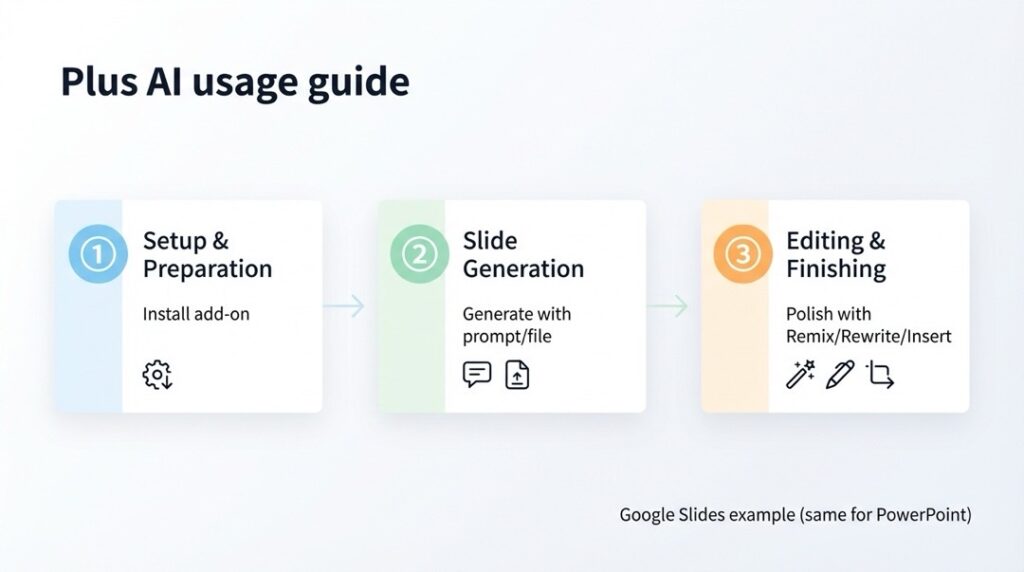
手順1:導入と準備
- プラットフォームを決める
まずは、PowerPointで使うか、Googleスライドで使うかを決めます。どちらでも使えますが、今回はGoogleスライドで進めます。 - アドオンをインストールする
Googleスライドのメニューにある「拡張機能」→「アドオン」→「アドオンを取得」をクリックします。 - Plus AIを検索する
検索窓に「Plus AI」と入力し、出てきたアイコンをクリックして「インストール」を押します。 - Plus AIを起動する
インストールが完了したら、再び「拡張機能」メニューを開くと「Plus AI」が追加されています。ここから起動しましょう。
手順2:スライドの生成
- 新しいプレゼンを作成する
サイドバーが開いたら、「New Presentation」をクリックします。 - 作成方法を選ぶ
「Use a prompt(テキスト指示)」または「Upload a file(ファイルアップロード)」を選びます。ここではテキスト指示を選びましょう。 - プロンプトを入力する
ここが重要です。以下のようなプロンプトをコードブロックに入力してみましょう。【役割】あなたはベテランのマーケターです。 【目的】クライアントであるドッグカフェ「Doggy Days」のSEO改善提案書を作成してください。 【ターゲット】Web知識があまりない店舗オーナー。 【内容】現状の課題、競合分析、具体的なキーワード戦略、期待される効果。 - 詳細設定を行う
スライドの枚数(例:10枚)や、言語(Japanese)を選択します。 - テンプレートを選ぶ
デザインテンプレート(例:Indigoなど)を選択します。自社の雰囲気に近いものを選んでください。 - アウトライン(構成案)を生成
「Generate Outline」をクリックすると、AIがまず目次を作ってくれます。 - アウトラインを確認・修正
章立てが表示されます。「この章はいらないな」「ここにまとめの章を追加したい」といった調整をここで行います。 - スライドを生成
構成に納得したら「Generate Slides」をクリック! 数分待てば、デザインされたスライドが一気に完成します。
手順3:編集と仕上げ
- Plus Tipsを確認する
スライドの中にAIからのアドバイス(Plus Tips)がないかチェックします。「ここに具体的な数字を入れると効果的です」といったヒントに従って情報を補強しましょう。 - Remixでレイアウト調整
もし文字ばかりで読みにくいスライドがあれば、そのスライドを選択してサイドバーの「Remix」をクリック。別のレイアウトパターンを選べば、一瞬で見やすく変換されます。 - Rewriteで文章を磨く
文章が長すぎる場合は、テキストを選択して「Rewrite」機能を使い、「Shorten(短くする)」などの指示を出してスッキリさせましょう。 - 個別スライドの追加
足りない情報があれば、「Insert」機能を使って、ピンポイントでスライドを追加生成します。 - 手動で微調整して完成
最後に、細かい言い回しや画像の位置を自分で調整して完了です。いつものスライド編集と同じ感覚で直せますよ。
Plus AIの料金プラン
「便利そうだけど、お高いんでしょ?」
そう思いますよね。Plus AIの料金体系は比較的シンプルです。
執筆時点でのプランは以下の通りです。基本的にはサブスクリプション形式となっています。
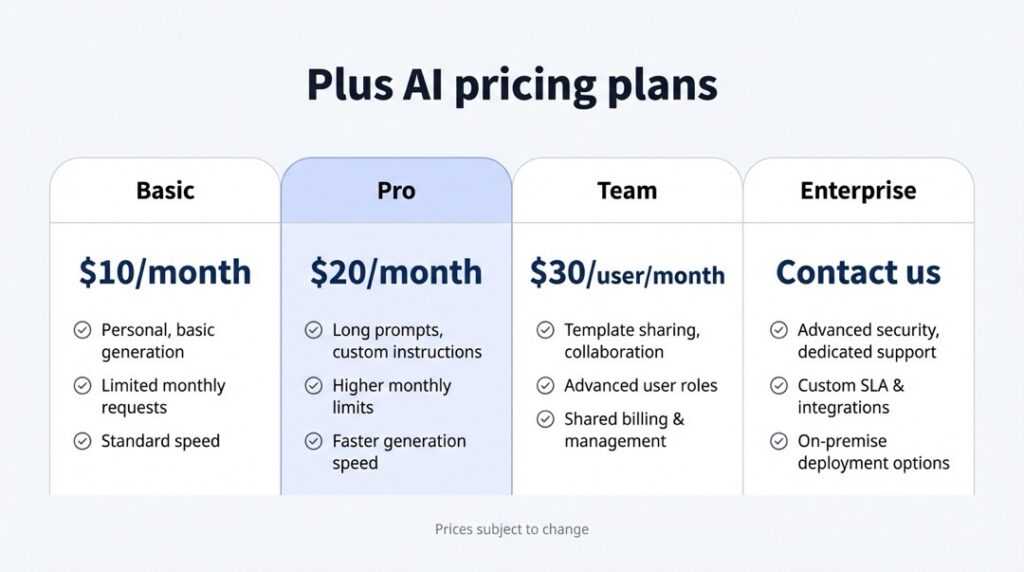
🟢 Basic プラン
料金:10ドル / 月
個人で手軽に始めたい方向けのプランです。
- 基本的なAI生成機能
- リライトやリミックス機能
- これだけでも十分、資料作成の時短になります。
🔵 Pro プラン
料金:20ドル / 月
より本格的に使い込みたいプロフェッショナル向け。
- Basicの全機能
- より長い文字数のプロンプト入力が可能(コンテキストを深く理解できる)
- カスタムAI指示(ブランドボイスの設定など)
🟣 Team プラン
料金:30ドル / ユーザー / 月
チームで共同作業をする場合に最適です。
- Proの全機能
- チーム間でのテンプレート共有
- 共同編集機能の強化
🏢 Enterprise プラン
料金:要問い合わせ
セキュリティ要件の厳しい大企業や、全社導入向け。
- 高度なセキュリティ設定
- 専任のサポート
- カスタムテンプレートの作成支援
※料金は変更される可能性があります。また、これらは通常「年払い」を選択した場合の月額換算料金であることが一般的です。正確な最新情報は公式サイトをご確認ください。
Plus AIはどんな人におすすめ?
機能豊富なPlus AIですが、特に相性が良いのは次のような方々です。
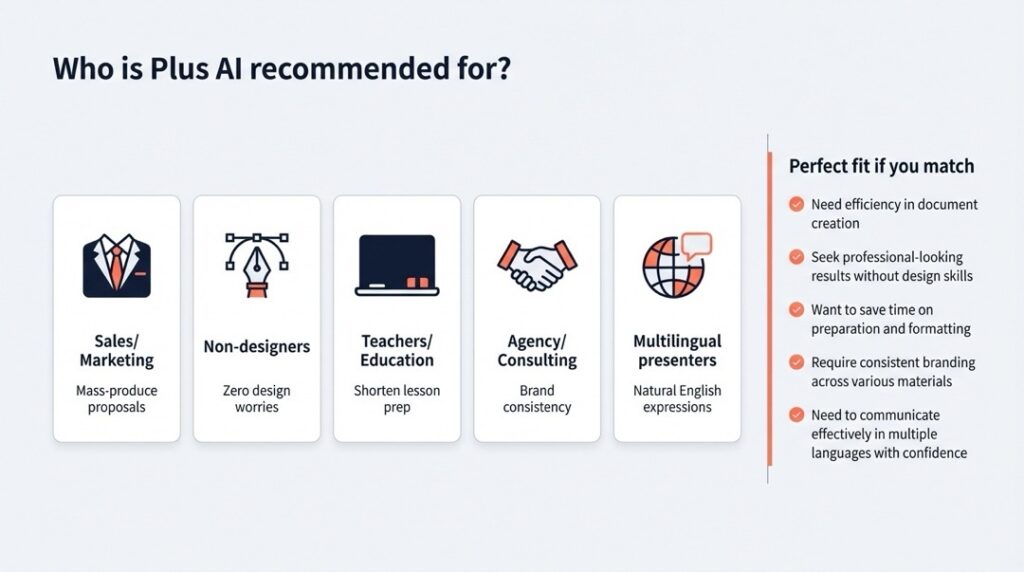
🏃♂️ プレゼン資料を「量産」する必要がある営業職・マーケター
「明日の商談までに提案書を3本……」なんて状況、ありますよね。Plus AIなら、基本構成とドラフト作成を数分で終わらせられます。浮いた時間は、提案の中身やトークの練習に使ってください。
🎨 デザインセンスに自信がないノンデザイナー
「内容はいいのに、スライドがダサい」と言われたことはありませんか? Plus AIはプロ仕様のレイアウトを自動で適用してくれるので、配置やフォント選びで悩む時間がゼロになります。
🏫 授業資料を作る教師・教育関係者
レッスンのプランや解説資料を作るのにも最適です。教科書の内容を要約してスライド化したり、視覚的な教材を素早く用意したりすることで、授業の準備時間を大幅に短縮できます。
🏢 クライアントワークが多い代理店・コンサルタント
顧客ごとにトーン&マナーを変える必要がある場合も、「カスタム指示」機能を使えば一発です。クライアントのWebサイトの情報をコピペして「このトーンで」と指示すれば、ブランドイメージを損ないません。
🌏 英語(多言語)でプレゼンする機会があるビジネスパーソン
「英語の資料を作らなきゃいけないけど、表現が合っているか不安……」という場合も、Plus AIに翻訳とスライド化を任せれば、ネイティブレベルの自然な表現で資料を作成できます。
Plus AIのFAQ
導入にあたって、よくある疑問にお答えします。
Q. Plus AIは日本語に対応していますか?
A. はい、完全に対応しています!
プロンプト(指示)も日本語で入力できますし、生成されるスライドの中身も自然な日本語で出力されます。メニュー画面などのインターフェースは英語ですが、操作は直感的なので中学生英語レベルでも問題なく使えますよ。
Q. 無料で試すことはできますか?
A. はい、無料トライアルが用意されています。
多くのAIツールと同様に、Plus AIも初回登録時に無料でスライド生成を試せるトライアル期間やクレジットが提供されています。まずは使い勝手を試してから、課金を検討するのがおすすめです。
Q. 会社のセキュリティ的に安全ですか?
A. 企業利用も想定した設計になっています。
Plus AIは、エンタープライズ企業向けの高いセキュリティ基準を持っています。ただし、機密情報を扱う場合は、会社の規定に従い、Enterpriseプランの利用を検討するか、個人情報の入力には注意してください。
Q. スマホでもPlus AIは使えますか?
A. 基本的にはPCでの利用が推奨されます。
GoogleスライドやPowerPointのアドオンとして動作するため、PC(ブラウザやデスクトップアプリ)での操作がメインです。スマホアプリ版のGoogleスライドでは機能が制限される場合があります。
Plus AIで「資料作成の残業」をゼロにしよう
ここまで読んでいただき、ありがとうございます。
プレゼン資料作成は、ビジネスにおいて重要ですが、そこに時間をかけすぎて「考える時間」がなくなっては本末転倒ですよね。
Plus AIは、決して手抜きのツールではありません。あなたの頭の中にあるアイデアを、最速で「伝わるカタチ」にするための相棒です。
「今日は早く帰って、好きな映画でも観ようかな」
そんな余裕を、Plus AIと一緒に手に入れてみませんか?
まずは無料で、そのスピード感を体験してみてください。きっと、もう元の作り方には戻れなくなりますよ。