
プレゼン資料を作るとき、「構成を考えるだけで半日かかってしまう」「デザインセンスがなくて見栄えが悪い」「同じような資料を何度も作るのが苦痛」――こんな悩み、抱えていませんか。
実は、最新のプレゼン資料・スライド作成AIを使えば、こうした時間のかかる作業を劇的に効率化できます。テーマを入力するだけで、わずか数分でプロ並みの資料が完成。デザインスキルも、PowerPointの高度な知識も不要です。
この記事では、2026年最新のスライド作成AIを徹底比較し、あなたの目的に合ったツールを見つけるお手伝いをします。「結局どれを選べばいいの?」という迷いを、ここで解消しましょう。
- 結論:スライド作成AIの目的別おすすめ
- スライド作成AIを選ぶ前に知っておくこと(失敗の原因トップ5)
- スライド作成AIの選び方|比較ポイント10
- 比較表:スライド作成AIおすすめランキング10選
- スライド作成AIおすすめランキング10選
- 1位:Genspark – 日本語精度No.1の最強スライド作成AI
- 2位:Gamma – レイアウト精度が高く、インタラクティブなスライド作成が得意
- 3位:Canva – デザインツールの王道、テンプレートとビジュアルが豊富
- 4位:Plus AI – PowerPointアドインで、コンテンツ保持精度が高い
- 5位:Presentations.AI – インフォグラフィックの自動生成が得意
- 6位:Beautiful.AI – レイアウト崩れを自動修正してくれる
- 7位:SlidesAI – Googleスライドアドオンで構成指定が細かい
- 8位:Tome – ストーリーテリングに最適化されたスライド作成AI
- 9位:Slidesgo – 無料テンプレートが豊富で、予算をかけずに試せる
- 10位:NotebookLM – リサーチと音声解説が特徴的なGoogleの無料ツール
- 用途別:スライド作成AIのおすすめ
- 実践:スライド作成AIで失敗しない使い方(テンプレ・手順)
- 注意点:スライド作成AIの料金・無料枠・商用利用
- FAQ:スライド作成AIでよくある質問
- Q1:スライド作成AIは本当に実務で使えるレベルですか?
- Q2:PowerPointとGoogleスライド、どちらに対応しているツールが多いですか?
- Q3:無料プランだけで十分使えるスライド作成AIはありますか?
- Q4:スライド作成AIを使うと、デザインスキルは不要になりますか?
- Q5:AIが生成したスライドの著作権は誰に帰属しますか?
- Q6:スライド作成AIに機密情報を入力しても大丈夫ですか?
- Q7:日本語対応と書いてあるのに、生成された文章が不自然なのはなぜですか?
- Q8:スライド作成AIを複数併用するのはアリですか?
- Q9:スライド作成AIで作った資料は、どのくらいのクオリティですか?
- Q10:スライド作成AIを使うと、どのくらい時間が短縮できますか?
- まとめ:スライド作成AI比較の最終結論
結論:スライド作成AIの目的別おすすめ
まずは結論から。迷う時間をゼロにするため、目的別のベストツールをお伝えします。ここだけ読んでも選べるように整理しました。
日本語の精度を重視するなら「Genspark」
- おすすめ: Genspark
- 理由: 日本語でのスライド生成精度が圧倒的に高く、構成・デザイン・文章のバランスが優れている/リサーチ機能で最新情報を自動収集/Google スライドへの完全エクスポートに対応
- ひとこと注意: 無料プランではクレジット制限があるため、大量のスライドを作る場合は有料プランの検討が必要
ビジュアル重視のおしゃれなスライドなら「Canva」
- おすすめ: Canva
- 理由: 豊富なテンプレートとストックフォトで見た目が圧倒的に美しい/直感的な操作で初心者でも使いやすい/SNS投稿やチラシなど、スライド以外にも活用できる
- ひとこと注意: AIによる自動生成の構成力は他ツールに劣る場合がある/PowerPointへのエクスポートは有料プラン限定
PowerPointにこだわるなら「Plus AI」
- おすすめ: Plus AI
- 理由: PowerPointのアドインとして動作するため、既存のワークフローに統合しやすい/数値データや統計の保持精度が高い/レイアウトのバリエーションが豊富
- ひとこと注意: Googleスライドには未対応/日本語対応は一部制限がある
まず無料で試したい人向けのスライド作成AI
- おすすめ: Gamma / SlidesAI / Slidesgo
- 理由: 無料プランでも十分実用的/初回クレジットで複数回のスライド生成が可能/操作が簡単で学習コストが低い
- ひとこと注意(無料枠の罠): Gammaは透かし(Made with Gamma)が入る/SlidesAIは月間スライド枚数に制限あり/Slidesgoは商用利用に制限がある場合も
スライド作成AIを選ぶ前に知っておくこと(失敗の原因トップ5)
ツールを選ぶ前に、よくある誤解や失敗を知っておくと、後悔のない選択ができます。初心者が陥りがちな「落とし穴」をまず潰しましょう。

誤解1:AIが全部やってくれるから、人の手は一切不要
正しい理解: AIは「たたき台」を作るツールです。最終的には人が内容を確認し、ブラッシュアップする必要があります。特に専門的な内容やニュアンスの調整、最新データの正確性チェックは人間の仕事。AIが生成した内容をそのまま使うと、誤った情報や不自然な表現が残るリスクがあります。
誤解2:無料プランで全機能が使える
正しい理解: 多くのツールは無料プランに大きな制限があります。たとえば、透かしが入る、スライド枚数が月10枚まで、エクスポート形式が限定される(PDF のみで PowerPoint 不可)、商用利用が禁止など。実務で使うなら、有料プランの機能と料金を事前に確認しておきましょう。
誤解3:日本語対応と書いてあれば、日本語の精度は問題ない
正しい理解: 「日本語対応」と表記されていても、実際の生成精度には大きな差があります。UI が日本語化されているだけで、AIが生成する文章が不自然だったり、敬語の使い方が間違っていたりするケースも。事前に実際のサンプルを確認するか、無料トライアルで試してから決めることをおすすめします。
誤解4:PowerPoint形式で出力できればどれも同じ
正しい理解: エクスポートしたファイルの「再編集のしやすさ」には差があります。レイアウトが崩れる、フォントが置き換わる、図表が画像化されて編集できないなど、ツールによって挙動が異なります。特にチーム内で編集を引き継ぐ場合は、互換性が重要です。
誤解5:一度決めたら、ずっとそのツールを使い続けるべき
正しい理解: 用途によってツールを使い分けるのが賢い選択です。たとえば、営業資料は Genspark、デザイン重視のプレゼンは Canva、社内報告書は Plus AI といった具合。ツールの特性を理解し、目的に応じて最適なものを選ぶと、作業効率がさらに上がります。
スライド作成AIの選び方|比較ポイント10
ツール選びで後悔しないために、何を基準に比較すればいいのかを整理しました。この「比較軸」をしっかり押さえておくことが、納得のいく選択につながります。
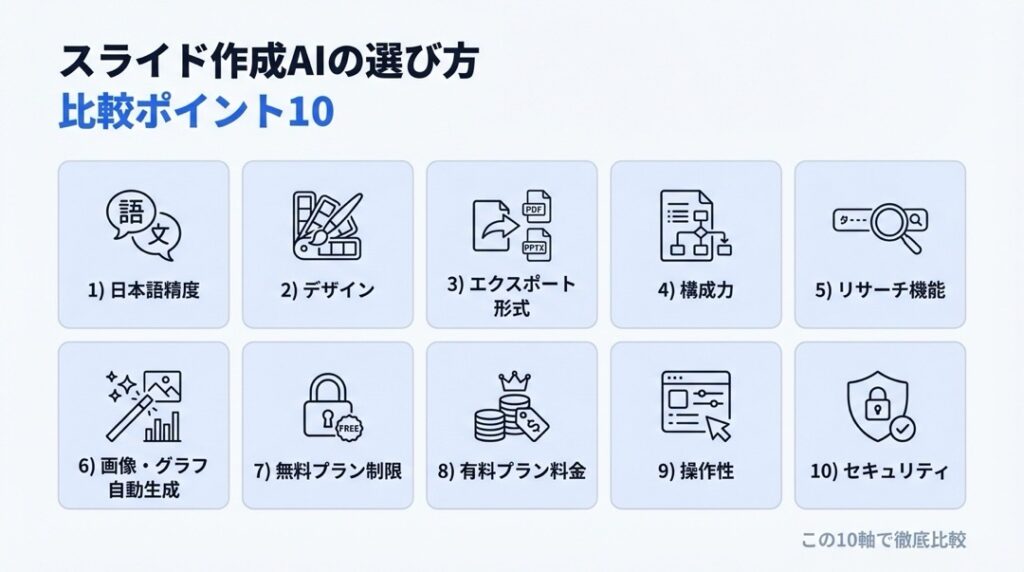
比較ポイント1:日本語の生成精度
スライドのメイン言語が日本語なら、ここが最重要です。AIが生成する文章が自然か、敬語や専門用語の使い方が適切か、誤字脱字がないかをチェックしましょう。特にビジネスシーンでは、不自然な日本語が信頼を損ねます。
比較ポイント2:デザインのクオリティとカスタマイズ性
見た目の美しさは、プレゼンの説得力に直結します。テンプレートの種類、フォントの選択肢、カラーパレットの調整、レイアウトの柔軟性など、自社のブランドイメージに合わせられるかが重要です。
比較ポイント3:エクスポート形式の対応範囲
PowerPoint(PPTX)、Googleスライド、PDF――どの形式で出力できるかは、既存のワークフローに影響します。特に、チーム内で編集を引き継ぐ場合や、クライアントに納品する場合は、互換性が必須です。
比較ポイント4:構成力とロジック
スライドの「流れ」がしっかりしているかは、見逃せません。導入→問題提起→解決策→結論という論理構成が自然か、各スライドの順番が適切か、情報の重複や飛躍がないかを確認しましょう。
比較ポイント5:リサーチ機能の有無
最新の統計データやトレンド情報を自動で収集してくれる機能があると、リサーチの時間を大幅に削減できます。特に業界レポートや市場分析のスライドを作る場合、この機能の有無が効率に直結します。
比較ポイント6:画像・グラフの自動生成
図表やグラフを自動で挿入してくれるかどうかも重要です。手動で画像を探したり、グラフを作ったりする手間が省けると、作業時間が大幅に短縮されます。AI生成画像の品質や、ストックフォトの豊富さもチェックポイントです。
比較ポイント7:無料プランの制限内容
無料で使える範囲を正確に把握しておきましょう。スライド枚数、月間生成回数、透かしの有無、エクスポート形式、商用利用の可否など、制限内容はツールによって大きく異なります。
比較ポイント8:有料プランの料金とコストパフォーマンス
実務で継続利用する場合、コストは無視できません。月額料金、年間プランの割引、チーム利用時の追加料金、従量課金制か定額制かなど、自社の予算に合うかを確認しましょう。
比較ポイント9:操作性と学習コスト
直感的に使えるかどうかは、チーム全体での導入を考えると重要です。複雑な操作が必要だと、習得に時間がかかり、結果的に非効率になります。無料トライアルで実際に触ってみるのがベストです。
比較ポイント10:データセキュリティとプライバシーポリシー
企業の機密情報を扱う場合、入力したデータがどう扱われるかは要確認です。AIの学習に使われるか、第三者に共有されないか、データの保存期間はどうかなど、プライバシーポリシーをしっかり読んでおきましょう。
比較表:スライド作成AIおすすめランキング10選
以下の比較表で、各ツールの特徴を一覧できます。あなたの優先順位に合わせて、最適なツールを見つけてください。
| ツール名 | 特徴 | 向く人 | 主要機能 | 無料枠 | 商用利用 | 料金目安 | 総合評価 |
|---|---|---|---|---|---|---|---|
| Genspark | 日本語精度が最高レベル、リサーチ機能搭載 | ビジネス資料を日本語で作る人 | AI自動生成、リサーチ、Googleスライド連携 | あり(クレジット制) | 可能 | 無料~$20/月 | ★★★★★ |
| Gamma | レイアウト精度が高く、インタラクティブ | デザイン重視の外部向けプレゼン | アニメーション、レスポンシブデザイン | 400クレジット付与 | 可能(透かし付き) | 無料~$15/月 | ★★★★☆ |
| Canva | デザインツールの王道、テンプレート豊富 | ビジュアル重視のマーケター | 画像編集、ブランドキット、SNS連携 | あり | Proプラン以上で可 | 無料~年額8,300円 | ★★★★☆ |
| Plus AI | PowerPointアドイン、コンテンツ保持精度高 | PowerPointユーザー | データ精度、タイムライン生成 | なし | 可能 | 問い合わせ | ★★★★☆ |
| Presentations.AI | インフォグラフィックの自動生成が得意 | データドリブンなプレゼン | グラフ自動生成、ブランドカラー適用 | あり | 可能 | $10/月~ | ★★★★☆ |
| Beautiful.AI | レイアウト崩れを自動修正 | デザイン経験のないビジネスパーソン | Smart Slide、リアルタイム共同編集 | なし | 可能 | $12/月~ | ★★★☆☆ |
| SlidesAI | Googleスライドアドオン、構成指定が細かい | Googleスライドユーザー | 見出し指定、画像プレースホルダー | あり(月10枚まで) | 可能 | 無料~$10/月 | ★★★☆☆ |
| Tome | ストーリーテリングに最適化 | 物語性のあるプレゼンを作りたい人 | AI画像生成、動画埋め込み | 500クレジット付与 | 可能 | 無料~$16/月 | ★★★☆☆ |
| Slidesgo | 無料テンプレートが豊富 | 予算をかけずに試したい人 | テンプレート編集、カスタマイズ | 多数の無料テンプレ | 制限あり | 無料~$10/月 | ★★☆☆☆ |
| NotebookLM | リサーチと音声解説が特徴的 | 音声付きスライドや動画解説を作りたい人 | 音声生成、動画解説、ソース統合 | 完全無料(制限あり) | 可能 | 無料 | ★★★☆☆ |
スライド作成AIおすすめランキング10選
比較表だけでは分からない「なぜ上位なのか」を、ここから詳しく解説します。全レビューを同じ構成で紹介するので、比較しやすくなっています。
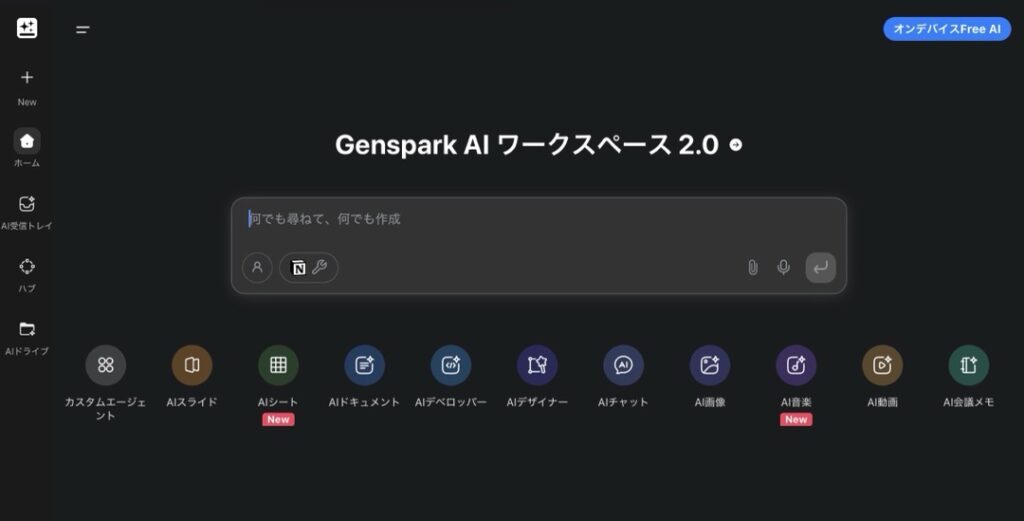
1位:Genspark – 日本語精度No.1の最強スライド作成AI
総合評価の理由
Gensparkは、2026年現在、日本語でのスライド生成精度が最も高いツールです。構成力、文章の自然さ、デザインのバランスが優れており、ビジネスシーンでそのまま使えるクオリティが魅力。リサーチ機能を搭載しているため、最新の統計データやトレンド情報を自動で収集し、スライドに反映してくれます。
さらに、Googleスライドへの完全エクスポートに対応しており、レイアウト崩れがほとんど発生しません。チームでの共同編集もスムーズです。
- 主な機能と強み
- AIによる高精度な日本語文章生成
- 最新情報を自動収集するリサーチ機能
- Googleスライドへのシームレスなエクスポート
- 構成案の自動生成とカスタマイズ
- 豊富なデザインテンプレート
- 弱点・注意点
- 無料プランはクレジット制で、大量のスライドを作る場合は有料プランが必要
- PowerPoint形式への直接エクスポートは未対応(Googleスライド経由でPPTX変換可能)
- 料金プラン
- 無料プラン:初回クレジット付与(スライド約10回分)
- 有料プラン:月額$8~(詳細は公式サイト参照)
- 商用利用・権利の注意
- 商用利用は有料プランで可能。生成されたスライドの著作権は原則としてユーザーに帰属するが、利用規約を確認のこと。
- こんな人におすすめ
- 日本語のビジネス資料を高品質で作りたい人/最新情報を盛り込んだプレゼンを効率的に作成したい人/Googleスライドをメインで使っている人

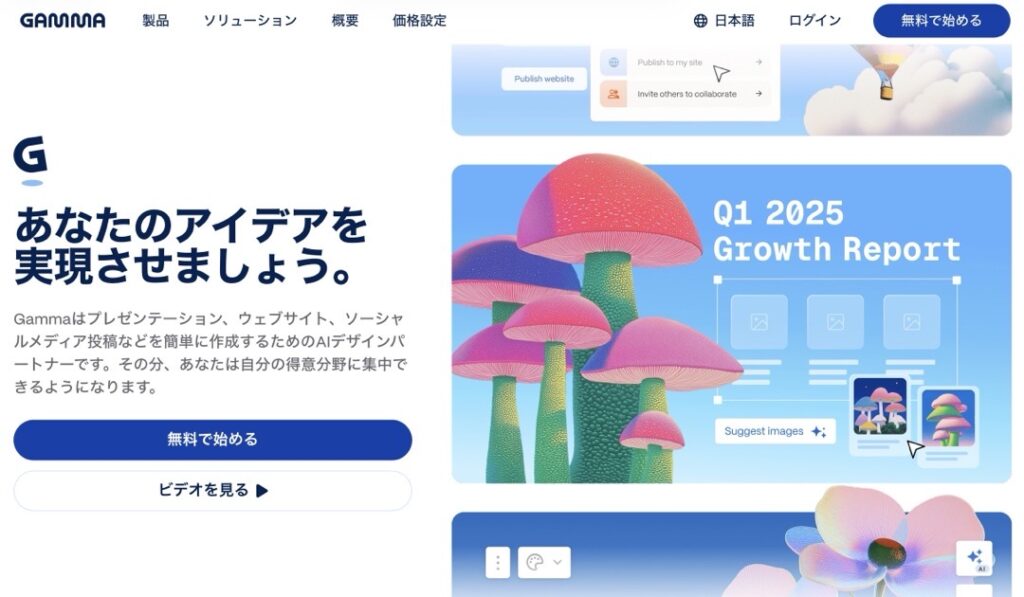
2位:Gamma – レイアウト精度が高く、インタラクティブなスライド作成が得意
総合評価の理由
Gammaは、レイアウトの指示を正確に反映してくれる点で高評価です。たとえば「左に画像、右にテキスト」といった細かい配置指定も忠実に再現します。また、アニメーションやトランジション、レスポンシブデザインにも対応しており、見る人を惹きつけるプレゼン資料が作れます。
無料プランでも400クレジットが付与されるため、まずは試してみたい人に最適です。
- 主な機能と強み
- レイアウト指示の精度が高い
- アニメーション・トランジション機能
- インタラクティブな要素(ズーム、リンク)の追加
- レスポンシブデザインで、モバイル表示にも最適化
- PDFおよびPowerPoint形式でのエクスポート
- 弱点・注意点
- 無料プランではスライドに「Made with Gamma」の透かしが入る
- 日本語の生成精度はGensparkに劣る場合がある
- 無料クレジットを使い切ると、有料プランへの移行が必要
- 料金プラン
- 無料プラン:初回400クレジット付与
- Plusプラン:月額$8
- Proプラン:月額$15
- 商用利用・権利の注意
- 無料プランでも商用利用は可能だが、透かしが入る。有料プランで透かしを除去可能。
- こんな人におすすめ
- レイアウトの細かい調整をAIに任せたい人/アニメーションや動的な要素を取り入れたい人/まずは無料で試してみたい人

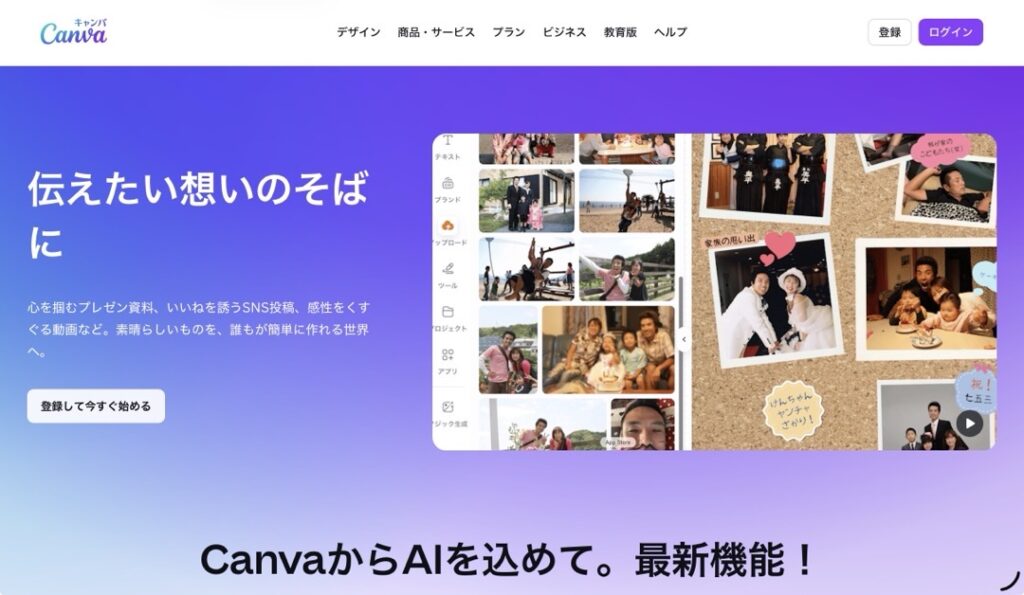
3位:Canva – デザインツールの王道、テンプレートとビジュアルが豊富
総合評価の理由
Canvaは、スライド作成だけでなく、あらゆるデザイン作業をカバーする万能ツールです。膨大なテンプレートライブラリ、ストックフォト、イラスト、アイコンが用意されており、ビジュアル重視のプレゼン資料を簡単に作成できます。
操作性も直感的で、デザイン初心者でもプロ並みの仕上がりが可能。SNS投稿やチラシ作成など、スライド以外の用途にも活用できるため、コストパフォーマンスが高いです。
- 主な機能と強み
- 膨大なテンプレートとストック素材
- AI画像生成機能(Magic Media)
- ブランドキットでカラーやフォントを一元管理
- チームでのリアルタイム共同編集
- SNS投稿やポスター、動画編集にも対応
- 弱点・注意点
- AIによる構成力は他のスライド特化ツールに劣る
- PowerPoint形式へのエクスポートは有料プラン(Pro以上)が必要
- 日本語フォントの選択肢はやや限定的
- 料金プラン
- 無料プラン:制限あり
- Proプラン:年額8,300円(月額換算約690円)
- Teamsプラン:年額15,000円/ユーザー(最低3人~)
- 商用利用・権利の注意
- 商用利用はProプラン以上で可能。無料プランでは商用利用に制限がある場合があるため、利用規約を確認のこと。
- こんな人におすすめ
- ビジュアル重視のプレゼン資料を作りたいマーケター/SNSやチラシなど、スライド以外のデザイン作業も行う人/初心者でも簡単に美しいデザインを作りたい人

4位:Plus AI – PowerPointアドインで、コンテンツ保持精度が高い
総合評価の理由
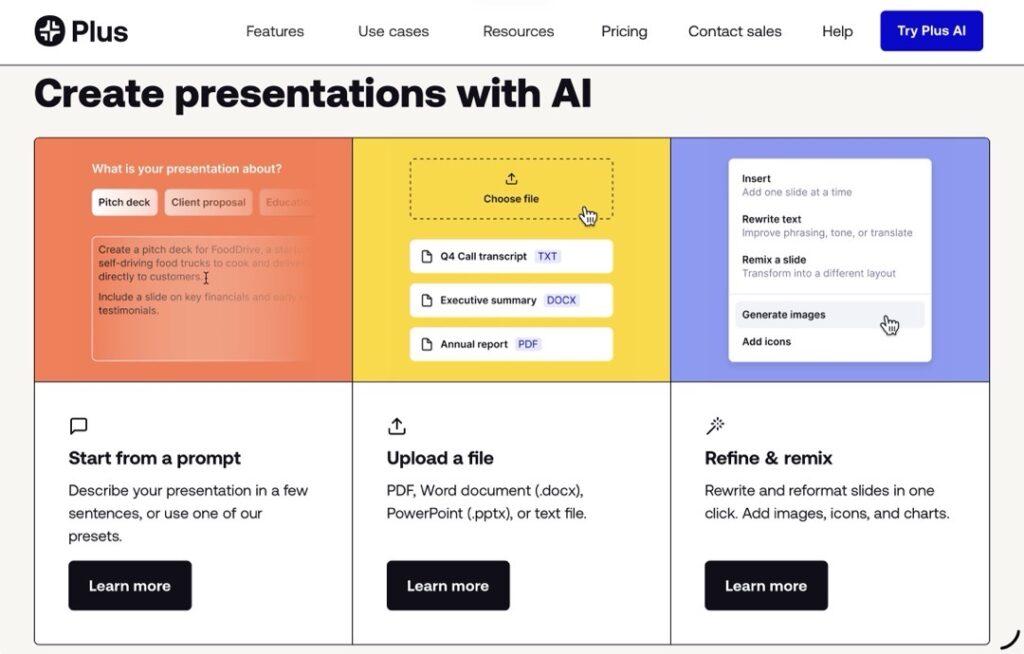
Plus AIは、PowerPointのアドインとして動作するため、既存のワークフローに自然に統合できます。最大の強みは、プロンプトに含まれた数値データや統計情報を正確に保持する点。他のツールでは省略されがちな細かいデータも、Plus AIはしっかり反映してくれます。
また、タイムライン生成やレイアウトのバリエーションも豊富で、ビジネスレポートや提案書に最適です。
- 主な機能と強み
- PowerPointアドインとしてネイティブ動作
- 数値データ・統計情報の保持精度が高い
- タイムラインやガントチャートの自動生成
- 豊富なレイアウトテンプレート
- プレビュー機能で生成前に確認可能
- 弱点・注意点
- Googleスライドには未対応
- 日本語対応は一部制限がある(英語の方が精度が高い)
- 無料プランがなく、初めから有料
- 料金プラン
- 詳細は公式サイトで問い合わせが必要
- 商用利用・権利の注意
- 商用利用可能。生成されたスライドはユーザーに帰属。
- こんな人におすすめ
- PowerPointを主に使っているビジネスパーソン/数値データや統計を多用するレポートを作る人/既存のPowerPointファイルに追加でスライドを生成したい人

5位:Presentations.AI – インフォグラフィックの自動生成が得意
総合評価の理由
Presentations.AIは、データを視覚的に分かりやすく伝えるインフォグラフィックの自動生成が強みです。グラフや図表、タブ、アイコンなどを適切に配置し、プロフェッショナルな見た目のスライドを作成してくれます。
また、ブランドカラーやフォントを一括適用する機能もあり、企業のCI/VIに合わせた資料作成が簡単にできます。
- 主な機能と強み
- インフォグラフィックの自動生成
- グラフやチャートの自動挿入
- ブランドカラーの一括適用
- アニメーションとトランジション対応
- PowerPointへのエクスポート(有料プラン)
- 弱点・注意点
- 無料プランでは機能に制限がある
- レイアウトのカスタマイズ自由度はやや低め
- 日本語対応は一部
- 料金プラン
- 無料プラン:制限あり
- 有料プラン:月額$10~
- 商用利用・権利の注意
- 商用利用は有料プランで可能。
- こんな人におすすめ
- データドリブンなプレゼン資料を作りたい人/インフォグラフィックを多用する資料を効率化したい人/ブランドイメージを統一した資料を作りたい人
▶︎ Presentations.AIを公式サイトで見てみる

6位:Beautiful.AI – レイアウト崩れを自動修正してくれる
総合評価の理由
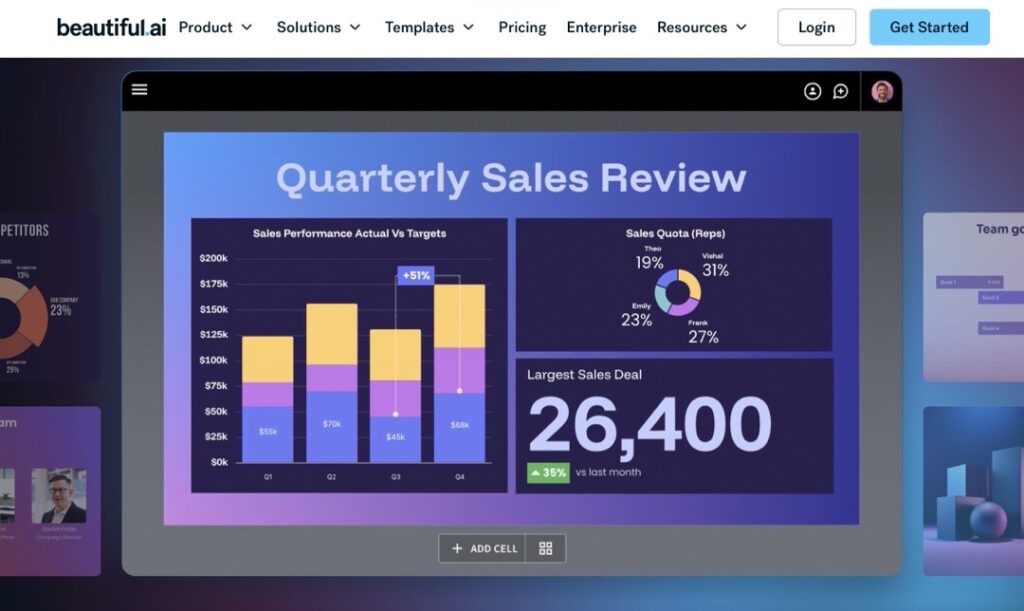
Beautiful.AIの特徴は、「Smart Slide」機能によるレイアウトの自動調整です。テキストや画像を追加すると、AIが自動でバランスを整えてくれるため、デザイン経験がなくても整った見た目のスライドが作れます。
リアルタイムでの共同編集にも対応しており、チームでの資料作成がスムーズです。
- 主な機能と強み
- Smart Slide機能でレイアウト自動調整
- 豊富な営業資料向けテンプレート
- リアルタイム共同編集
- ブランドカラーの一括適用
- アニメーション対応
- 弱点・注意点
- 無料プランがなく、最初から有料
- カスタマイズの自由度はやや低い
- 日本語対応は限定的
- 料金プラン
- PROプラン(個人向け):月額$12
- TEAMプラン:月額$40/ユーザー
- ENTERPRISEプラン:要問い合わせ
- 商用利用・権利の注意
- 商用利用可能。
- こんな人におすすめ
- デザインセンスに自信がない人/営業資料を効率的に作りたい営業チーム/レイアウト調整の手間を省きたい人

7位:SlidesAI – Googleスライドアドオンで構成指定が細かい
総合評価の理由
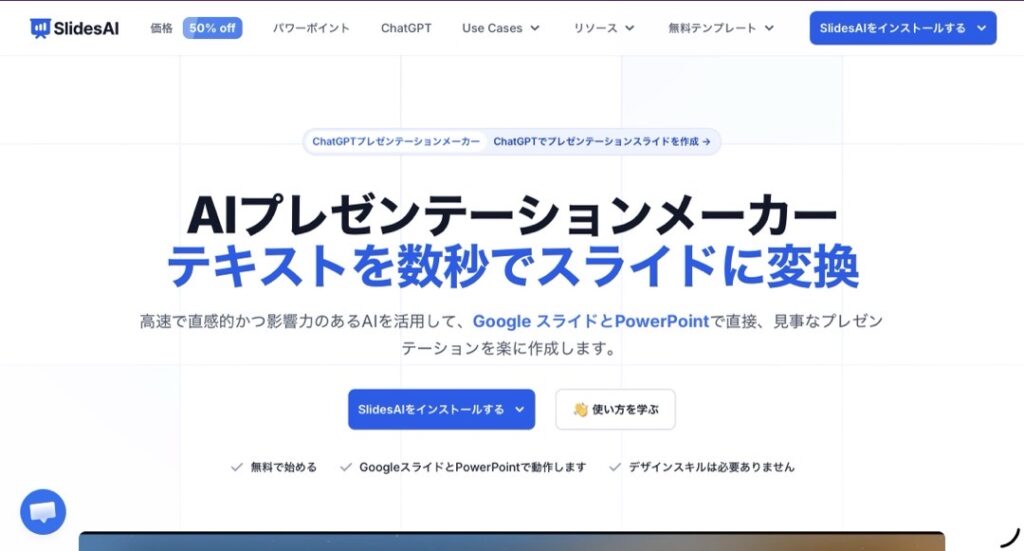
SlidesAIは、Googleスライドのアドオンとして動作するため、Googleスライドユーザーにとっては非常に便利です。構成や見出しを細かく指定できるため、内容重視の資料作成に向いています。
また、画像プレースホルダーを自動で挿入してくれるため、後から画像を差し替える作業がスムーズです。
- 主な機能と強み
- Googleスライドアドオンとして動作
- 構成や見出しを細かく指定可能
- 画像プレースホルダーの自動挿入
- カスタムロゴの生成
- 日本語対応
- 弱点・注意点
- 無料プランは月10枚までの制限
- レイアウトが単調になりがち
- グラフが画像として挿入されるため、後から編集できない
- 料金プラン
- 無料プラン:月10枚まで
- 有料プラン:月額$10~
- 商用利用・権利の注意
- 商用利用は有料プランで可能。
- こんな人におすすめ
- Googleスライドをメインで使っている人/構成を細かく指定したい人/画像プレースホルダーで後から調整したい人

8位:Tome – ストーリーテリングに最適化されたスライド作成AI
総合評価の理由
Tomeは、ストーリー性のあるプレゼンテーションを作るのに特化しています。AI画像生成機能を搭載しており、テキストに合わせた画像を自動で作成してくれます。また、動画埋め込みにも対応しており、インタラクティブな資料作成が可能です。
- 主な機能と強み
- ストーリーテリングに最適化された構成
- AI画像生成機能
- 動画埋め込み対応
- モバイル表示に最適化
- 500クレジット付与(無料)
- 弱点・注意点
- 日本語対応は一部(UIは英語)
- カスタマイズの自由度はやや低い
- 無料クレジットを使い切ると有料プランが必要
- 料金プラン
- 無料プラン:500クレジット付与
- Proプラン:月額$16
- Enterpriseプラン:要問い合わせ
- 商用利用・権利の注意
- 商用利用可能。
- こんな人におすすめ
- 物語性のあるプレゼンを作りたい人/AI画像生成を活用したい人/動画を埋め込んだインタラクティブな資料を作りたい人

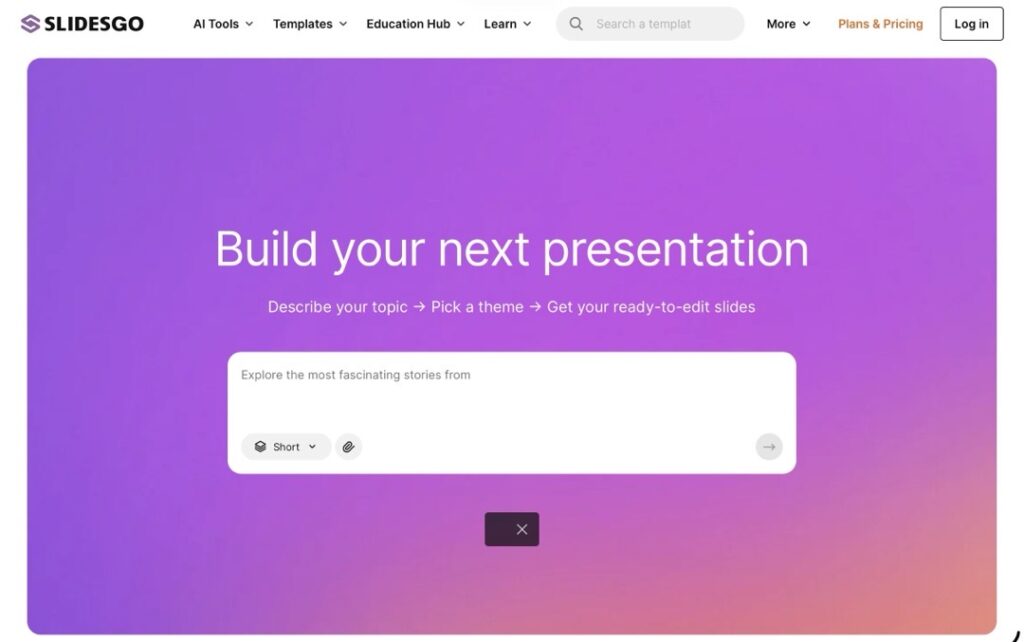
9位:Slidesgo – 無料テンプレートが豊富で、予算をかけずに試せる
総合評価の理由
Slidesgoは、無料テンプレートが豊富に用意されており、予算をかけずにスライド作成を始めたい人に最適です。テンプレートをカスタマイズするだけで、ある程度のクオリティのスライドが完成します。
ただし、AI自動生成機能は他のツールに比べて弱めで、あくまで「テンプレート編集ツール」としての位置づけです。
- 主な機能と強み
- 豊富な無料テンプレート
- カテゴリ別に整理された検索機能
- PowerPointおよびGoogleスライド形式でダウンロード
- カスタマイズが簡単
- 弱点・注意点
- AI自動生成機能は弱い
- 商用利用には制限がある場合がある
- デザインのオリジナリティは低め
- 料金プラン
- 無料プラン:多数のテンプレート利用可
- 有料プラン:月額$10~
- 商用利用・権利の注意
- 商用利用は一部制限あり。利用規約を確認のこと。
- こんな人におすすめ
- 予算をかけずに試したい人/テンプレートをベースにカスタマイズしたい人/シンプルなスライドを短時間で作りたい人

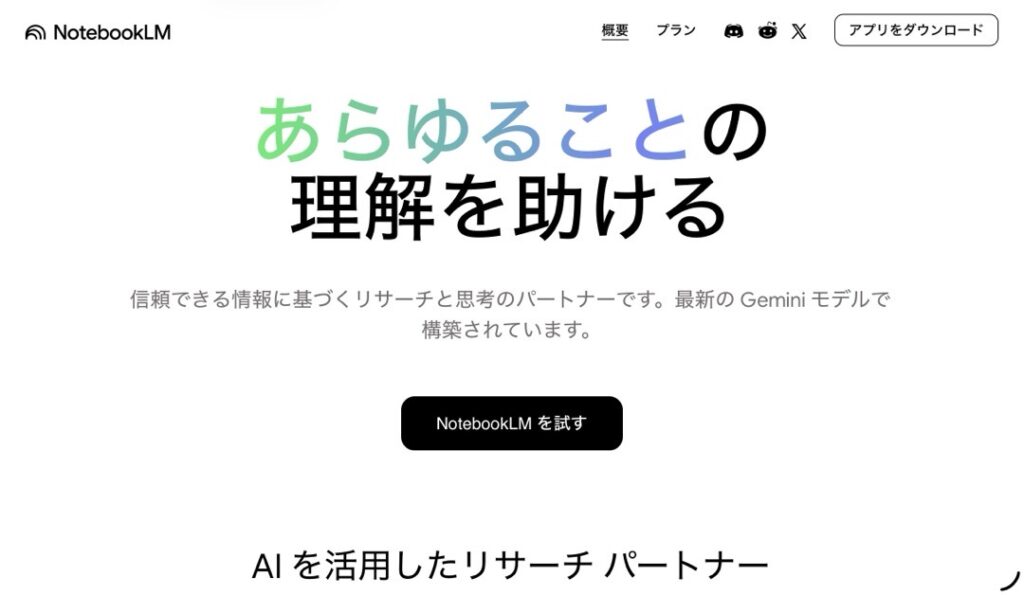
10位:NotebookLM – リサーチと音声解説が特徴的なGoogleの無料ツール
総合評価の理由
NotebookLMは、Googleが提供する無料のリサーチ&スライド作成ツールです。最大の特徴は、複数のソース(PDF、Word、Webページなど)を統合してスライドを生成できる点と、音声解説(ポッドキャスト形式)を自動生成してくれる点です。
スライドに音声ナレーションを付けたい場合や、動画解説を作りたい場合に最適です。
- 主な機能と強み
- 複数ソースの統合リサーチ
- 音声解説(ポッドキャスト形式)の自動生成
- 動画解説(スライド+音声)の作成
- 完全無料(一部制限あり)
- 日本語対応
- 弱点・注意点
- スライドのデザイン性は低め
- カスタマイズの自由度が限定的
- 1日あたりの音声生成回数に制限(3回まで)
- 料金プラン
- 完全無料(Googleアカウントがあれば利用可)
- 商用利用・権利の注意
- 商用利用可能。生成されたコンテンツはユーザーに帰属。
- こんな人におすすめ
- 音声付きスライドや動画解説を作りたい人/複数の資料を統合してリサーチしたい人/完全無料でスライド作成を試したい人

用途別:スライド作成AIのおすすめ
目的やシーンに応じて、どのツールを選ぶべきかを整理しました。用途別に「選ぶ基準」と「推奨ツール」を紹介します。
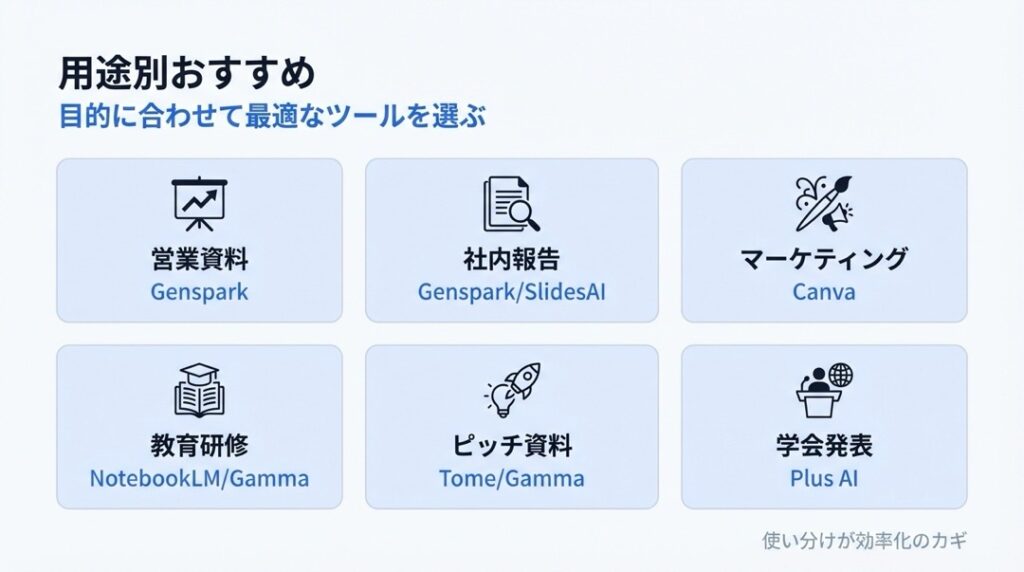
営業資料・提案書作成向けのスライド作成AI
- 選ぶ基準: ロジック構成力/データの保持精度/プロフェッショナルなデザイン
- 推奨: Genspark / Plus AI / Presentations.AI
- 最短の組み合わせ例: Gensparkで構成とリサーチを行い、Plus AIでPowerPoint形式に整形
社内報告書・会議資料向けのスライド作成AI
- 選ぶ基準: シンプルさ/短時間での作成/データの正確性
- 推奨: Genspark / SlidesAI / Plus AI
- 最短の組み合わせ例: SlidesAIでGoogleスライドに直接生成し、チームで共同編集
マーケティング・プロモーション向けのスライド作成AI
- 選ぶ基準: デザイン性/ビジュアルの豊富さ/ブランドイメージの統一
- 推奨: Canva / Beautiful.AI / Gamma
- 最短の組み合わせ例: Canvaでビジュアルを作成し、SNS投稿やチラシにも展開
教育・研修資料向けのスライド作成AI
- 選ぶ基準: 分かりやすさ/音声解説の有無/インタラクティブ要素
- 推奨: NotebookLM / Gamma / Tome
- 最短の組み合わせ例: NotebookLMでスライドと音声解説を生成し、動画化してYouTubeにアップロード
スタートアップのピッチ資料向けのスライド作成AI
学会発表・論文発表向けのスライド作成AI
- 選ぶ基準: データの正確性/グラフや図表の自動生成/シンプルなデザイン
- 推奨: Plus AI / Presentations.AI / SlidesAI
- 最短の組み合わせ例: Plus AIで数値データを保持し、PowerPoint形式でエクスポート
実践:スライド作成AIで失敗しない使い方(テンプレ・手順)
AIツールを使いこなすには、ちょっとしたコツがあります。ここでは、実践的な手順とテンプレートを紹介します。
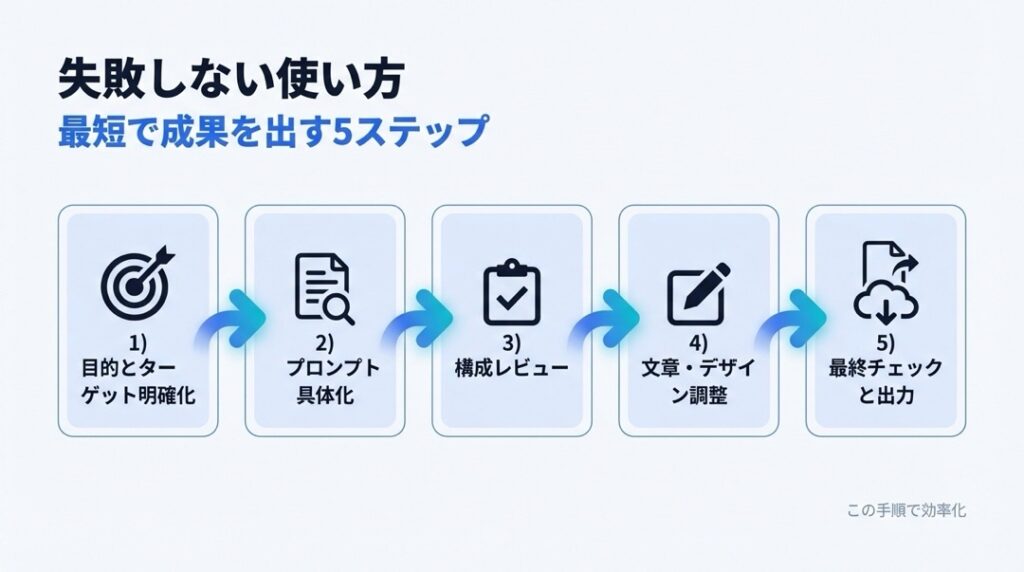
最短で成果を出す手順(5ステップ)
1. 目的とターゲットを明確にする
スライドを誰に向けて、何を伝えるために作るのかを最初に決めましょう。たとえば、「営業先の経営層に向けて、自社サービスの導入メリットを伝える」といった具体的な設定が重要です。
2. プロンプトを具体的に書く
AIに指示を出す「プロンプト」は、できるだけ詳細に書くのがコツです。スライドの枚数、各スライドの内容、デザインの方向性、使いたいキーワードなどを明示しましょう。
3. AIが生成した構成をレビューする
AIが提案した構成案をチェックし、順番の入れ替えや不要な箇所の削除を行います。この段階で大枠を整えておくと、後の修正が楽になります。
4. 文章とデザインを調整する
各スライドの文章を自然な表現に修正し、データや具体例を追加します。また、画像やグラフの配置を微調整し、見やすさを向上させましょう。
5. 最終チェックと出力
誤字脱字、データの正確性、デザインの統一感を最終確認し、PowerPointやGoogleスライド形式でエクスポートします。
テンプレ(コピペで使える)
以下のテンプレートをコピーして、AIツールに入力してください。
【目的】
営業先の経営層に向けて、自社サービスの導入メリットを伝えるプレゼン資料を作成する

【スライド枚数】
10枚

【各スライドの内容】
1. タイトルスライド(会社名、プレゼンタイトル、日付)
2. 課題提起(顧客が抱える問題点)
3. 市場トレンド(業界の最新動向)
4. 自社サービスの概要
5. 機能一覧(箇条書き)
6. 導入メリット(3つ)
7. 導入事例(1社)
8. 料金プラン
9. 導入までの流れ(ステップ図)
10. 問い合わせ先

【デザインの方向性】
モダンでシンプル、企業カラーは青系

【その他の指示】
データや統計は最新のものを使用し、グラフや図表を積極的に活用してください
よくある失敗と対策
失敗1:プロンプトが曖昧で、AIが期待と違うスライドを生成する
対策: 具体的な指示を追加する。たとえば、「営業資料」だけでなく、「BtoB向けSaaS営業資料、導入事例を中心に」といった詳細を加える。
失敗2:生成されたスライドをそのまま使い、誤った情報が含まれていた
対策: 必ず人の目でファクトチェックを行う。特に数値データや統計は、出所を確認する。
失敗3:デザインが画一的で、自社らしさが出ない
対策: ブランドカラーやロゴを追加し、オリジナリティを加える。CanvaやBeautiful.AIのブランドキット機能を活用すると効率的。
失敗4:PowerPoint形式でエクスポートしたら、レイアウトが崩れていた
対策: エクスポート前にプレビューで確認する。崩れが発生しやすいツールは、Googleスライド経由で変換するなど工夫が必要。
失敗5:無料プランで試したら、透かしが入っていて実務で使えなかった
対策: 無料プランの制限内容を事前に確認し、実務で使う場合は有料プランを検討する。
注意点:スライド作成AIの料金・無料枠・商用利用
スライド作成AIを導入する前に、必ず確認しておきたい注意点をまとめました。
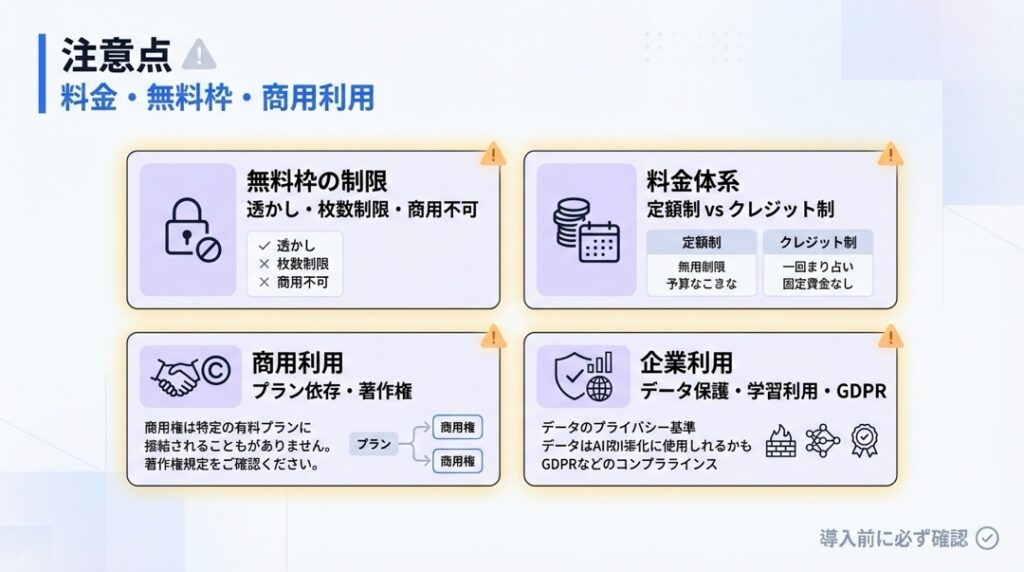
無料枠の注意(制限/透かし/商用不可が多い)
多くのツールは無料プランを提供していますが、実務で使うには制限が厳しい場合があります。代表的な制限は以下の通りです。
- スライド枚数の制限: 月間10枚までなど、生成回数に上限がある
- 透かし(ウォーターマーク): スライドに「Made with ○○」といったブランド表記が入る
- エクスポート形式の制限: PDF形式のみで、PowerPointやGoogleスライド形式には対応していない
- 商用利用の禁止: 無料プランではビジネス用途での使用が制限される場合がある
無料で試すのは問題ありませんが、クライアントへの提出や外部発表に使う場合は、有料プランへの移行を検討しましょう。
料金の注意(クレジット・従量課金の「秒/回/件」)
料金体系は大きく分けて2つあります。
- 定額制: 月額または年額で固定料金を支払い、一定の機能を無制限に使える
- クレジット制: 初回に一定のクレジット(ポイント)が付与され、スライド生成ごとに消費する
クレジット制の場合、スライド1枚あたりのクレジット消費量を把握しておくことが重要です。大量のスライドを作る予定なら、定額制の方がコストパフォーマンスが高い場合もあります。
商用利用(プラン依存/生成物の扱い/素材アップロード時の扱い)
商用利用の可否は、プランによって異なります。また、生成されたスライドの著作権がどちらに帰属するかも重要なポイントです。
- 無料プラン: 商用利用が制限される場合が多い
- 有料プラン: 商用利用が可能。生成物の著作権は基本的にユーザーに帰属
- 素材のアップロード: 自社の画像やロゴをアップロードする場合、それらがAIの学習に使われないかを確認しましょう
利用規約をしっかり読み、商用利用の範囲を把握してから導入することをおすすめします。
企業利用(データ保護・学習利用の扱い)
企業で利用する場合、データのセキュリティとプライバシーポリシーが最重要です。特に、機密情報や顧客データを扱う場合は、以下を確認しましょう。
- データの保存期間: 入力した情報がどのくらいの期間保存されるか
- AIの学習利用: 入力データがAIの学習に使われるかどうか
- 第三者への共有: データが第三者に共有されないか
- GDPR対応: EU圏内での利用を考える場合、GDPR(一般データ保護規則)に準拠しているか
企業向けプラン(Enterpriseプラン)では、これらのセキュリティ対策が強化されていることが多いため、大企業や機密性の高い業務では検討する価値があります。
FAQ:スライド作成AIでよくある質問
Q1:スライド作成AIは本当に実務で使えるレベルですか?
はい、使えます。特に Genspark や Plus AI といった上位ツールは、ビジネスシーンでそのまま使える品質です。ただし、AIが生成した内容を人がチェックし、微調整することは必須です。完全自動で完璧な資料ができるわけではなく、あくまで「たたき台」を高速で作るツールと考えてください。
最終的には、自社の文脈に合わせた表現の調整や、データの正確性確認、デザインの微調整が必要になります。それでも、従来の手作業と比べれば、作業時間は大幅に短縮できます。
Q2:PowerPointとGoogleスライド、どちらに対応しているツールが多いですか?
Googleスライド対応のツールが増えています。たとえば、Genspark、SlidesAI、Gamma などはGoogleスライドへの直接エクスポートに対応しています。一方、PowerPointに特化したツールとしては Plus AI や Microsoft 365 Copilot があります。
ただし、多くのツールは両方の形式に対応しているため、選択肢は豊富です。自社の既存ワークフローに合わせて選びましょう。
Q3:無料プランだけで十分使えるスライド作成AIはありますか?
Gamma と NotebookLM は、無料プランでも比較的実用的です。Gammaは初回400クレジットが付与され、10回程度のスライド生成が可能。NotebookLMは完全無料で、音声解説付きスライドも作れます。
ただし、無料プランには透かしが入る、エクスポート形式が制限される、商用利用が制限されるなどの制約があります。継続的にビジネスで使うなら、有料プランへの移行を検討することをおすすめします。
Q4:スライド作成AIを使うと、デザインスキルは不要になりますか?
基本的なデザインスキルは不要になります。AIが自動でレイアウトを調整し、配色やフォントも最適化してくれるため、デザイン経験がなくても見栄えの良いスライドが作れます。
ただし、「自社らしさ」や「独自性」を出すためには、ある程度のデザインセンスや調整が必要です。ブランドカラーの適用、ロゴの配置、画像の選定など、最終的な「仕上げ」は人の手で行うと、より質の高い資料になります。
Q5:AIが生成したスライドの著作権は誰に帰属しますか?
多くのツールでは、生成されたスライドの著作権はユーザーに帰属します。ただし、利用規約によって異なるため、必ず確認してください。特に、無料プランと有料プランで扱いが異なる場合があります。
また、AIが生成した画像やテキストが、第三者の著作権を侵害していないかも注意が必要です。商用利用する場合は、特に慎重にチェックしましょう。
Q6:スライド作成AIに機密情報を入力しても大丈夫ですか?
基本的には避けるべきです。多くのAIツールは、入力されたデータをサーバーに保存したり、AIの学習に利用したりする可能性があります。機密情報や顧客の個人情報を含むプロンプトは、入力しないようにしましょう。
企業向けプラン(Enterpriseプラン)では、データ保護が強化されている場合がありますが、それでも重要な情報は入力を控え、スライド生成後に手動で追加する方が安全です。
Q7:日本語対応と書いてあるのに、生成された文章が不自然なのはなぜですか?
「日本語対応」の範囲は、ツールによって異なります。UIが日本語化されているだけで、AIが生成する文章の精度は英語に比べて劣る場合があります。特に、敬語の使い分けや専門用語の精度は、ツールによって差が大きいです。
事前に無料トライアルで実際のサンプルを確認し、自社の用途に合うかをチェックすることをおすすめします。
Q8:スライド作成AIを複数併用するのはアリですか?
アリです。むしろ、用途によって使い分けるのが賢い選択です。たとえば、リサーチと構成は Genspark、ビジュアル調整は Canva、PowerPoint形式への整形は Plus AI といった具合に、各ツールの強みを活かせます。
最初はいくつか試してみて、自分のワークフローに合うツールを見つけましょう。
Q9:スライド作成AIで作った資料は、どのくらいのクオリティですか?
上位ツール(Genspark、Gamma、Canva など)で作った資料は、プロのデザイナーが作ったとまではいかないものの、ビジネスシーンで十分通用するレベルです。特に、社内報告書や営業資料といった実務用途であれば、問題なく使えます。
ただし、クライアントへの重要なプレゼンや、社外向けの公式発表資料などは、最終的に人の手でブラッシュアップすることをおすすめします。
Q10:スライド作成AIを使うと、どのくらい時間が短縮できますか?
従来、数時間から半日かかっていたスライド作成が、わずか数分から30分程度に短縮できます。たとえば、10枚のプレゼン資料を作る場合、構成案の作成からスライドの生成まで、AIを使えば5〜10分程度で完了します。
その後の微調整を含めても、トータルで30分〜1時間あれば十分です。従来の手作業と比べて、70〜80%の時間削減が期待できます。
まとめ:スライド作成AI比較の最終結論
ここまで、2026年最新のスライド作成AIを徹底比較してきました。最後に、目的別のおすすめを再掲します。
目的別おすすめ(再掲)
- 日本語の精度を重視するなら: Genspark
- ビジュアル重視のおしゃれなスライドなら: Canva
- PowerPointにこだわるなら: Plus AI
- まず無料で試したいなら: Gamma / SlidesAI / NotebookLM
迷ったらこれ(1つに絞る)
総合的なバランスで選ぶなら、Gensparkが最もおすすめです。
日本語の生成精度、構成力、デザインのクオリティ、リサーチ機能のすべてが高水準で、ビジネスシーンで即戦力になります。無料でも試せるため、まずはGensparkから始めて、必要に応じて他のツールを追加していくのが賢い選択です。
スライド作成の時間を劇的に短縮し、本来集中すべき「伝える内容」に時間を使えるようになれば、あなたのプレゼンの質は確実に向上します。AIを味方につけて、資料作成の悩みから解放されましょう。