
「毎日同じ作業の繰り返しで、もっと大事な仕事に時間を使いたいのに…」
「AIで業務を自動化したいけど、プログラミングなんてできないし…」
そんな悩みを抱えていませんか?
実は私も、かつてはスプレッドシートへの転記、メールの振り分け、チャットへの通知といった「地味だけど時間を食う作業」に追われていました。
そこで出会ったのがZapier(ザピアー)です。
この記事では、Zapierの基本的な使い方から、AIを活用した最新機能、料金プランまでを丁寧に解説します。
コーディングの知識がゼロでも、「明日からすぐに業務を自動化できる」状態を目指しましょう。
Zapierとは
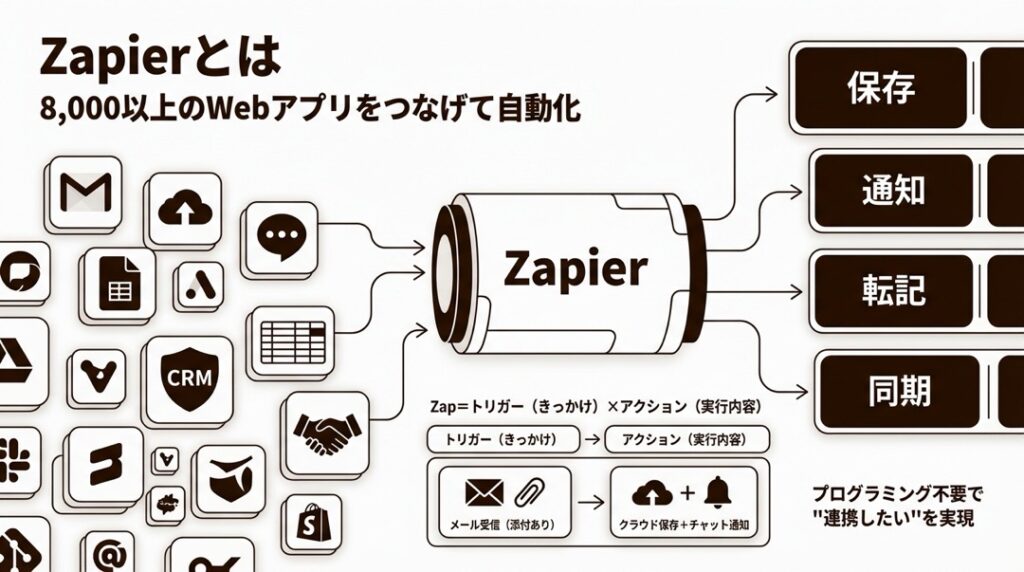
Zapierは、8,000以上のWebアプリ・サービスを「つなげて」業務を自動化するクラウドプラットフォームです。
2011年にアメリカで設立され、現在は340万社以上の企業が利用しています。
何がすごいのか?
一言でいうと、プログラミング不要で「あのアプリとこのアプリを連携させたい」を実現できること。
たとえば「Gmailに届いた添付ファイルを自動でGoogle Driveに保存し、Slackに通知する」といった処理を、マウス操作だけで設定できます。
Zapierの自動化ワークフローは「Zap(ザップ)」と呼ばれます。
Zapは「トリガー(きっかけ)」と「アクション(実行内容)」の組み合わせで構成されるシンプルな仕組み。
「新しいリードがフォームに登録されたら(トリガー)、CRMに追加してメールを送信する(アクション)」
こんな流れを、ノーコードで組み立てられるのです。
さらに最近では、AIを活用した「Zapier Agents」「Zapier Copilot」などの新機能が続々登場。
自然言語で指示を出すだけで、複雑なワークフローを自動生成してくれる時代になりました。
Zapierでできること
Zapierでできることは、想像以上に幅広いです。
以下では、主要な機能を分類して紹介します。
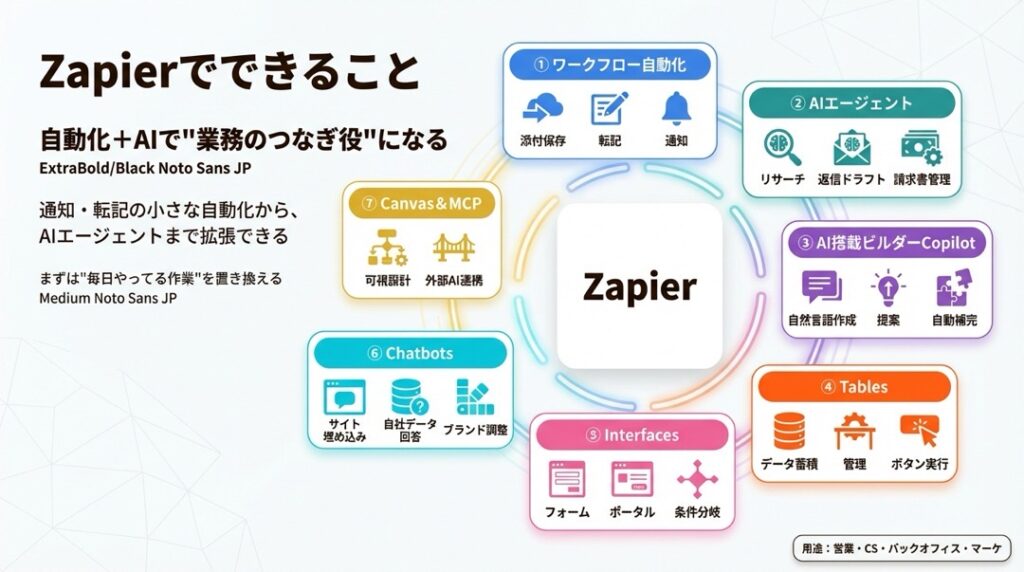
ワークフロー自動化(Zaps)
- 📧 メール添付ファイルの自動保存:Gmailに届いた添付ファイルをGoogle DriveやDropboxに自動保存。手動でダウンロード→アップロードの手間がなくなります。
- 📝 フォーム回答の自動転記:Googleフォームの回答をスプレッドシートやCRMに即座に反映。データ入力ミスも防げます。
- 💬 新着情報のチャット通知:新しいメール、フォーム回答、注文などを検知し、SlackやTeamsに自動通知。チームへの情報共有が瞬時に完了します。
- 📅 カレンダーとタスク管理の同期:Googleカレンダーの予定をTrelloやAsanaのタスクとして自動作成。スケジュールとタスクを一元管理できます。
- 📊 複数アプリ間のデータ同期:異なるツール間でリード情報や顧客データを自動同期。二重入力の手間を完全に排除できます。
- ⏰ 定期実行の自動化:毎朝9時にレポートを自動送信、週次で請求書を作成など、スケジュールベースの処理も設定可能です。
AIエージェント(Zapier Agents)
- 🤖 AIチームメイトの作成:自然言語で指示を与えるだけで、特定の業務を担当するAIエージェントを構築できます。
- 🔍 リード情報の自動リサーチ:新しいリードが登録されると、Webから企業情報を自動収集し、CRMに追記。営業活動の下準備が自動化されます。
- 📧 メール返信ドラフトの自動作成:受信メールの内容をAIが分析し、返信の下書きを自動生成。あなたは確認して送信するだけです。
- 📋 請求書・支払い管理の自動化:未払い請求書をチェックし、リマインダーメールを自動送信。さらにスプレッドシートを更新して記録を残せます。
- 🗂️ カスタマーサポートの効率化:問い合わせ内容をAIが分類し、適切な担当者にチケットを振り分け。対応漏れを防ぎます。
- 🌐 Webブラウジングによる情報収集:AIエージェントがインターネットを検索し、競合調査や市場リサーチを自動実行できます。
AI搭載ビルダー(Zapier Copilot)
- ✨ 自然言語でZap作成:「Gmailの添付ファイルをDropboxに保存して」と入力するだけで、Copilotが最適なZapを自動生成します。
- 💡 ワークフロー提案機能:実現したいことを伝えると、どのアプリをどう組み合わせればいいか、AIが提案してくれます。
- 🔧 設定の自動入力:フィールドのマッピングや条件分岐の設定を、AIがコンテキストを理解して自動補完します。
- 🎨 スケッチからワークフロー生成:手書きのフローチャートや画像をアップロードすると、Copilotがそれを機能するワークフローに変換します。
- 🎤 音声入力でのワークフロー作成:マイクアイコンをクリックして、作りたい自動化を口頭で説明するだけ。移動中でもサクッと設定できます。
ノーコードデータベース(Zapier Tables)
- 🗄️ 自動化と連携するデータベース:Zapsから直接データを保存・参照できるノーコードデータベース。スプレッドシートより柔軟に使えます。
- 📈 リード管理・在庫管理:フォーム回答や注文情報を自動でテーブルに蓄積。フィルタービューで必要な情報だけを抽出できます。
- 🔘 ボタンからZapを起動:テーブル上のボタンをクリックするだけで、特定のZapを手動実行。承認フローなどに便利です。
カスタムフォーム・ポータル(Zapier Interfaces)
- 📋 ノーコードでフォーム作成:ドラッグ&ドロップでカスタムフォームを構築。回答は即座にZapsやTablesと連携します。
- 🖥️ 社内ポータル・ダッシュボード:チーム用のダッシュボードやクライアント向けポータルをコーディングなしで作成できます。
- 🎯 条件分岐ロジック:フォームの回答内容に応じて、次に表示する質問や処理を動的に変更。高度なアンケートも実現可能です。
AIチャットボット(Zapier Chatbots)
- 💬 ノーコードでチャットボット構築:Webサイトに埋め込めるAIチャットボットを、数分で作成できます。
- 📚 自社データで学習:FAQドキュメントやヘルプ記事をアップロードすれば、ボットがその内容をもとに回答を生成します。
- 🎨 ブランドに合わせたカスタマイズ:チャットボットの見た目、挨拶メッセージ、ロジックを自由に設定。リード獲得にも活用できます。
ワークフロー設計(Zapier Canvas)
- 🗺️ ビジュアルでフロー設計:ワークフローを視覚的にマッピングし、データの流れを整理してから構築に移れます。
- 🧩 AIによるフロー提案:Canvasで図を描くと、AIが関連するアプリや連携方法を自動で提案してくれます。
外部AI連携(Zapier MCP)
- 🔗 ChatGPT・Claudeとの接続:Model Context Protocol(MCP)により、外部のAIツールからZapierの8,000以上のアプリに直接アクセス可能になります。
- 🛠️ AIアプリにアクション層を追加:お使いのAIチャットボットやエージェントに、Zapierの自動化機能をそのまま組み込めます。
Zapierの使い方ガイド
「そもそもどうやって始めるの?」という方向けに、基本的な使い方を解説します。
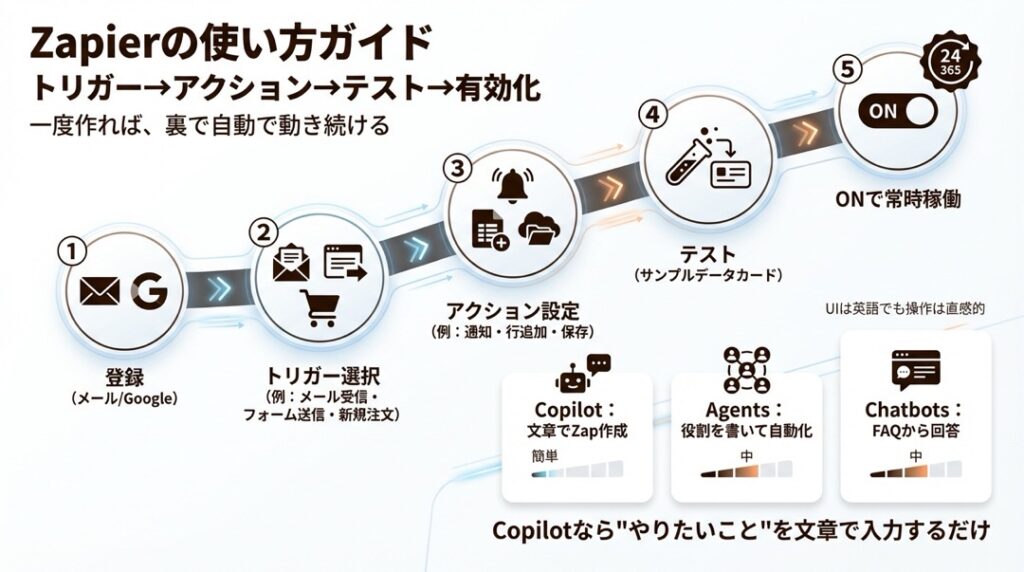
アカウント登録と初期設定
まずはZapier公式サイトにアクセスしましょう。
メールアドレス、またはGoogleアカウントで無料登録できます。
登録後はダッシュボードが表示され、すぐにZap作成を始められます。
日本語には正式対応していませんが、画面構成はシンプルなので、英語が苦手でも直感的に操作できます。
Zap(ワークフロー)の作り方
Zapの作成は3ステップです。
まず、トリガーを選ぶ。
トリガーとは「きっかけ」のこと。
たとえば「新しいメールが届いたら」「フォームに回答があったら」「新しい注文が入ったら」などです。
次に、アクションを設定。
トリガーが発生したときに「何をするか」を決めます。
「Slackにメッセージを送る」「スプレッドシートに行を追加する」「CRMにリードを登録する」など。
最後に、テストして有効化。
設定が終わったら、実際のデータでテストを実行。
問題なければZapをオンにするだけで、24時間365日、自動で動き続けます。
Copilotを使った簡単Zap作成
「設定項目が多くてよくわからない…」という方には、Zapier Copilotがおすすめ。
ダッシュボードのテキストボックスに、やりたいことを普通の言葉で入力するだけです。
Gmailに届いた添付ファイルをGoogle Driveに保存して、Slackで通知してこう書くだけで、CopilotがZapの下書きを自動生成。
あとは内容を確認して、微調整するだけで完成します。
AIエージェント(Agents)の作り方
より高度な自動化にはZapier Agentsを使いましょう。
Agentsのページで「+ New agent」をクリックし、エージェントの役割を自然言語で記述します。
毎朝8時に未払い請求書をチェックし、期限超過しているものがあれば顧客にリマインドメールを送信。その後、スプレッドシートの「リマインド送信日」列を更新してこのように指示を書くと、AIが必要なアプリ連携やトリガー設定を提案してくれます。
「Tools」から使用するアプリ(Gmail、Google Sheetsなど)を接続し、テスト実行。
問題なければエージェントをオンにすれば、あとは自動で動いてくれます。
Chatbotsの作り方
カスタマーサポートやリード獲得に使えるAIチャットボットも、ノーコードで作れます。
「Chatbots」のメニューから新規作成し、以下を設定するだけです。
ボットに学習させたい情報源(FAQ、ヘルプ記事、Webサイト)を追加し、挨拶メッセージやデザインをカスタマイズ。
完成したら、Webサイトに埋め込むためのコードが発行されます。
Zapierの料金プラン
Zapierは無料でも使えますが、本格活用するなら有料プランがおすすめです。
2026年1月時点の料金体系を紹介します。
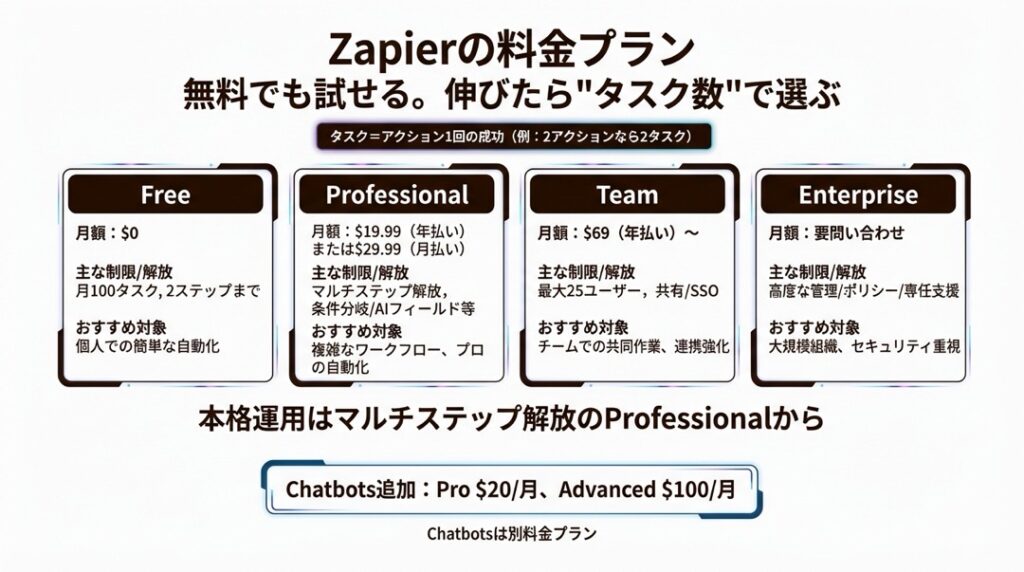
Freeプラン(無料)
月額0ドル。
無制限のZaps、Tables、Interfacesが利用可能です。
ただし、月100タスクまでという制限があります。
タスクとは、Zapが「アクションを1回実行する」こと。
5ステップのZapが1回動けば、5タスク消費する計算です。
また、Zapsは2ステップまでに限定されます。
お試しや小規模な自動化には十分ですが、本格的に使うには物足りないかもしれません。
Professionalプラン(個人向け)
月額19.99ドル(年払い) または 月額29.99ドル(月払い)。
月750タスクからスタートし、タスク数に応じて料金が変動します。
このプランではマルチステップZaps(3ステップ以上の自動化)が解放されます。
Webhooks、AIフィールド、条件分岐ロジックなども利用可能。
個人で業務効率化を本気で進めたい方には、まずこのプランがおすすめです。
Teamプラン(チーム向け)
月額69ドル(年払い) から。
最大25ユーザーまで利用でき、Zapsやアプリ接続の共有が可能になります。
チームでの共同作業や、部門横断の自動化プロジェクトに向いています。
SAML SSOにも対応しているため、セキュリティ要件が厳しい企業でも安心です。
Enterpriseプラン(大企業向け)
料金は要問い合わせ。
ユーザー数無制限、高度な管理者権限、カスタムデータ保持ポリシー、専任のテクニカルアカウントマネージャーなどが付属します。
大規模な組織でガバナンスを重視しながらAI自動化を展開したい場合の選択肢です。
Chatbots(チャットボット機能)の追加料金
チャットボット機能は別途プランが用意されています。
無料プランで基本機能を試せますが、本格運用にはProプラン(月額20ドル)またはAdvancedプラン(月額100ドル)が必要です。
Zapierはどんな人におすすめ?
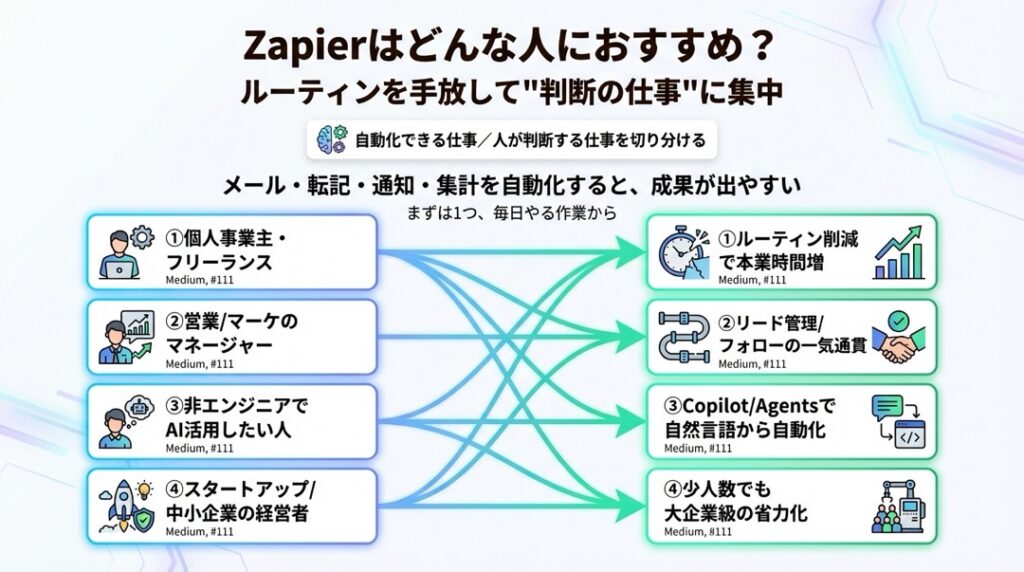
ルーティン作業に追われている個人事業主・フリーランス
毎日のメール整理、請求書管理、SNS投稿…。
「やらなきゃいけないけど、正直つらい」作業に時間を奪われていませんか?
Zapierなら、そうした定型業務を自動化して、本業に集中できる時間を取り戻せます。
マーケティングや営業チームのマネージャー
リード管理、顧客フォローアップ、データ集計。
チーム全体の生産性を上げるには、人が判断する仕事と自動化できる仕事を切り分けることが重要です。
Zapierは、CRM・メールツール・チャットツールをシームレスに連携できるため、営業・マーケティングの業務フローを大幅に効率化できます。
プログラミングに詳しくないが、AIを活用したい方
「AIでいろいろできるらしいけど、自分には難しそう…」
そう思っているなら、Zapierはうってつけです。
CopilotやAgentsを使えば、日本語や英語の自然な文章で指示するだけでAI自動化を構築できます。
コードを1行も書かずに、ChatGPTやClaudeの力を業務に取り込めるのは大きなメリットです。
スタートアップや中小企業の経営者
限られた人員で最大の成果を出すには、自動化による省力化が鍵。
Zapierを使えば、少人数でも大企業並みの業務効率を実現できます。
「人を増やす前に、まずZapierで自動化できないか」を検討する価値は十分にあります。
ZapierのFAQ
Zapierは日本語に対応していますか?
Zapierの管理画面やヘルプドキュメントは、基本的に英語のみです。
ただし、画面構成はシンプルで視覚的にもわかりやすいため、英語が苦手でも使いこなしている方は多いです。
また、Zapier Copilotに日本語で指示を出すことも可能です(ただし、英語のほうが精度は高い傾向があります)。
Zapierのタスクとは何ですか?
Zapierの「タスク」とは、Zapがアクションを1回成功させることを指します。
たとえば、1つのZapに「Slackに通知」「スプレッドシートに追加」の2つのアクションがあれば、1回の実行で2タスクを消費します。
トリガー(きっかけ)自体はタスクにカウントされません。
Filter(条件フィルタ)やFormatter(データ整形)などのZapier内蔵ツールも、タスクとしてカウントされない仕組みです。
Zapierは無料でどこまで使えますか?
Freeプランでは、月100タスク・2ステップまでのZapsを利用できます。
無制限のZaps、Tables、Interfacesを作成できるため、小規模な自動化には十分対応可能です。
ただし、マルチステップZapsやプレミアムアプリとの連携は有料プランが必要になります。
ZapierとMake(旧Integromat)の違いは?
どちらもノーコード自動化ツールですが、連携アプリ数はZapierが圧倒的に多いです(8,000以上)。
一方、Makeは複雑なフローを視覚的に設計しやすいという強みがあります。
「とにかく連携できるアプリを重視」ならZapier、「細かいロジックを作り込みたい」ならMake、という使い分けが一般的です。
Zapierのセキュリティは大丈夫ですか?
ZapierはSOC 2 Type II、SOC 3認証を取得しており、GDPRやCCPAにも準拠しています。
大企業を含む340万社以上が利用しており、エンタープライズ向けのSAML SSO、監査ログ、カスタムデータ保持設定なども用意されています。
セキュリティ要件が厳しい組織でも、安心して導入できる体制が整っています。
Zapierで「自分の時間」を取り戻そう
ここまで読んでいただき、ありがとうございます。
Zapierは、あなたの代わりに働いてくれる「小さな自動化チーム」を作れるツールです。
毎日のルーティン作業、データ入力、通知、レポート作成…。
これらを自動化すれば、本当にやりたい仕事に集中できる時間が増えます。
しかも、AIの力を借りれば、プログラミングの知識がなくても数分で設定が完了。
「試しに1つ、自動化してみよう」
その一歩が、働き方を大きく変えるきっかけになるかもしれません。
まずは無料プランから、Zapierの世界を体験してみてください。