
「海外旅行に行きたいけど、言葉の壁が怖くて一歩踏み出せない……」
「英語の勉強をしているけれど、教科書のような堅苦しい表現しか出てこない」
そんな悩み、抱えていませんか?
実は、私も以前はそうでした。翻訳アプリを使っても、なんだかロボットみたいな不自然な言葉になってしまって、結局相手に伝わらないんですよね。
でも、大丈夫ですよ。
そんな悩みを吹き飛ばしてくれる、頼れる相棒がいるんです。それが、今回紹介する「Papago(パパゴ)」です。
「ただの翻訳アプリでしょ?」と思ったあなた。
ちょっと待ってください。このPapago、特にアジア圏の言語や、リアルな会話のニュアンスにおいて、驚くほど優秀なんです。
この記事では、元雑誌編集者の私が、Papagoの魅力を余すことなく、そして徹底的にわかりやすく解説します。
これを読み終わる頃には、あなたのスマホの中には最強の翻訳パートナーがスタンバイしているはずです。
さあ、一緒に「言葉の自由」を手に入れましょう!
Papagoとは
Papagoは、韓国のIT大手「NAVER(ネイバー)」が開発した、AI通訳・翻訳アプリです。
NAVERといえば、私たちが普段使っている「LINE」の親会社(関係会社)としても有名ですよね。
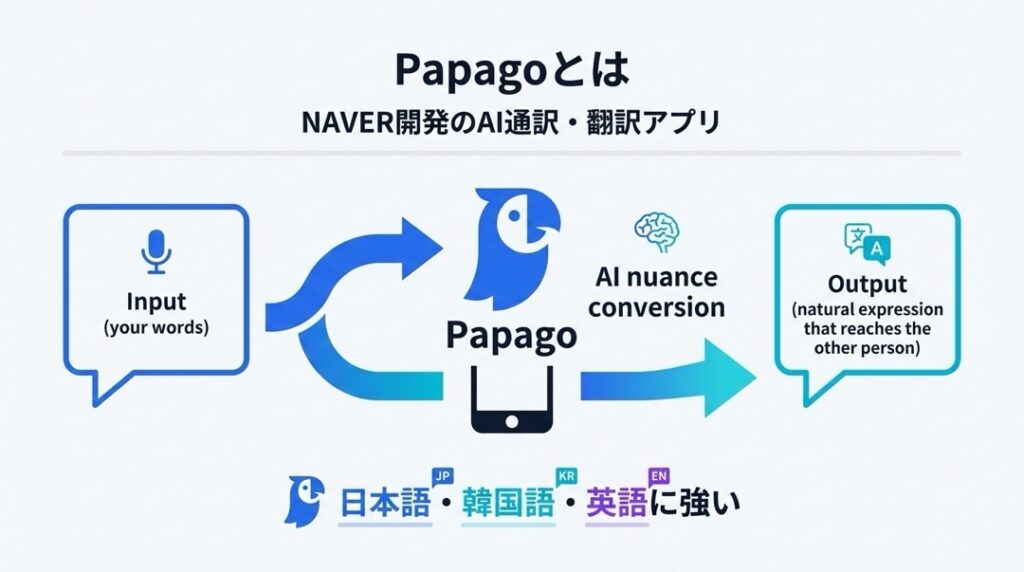
実はこの「Papago」という名前、エスペラント語で「オウム」を意味します。
オウムが人の言葉を聞き取って返すように、このアプリもまた、あなたの言葉を瞬時に理解し、相手に伝わる言葉へと変換してくれるんです。
最大の特徴は、「不自然な直訳」ではなく「生きた会話」に強いということ。
特に日本語、韓国語、英語の間での翻訳精度は、他の有名翻訳ツールを凌ぐとも言われています。教科書的な翻訳ではなく、現地の人が実際に使う「こなれた表現」を教えてくれるのが、このPapagoのすごいところなんですよ。
Papagoでできること
「翻訳できる」と一言で言っても、その機能は驚くほど多岐にわたります。
ここでは、Papagoができることを徹底的に細分化してご紹介します。きっと、「えっ、こんなことまで?!」と驚くはずです。
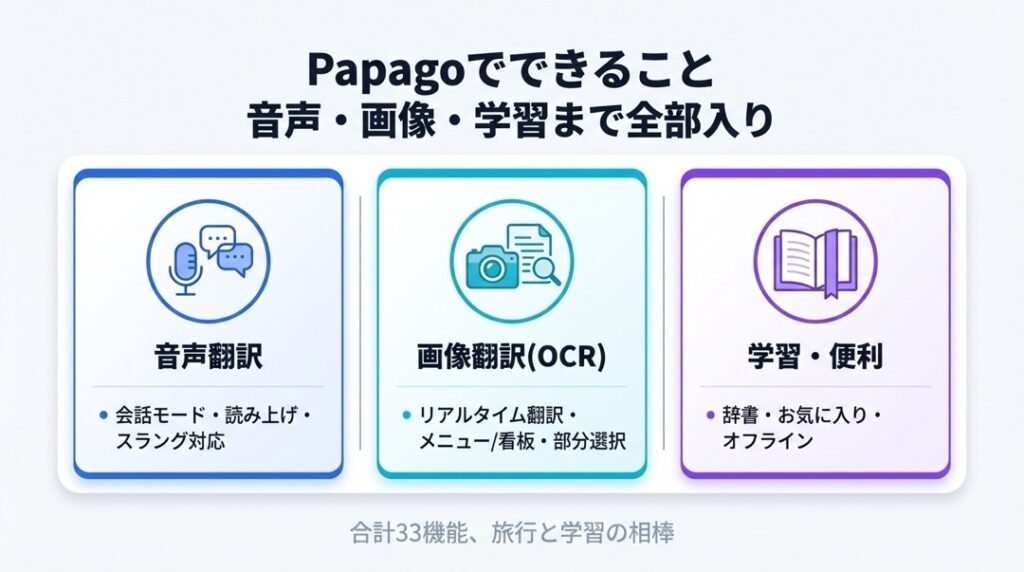
🗣 音声翻訳・会話サポート
マイクに向かって話すだけで、AIが瞬時に翻訳してくれます。
- 🦜 リアルな会話の音声翻訳:ボタンを押して話すだけで、まるで通訳がいるかのように翻訳してくれます。
- 🦜 スラング(俗語)の理解:「Wanna(〜したい)」や「Gonna(〜するつもり)」といった、教科書には載っていないくだけた話し言葉も正確に聞き取ります。
- 🦜 慣用句の意訳:「Pain in the neck(面倒くさい)」のような、直訳すると意味不明になる言葉も、文脈を読んで正しく翻訳します。
- 🦜 長い文章の翻訳:単語だけでなく、「〜だから〜です」といった理由を含む複文もしっかり構造を理解して訳します。
- 🦜 「会話モード」での双方向通訳:画面を分割し、自分と相手がそれぞれのボタンを押すだけで、スムーズな会話のラリーが可能です。
- 🦜 マイクボタンの個別配置:会話モードではお互いの手元にマイクボタンがあるため、スマホを挟んで向かい合っても操作がスムーズです。
- 🦜 翻訳結果の音声読み上げ:翻訳された文章を、ネイティブの発音で読み上げてくれます。
- 🦜 読み上げのリピート再生:聞き取れなかった場合、画面をタップするだけで何度でも音声を再生できます。
- 🦜 騒がしい場所での聞き取り:ある程度の雑音があっても、はっきりと話せば音声を認識してくれます。
- 🦜 敬語の使い分け:設定(特に韓国語など)によって、丁寧語とタメ口を使い分ける翻訳が可能です。
📸 画像翻訳(OCR機能)
カメラで撮るだけで、そこにある文字を翻訳します。
- 🖼 リアルタイム画像翻訳:カメラをかざすだけで、シャッターを切らなくても画面上で翻訳が表示されます。
- 🖼 撮影画像の翻訳:撮影した写真や、アルバムに保存されている画像の文字を翻訳します。
- 🖼 レストランメニューの翻訳:英語や韓国語のメニューにかざせば、料理名や食材が日本語で表示されます。
- 🖼 商品パッケージの翻訳:海外の薬やお菓子の成分表、使い方も一瞬で理解できます。
- 🖼 取扱説明書の翻訳:海外製品の複雑な説明書も、日本語で読むことができます。
- 🖼 子供向け絵本の翻訳:文字の大きい絵本なら、ほぼ100%の精度で翻訳可能です。
- 🖼 部分選択翻訳:新聞のような細かい文字は、指でなぞった部分だけをピンポイントで翻訳できます。
- 🖼 原文と翻訳文の切り替え:翻訳された画像と元の画像を、ワンタップで見比べることができます。
- 🖼 縦書き文字の認識:横書きだけでなく、看板などの縦書き文字もある程度認識します。
🎓 学習・便利機能
ただ訳すだけでなく、語学学習のパートナーとしても優秀です。
- 📚 単語の辞書引き:翻訳結果の中にある単語をタップすると、その単語の意味や用例が辞書形式で表示されます。
- 📚 類似表現の提案:一つの翻訳結果だけでなく、別の言い回しやシチュエーション別の表現も教えてくれます。
- 📚 お気に入り登録:よく使うフレーズや覚えたい単語を「ブックマーク」して、後ですぐに見返せます。
- 📚 履歴の確認:過去に翻訳した内容を履歴から呼び出せます。
- 📚 オフライン翻訳:あらかじめ言語パックをダウンロードしておけば、電波のない飛行機内や海外でも翻訳が可能です。
- 📚 手書き入力:読み方のわからない漢字やハングルを、指で書いて入力・翻訳できます。
- 📚 ウェブサイト翻訳:アプリ内のブラウザ機能を使えば、海外のサイトを丸ごと翻訳して閲覧できます。
- 📚 グローバル会話集:旅行や日常でよく使う定型フレーズが、シチュエーション別に収録されています。
- 📚 クリップボード翻訳:他のアプリでコピーしたテキストを、Papagoを開いた瞬間に自動で翻訳してくれます。
- 📚 フォントサイズの調整:文字が見えにくい場合、表示サイズを大きく変更できます。
- 📚 自動言語検出:相手が何語を話しているかわからない場合でも、AIが自動で言語を判別します。
- 📚 ダークモード対応:夜間の使用でも目に優しい画面設定が可能です。
- 📚 3ヶ国語同時表示(一部機能):設定により、原文・訳文・発音記号などをわかりやすく整理して表示します。
Papagoの使い方ガイド
では、実際にPapagoをどうやって使い始めるのか、そしてどう使いこなすのか。
スマホが苦手な方でも迷わないよう、ステップ・バイ・ステップで解説しますね。
今回は、最もよく使う「音声翻訳」と「画像翻訳」を中心に見ていきましょう。
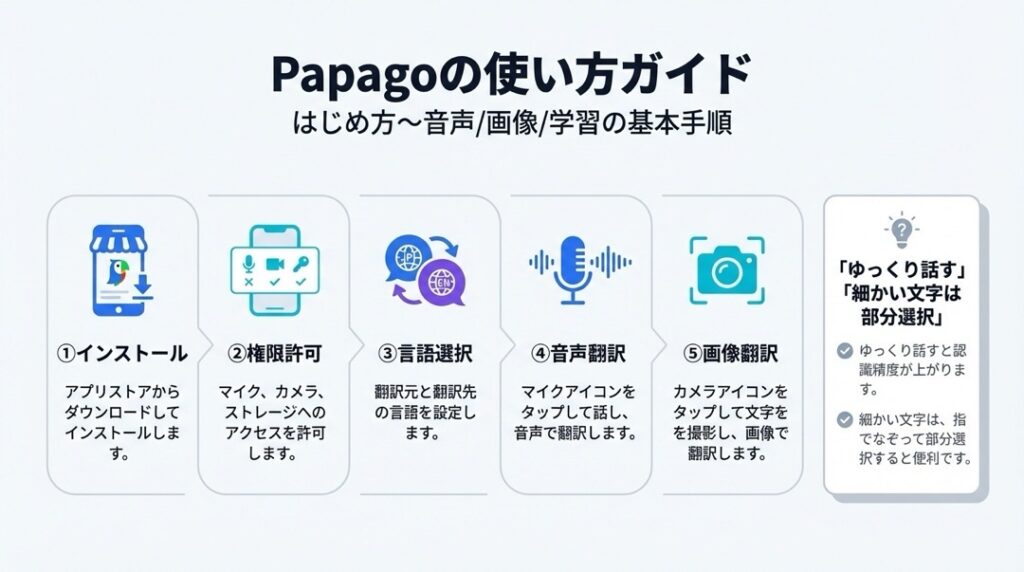
アプリの導入から基本設定まで
- アプリをダウンロードする
iPhoneならApp Store、AndroidならGoogle Playストアから「Papago」を検索してインストールします。もちろん無料です。 - アプリを開き、権限を許可する
マイクやカメラへのアクセスを求められます。「許可」しないと翻訳できないので、勇気を出して「OK」を押しましょう。 - 言語を選択する
画面上部に言語選択バーがあります。左側を「自分の言語(日本語)」、右側を「翻訳したい言語(英語や韓国語)」に設定します。
音声翻訳の使い方
- マイクアイコンをタップ
画面中央の大きなマイクのマークをタップします。 - スマホに向かって話しかける
「こんにちは」「駅はどこですか?」など、翻訳したい言葉を話します。
ポイント:早口言葉のように話すのではなく、相手に語りかけるように、少しゆっくり話すと精度が上がります。 - 翻訳結果を確認する
話した言葉が文字になり、その下に翻訳結果が表示されます。同時に音声も流れます。 - 会話モードに切り替える(対面で話す場合)
メニューから「会話」アイコンをタップすると、画面が上下に分割されます。 - 交互に話す
自分は自分の側のマイクボタン、相手は相手側のマイクボタンを押して話すだけで、スムーズに会話が成立します。
画像翻訳の使い方
- カメライコンをタップ
ホーム画面の「画像」アイコンをタップします。 - 翻訳したい文字を映す
メニューや看板を画面に収めます。 - シャッターボタンを押す
画面下の丸いボタンを押すと、画像が固定され、AIが文字をスキャンします。 - 翻訳結果を見る
元の文字の上に、翻訳された日本語が重ねて表示されます。 - 詳細を知りたい場合
翻訳がうまくいかない細かい文字(新聞など)の場合は、指で翻訳したい部分をなぞってください。その部分だけ正確に訳してくれます。
学習機能の使い方
- 翻訳結果の単語をタップ
翻訳された文章の中に、意味を知りたい単語があればタップしてみましょう。 - 辞書情報を確認
画面下にその単語の意味や、他の例文が表示されます。これで単語力もアップですね。
Papagoの料金プラン
これだけ高機能だと、「後から高額な請求が来るんじゃ……」と不安になりますよね。
結論から言います。
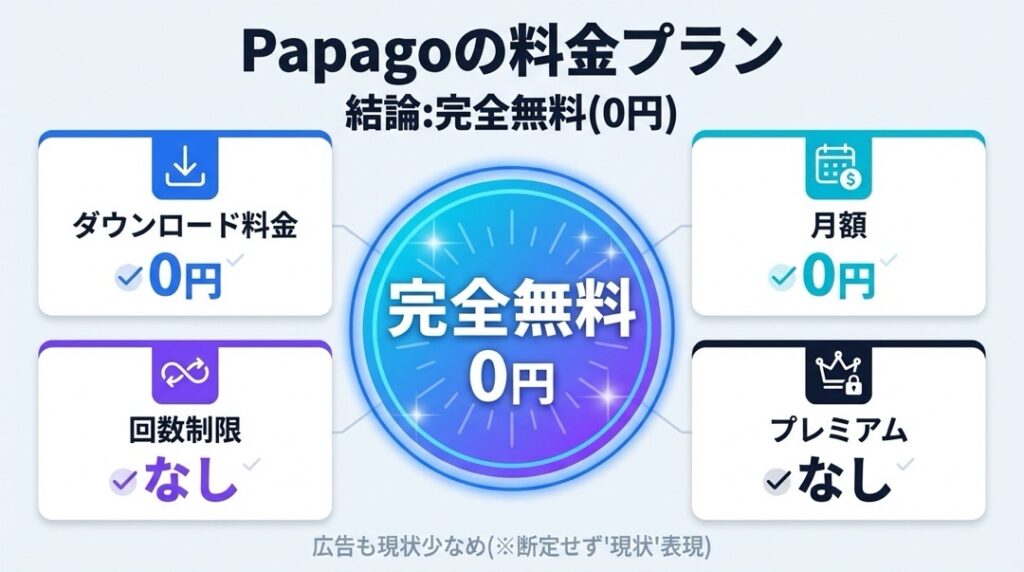
Papagoは、すべての機能を完全無料で利用できます。
公式サイトやアプリ内の情報を確認しましたが、執筆時点では以下の通りです。
- ダウンロード料金: 0円
- 月額利用料: 0円
- 翻訳回数制限: なし
- プレミアムプラン: 存在しません
広告が邪魔で使いにくいということも、現状ではありません。
NAVER社は、多くのユーザーに使ってもらいデータを集めることでAIを賢くしているため、私たちはその恩恵を無料で受けられるというわけです。お財布に優しすぎますね。
Papagoはどんな人におすすめ?
このアプリは、特に以下のような方に強くおすすめします。
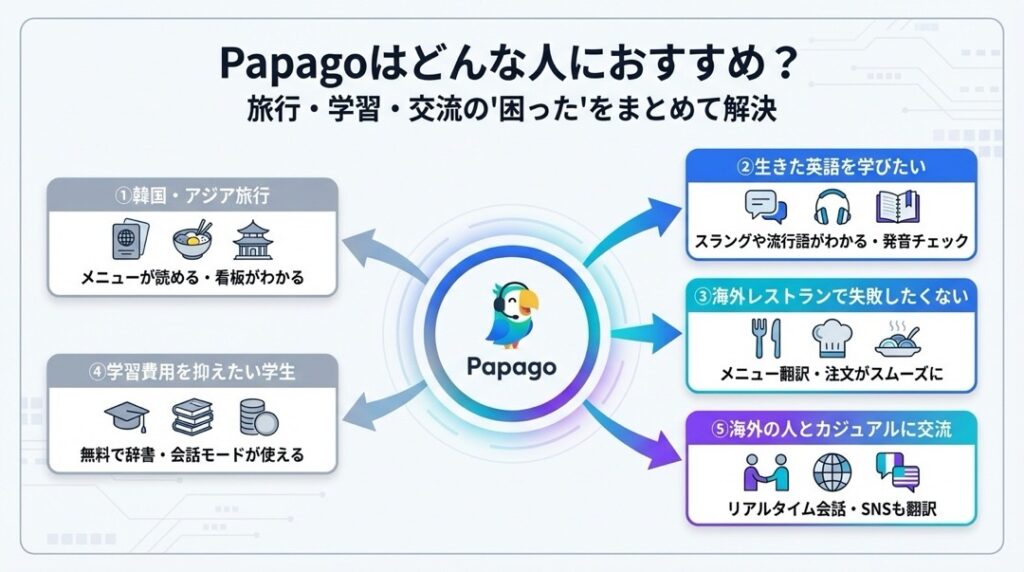
🌏 韓国・アジア旅行を計画している人
PapagoはNAVER(韓国企業)が開発しているため、韓国語の翻訳精度は世界トップクラスです。K-POPファンや、韓国ドラマ好きで聖地巡礼に行くなら必須アプリと言えるでしょう。もちろん、日本語の文法に近いアジア言語全般に強いです。
🗣 生きた英語表現を学びたい人
「教科書英語」ではなく「ネイティブの会話」を知りたい人に最適です。例えば、「Hold your horses(落ち着いて)」といったイディオムも、直訳の「馬を抑えて」ではなく、文脈に沿った意味で教えてくれるので、英語学習の教材としても優秀です。
🍽 海外のレストランで失敗したくない人
画像翻訳機能を使えば、メニューにスマホをかざすだけで内容がわかります。「どんな料理かわからず頼んだら、苦手な食材が入っていた」という悲劇を回避できます。特に、写真がない文字だけのメニューのお店で威力を発揮します。
💰 語学学習にお金をかけたくない学生さん
完全無料でありながら、単語タップで辞書が引ける機能までついています。高価な電子辞書や有料アプリを買う前に、まずはPapagoを使い倒してみてください。リスニングの練習にもなりますよ。
🏢 海外の方とカジュアルに交流したい人
ビジネスの契約書のような厳密な翻訳には専門家が必要ですが、街角での道案内や、バーでのちょっとした会話など、カジュアルなコミュニケーションには最適です。「会話モード」を使えば、言葉の壁を超えて友達になれるかもしれません。
PapagoのFAQ
よくある質問をQ&A形式でまとめました。使う前の疑問を解消しておきましょう。
Q1. Papagoはオフラインでも使えますか?
A1. はい、Papagoはオフラインでも使えます。
ただし、事前に「オフライン翻訳パック」をダウンロードしておく必要があります。これさえあれば、ネットが繋がらない飛行機の中や、Wi-Fiがない場所でも翻訳可能です。旅行前に必ずダウンロードしておきましょう。
Q2. 翻訳の精度はGoogle翻訳と比べてどうですか?
A2. アジア圏の言語や、くだけた会話表現ではPapagoが有利なことが多いです。
特に日本語と韓国語のペアは非常に自然です。一方で、対応言語の多さや、論文のような硬い文章の翻訳ではGoogle翻訳に軍配が上がることもあります。用途によって使い分けるのが賢い方法です。
Q3. 長い文章や新聞も一度に翻訳できますか?
A3. Papagoの画像翻訳は、一度に大量の文字を認識するのが苦手な場合があります。
新聞の紙面全体を一度に撮るとエラーになることがありますが、段落ごとに分けて撮影したり、部分選択機能を使ったりすることで正確に翻訳できます。「小分けにする」のがコツですよ。
Q4. PCでもPapagoは使えますか?
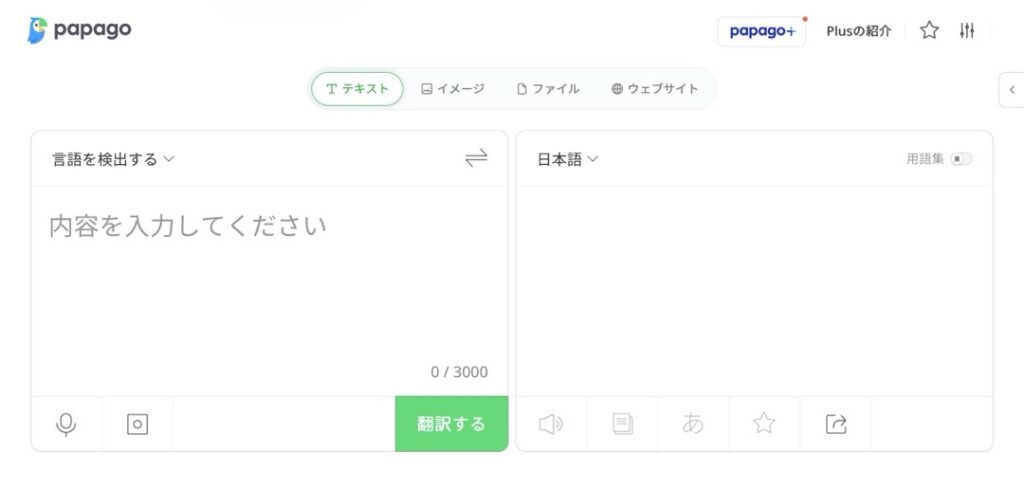
A4. はい、Webブラウザ版のPapagoがあります。
PCで作業をしている時は、ブラウザでPapagoのサイトを開けば、テキスト翻訳やウェブサイト翻訳を利用できます。スマホアプリと同じアカウントでログインすれば、お気に入り(ブックマーク)も同期できて便利です。
Papagoで言葉の壁を飛び越えよう
いかがでしたか?
Papagoは、単なる翻訳ツールを超えて、あなたの世界を広げる「鍵」になるアプリです。
「言葉が通じない」という恐怖心は、このアプリがポケットに入っているだけで、驚くほど軽くなります。
メニューが読める、道が聞ける、冗談が通じる。そんな体験は、きっとあなたの旅や学習を何倍も豊かにしてくれるはずです。
しかも、これだけできて無料なのですから、試さない手はありませんよね。
さあ、今すぐダウンロードして、世界中の言葉に触れてみてください。新しい発見が、あなたを待っていますよ!