「海外旅行に行きたいけど、言葉が通じるか不安…」
「英語のメニューを見ても、何が書いてあるかさっぱりわからない」
そんな悩み、抱えていませんか?
言葉の壁って、思った以上に高いハードルに感じてしまいますよね。
実は、私も昔はそうでした。海外のレストランで、とりあえず知ってる単語を並べて、全然違う料理が出てきた時の絶望感といったら…。
でも、大丈夫ですよ。
今の私たちには、ポケットの中に「専属の通訳さん」がいるんです。
それが、今回紹介するGoogle翻訳。
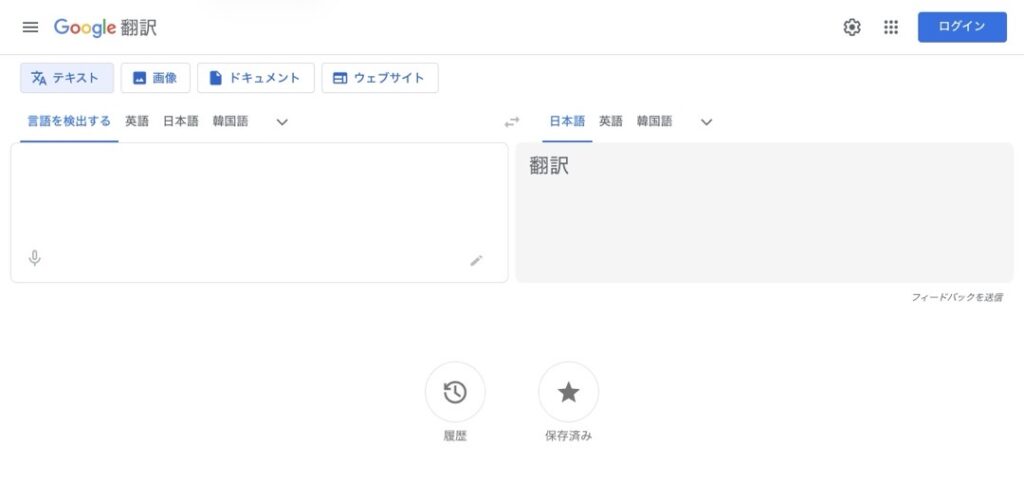
ただ文字を訳すだけじゃない、AIを搭載した「目」と「耳」を持つ最強のパートナーです。
この記事では、元雑誌編集者である私が、Google翻訳の驚きの機能から、誰でもすぐに使える実践的なテクニックまで、わかりやすく解説しますね。
さあ、言葉の不安をワクワクに変えていきましょう!
Google翻訳とは
Google翻訳(Google Translate)は、Googleが提供する無料の翻訳ツールです。
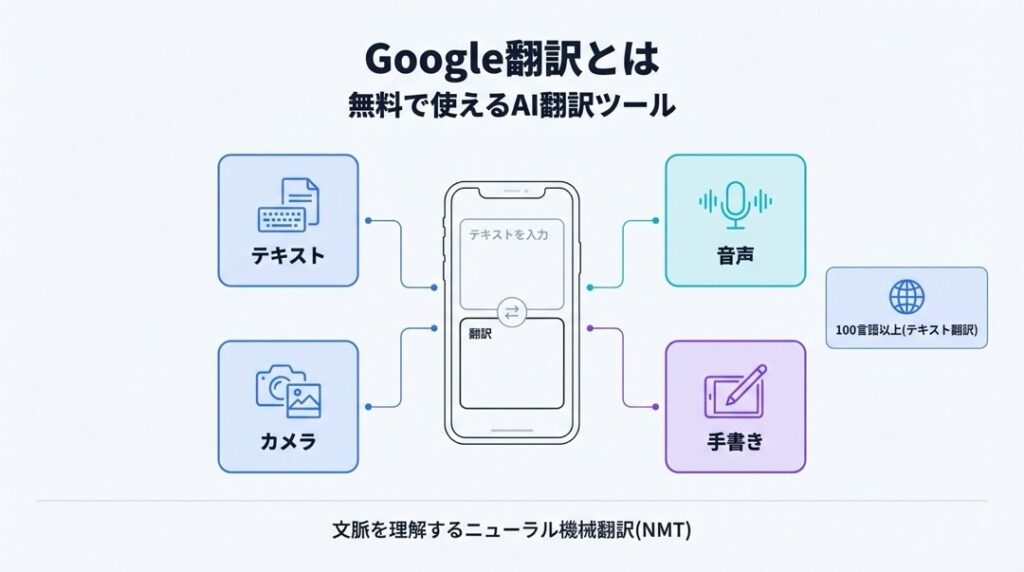
昔は「機械翻訳なんて変な日本語にしかならない」なんて言われていましたが、それはもう過去の話。現在は「ニューラル機械翻訳(NMT)」という高度なAI技術が使われていて、文脈を理解した自然な翻訳が可能になっています。
対応言語はなんと100言語以上(テキスト翻訳)。
英語や中国語はもちろん、マイナーな言語まで幅広くカバーしています。
PCのブラウザでも使えますが、真価を発揮するのはスマホアプリ版。
「文字」「音声」「画像」「手書き」など、あらゆる情報を一瞬で翻訳してくれる、まさに現代の「ほんやくコンニャク」なんです。
Google翻訳でできること
「翻訳アプリなんて、文字を入力して訳すだけでしょ?」
もしそう思っているなら、もったいない!
Google翻訳アプリには、かゆい所に手が届く機能が満載です。
ここでは、その実力を35個に細分化してご紹介しますね。
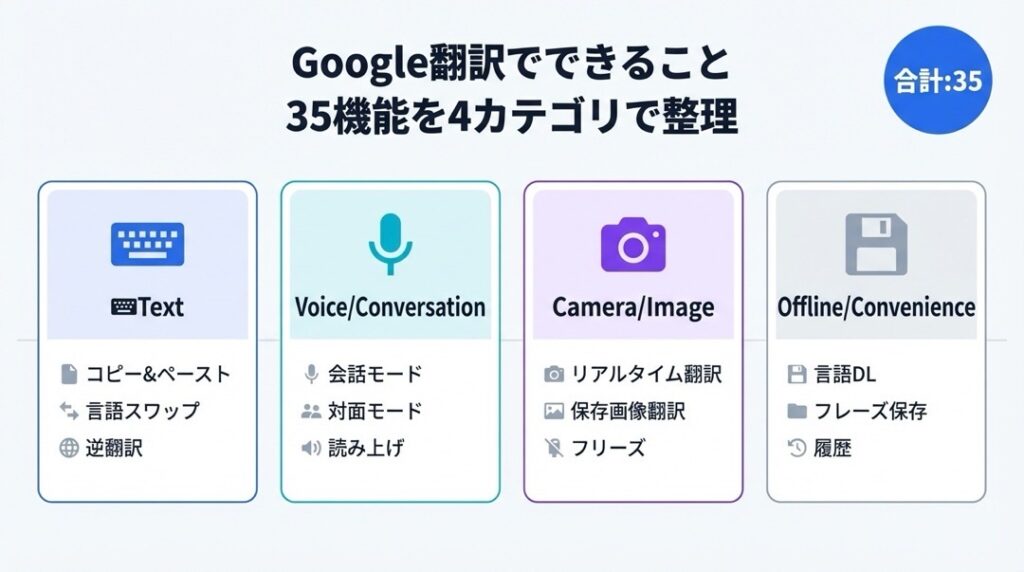
⌨️ テキスト・文字入力での翻訳機能
まずは基本の「キ」。文字を使った機能だけでもこれだけあります。
- 🔤 テキスト入力翻訳:翻訳したい文章をキーボードで入力すると、リアルタイムで翻訳されます。
- 📋 コピー&ペースト翻訳:メールやウェブサイトの文章をコピーして、アプリに貼り付けるだけで翻訳できます。
- 🔄 言語の入れ替え(スワップ):真ん中の矢印をタップするだけで、「日本語→英語」と「英語→日本語」を一瞬で切り替えられます。
- 🖊️ 手書き入力翻訳:読み方がわからない漢字や、キーボードにない特殊な文字を、画面上に指で描いて翻訳できます。
- 🔍 言語の自動検出:相手の言語が何かわからなくても、「言語を検出」にしておけばAIが自動で判別してくれます。
- 🖥️ 全画面表示:翻訳結果をスマホ画面いっぱいに大きく表示。タクシーの運転手さんに行き先を見せる時に超便利です。
- 🔄 逆翻訳の確認:翻訳された結果が正しいか不安なとき、翻訳結果をさらに日本語に訳し戻してニュアンスを確認できます。
- 📋 翻訳結果のコピー:翻訳されたテキストをワンタップでコピーし、LINEやメールにすぐ貼り付けられます。
- ❌ 入力のクリア:入力した長文も、「×」ボタン一つで一括消去して次の入力を始められます。
🎤 音声・会話での翻訳機能
話すだけで通じる。まるで未来の道具のような機能たちです。
- 🎙️ 音声入力翻訳:マイクに向かって話すだけで、言葉を認識してテキスト化&翻訳してくれます。
- 🔊 翻訳結果の読み上げ:翻訳された言葉を、ネイティブの発音で読み上げてくれます。発音がわからなくてもスマホが代わりに喋ってくれます。
- 🐌 低速読み上げ:読み上げスピードが速すぎる場合、もう一度スピーカーボタンを押すと、ゆっくり再生してくれます。語学学習に最適。
- 🗣️ 会話モード:自分と相手、交互に話すだけで、通訳がいるかのように会話が成立します。
- 🤖 会話の自動言語検出:会話モード中、どちらが話しているかをAIが自動で判断。ボタンを押し分ける必要がありません。
- 👥 対面モード(スプリットスクリーン):画面を上下に分割し、向かい合った相手に翻訳結果を見やすく表示します。スマホを挟んで会話するのに最適です。
- 🔇 不適切な言葉のブロック:設定により、音声入力時に不適切な単語を自動的に隠すことができます。
📸 カメラ・画像での翻訳機能(Googleレンズ連携)
「読む」のではなく「見る」翻訳。これが旅行先で最強の武器になります。
- 📷 リアルタイム・カメラ翻訳:カメラをかざすだけで、看板やメニューの文字が、画面上でそのまま日本語に置き換わります。魔法みたいですよ。
- ⏸️ 翻訳の一次停止(フリーズ):カメラ翻訳中、画面がチラチラ動くのを防ぐために、画面を一時停止してじっくり読めます。
- 🖼️ 保存画像の翻訳:スマホに保存してある写真やスクリーンショットを読み込んで、中の文字を翻訳できます。
- 🔦 フラッシュ機能:薄暗いレストランや夜道でも、ライトを点灯させてカメラ翻訳を使えます。
- 👆 画像内のテキスト選択:カメラで翻訳した画像の中から、特定の単語だけを指でなぞってコピーしたり検索したりできます。
- 📤 翻訳ホームへ送信:カメラで読み取った長文を、通常のテキスト翻訳画面に転送して、履歴に残したり編集したりできます。
💾 オフライン・便利機能
ネットがなくても、Google翻訳はあなたの味方です。
- ✈️ オフライン翻訳:事前に「言語ファイル」をダウンロードしておけば、電波のない飛行機内や海外の田舎でも翻訳が使えます。
- ⭐ フレーズ集への保存(スター):よく使う「トイレはどこですか?」などのフレーズを「お気に入り」登録して、一発で呼び出せます。
- 🕒 履歴の確認:さっき翻訳した内容を、履歴からすぐに呼び出せます。「なんて言うんだっけ?」となっても安心。
- ☁️ アカウント同期:Googleアカウントでログインすれば、PCで保存した履歴やフレーズをスマホでも見られます。
- 🎨 ダークモード対応:スマホの設定に合わせて画面が暗くなり、夜間の利用でも目に優しいです。
- 📱 ウィジェット配置:スマホのホーム画面にショートカットを置いて、アプリを開かずに即座に翻訳モードを起動できます。
- 🖱️ タップして翻訳(Android):他のアプリを使用中に、テキストをコピーするだけで翻訳バブルが表示され、アプリを切り替えずに翻訳できます。
- 🌐 ウェブページ翻訳:Chromeブラウザと連携し、海外のサイト全体を丸ごと日本語に翻訳します。
- 🗑️ 履歴の削除:プライバシーを守るため、特定の履歴や全ての履歴を簡単に削除できます。
- 📊 データ使用量の節約:Wi-Fi接続時のみ画像を読み込むなどの設定で、海外でのギガ不足を防げます。
- ℹ️ 辞書・定義の表示:単語を翻訳した際、その単語の定義や類義語、使用例を下部に表示してくれます(対応言語のみ)。
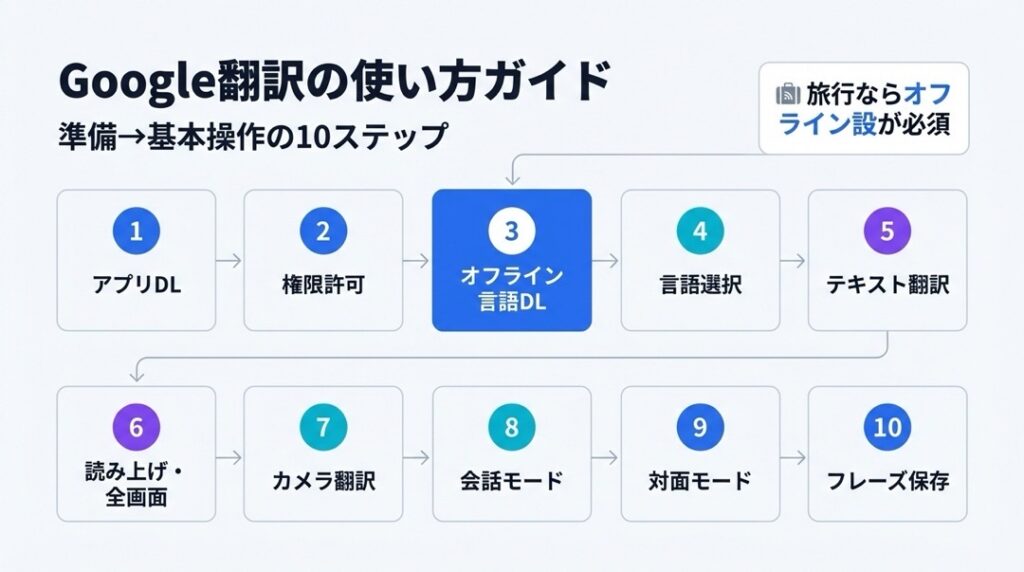
Google翻訳の使い方ガイド
では、実際にスマホアプリ版を使ってみましょう。
「機械は苦手…」という方でも大丈夫。ステップ・バイ・ステップで解説しますね。
準備編:まずはここから
- アプリをダウンロードする
iPhoneならApp Store、AndroidならGoogle Playストアから「Google翻訳」をインストールします。もちろん無料です。 - マイクとカメラの権限を許可する
アプリを初めて開いて機能を使う時、「マイク」や「カメラ」へのアクセスを求められます。これらを「許可」しないと便利な機能が使えないので、迷わずOKしてください。 - オフライン用の言語をダウンロードする(重要!)
旅行に行くなら必須です。言語選択画面で、翻訳したい言語(例:英語、フランス語)の横にある「⬇️(ダウンロード矢印)」をタップ。これをしておけば、電波がなくても翻訳できます。
実践編:基本の操作
- 言語を選ぶ
画面上部の言語バーで、左側を「日本語」、右側を「翻訳したい言語(例:英語)」に設定します。 - テキストで翻訳する
「テキストを入力」という欄をタップし、翻訳したい言葉を入力します。入力中にすぐ下に結果が出ます。 - 相手に見せる・聞かせる
翻訳結果の横にある「🔊(スピーカー)」を押せば音声が流れます。「全画面表示アイコン」を押せば、文字がデカデカと表示されます。 - カメラでメニューを読む
右下の「📷(カメラ)」アイコンをタップ。メニューや看板にスマホをかざしてください。画面上の文字が、まるで最初から日本語で書かれていたかのように変化します! - 会話モードで話す
左下の「会話」アイコンをタップ。「日本語」のマイクボタンを押して話し、次は相手に「英語」のマイクボタンを押して話してもらいます。 - 対面モードを使う
会話モードの画面右上にある「👋(手のひらのようなアイコン)」をタップ。画面が上下に分かれます。スマホを机の真ん中に置けば、お互いが自分の向きで翻訳結果を見られます。 - よく使う言葉を保存する
翻訳結果の右上の「☆(星マーク)」をタップ。「保存済み」タブからいつでも呼び出せるので、ホテルの住所や「アレルギーがあります」などを登録しておくと安心です。
Google翻訳の料金プラン
ここがGoogle翻訳のすごいところですが、料金プランはありません。
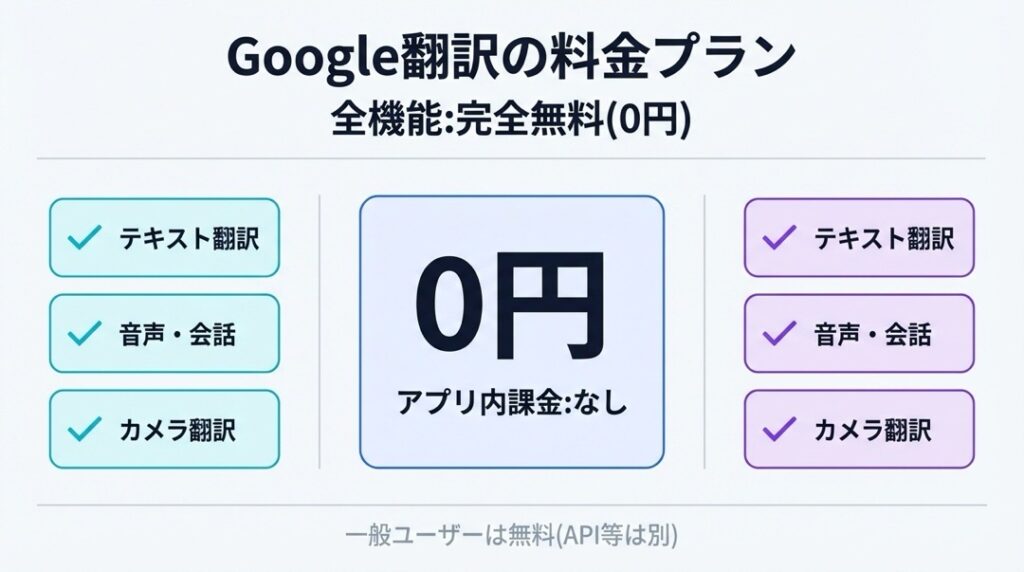
公式サイトやアプリストアの情報を確認しましたが、以下の通りです。
- 全機能:完全無料(0円)
- アプリ内課金:なし
個人利用はもちろん、商用利用に近い形でも無料で使えます(※APIを利用した大規模開発などは別ですが、一般ユーザーには関係ありません)。
「後から請求が来るんじゃ…」という心配は一切無用。
Googleアカウントさえあれば(なくても一部機能は使えます)、全ての機能をタダで使い倒せます。
Google翻訳はどんな人におすすめ?
Google翻訳は、まさに「現代人の必須アプリ」ですが、特に以下のような方には強くおすすめします。
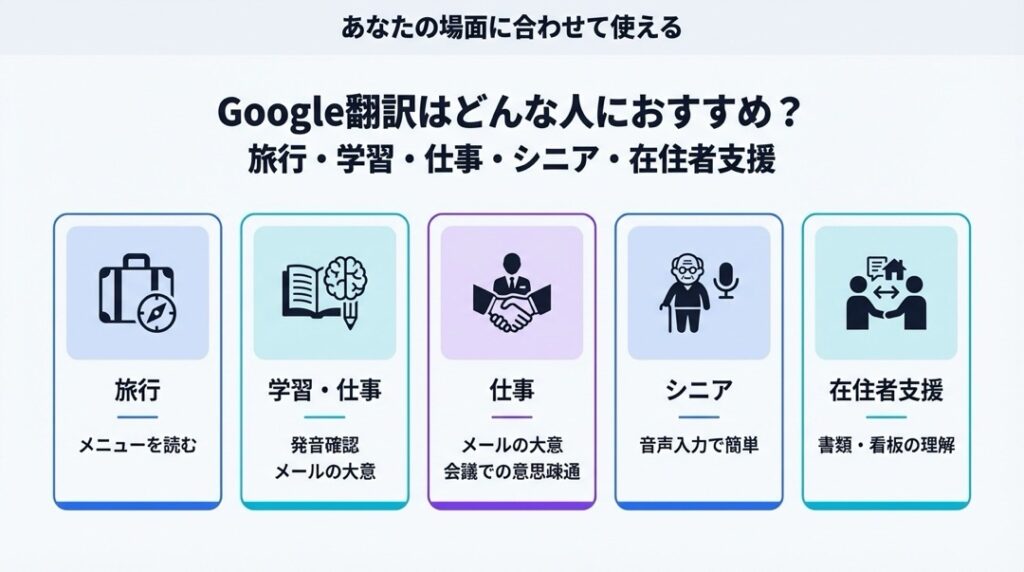
🛫 海外旅行を計画している人
これが一番の使い所です。
レストランのメニュー、駅の案内板、ホテルでのトラブル対応。
Google翻訳があれば、ツアーガイドなしの自由な旅も怖くありません。特に「オフライン翻訳」と「カメラ翻訳」は、旅の命綱になりますよ。
📚 語学学習中の学生・社会人
単なる答え合わせだけでなく、「発音確認」に最適です。
自分の発音が正しいかマイクに向かって話し、正しく認識されるかゲーム感覚で試せます。また、低速再生機能を使えば、ネイティブの速い発音も聞き取りやすくなります。
🏢 海外とメールのやり取りをするビジネスパーソン
「英語のメールが来たけど、ニュアンスが合ってるか不安…」
そんな時、全文をコピペして大意を掴むのに役立ちます。
ただし、長文や専門的な文章はAIツール(ChatGPTなど)の方が得意な場合もあるので、「即座に意味を知りたい時」のスピード重視の場面におすすめです。
👴 スマホの文字入力が苦手なシニア層
「キーボードを打つのが面倒」という方こそ、Google翻訳です。
音声入力の精度が非常に高いので、スマホに向かって話しかけるだけで翻訳できます。手書き入力もできるので、直感的に操作できるのが魅力です。
🏠 日本に住んでいる外国人の方、またはその支援者
日本国内の看板や書類を読む際にも活躍します。
私の知人は、役所から届いた難しい日本語の書類をカメラ翻訳で読み取って内容を理解していました。生活を支えるインフラとしても優秀です。
Google翻訳のFAQ
よくある質問をまとめました。使う前の不安を解消しておきましょう。
Q. {Google翻訳}の翻訳精度は完璧ですか?
A. 完璧ではありませんが、旅行会話なら十分です。
日常会話や旅行でのやり取りなら、ほぼ問題なく通じます。ただ、長い文章や専門的な内容、主語が抜けた日本語などは誤訳することもあります。
「主語と述語をはっきりさせて、短い文章で入力する」のが、正確に訳してもらうコツですよ。
Q. {Google翻訳}はオフラインでも全ての機能が使えますか?
A. いいえ、一部機能に限られます。
オフライン(機内モードなど)で使えるのは、主に「テキスト翻訳」と「カメラ翻訳(一部)」です。
高度な「音声入力」や「会話モード」は、サーバーとの通信が必要なため、インターネット環境がないと使えない、または精度が落ちることがあります。
Q. ChatGPTなどの生成AIと{Google翻訳}、どっちが良いの?
A. 用途によります。「瞬発力」なら{Google翻訳}です。
長いメールを丁寧に書きたいならChatGPTなどの生成AIが優秀ですが、旅先で「今すぐトイレの場所を聞きたい!」「メニューを読みたい!」というリアルタイム性が求められる場面では、専用アプリである{Google翻訳}の方が圧倒的に使いやすく、速いです。
Q. {Google翻訳}の会話モードで、相手にスマホを渡す必要はありますか?
A. いいえ、渡さなくて大丈夫です。
「対面モード(スプリットスクリーン)」を使えば、スマホを二人の間に置くだけでOK。または、自分がスマホを持ったままマイクを交互に切り替えれば良いので、高価なスマホを他人に手渡すリスクを冒す必要はありません。
Google翻訳で、言葉の壁を飛び越えよう!
最後まで読んでいただき、ありがとうございます。
「言葉が通じない」という不安は、行動範囲を狭めてしまう一番の原因です。
でも、あなたのポケットにGoogle翻訳が入っているだけで、その壁は驚くほど低くなります。
現地の言葉で「ありがとう」と伝えたとき、相手が見せてくれる笑顔。
メニューを見て、本当に食べたかった料理に出会えた時の感動。
道に迷ったとき、助けてくれた人との小さな会話。
そんな素敵な体験を、言葉への恐怖心で諦めないでください。
Google翻訳は無料で、今すぐ使い始められます。
さあ、まずはアプリをダウンロードして、身の回りのものをカメラでかざしてみませんか?
きっと、新しい世界への扉が開きますよ!