
英語でメールやレポートを書くとき、「この表現で本当に合ってるのかな…?」と不安になって、送信ボタンを押すのをためらったことはありませんか?
あるいは、論文作成やブログ執筆で、既存の文章を自分の言葉に直す「言い換え(パラフレーズ)」作業に何時間も費やして、ヘトヘトになってしまった経験。
実は、私もそうでした。
英語が母国語じゃない私たちにとって、ネイティブのような自然なニュアンスや、洗練された言い回しを使いこなすのは至難の業ですよね。
でも、もう大丈夫ですよ。
あなたの隣に座って、「ここはこう直した方がもっとスマートだよ」「この単語の方が響くよ」と、優しく、かつ論理的に教えてくれる超優秀な編集者を雇うことができるんです。
それが今回ご紹介する、QuillBot(クイルボット)です。
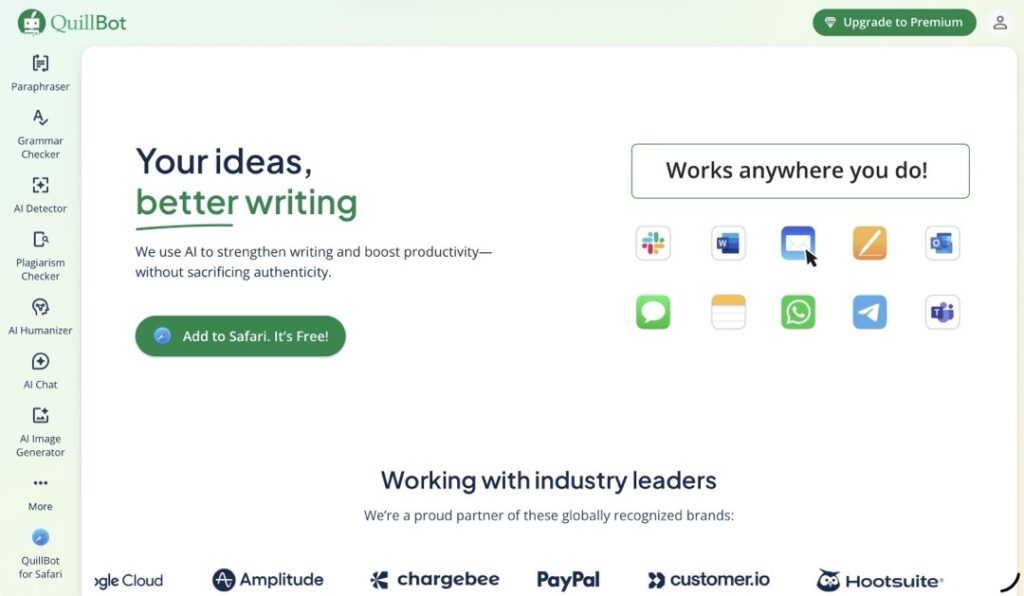
この記事では、世界中のライターや学生が愛用するQuillBotの魅力から、驚きの機能、そして誰でもすぐに始められる使い方まで、徹底的にガイドしていきますね。
さあ、英語ライティングのストレスから解放される旅へ、一緒に出かけましょう!
QuillBotとは
QuillBot(クイルボット)は、最先端のAI技術を搭載した「パラフレーズ(言い換え)」に特化したライティング支援ツールです。
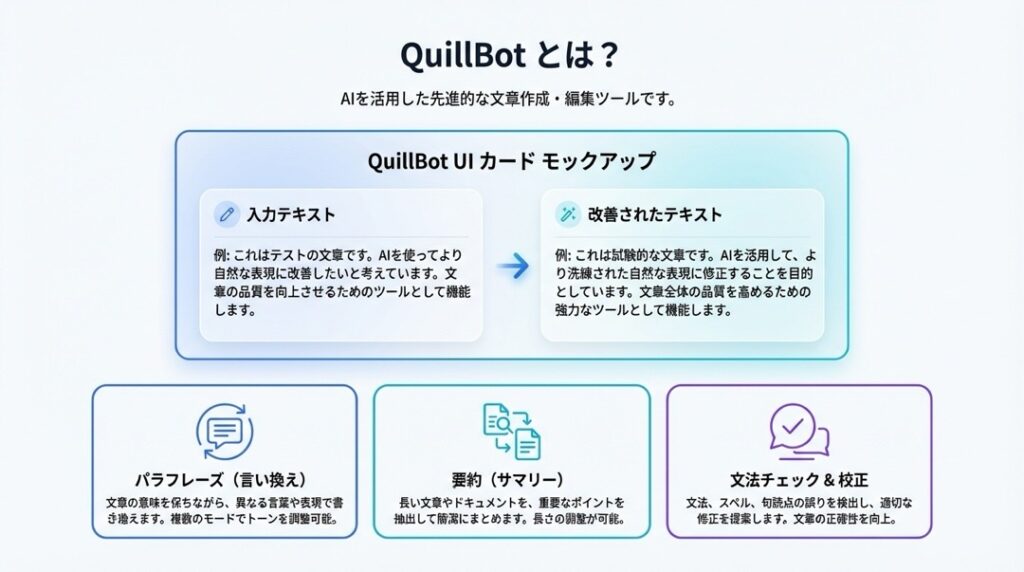
一般的な翻訳ツールや文法チェッカーとは一味違います。
単に文法ミスを直すだけでなく、あなたが書いた文章の「意味」を理解し、文脈に合わせてより自然で、より洗練された表現へと書き換えてくれるのが最大の特徴です。
2017年の創業以来、その精度の高さから世界中で数千万人のユーザーを獲得。
「書く」という行為を、「もっと簡単で、もっと楽しいもの」に変えてくれる、まさに記事作成や論文執筆の相棒と言える存在なんですよ。
QuillBotでできること
「言い換えができるだけでしょ?」と思ったあなた。
実はQuillBotの実力は、それだけじゃありません。
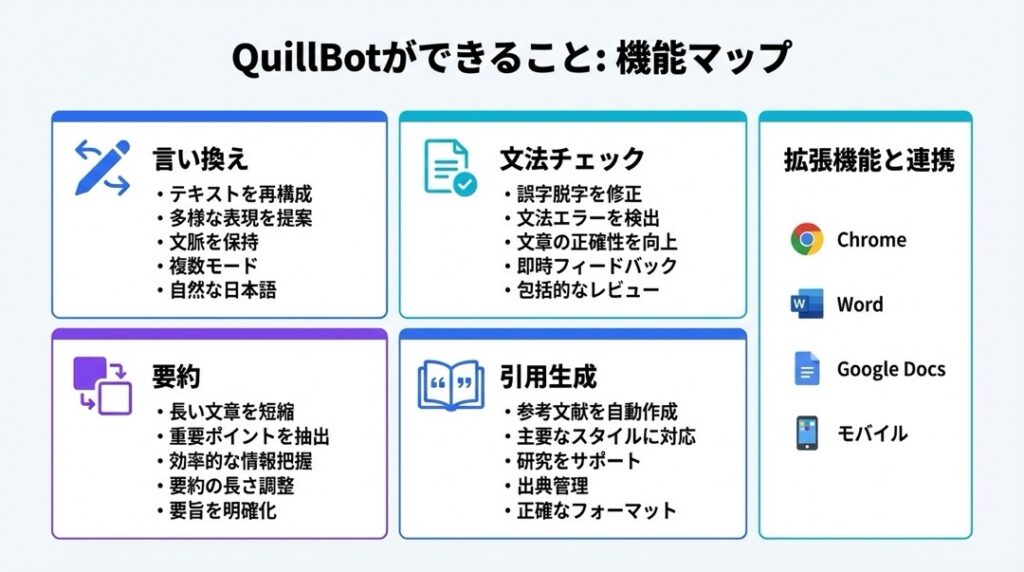
パラフレーズを中心に、文法チェック、要約、引用作成まで、ライティングに必要なあらゆる機能が詰まっているんです。
ここでは、QuillBotができることをカテゴリ別に詳しく解説していきますね。
その数、なんと27個以上。驚きの多機能ぶりを見ていきましょう!
📝 魔法のように文章を書き換える「Paraphraser(パラフレーズ)」
QuillBotの心臓部とも言える機能です。AIがあなたの文章を瞬時に分析し、別の表現に生まれ変わらせてくれます。
- ⚡️ Standardモードでの言い換え:元の意味を保ちながら、最も標準的でバランスの取れた表現に書き換えます。迷ったらまずはこれ。
- 💧 Fluency(流暢)モードでの修正:文法ミスを修正し、ネイティブスピーカーが読んでも違和感のない、流れるような文章にします。
- 🎨 Creativity(クリエイティブ)モードでの表現変更:元の文章とはガラッと違う単語や構文を使って、独創的な表現を提案します。アイデアが詰まった時に最適。
- 👔 Formal(フォーマル)モードでの書き換え:ビジネスメールや学術論文向けに、カジュアルな表現を排除し、格式高いプロフェッショナルな文章へ変換します。
- 👶 Simple(シンプル)モードでの平易化:難しい専門用語や複雑な構文を噛み砕き、誰にでもわかる簡単な英語に直します。
- 📏 Shorten(短縮)モードでの要約:余計な言葉を削ぎ落とし、意味を変えずに文章を短くスッキリさせます。文字数制限がある時に便利。
- ↔️ Expand(拡張)モードでの肉付け:言葉足らずな文章に適切な形容詞や詳細情報を加え、文章を長く豊かにします。
- 🎚 Synonym Slider(シノニムスライダー)での調整:AIが単語を入れ替える頻度をスライダーで調整できます。「少なめ」なら正確さ重視、「多め」なら大胆な言い換えに。
- 🔄 単語単位の類語提案:書き換えられた文章内の単語をクリックすると、他の同義語候補がリスト表示され、手動で好きなものを選べます。
- 🧊 Freeze Words(フリーズワード)機能:専門用語や固有名詞など、絶対に言い換えてほしくない単語を「凍結」して固定できます。
- 🆚 モードごとの結果比較:同じ文章を異なるモードで変換し、どの表現がベストかを見比べることができます。
- 🌍 多言語の言い換え対応:英語だけでなく、スペイン語、フランス語、ドイツ語など、20以上の言語に対応しています(モード制限あり)。
✅ プロ級の仕上がりに整える「Grammar Checker(文法チェック)」
ただの間違い探しではありません。なぜ直すべきかまで教えてくれる、先生のような機能です。
- 🔍 複雑な文法ミスの検出:三単現のSのような単純ミスだけでなく、時制の一致や仮定法など、高度な文法構造の誤りも見つけ出します。
- 🧹 句読点の自動修正:カンマやピリオドの打ち間違い、不必要なスペースなどを検出し、読みやすい文章に整えます。
- 🧠 修正理由の解説:「なぜここが間違っているのか?」という理由をAIが説明してくれるので、英語力の向上につながります。
- 🚀 ワンクリック全修正:”Fix All Errors”ボタンを押すだけで、検出された全てのエラーを一瞬で修正できます。
- 📝 スペルミスの訂正:タイプミスやスペル間違いを即座に見つけ、正しい綴りを提案します。
📚 長文を一瞬で理解する「Summarizer(サマライザー)」
膨大な資料を読み込む時間を、大幅に短縮してくれる時短ツールです。
- 📄 長文記事の要約:ニュース記事やブログ記事を貼り付けるだけで、要点を抽出して短くまとめます。
- 🎓 学術論文の要約:難解な論文のAbstractや結論部分を解析し、重要な発見だけをピックアップします。
- 📌 Key Sentences(重要文)の抽出:文章全体の中で、特に重要なキーとなる文章を箇条書きでリストアップします。
- 📝 Paragraph(段落)形式での要約:自然な文章の流れを保ったまま、全体を短い段落にまとめ直します。
- 📏 要約の長さ調整:スライダーを動かすだけで、要約の長さを「短め」「長め」と自由にコントロールできます。
📖 面倒な出典明記を自動化する「Citation Generator(引用作成)」
学生や研究者にとっての救世主。あの面倒な引用作業が一瞬で終わります。
- 🌐 Webサイトからの引用作成:URLを入力するだけで、タイトル、著者、日付などの情報を自動取得し、引用形式を作成します。
- 📘 書籍・論文からの引用作成:書名やDOIを入力して検索し、正確な書誌情報に基づいた引用を生成します。
- 🎓 APAスタイルの適用:心理学や教育学でよく使われるAPAフォーマットで出力します。
- 🏛 MLAスタイルの適用:人文学系で標準的なMLAフォーマットに対応します。
- 🏙 Chicagoスタイルの適用:歴史学などで使われるChicagoスタイルにも対応しています。
- 📋 引用リストのコピー:作成した引用文献リストを、そのままWordやGoogle Docsに貼り付けられる形式でコピーできます。
🔌 ワークフローを加速させる「拡張機能&連携」
ブラウザやエディタの中で、QuillBotを直接呼び出せます。
- 🌐 Chrome拡張機能での利用:GmailやSNS、ブログ執筆画面など、ブラウザ上のあらゆるテキストボックスでQuillBotを起動できます。
- 📄 Microsoft Wordとの連携:Wordのアドインとして組み込み、文書作成中にサイドバーで言い換えや文法チェックを行えます。
- ☁️ Google Docsでの利用:Googleドキュメント上で直接動作し、執筆フローを止めることなく推敲作業ができます。
- 📱 モバイル対応:スマホからでもブラウザ経由でアクセスし、移動中にサクッと文章を修正できます。
QuillBotの使い方ガイド
「機能が多すぎて難しそう…」と思いましたか?
いえいえ、安心してください。QuillBotのインターフェースは驚くほどシンプルで、直感的に操作できるように作られています。
ここでは、最も基本的な「Paraphraser(パラフレーズ)」機能を使って、文章を書き換えるまでの手順をステップバイステップで解説しますね。
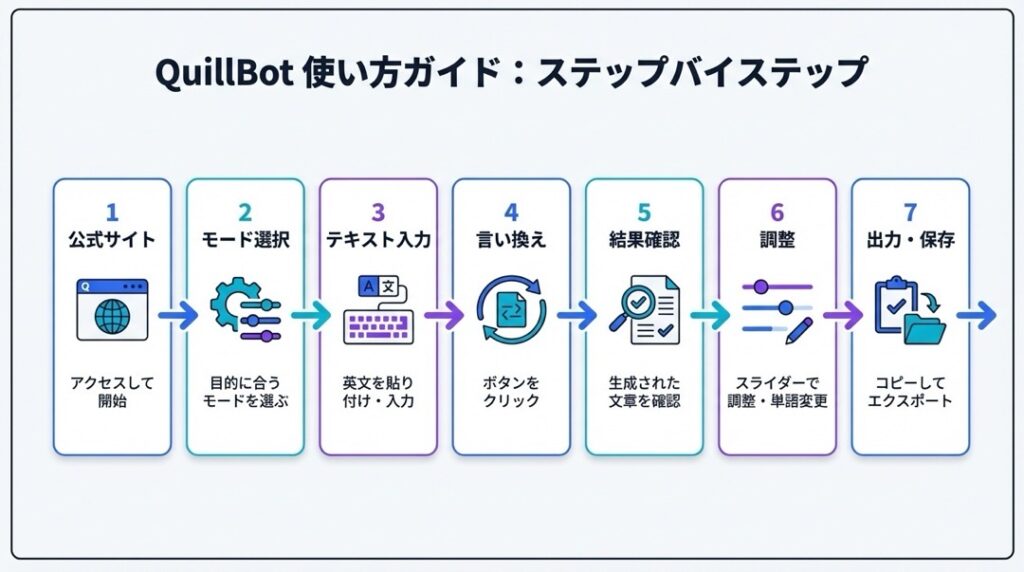
- 公式サイトへアクセス
まずは、QuillBotの公式サイトにアクセスします。 - アカウント作成(任意ですが推奨)
画面右上の人型アイコンをクリックし、Googleアカウントまたはメールアドレスで登録します。登録しなくても使えますが、文字数制限が緩和されるので登録がおすすめです。 - ツールの選択
画面左側のメニューバーから、一番上の「Paraphraser」アイコンをクリックします(デフォルトで選択されています)。 - 言語の確認
入力ボックスの上にある言語設定が「English(または対象言語)」になっていることを確認します。 - モードの選択
画面上部のモード一覧から、目的に合ったモード(例:Standard, Fluencyなど)を選びます。無料版ではStandardとFluencyが使えます。 - テキストの入力
左側の入力ボックスに、書き換えたい英文を貼り付けるか、直接タイプします。「Upload Doc」からファイルをアップロードすることも可能です。 - Paraphraseボタンをクリック
緑色の「Paraphrase」ボタンをクリックします。AIが一瞬で解析を始めます。 - 結果の確認
右側のボックスに、書き換えられた文章が表示されます。変更された部分は色が変わっているので、一目でわかります。 - Synonym Sliderで微調整
「もう少し変化させたいな」と思ったら、右上の「Synonyms」スライダーを動かして、言い換えの度合いを調整し、「Rephrase」を押して再生成します。 - 個別の単語を調整
結果の文章内で、気になる単語(オレンジ色などの文字)をクリックします。 - 類語リストから選択
ドロップダウンリストに別の言い回し候補が表示されるので、文脈に合うものをクリックして手動で修正します。 - 文章のコピー
納得のいく文章ができたら、右下のコピーアイコンをクリックして、クリップボードにコピーします。 - エクスポート(必要に応じて)
「Export」ボタンを使えば、Word形式などで結果をダウンロードすることもできます。
これで完了です!
まるでパズルを組み立てるように、楽しみながら文章をブラッシュアップできますよ。
QuillBotの料金プラン
QuillBotは無料で使い始めることができますが、本格的に使い込むなら有料プラン(Premium)が断然おすすめです。
ここでは、執筆時点でのプラン内容と価格をわかりやすくまとめました。
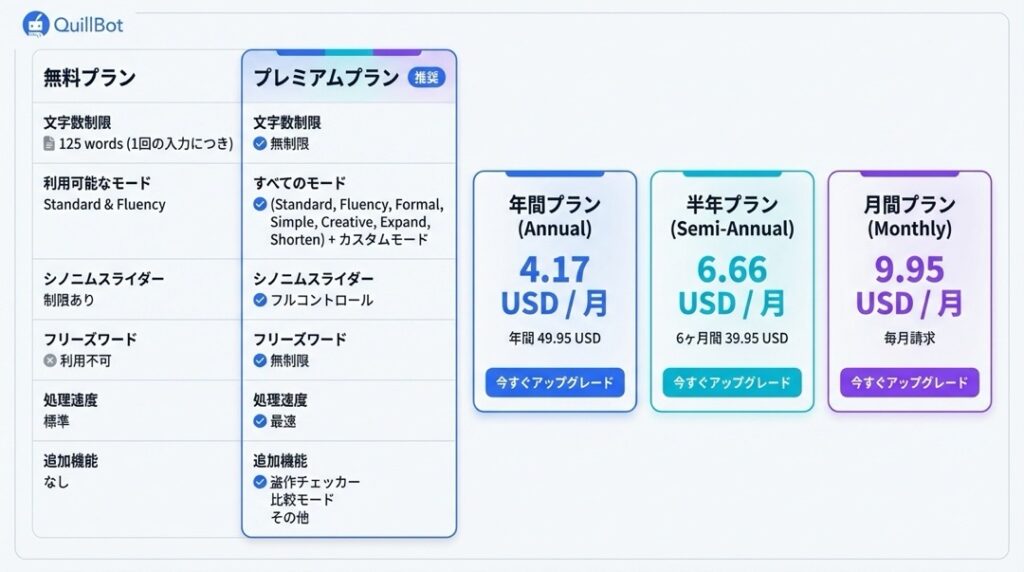
🆓 Free Plan(無料プラン)
「まずは試してみたい」「たまに短い文章を直したい」という方向け。
- パラフレーズ文字数制限: 1回につき125語まで
- 要約文字数制限: 1回につき1,200語まで
- 利用可能なモード: Standard(標準)、Fluency(流暢)の2つのみ
- Synonym Slider: 3段階の調整のみ
- フリーズワード機能: 1語のみ
- 処理速度: 標準速度
💎 Premium Plan(プレミアムプラン)
「文字数を気にせず使いたい」「高度な言い換えをしたい」「論文や仕事でガッツリ使いたい」という方向け。
- パラフレーズ文字数制限: 無制限
- 要約文字数制限: 1回につき6,000語まで
- 利用可能なモード: 全モード利用可能(Formal, Academic, Simple, Creative, Shorten, Expand, Custom)
- Synonym Slider: 4段階(最大)まで調整可能
- フリーズワード機能: 無制限
- 処理速度: 最速
- 盗作チェッカー: 月に20ページ(約5,000語)まで利用可能
- トーン検知機能: あり
💰 Premiumの価格設定
料金は契約期間によって異なります。長く使うなら年払いが圧倒的にお得です。
- Annual(年払い): 月額換算 4.17ドル(一括払い 49.95ドル / 12ヶ月)
- 月払いに比べて58%もお得!
- Semi-Annual(半年払い): 月額換算 6.66ドル(一括払い 39.95ドル / 6ヶ月)
- Monthly(月払い): 月額 9.95ドル
※価格は執筆時点のものです。最新情報は公式サイトをご確認ください。
※すべての有料プランには、3日間の返金保証(Money-Back Guarantee)がついています。もし満足できなければ、72時間以内に申請すれば返金されるので、リスクなしで試せますよ。
QuillBotはどんな人におすすめ?
QuillBotは、英語に関わるすべての人にとって強力なツールですが、特に次のような方に強くおすすめします。
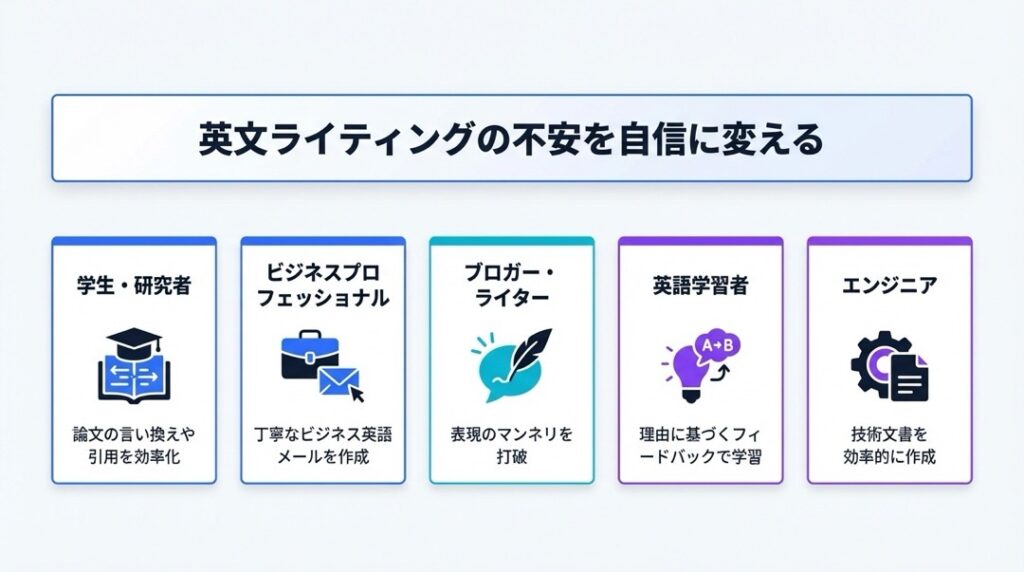
🎓 論文やレポートに追われる「学生・研究者」の方
「剽窃(盗用)にならないように、参考文献を言い換えなきゃ…」という悩みは、QuillBotが解決してくれます。Academicモードを使えば、論文にふさわしい硬い表現もお手の物。Citation Generatorで引用作成も自動化できるので、研究そのものに集中できます。
🏢 英語メールを頻繁に送る「ビジネスパーソン」の方
上司やクライアントへのメールで、失礼な表現がないか心配な時。Formalモードを使えば、カジュアルな文章を一瞬でプロフェッショナルな文面に変換してくれます。Grammar Checkerと併用すれば、信頼されるビジネス英語が誰でも書けるようになります。
✍️ 英語で発信する「ブロガー・ライター」の方
SEO対策などで、同じトピックについて複数の記事を書く必要がある場合、QuillBotはアイデアの宝庫になります。Creativityモードを使えば、マンネリ化した表現を打破し、読者を惹きつける新鮮な言い回しを提案してくれます。
🗣 英語学習中の「英語学習者(ESL)」の方
自分の書いた英文が「なぜ間違っているのか」を知ることは、最高の学習です。QuillBotの文法チェックは理由を教えてくれるので、ただ直すだけでなく、英語力そのものをアップさせる教材としても使えます。
💻 効率重視の「エンジニア・開発者」の方
ドキュメント作成や変数名の命名に悩んだ時、Synonym Sliderで類語をリストアップすれば、最適な単語がすぐに見つかります。VS Codeなどの拡張機能としても一部利用可能(コミュニティベース)な場合もあり、開発フローを邪魔しません。
QuillBotのFAQ
ここでは、QuillBotを使い始める前に気になる疑問をQ&A形式で解消していきます。
Q. QuillBotは日本語にも対応していますか?
はい、対応しています!ただし、現時点では一部機能に制限があります。
パラフレーズ機能は日本語を含む多言語に対応していますが、Fluencyなどの特定のモードや、高度な文法チェック機能は英語が最も精度が高いです。
日本語の文章を言い換える用途でも使えますが、「英語の文章をブラッシュアップする」用途で使うのが最もポテンシャルを発揮します。
Q. QuillBotを使うと「AIが書いた文章」としてバレますか?
QuillBotは「生成」というより「改善・書き換え」ツールなので、ゼロから文章を作るChatGPTなどとは性質が異なります。
しかし、AI検出ツールによっては検知される可能性があります。
特に学校の課題などで使用する場合は、あくまで「自分の文章を推敲する補助ツール」として使い、最終的には必ず自分で確認し、自分の言葉として責任を持って提出しましょう。
Q. 無料版のQuillBotだけで十分ですか?
日常的な短いメールのチェックや、たまに使う程度なら無料版でも十分役立ちます。
ただ、論文のような長文を扱ったり、より自然で高度な言い換え(Formalモードなど)を使いたい場合は、無料版の制限(125語制限など)がストレスになるかもしれません。
まずは無料版で使い勝手を試し、必要性を感じたらPremiumへアップグレードするのが賢い使い方です。
Q. QuillBotは安全ですか?入力したデータはどうなりますか?
QuillBotはセキュリティとプライバシーを重視しています。
公式のプライバシーポリシーによると、ユーザーのデータを第三者に販売することはありません。また、入力されたテキストはAIの学習や品質向上のために使用される場合がありますが、個人情報の保護には配慮されています。
ただし、機密性の高い社外秘データなどを入力する場合は、念のため組織のセキュリティポリシーに従ってください。
Q. 盗作(Plagiarism)チェック機能の精度はどうですか?
Premiumプランに含まれる盗作チェッカーは、Web上の数十億ページや学術データベースと照合します。
かなり高機能ですが、完璧ではありません。参考記事のレビューなどでも、「AIチェッカーや盗作チェッカーは技術的にまだ発展途上である」という意見も見られます。
あくまで「意図しない引用漏れを防ぐためのセーフティネット」として使うのがおすすめです。
QuillBotで英語ライティングの「自由」を手に入れよう
ここまで読んでいただき、ありがとうございます。
英語を書くことに対して、「怖い」「面倒くさい」と感じていた気持ちが、少し軽くなったのではないでしょうか?
QuillBotは、単なる自動修正ツールではありません。
あなたの思考を、より適切な言葉で、より美しく世界に届けるための「架け橋」です。
「自分の英語じゃ伝わらないかも…」と諦める前に、ぜひ一度QuillBotに相談してみてください。
きっと、「あ、私こんなにかっこいい英語が書けるんだ!」という驚きと自信をプレゼントしてくれるはずです。
まずは無料で、その魔法のような書き換えを体験してみませんか?
あなたの英語ライティングの世界が、今日からガラッと変わりますよ。