
「翻訳ツールなんて、どれも同じでしょ?」
「Google翻訳で十分じゃない?」
もしそう思っているなら、少しだけ損をしているかもしれませんよ。
実は、DeepL AI(ディープエル AI)を使えば、まるでプロの通訳者が隣にいるような、自然で流暢な翻訳が手に入るんです。
仕事のメール作成で時間を浪費したり、海外の文献を読むのに疲れたりしていませんか?
その悩み、今日で終わりにしましょう。
この記事では、AI翻訳の革命児「DeepL」の魅力から、意外と知られていない便利な使い方まで、徹底的に解説します。
僕と一緒に、言葉の壁を軽々と飛び越えていきましょう!
DeepL AIとは
DeepL AIは、ドイツのケルンに拠点を置くDeepL SE社が開発した、超高性能なAI翻訳ツールです。
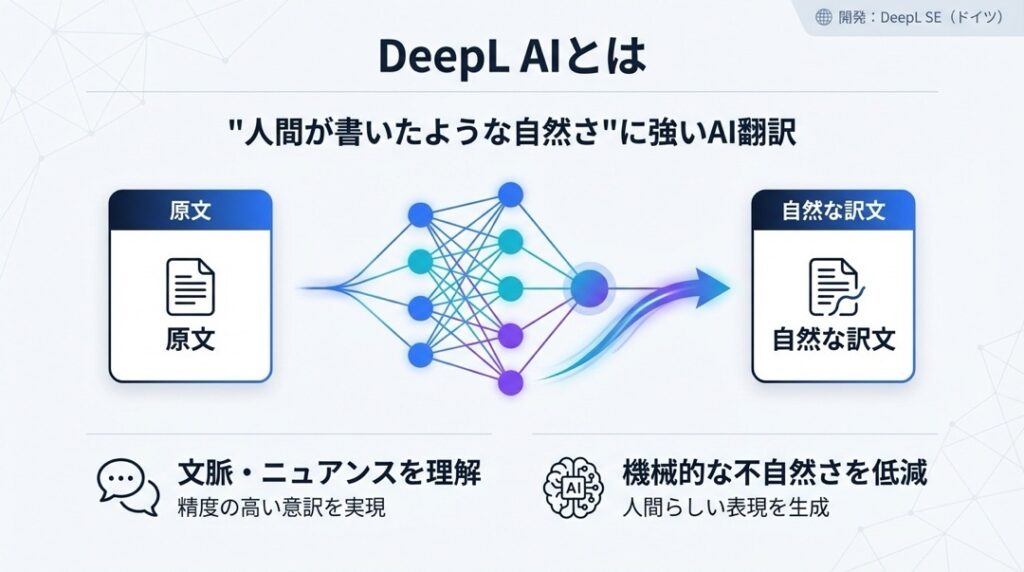
最大の特徴は、「人間が書いたような自然な文章」を作り出すこと。
従来の翻訳ツールにありがちな「機械っぽい不自然さ」を極限まで排除し、文脈やニュアンスを汲み取って翻訳してくれます。
これは、ディープラーニング(深層学習)という最新のAI技術を、翻訳に特化させて鍛え上げた結果なんです。
世界中のビジネスパーソンや研究者から、「一度使ったら戻れない」と絶賛されているんですよ。
DeepL AIでできること
「ただ翻訳するだけでしょ?」
いいえ、実はそれだけじゃないんです。DeepLには、あなたの作業効率を爆上げする機能がたくさん隠されています。
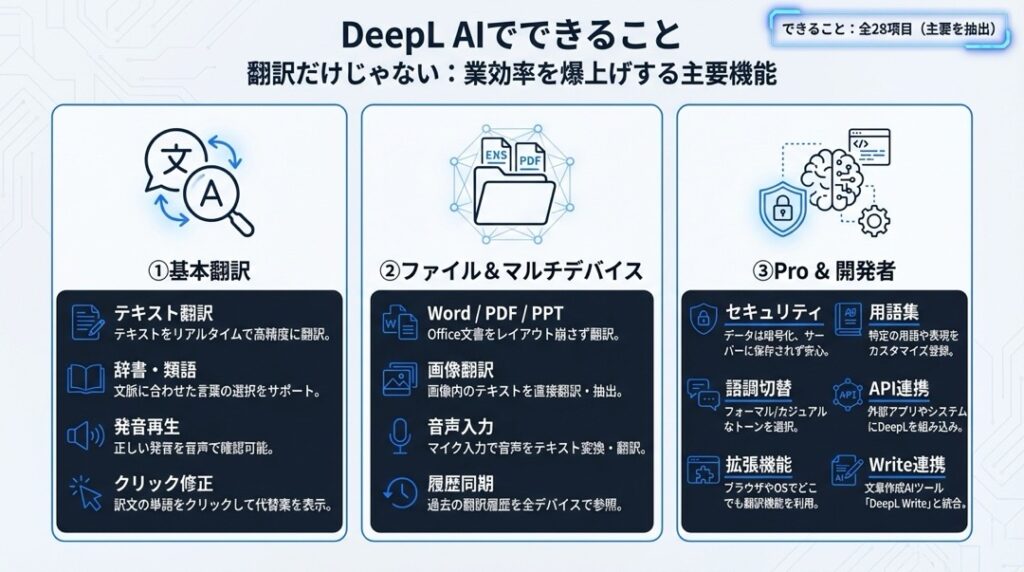
ここでは、基本的な機能からプロ向けの高度な機能まで、28個の「できること」を具体的に紹介しますね。
基本的な翻訳機能(無料・有料共通)
🌏 高精度なテキスト翻訳:入力したテキストを、瞬時に自然な外国語へ変換します。AIが文脈を理解するため、違和感のない文章に仕上がります。
🖱️ 訳文のクリック修正:翻訳結果の単語をクリックすると、別の言い回し(同義語)のリストが表示されます。好きな表現を選ぶだけで、文章全体が自動で再構成されます。
📖 辞書機能の活用:単語をクリックすると、その言葉の意味や用法、性別(名詞の性)などが辞書として表示されます。語学学習にも最適です。
🔊 発音の確認:再生ボタンを押すことで、翻訳された文章のネイティブな発音を聞くことができます。
📂 Wordファイルの翻訳:Word(.docx)ファイルをドラッグ&ドロップするだけで、レイアウトを崩さずに丸ごと翻訳できます。
📄 PDFファイルの翻訳:PDFファイルもそのままアップロード可能。元のデザインを維持したまま、中身のテキストだけを翻訳してくれます。
📊 PowerPointファイルの翻訳:プレゼン資料(.pptx)も翻訳可能です。海外向けの資料作成が一瞬で終わります。
📝 テキストファイル(.txt)の翻訳:シンプルなテキストファイルも、もちろん読み込んで翻訳可能です。
✂️ ショートカットキー翻訳:デスクトップアプリを入れれば、「Ctrl+C(コピー)」の後に特定のキー(例:Ctrl+C×2回)を押すだけで、アプリを立ち上げずに翻訳できます。
📸 画像テキスト翻訳(スマホ版):スマホアプリなら、カメラで写した看板やメニューの文字をリアルタイムで翻訳できます。
🗣️ 音声翻訳(スマホ版):話した言葉を音声認識し、その場ですぐに翻訳してくれます。海外旅行での会話に便利です。
💾 翻訳履歴の保存:過去に翻訳した内容を履歴から呼び出せます(無料版は制限あり)。
DeepL Pro(有料版)独自の高度な機能
🔒 最高レベルのデータセキュリティ:入力したデータが翻訳完了後に即座に削除されます。機密情報を扱うビジネスでも安心して利用できます。
📚 用語集(Glossary)の作成:特定の単語(社名や専門用語)の訳し方を指定できます。「この単語はこう訳して!」とAIに教え込める機能です。
♾️ 無制限の用語集登録:Pro版なら、用語集の数や登録単語数に制限がありません。プロジェクトごとに用語集を使い分けられます。
👔 語調(Formality)の切り替え:「敬語(Formal)」と「常体(Informal)」をワンクリックで切り替えられます。ビジネスメールは「丁寧」に、友人は「フレンドリー」にと使い分けが可能です。
🎨 フォーマットの完全維持:コピペしたテキストの太字や斜体などの書式を、翻訳後もそのまま維持できます。手直しの手間が激減します。
🛠️ DeepL Fix(対話型編集):原文にあいまいな箇所(例:日付の形式や略語)がある場合、AIが「これはどういう意味ですか?」と質問してくれます。回答すると、より正確な翻訳に修正されます。
☁️ クラウド上の翻訳保存:お気に入りの翻訳をクラウドに保存し、PCとスマホで同期したり、オフラインで閲覧したりできます。
📏 文字数制限なしの翻訳:一度に翻訳できる文字数の制限がなくなります(プランによる)。長文のレポートも分割せずに翻訳可能です。
開発者・クリエイター向け機能
🔌 APIによるシステム連携:DeepLの翻訳エンジンを、自社のアプリやウェブサイト、社内システムに組み込むことができます。
💻 CATツールとの統合:Tradosなどの翻訳支援ツール(CATツール)と連携し、プロの翻訳業務を効率化できます。
🌍 ウェブサイト翻訳:ブラウザ拡張機能を使えば、閲覧している海外サイトの全文を、レイアウトを崩さずに翻訳して表示できます。
📧 メール作成支援:ブラウザ拡張機能を使えば、Gmailなどの画面上で、母国語で書いたメールを直接翻訳して送信できます。
📱 SNS投稿の翻訳:X(旧Twitter)やLinkedInなどのSNSでも、書き込み画面で直接翻訳機能を使えます。
✍️ DeepL Write(推敲)連携:翻訳だけでなく、書いた文章の文法ミスやスタイルを修正する「DeepL Write」ともシームレスに連携できます。
🇯🇵 日本独自のニュアンス対応:日本語特有の「主語省略」なども文脈から推測し、英語にする際に適切な主語(I, We, Itなど)を補ってくれます。
🚀 オフライン翻訳(一部機能):保存した翻訳など、一部の機能をインターネット接続がない環境でも利用可能です。
DeepL AIの使い方ガイド
それでは、実際にDeepLを使い始めてみましょう。
ここでは、最も基本的な「PCブラウザ版」での使い方をステップ形式で解説します。
とても簡単なので、パソコンが苦手でも大丈夫ですよ。
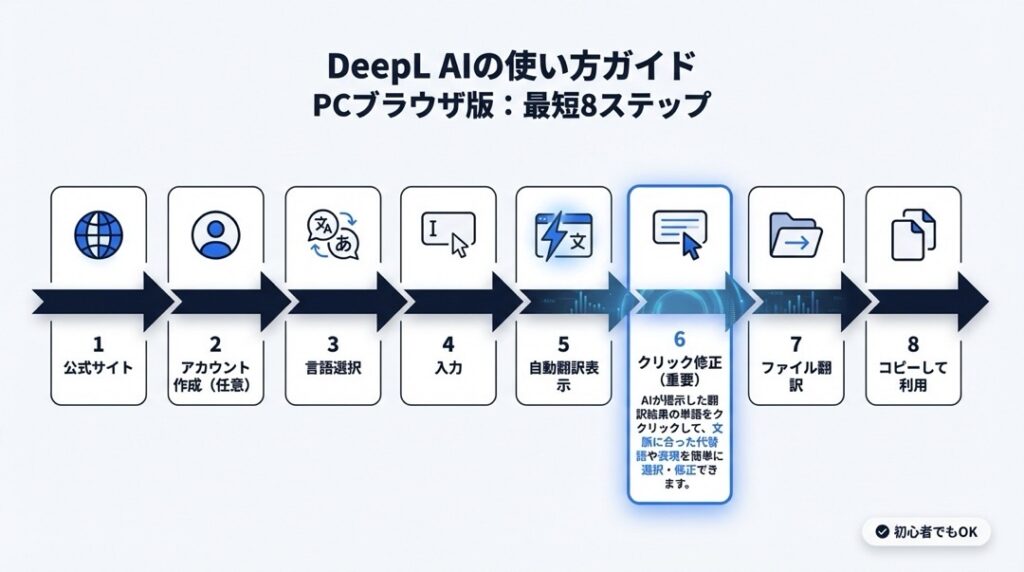
ステップ1:公式サイトへアクセス
まずはブラウザで「DeepL」と検索するか、公式サイトへアクセスします。
ステップ2:アカウント作成(任意)
画面右上の「登録」または「ログイン」ボタンをクリックします。
無料でも使えますが、アカウントを作ると履歴の保存などができて便利です。
ステップ3:言語の選択
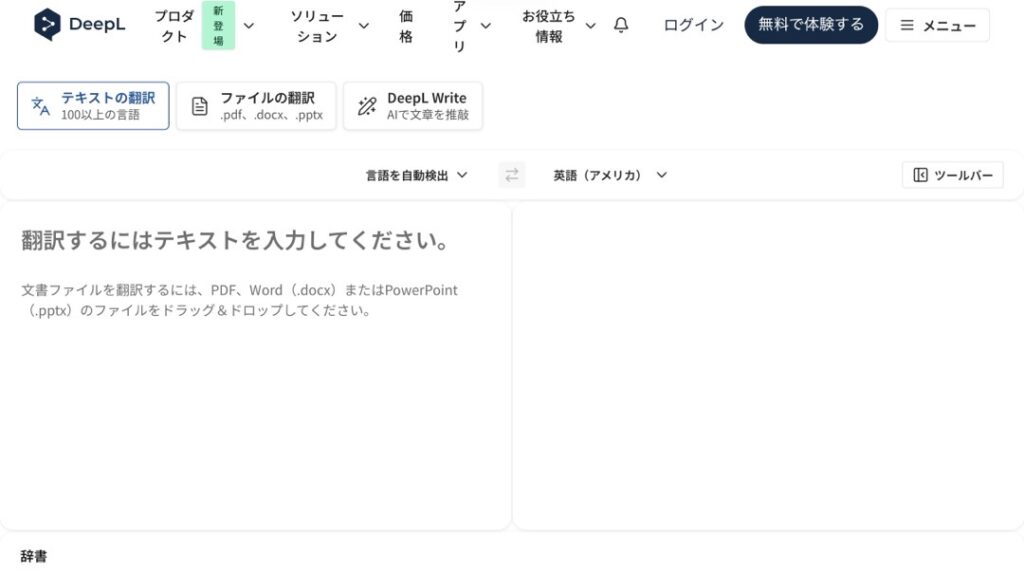
画面左上のプルダウンメニューから「原文の言語」を選びます(「言語の自動検出」にしておけば、何もしなくてOKです)。
画面右上のプルダウンメニューから「訳文の言語(翻訳したい言語)」を選びます。
ステップ4:テキストの入力
左側の入力ボックスに、翻訳したい文章を直接入力するか、どこかからコピー&ペーストします。
ステップ5:翻訳結果の確認
入力した瞬間、右側のボックスに翻訳結果が表示されます。
まさに「魔法」のような速さですよね。
ステップ6:訳文の微調整(重要!)
もし翻訳結果に違和感がある場合は、その単語をクリックしてみてください。
別の候補が表示されるので、文脈に合うものを選んでクリックします。
すると、文章全体がその単語に合わせて自動修正されます。
ステップ7:ファイルの翻訳(必要な場合)
画面上部の「ファイルの翻訳」タブをクリックします。
WordやPDFファイルをドラッグ&ドロップすれば、ファイルごと翻訳してくれます。
ステップ8:結果のコピー・利用
翻訳結果の右下にある「コピー」アイコンをクリックして、メールや資料に貼り付けて完了です!
DeepL AIの料金プラン
DeepLは無料でも十分優秀ですが、ビジネスで使うなら有料プラン(DeepL Pro)が圧倒的におすすめです。
ここでは、主なプランと料金を紹介します。
※価格は執筆時点の目安であり、為替レートや改定により変動する可能性があります。通貨は公式準拠で記載します。
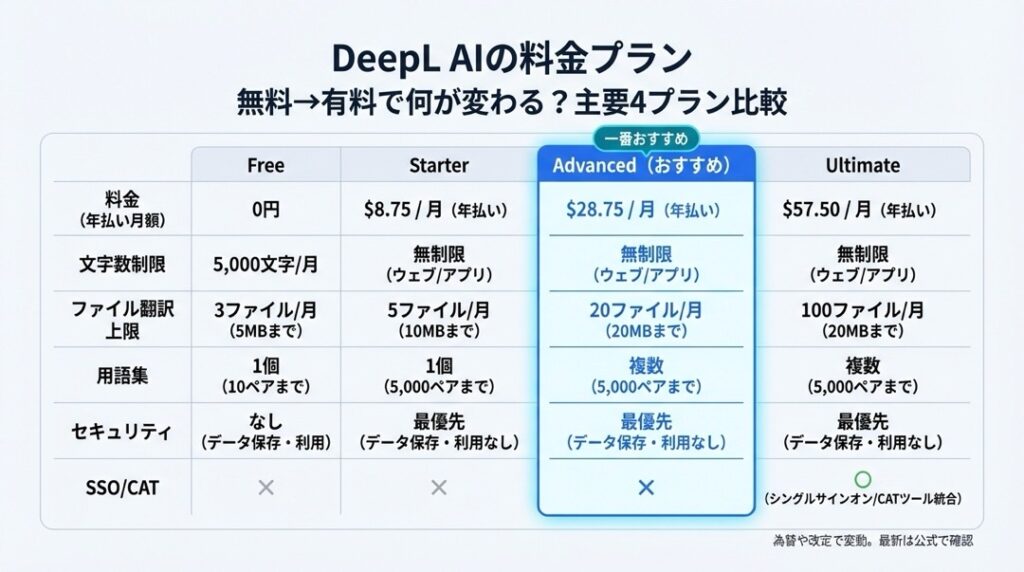
Free(無料プラン)
- 料金:0円
- 特徴:
- テキスト翻訳(文字数制限あり)
- ファイル翻訳(月3ファイルまで、編集不可)
- 用語集(10ペアまで)
- ※データセキュリティの保証なし(入力データがAI学習に使われる可能性あり)
Starter(スターター)
- 料金(年払い):月額 約 8.75ドル(約 1,300円前後)
- 特徴:
- データセキュリティ完備(学習に使われません)
- 文字数制限なし
- ファイル翻訳(月5ファイルまで、編集可能)
- 用語集(1つ、ペア数5,000まで)
Advanced(アドバンスド)★一番おすすめ
- 料金(年払い):月額 約 28.75ドル(約 4,300円前後)
- 特徴:
- Starterの全機能
- ファイル翻訳(月20ファイルまで)
- 用語集(2,000個、ペア数無制限)
- SSO(シングルサインオン)対応
- CATツール統合
Ultimate(アルティメット)
- 料金(年払い):月額 約 57.50ドル(約 8,600円前後)
- 特徴:
- Advancedの全機能
- ファイル翻訳(月100ファイルまで)
- 大規模ビジネス向け
※日本円での正確な請求額は、契約時の為替レートや居住地によって異なる場合があります。必ず公式サイトのPricingページで最新情報を確認してください。
DeepL AIはどんな人におすすめ?
DeepLは「翻訳する人」全員におすすめしたいツールですが、特におすすめなのはこんな方々です。
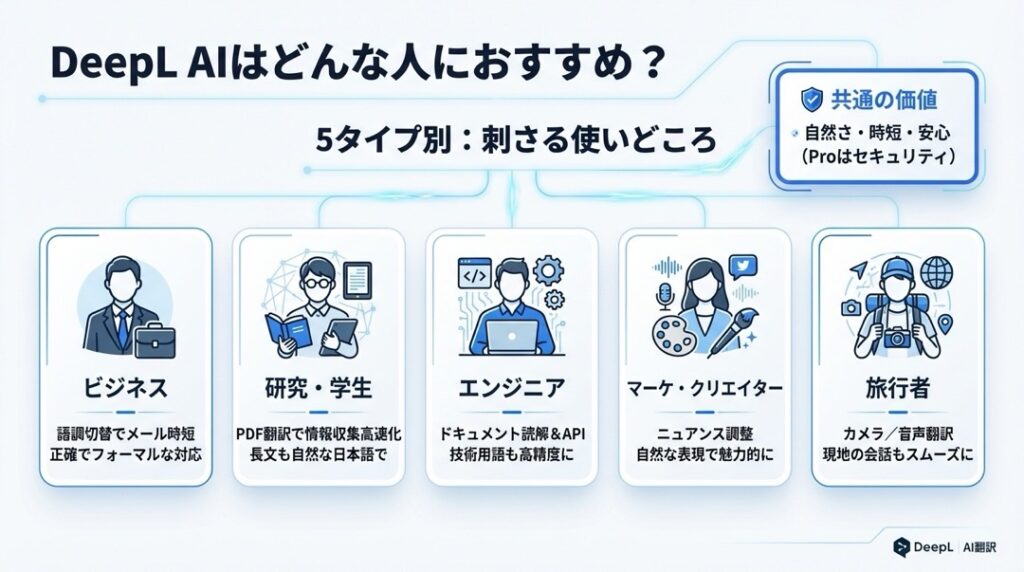
📧 頻繁に海外とメールをするビジネスパーソン
「英語のメールを書くのに30分かかる…」なんてこと、ありませんか?
DeepL Proの「語調切り替え」を使えば、相手に合わせて「フォーマル」な表現に一発変換。
自信を持って「送信」ボタンを押せるようになりますよ。
🎓 論文を読む・書く研究者や学生
専門用語が多い論文も、DeepLなら文脈を理解して正確に訳してくれます。
特にPDF翻訳機能は、レイアウトを保ったまま日本語で読めるので、情報収集のスピードが段違いに上がります。
「用語集」機能を使えば、特定の専門用語の誤訳も防げます。
💻 コードやドキュメントを扱うエンジニア
海外の技術ドキュメントやエラーログの読解に最適です。
DeepLはIT用語の文脈理解にも長けているため、変な日本語訳に悩まされることが減ります。
APIを使えば、自社サービスに翻訳機能を組み込むことも可能です。
🎨 海外展開を狙うマーケター・クリエイター
キャッチコピーやSNSの投稿など、ニュアンスが命の文章作成に。
「クリック修正」機能で複数の言い回しを比較検討できるので、より心に響く表現が見つかります。
フォーマット維持機能を使えば、Webサイトの原稿作成もスムーズです。
✈️ 海外旅行や出張に行くトラベラー
スマホアプリ版DeepLがあれば、現地の看板やメニューをカメラでかざすだけで理解できます。
音声翻訳を使えば、現地の人とのコミュニケーションも怖くありません。
オフライン保存機能を使えば、ネットが繋がらない場所でも安心です。
DeepL AIのFAQ
よくある質問をまとめました。
導入前の不安をここで解消しておきましょう。
Q. DeepLの無料版と有料版、一番の違いは何ですか?
A. 最大の違いは「セキュリティ」と「文字数制限」です。
DeepL Pro(有料版)では、入力したデータが翻訳完了後に即座に削除され、AIの学習には一切使用されません。
機密情報を扱う仕事で使うなら、有料版が必須と言えます。また、無料版にある文字数制限やファイル翻訳の制限も解除されます。
Q. Google翻訳と比べて、DeepLは何が優れていますか?
A. 「自然さ」と「ニュアンスの理解」です。
Google翻訳は対応言語数が圧倒的に多いですが、DeepLは主要言語に絞って深層学習を行っているため、日本語の「てにをは」や、文脈に応じた言葉選びが非常に人間に近いです。
特に長文やビジネス文書では、DeepLの方が修正の手間が圧倒的に少なくなります。
Q. DeepLで機密情報を翻訳しても大丈夫ですか?
A. 有料版(DeepL Pro)なら大丈夫です。
DeepL Proは最高レベルのデータセキュリティ基準(GDPR準拠、ISO 27001認証など)を満たしており、翻訳データは保存されません。
ただし、無料版を使用する場合は、入力データがAIの品質向上のために利用される可能性があるため、個人情報や機密情報の入力は控えた方が安全です。
Q. 「DeepL Fix」とはどんな機能ですか?
A. 翻訳元の文章にある「あいまいさ」を解消する対話型の修正機能です。
例えば、「10/11」という日付が「10月11日」なのか「11月10日」なのか不明確な場合、DeepL Fixがユーザーに質問を投げかけます。
これに答えることで、勘違いによる誤訳を防ぎ、より正確な翻訳が可能になります。
DeepL AIで、言葉の壁を「ドア」に変えよう
ここまで読んでいただき、ありがとうございます。
DeepL AIは、単なる「翻訳ツール」ではありません。
あなたの思考を、言語の壁を超えて世界に届けるための「パートナー」です。
僕自身、DeepLを使い始めてから、海外情報のキャッチアップが苦じゃなくなりましたし、英語メールへの心理的ハードルが消え去りました。
「英語が苦手だから…」と諦めていたチャンスが、これ一つで掴めるようになるかもしれません。
まずは無料版で、その「魔法のような翻訳精度」を体感してみてください。
きっと、「もっと早く使えばよかった!」と思うはずですよ。
さあ、新しい世界へのドアを開けましょう。