
「英語のメールを送るたびに、冷や汗をかいている」
「翻訳ツールを使ったけど、本当に自然な英語になっているか不安…」
そんな悩みをお持ちではありませんか?
もし、あなたの隣に「英語ネイティブの敏腕編集者」が24時間365日座っていてくれたら、どんなに心強いでしょう。
実は、それを叶えてくれるのがGrammarly(グラマリー)なんです。
私も以前は、海外へのメール送信ボタンを押すのに10分もためらっていました。でも、このツールに出会ってからは、自信を持って「送信」できるようになりましたよ。
今回は、世界中で愛用されているAI英文添削ツールGrammarlyについて、その驚くべき機能や使い方、そして気になる料金プランまで、優しく徹底的に解説します。
英語への苦手意識を、自信に変えていきましょう!
Grammarlyとは
Grammarly(グラマリー)は、AI(人工知能)を活用した、世界最高峰の英文校正・添削ツールです。
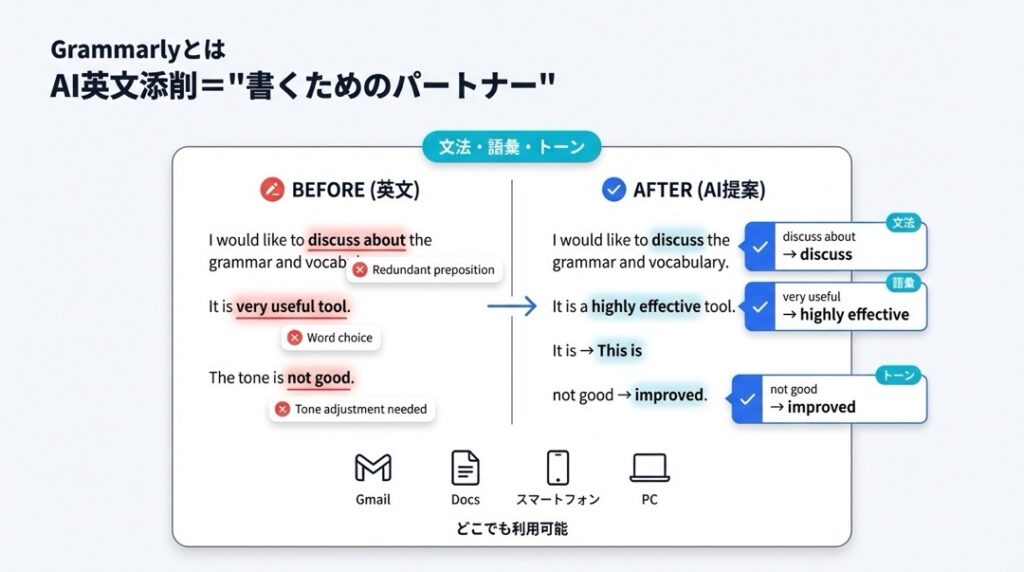
単なる「スペルチェック」ではありません。文法ミスはもちろん、文脈に合わせた言葉の選び方、トーン(口調)の調整、さらには「もっと自信ありげに」といったニュアンスの修正まで提案してくれる、まさに「書くためのパートナー」です。
ブラウザ、スマホ、パソコンのデスクトップなど、あらゆる場所で動作するため、Gmailでメールを書くときも、Wordで資料を作るときも、SNSで投稿するときも、常にあなたの英語をチェックしてくれます。
Grammarlyでできること
「えっ、そんなことまで見てくれるの?」と驚くほど、Grammarlyの守備範囲は広いです。
ただのミス指摘にとどまらず、あなたの文章を「プロフェッショナル」なレベルへと引き上げてくれます。具体的に何ができるのか、カテゴリ別に見ていきましょう。
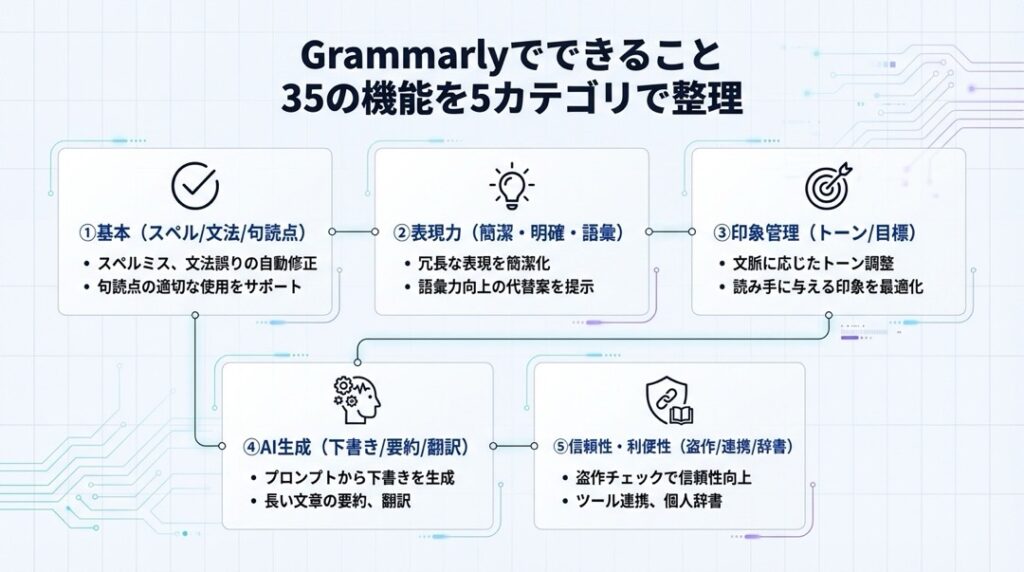
✍️ 【基本】英文校正・修正機能
まずは基本中の基本。人間が見落としがちなミスを、AIが瞬時に発見します。
- 📝 スペルミスの修正:単純な打ち間違い(Typos)を即座に指摘し、正しい単語を提案します。
- 🚫 文法ミスの訂正:三単現のsの抜けや、動詞の活用ミスなど、文法的な誤りを正します。
- ⁉️ 句読点の適正化:カンマやピリオド、セミコロンの正しい位置を教え、読みやすくします。
- 🔠 大文字・小文字の統一:文頭や固有名詞の大文字化忘れをチェックします。
- 🤝 主語と動詞の一致:主語の単数・複数に合わせた動詞の形をチェックします(Subject-verb agreement)。
- ⚡️ クイックフィックス(Quick Fix):複数の単純なミスを、タブキーひとつで一括修正します。
🎨 【表現力】文章のクオリティ向上
ここがGrammarlyの真骨頂。伝わりやすく、魅力的な文章へと磨き上げます。
- ✂️ 冗長な表現の削除:意味なく長い言い回しを削り、簡潔(Conciseness)にします。
- 💎 明確さの向上(Clarity):曖昧で分かりにくい文構造を、クリアで読みやすい形に直します。
- 📚 語彙の強化:ありきたりな単語(例: very good)を、より知的で適切な単語(例: excellent)に言い換えます。
- 🛡 受動態の回避:回りくどい受動態を、力強い能動態にするよう提案します。
- 💪 自信ある表現への変更(Delivery):「〜だと思う」のような弱気な表現を、「〜だ」と言い切る形へ修正提案します。
- 🔄 文章の書き換え(Rephrase):文全体の意味を変えずに、より自然なフローに書き換えます。
- 📊 読みやすさスコアの表示:あなたの文章がどれくらい読みやすいか、点数で可視化します。
🎭 【印象管理】トーンと目標設定
相手や状況に合わせて、適切な「声」でメッセージを届けます。
- 🌡 トーン検知(Tone Detector):現在の文章が「怒っている」「友好的」「フォーマル」など、どう聞こえるかをアイコンで表示します。
- 👔 フォーマル度の調整:ビジネスメール向けに、カジュアルすぎる表現を正します。
- 🎯 執筆目標の設定(Writing Goals):読者(専門家or一般)、意図(説明or説得)などを設定し、それに合わせた提案を受けられます。
- 😊 親しみやすさの付与:冷たく聞こえがちな文章を、少し柔らかい表現にする提案をします。
🤖 【AI生成】アシスタント機能
最新のAI機能を使って、ゼロからの執筆や大幅な修正をサポートします。
- 🧠 アイデア出しのサポート:何を書くか迷った時、AIが構成案やアイデアを出してくれます。
- 📩 メールの下書き作成:「会議の延期を知らせるメール」と指示するだけで、下書きを生成します。
- 🌍 インライン翻訳:英語以外の言語を、その場で英語に翻訳して挿入できます(またはその逆も)。
- 📝 文章の要約:長いテキストを読み込み、要点を短くまとめます。
- 📏 文章の短縮・伸長:指定した文字数に合わせて、文章を長くしたり短くしたりします。
🎓 【信頼性】教育・プロ向け機能
論文や重要なビジネス文書で、信頼性を担保するための機能です。
- 🕵️ 盗作チェッカー(Plagiarism Checker):Web上の数十億ページと照合し、コピー&ペーストの疑いがないか確認します。
- 🤖 AIテキスト検知(AI Detection):文章がAIによって書かれたものか、人間が書いたものか、割合を分析します。
- 📜 著作者情報の追跡(Authorship):Google Docsなどで、どの部分を自分が書き、どの部分をAIが書いたかを記録・証明します(Beta版)。
- 📖 引用の生成(Citation):論文などで必要な引用文献リストを、正しいフォーマットで自動生成します。
📱 【利便性】どこでも使える
- 🌐 ブラウザ拡張機能:ChromeやEdgeに入れれば、GmailやSNSなどWeb上のあらゆる場所で動作します。
- 💻 デスクトップアプリ:WordやOutlook、Slackなど、PC上のアプリでも直接チェックできます。
- 📱 スマホキーボード:iPhoneやAndroidのキーボードとして使えば、スマホでのメッセージも完璧に。
- ☁️ Google Docs連携:Googleドキュメント上で、サイドバーを使って快適に推敲できます。
- 📒 個人辞書(Personal Dictionary):社内用語や固有名詞を登録し、ミスとして指摘されないようにします。
- 📈 週次レポート:あなたの執筆傾向や改善点をまとめたレポートがメールで届きます。
Grammarlyの使い方ガイド
「機能が多すぎて難しそう…」と思いましたか?
大丈夫です。始めるのは驚くほど簡単。ここでは、最も一般的な「無料版をブラウザで使い始める手順」をステップバイステップで解説します。
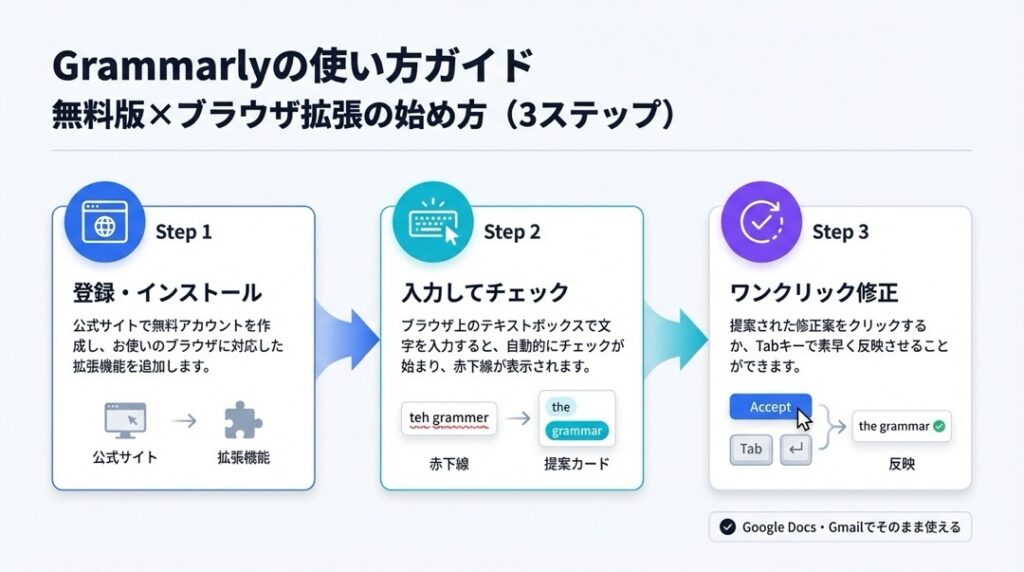
1. アカウント作成とインストール
- 公式サイトへアクセス
Grammarlyの公式サイトへ行きます。「Sign up for free」などのボタンをクリックしましょう。 - アカウント登録
メールアドレスを入力するか、Google / Facebook / Appleアカウントでワンクリック登録します。 - 拡張機能の追加
「Add to Chrome(使用ブラウザ名)」というボタンが表示されるのでクリック。ブラウザのストアへ飛ぶので、「Chromeに追加」などを押してインストールします。 - 初期設定(スキップ可能)
「学校で使う?仕事で使う?」などのアンケートが表示されますが、右上の「Skip」で飛ばしてもOKです。 - プラン選択
「Free」と「Premium」の選択画面が出たら、まずは「Free(無料)」を選んで先に進みましょう。
2. 実際に使ってみる
- 執筆場所へ移動
GmailやGoogle Docsなど、英語を書きたいページを開きます。 - Grammarlyアイコンを確認
テキストボックスの右下に、緑色のGrammarlyアイコン(Gマーク)が表示されていれば準備完了です。 - 英文を入力
英語を入力してみましょう。ミスがある箇所には赤色の下線が引かれます。 - 修正案を確認
赤線部分にカーソルを合わせるか、クリックします。すると、「なぜ間違っているか」の解説と共に、修正候補が表示されます。 - ワンクリックで修正
提案された修正候補(青いボタンなど)をクリックすると、自動で本文が書き換わります。 - クイックフィックスを活用
ミスが複数ある場合、修正候補カードにある「Accept」などを押すか、指示に従ってTabキーを押すだけで、複数の修正を一気に反映できます。これは時短になります!
3. さらに使いこなす
- サイドバーで推敲
Google Docsなどで右下のアイコンをクリックすると、画面右側にサイドバーが開きます。ここでは、文章全体のスコアや、明確さ(Clarity)などのカテゴリごとの提案一覧が見られます。 - トーンを確認
サイドバーやアイコンにある絵文字をチェック。「👔(フォーマル)」や「😊(フレンドリー)」など、意図したトーンになっているか確認しましょう。 - 生成AIに頼む
鉛筆や電球のアイコン(Generative AI機能)をクリック。「Make it shorter(短くして)」や「Make it more professional(もっとプロっぽく)」と指示を出せば、文章をリライトしてくれます。 - 辞書登録
自分の名前や会社名がミスとして指摘される場合は、「Add to dictionary」アイコン(辞書マーク)を押して登録しましょう。次からは指摘されなくなります。
Grammarlyの料金プラン
Grammarlyには、誰でも使える「Free(無料)」プランと、プロフェッショナルな機能を解放する「Premium(有料)」プラン、そしてチーム向けの「Business」プランがあります。
執筆時点での料金体系は以下の通りです。
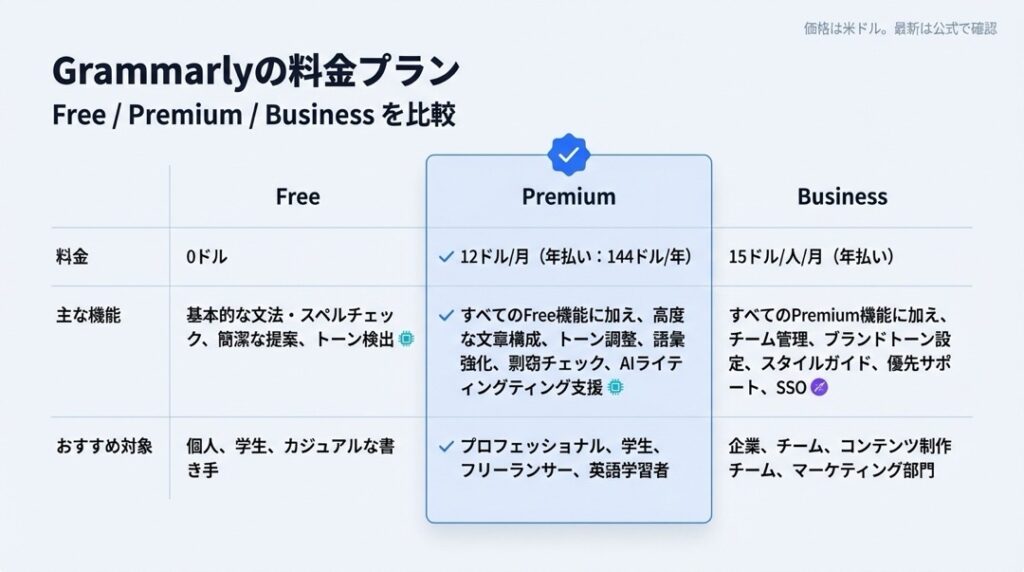
💵 料金表
| プラン | 支払い方法 | 月換算の費用 | 請求額 |
|---|---|---|---|
| Free | – | 0ドル | 0ドル |
| Premium | 年払い | 12ドル | 144ドル / 年 |
| 四半期払い | 20ドル | 60ドル / 3ヶ月 | |
| 月払い | 30ドル | 30ドル / 月 | |
| Business | 年払い | 15ドル / 人 | ユーザー数による |
※価格は米ドル表記です。日本円への換算は、その時の為替レートによります。
※最新の価格は必ず公式サイトでご確認ください。
💡 どっちを選ぶべき?
- Freeプラン:
スペル、文法、句読点といった「ミスの修正」がメインです。生成AI機能も月100クレジットまで使えます。「とりあえず恥ずかしくない英語を書きたい」という方は、無料版で十分すぎるほど高機能です。 - Premiumプラン:
「文章のスタイル」「トーン」「語彙の提案」「盗作チェック」などが加わります。生成AIクレジットも月1000に増えます。「相手を説得したい」「洗練されたプロの英語を書きたい」という方には、年払いでの利用を強くおすすめします(月払いの半額以下になります!)。
Grammarlyはどんな人におすすめ?
このツールは、英語に関わる全ての人にとって「魔法の杖」になり得ますが、特に以下のような方には必須級です。
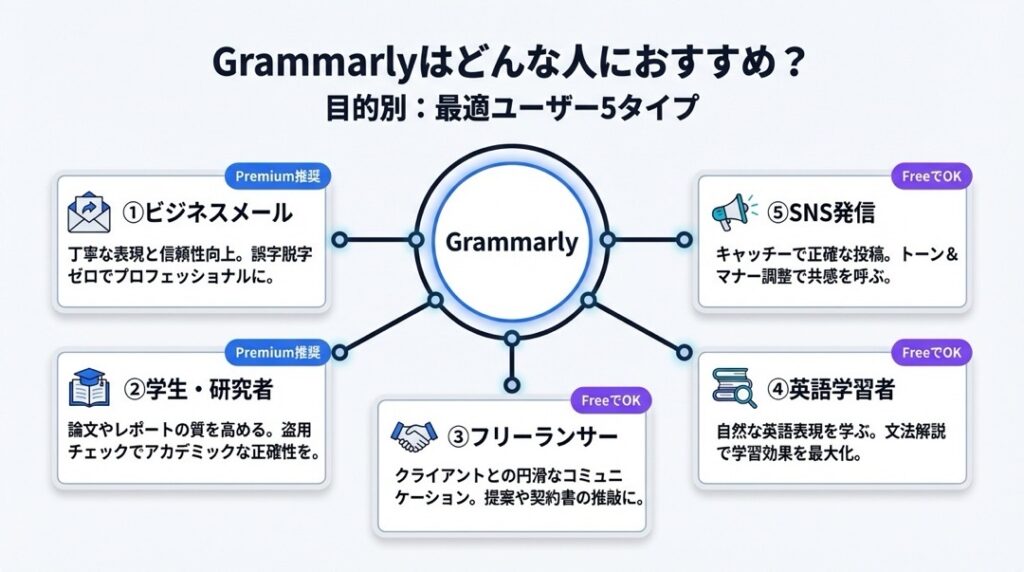
📧 英語でメール対応をするビジネスパーソン
「失礼な表現になっていないか」「文法ミスで信頼を損なわないか」という不安を一掃できます。トーン検知機能を使えば、相手に好印象を与えるメールが短時間で作成できます。
🎓 英語論文を書く学生・研究者
盗作チェッカー(Plagiarism Checker)や引用生成機能が強力な味方になります。また、アカデミックな表現への書き換え提案により、論文の格調を高めることができます。
💼 フリーランサー・海外クライアントを持つ方
英語での契約や交渉において、自信のある明確な(Clarity)表現を使うことは、プロとしての信頼獲得に直結します。デリバリー機能で「自信なさげな表現」を排除しましょう。
📝 英語学習中のすべての方
Grammarlyは「なぜ間違っているか」を解説してくれます。ただ修正するだけでなく、自分のミスの傾向を知ることができるため、「使うだけで英語力が上がる教材」としても優秀です。
🌍 SNSで英語発信をしたいクリエイター
InstagramやX(旧Twitter)、YouTubeのキャプションなど、短い文章でもスペルミスは目立ちます。スマホキーボードに入れておけば、移動中でもサクッと正しい英語で発信できます。
GrammarlyのFAQ
Q. Grammarlyは日本語の文章もチェックできますか?
Grammarlyは現在、英語のみに対応しています。
日本語の文章校正には対応していませんが、将来的に対応言語が増える可能性はあります。現在は「世界最高の英語パートナー」として割り切って使いましょう。
Q. 無料版(Free)はずっと無料で使えますか?
はい、期間制限なくずっと無料で使えます。
勝手に課金されることはありません。多くのユーザーが無料版のままで長年愛用しています。まずは無料で使い倒してみてください。
Q. セキュリティは安全ですか?社外秘の内容を書いても平気?
Grammarlyはセキュリティとプライバシー保護に非常に力を入れています。
企業レベルの暗号化技術を使用しており、ユーザーのデータを第三者に販売することはないと明言しています。ただし、極めて機密性の高い情報を扱う場合は、所属組織のセキュリティガイドラインに従ってください。
Q. 「Authorship(著作者確認)」機能とは何ですか?
AI時代に対応した、文章のオリジナリティを証明する機能です。
Google Docsなどで執筆プロセスを追跡し、「ここは人間が書いた」「ここはAIが生成した」という内訳をレポート化できます。教育現場や、オリジナルコンテンツであることを証明したい場合に役立ちます(現在はベータ版)。
Grammarlyで「世界」への扉をノックしよう
英語を書くとき、私たちはつい「間違えないこと」に必死になりがちです。
でも、本来の目的は「思いを伝えること」ですよね?
Grammarlyを使えば、面倒な文法チェックやスペル確認はAIに任せて、あなたは「何を伝えるか」に集中できるようになります。
「私の英語、大丈夫かな?」という不安が、「早くこのメッセージを届けたい!」というワクワクに変わる瞬間を、ぜひ体験してください。
まずは無料のアカウント作成から。あなたの隣に、頼れる編集者を招待してみませんか?