
動画編集って、なんだか難しそうですよね。
「ハイスペックなパソコンがないと無理かな?」
「テロップを入れるだけで日が暮れそう……」
「プロみたいな編集、自分にはセンスがないし」
そんなふうに悩んで、一歩踏み出せずにいませんか?
実は、その悩み、ブラウザひとつで解決できる時代になったんです。
重たいソフトも、専門的なスキルも、もう必要ありません。
今回紹介するのは、世界中のクリエイターが愛用しているオンライン動画編集ツール「VEED(ビード)」。
これ一つあれば、撮影から編集、そして面倒な字幕付けまで、AIがまるっとサポートしてくれます。
まるで、優秀なアシスタントが隣にいてくれるような感覚ですよ。
雑誌編集の世界からWebの世界へ飛び込んだ私が、VEEDの魅力を余すことなくお伝えします。
さあ、一緒に動画クリエイターへの第一歩を踏み出しましょう。
VEEDとは
VEED(VEED.IO)は、ブラウザ上で動作するAI搭載型のオンライン動画編集ツールです。
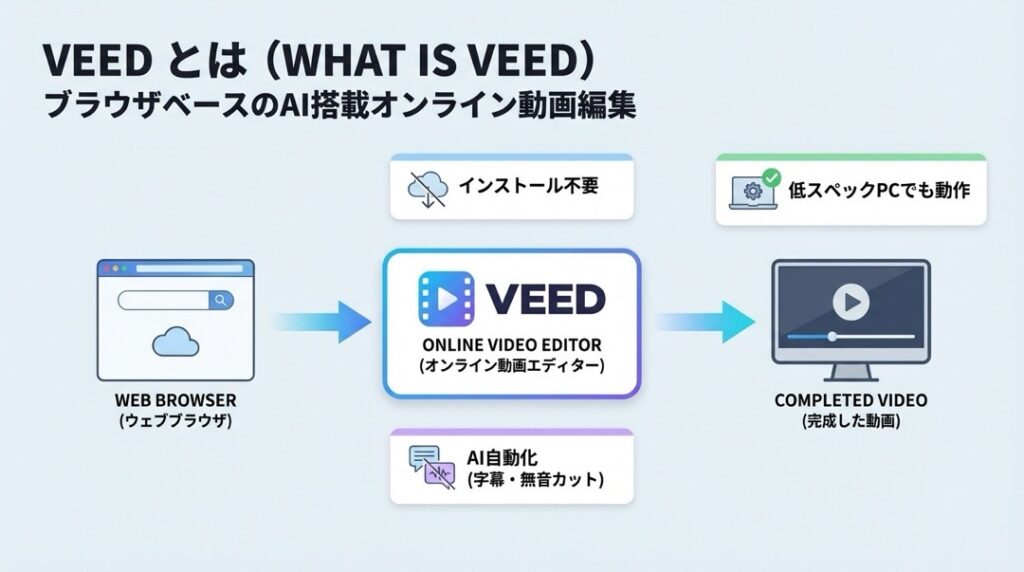
最大の特徴は、「インストール不要」であること。
インターネットさえ繋がっていれば、MacでもWindowsでも、Chromebookでも同じように使えます。
ハイスペックなPCを持っていなくても、動作が重くてイライラすることはありません。
そして何より強力なのが、AI(人工知能)の活用です。
これまで数時間かかっていた「文字起こし」や「不要な無音カット」といった作業を、わずか数クリックで完了させてくれます。
初心者でも直感的に使えるシンプルな画面でありながら、プロ顔負けのクオリティを出せる。
それが、VEEDが多くの動画クリエイターやマーケターに選ばれている理由なんです。
VEEDでできること
「動画編集ツール」と一言で言っても、VEEDの機能は驚くほど多岐にわたります。
単に切ったり貼ったりするだけではありません。
あなたのアイデアを形にするための機能を、徹底的に洗い出しました。
その数、なんと31個。
これらを使いこなせば、動画制作の常識がガラリと変わりますよ。
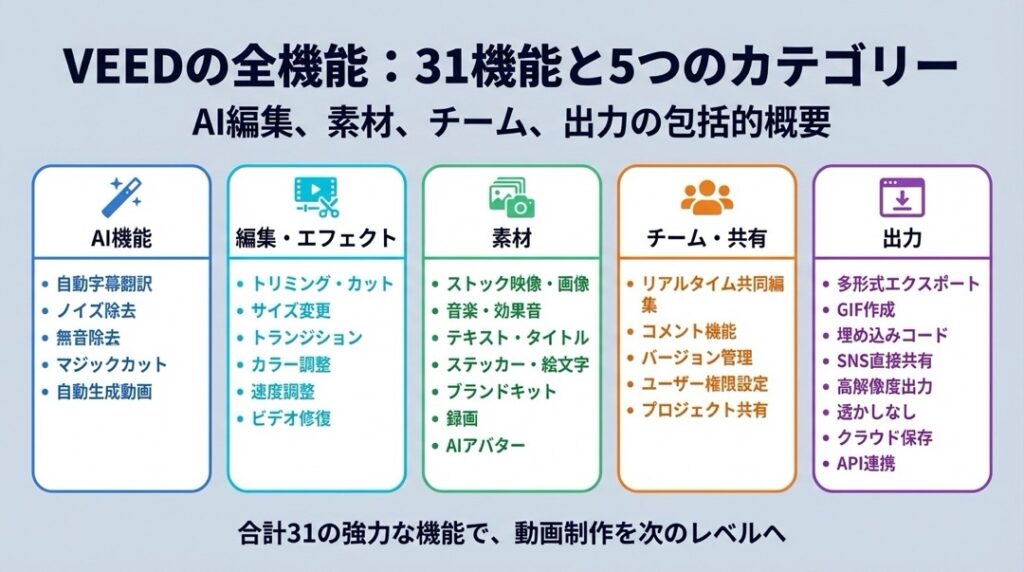
圧倒的な時短を実現する「AI機能」
🤖 自動字幕生成(Auto Subtitles):動画の音声をAIが自動で解析し、一瞬でテロップ化します。精度は95%以上とも言われ、手打ち作業から完全に解放されます。
🌍 多言語翻訳:生成した字幕を、ワンクリックで英語、スペイン語、フランス語など100以上の言語に翻訳。世界中の視聴者にアプローチできます。
🧹 オーディオクリーンアップ(Clean Audio):エアコンの音や風切り音、ホワイトノイズをワンクリックで除去。プロのスタジオで録音したようなクリアな音声に生まれ変わります。
👀 アイコンタクト補正(Eye Contact):カンペを読んでいて目線が外れてしまっても大丈夫。AIが瞳の位置を修正し、カメラを直視しているように加工します。
✂️ マジックカット(Magic Cut):長時間撮影した映像から、ベストショットだけをAIが自動で選出・編集。TikTokやShorts用の動画が一瞬で完成します。
🗣️ AIテキスト読み上げ(Text to Speech):自分の声を録音したくない時に便利。テキストを入力するだけで、AIアバターや自然な音声合成がナレーションをしてくれます。
👥 AIアバター:顔出ししたくない方向け。リアルなAIアバターが、あなたの代わりに喋って動画に出演してくれます。
🔇 無音除去(Silence Removal):動画内の「えーっと」などの沈黙部分を自動で検知してカット。テンポの良い動画が爆速で作れます。
🖼️ 背景削除(Background Remover):グリーンバックを使わなくても、被写体の背景を自動で削除。好きな画像や動画と合成できます。
🎙️ ボイスクローン:あなたの声をAIに学習させれば、テキスト入力だけで「あなたの声」で喋らせることが可能になります。
自由自在な「編集・演出機能」
✂️ 分割・トリミング:不要なシーンを「S」キーひとつでサクサク分割。直感的な操作で、動画の長さを自由に調整できます。
🔄 画面リサイズ:YouTube用(16:9)、TikTok用(9:16)、Instagram用(1:1)など、プラットフォームに合わせてキャンバスサイズを即座に変更できます。
🎞️ トランジション:シーンの切り替えに「フェード」や「スピン」などのアニメーション効果を追加。プロっぽい滑らかな映像表現が可能です。
🎨 カラーグレーディング:フィルター機能を使って、動画全体の色味を調整。シネマティックな雰囲気や、明るくポップな雰囲気を演出できます。
⏩ 速度調整:動画の再生速度を早送りしたり、スローモーションにしたり。ドラマチックな演出や、解説動画のテンポアップに使えます。
🔄 動画の逆再生:動画を逆回しにするリバース再生もワンクリック。面白い演出が手軽に作れます。
🔁 ループ動画作成:GIFのような、終わりのないループ動画を簡単に作成。SNSでの目を引く投稿に最適です。
📹 オーバーレイ:動画の上に、別の画像や動画(ピクチャー・イン・ピクチャー)を重ねて表示。解説動画やリアクション動画に必須の機能です。
豊富な「素材・アセット」
🎵 ストックオーディオ:著作権フリーのBGMや効果音が使い放題。動画の雰囲気に合った音楽をすぐに探せます。
🎥 ストックビデオ:高品質なフリー動画素材も内蔵。撮影素材が足りない時のインサート映像として重宝します。
😀 ステッカー・GIF:GIPHYと連携しており、流行りのGIFスタンプや動く絵文字を動画に貼り付けられます。
🅰️ テキストアニメーション:文字が飛び跳ねたり、タイプライター風に表示されたり。動きのあるテロップで視聴者を飽きさせません。
📊 プログレスバー:動画の進行状況を示すバーを追加。視聴維持率を上げるためのテクニックとして有効です。
🌊 オーディオスペクトラム:音声に合わせて波形が動くビジュアライザーを追加。ポッドキャストや音楽動画の作成に便利です。
チーム・ブランディング機能
💼 ブランドキット(Brand Kit):ロゴ、ブランドカラー、指定フォントを保存しておけます。チーム全員が統一されたトンマナで動画を作れるようになります。
📝 テンプレート保存:よく使うオープニングやエンディングをテンプレート化。次回の編集時間を大幅に短縮できます。
🔗 レビュー・コメント機能:動画を書き出さずに、共有リンクを送るだけでチームやクライアントからフィードバックをもらえます。修正指示がタイムライン上に残るので超効率的。
録画・出力機能
🔴 画面録画(Screen Recorder):PC画面とウェブカメラを同時に録画。ゲーム実況やチュートリアル動画の作成に最適です。
📺 テレプロンプター:画面上に原稿を表示しながら録画できます。セリフを覚える必要がなく、カメラ目線も維持できます。
📥 SRTファイル書き出し:生成した字幕データをテキストファイルとしてダウンロード。YouTubeの字幕設定にアップロードすればSEO対策になります。
💾 4K出力:高画質な4K解像度での書き出しに対応。大画面で見ても美しい映像を残せます。
VEEDの使い方ガイド
「多機能なのはわかったけど、使いこなせるかな?」
そんな心配は無用です。
VEEDは本当に直感的。
ここでは、アカウント作成から動画の完成までを、ステップバイステップで解説しますね。
これを見ながら進めれば、あなたも今日から動画クリエイターです。
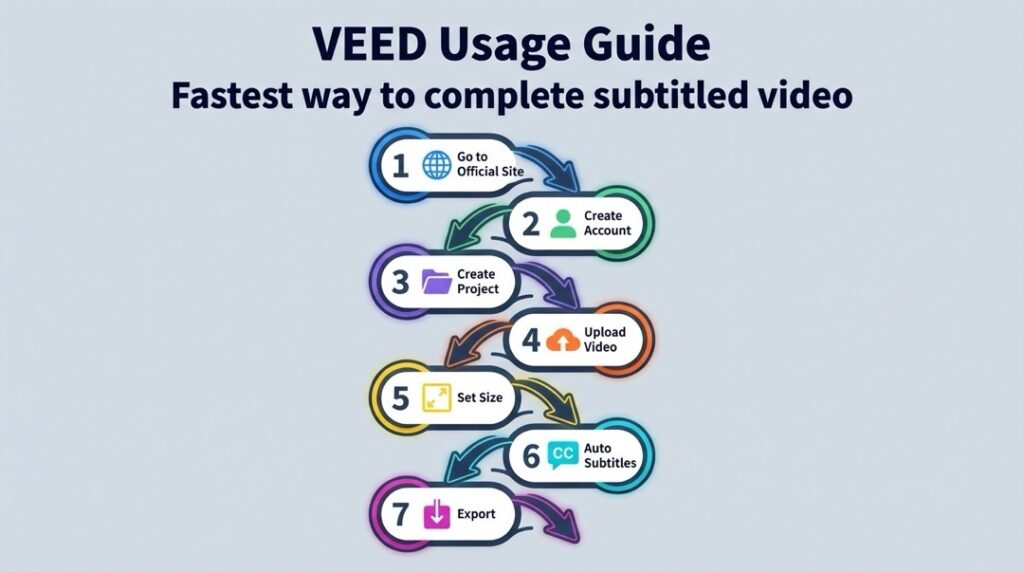
ステップ1:公式サイトにアクセス
まずはVEEDの公式サイトにアクセスし、「Start for free(無料で始める)」をクリックします。
ステップ2:アカウント作成
Googleアカウントやメールアドレスを使ってサインアップします。面倒なソフトのダウンロードは一切ありません。
ステップ3:新規プロジェクトの作成
ダッシュボード画面右上の「Create Project(プロジェクトを作成)」ボタンを押します。
ステップ4:動画のアップロード
編集したい動画ファイルをドラッグ&ドロップします。PC内のファイルはもちろん、DropboxやGoogleドライブからも選べます。
ステップ5:キャンバスサイズの設定
画面左上の「Settings(設定)」から「Size(サイズ)」を選びます。YouTubeなら16:9、TikTokなら9:16を選びましょう。
ステップ6:【重要】自動字幕を入れる
左メニューの「Subtitles(字幕)」をクリックし、「Auto Subtitles(自動字幕)」を選択。言語を「Japanese(日本語)」に設定して「Create Subtitles」を押します。
ステップ7:字幕の修正と装飾
数秒で字幕が生成されます。誤字があればテキストボックスで修正し、「Styles(スタイル)」タブで見やすいフォントや色に変更しましょう。
ステップ8:不要なシーンのカット
画面下のタイムラインで、カットしたい位置にカーソルを合わせます。「Split(分割)」ボタン(または「S」キー)を押してクリップを分け、不要な部分をDeleteキーで削除します。
ステップ9:BGMや画像の追加
左メニューの「Audio(オーディオ)」や「Media(メディア)」から、BGMやロゴ画像を追加します。ドラッグ&ドロップで配置するだけです。
ステップ10:トランジションの適用
クリップとクリップの間に「Transitions(トランジション)」をドラッグして、場面転換のエフェクトをかけます。
ステップ11:プレビュー確認
再生ボタンを押して、全体の流れを確認します。字幕のタイミングや音量バランスを微調整しましょう。
ステップ12:エクスポート(書き出し)
編集が終わったら、画面右上の「Done(完了)」または「Export(エクスポート)」ボタンをクリックします。
ステップ13:画質設定
書き出し設定画面で、画質(720p, 1080pなど)を選びます。無料版の場合は透かし(ウォーターマーク)が入ることを確認してください。
ステップ14:動画の書き出し実行
「Export Video」をクリックするとレンダリングが始まります。ブラウザを閉じても、処理はクラウド上で行われます。
ステップ15:動画のダウンロード
処理が完了したら、MP4形式でダウンロードします。
ステップ16:リンクで共有(オプション)
ダウンロードせずに、生成されたURLをSNSやメールで送るだけでも動画を共有できます。
ステップ17:字幕ファイルのダウンロード(オプション)
必要であれば、字幕タブからSRTファイルをダウンロードして保存しておきましょう。
VEEDの料金プラン
VEEDは無料で使い始められますが、本気で動画を作るなら有料プランがおすすめです。
ここでは、主なプランの違いをわかりやすく整理しました。
執筆時点でのプランは以下の通りです。
(※料金は為替レートにより変動する可能性があります。正確な金額は公式サイトでご確認ください)
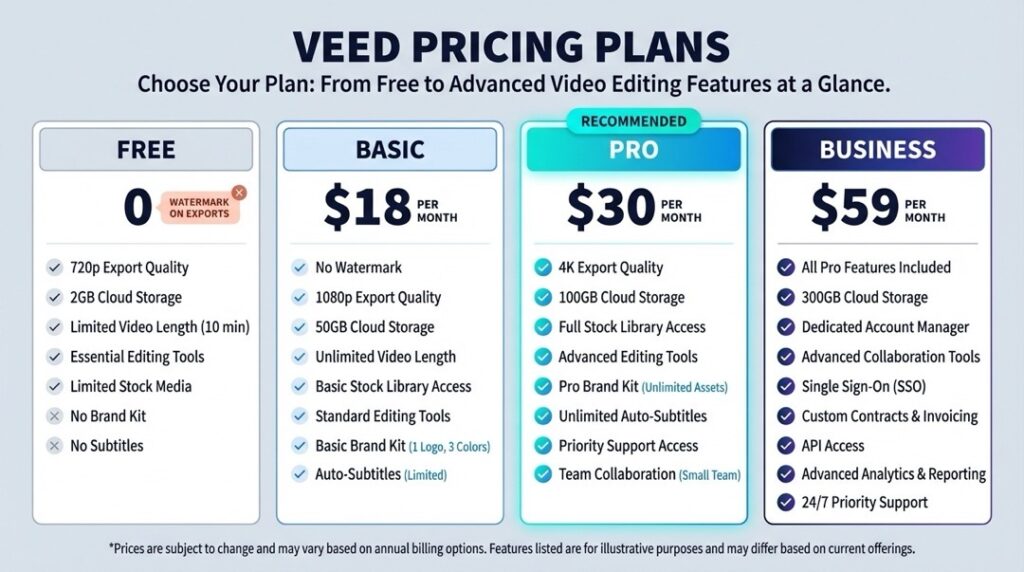
Free(無料プラン)
- 料金:0ドル
- できること:
- 基本的な編集機能
- 自動字幕生成(時間制限あり)
- 720pまでの書き出し
- 注意点:
- 動画にVEEDのロゴ(ウォーターマーク)が入ります
- 字幕生成や書き出し時間に月間制限があります
Basic(ベーシックプラン)
- 料金:月額 約18ドル(年払いの場合、月額換算 約12ドル)
- できること:
- ウォーターマークの削除
- 1080p(フルHD)での書き出し
- 月間60分までの自動字幕生成
- ノイズ除去機能(Clean Audio)
Pro(プロプラン)
★一番人気のおすすめプラン
- 料金:月額 約30ドル(年払いの場合、月額換算 約24ドル)
- できること:
- Basicの全機能
- 月間120分までの自動字幕生成
- 字幕の翻訳機能
- 豊富なストックオーディオ・ビデオへのアクセス
- ブランドキットの使用
Business(ビジネスプラン)
- 料金:月額 約70ドル(年払いの場合、月額換算 約59ドル)
- できること:
- Proの全機能
- 月間600分までの自動字幕生成
- 4K書き出し
- チームでのコラボレーション機能強化
『執筆時点では公開されていません』という情報はありませんが、企業向けのEnterpriseプランについては、直接問い合わせる必要があります。
まずは無料プランで操作感を試して、「ロゴを消したい」「もっと字幕を使いたい」と思ったらBasicやProへアップグレードするのが賢い始め方ですよ。
VEEDはどんな人におすすめ?
VEEDは、動画編集のプロだけでなく、むしろ「動画を手段として使いたい人」にこそ最適です。
具体的に、こんな方には手放せないツールになるはずです。
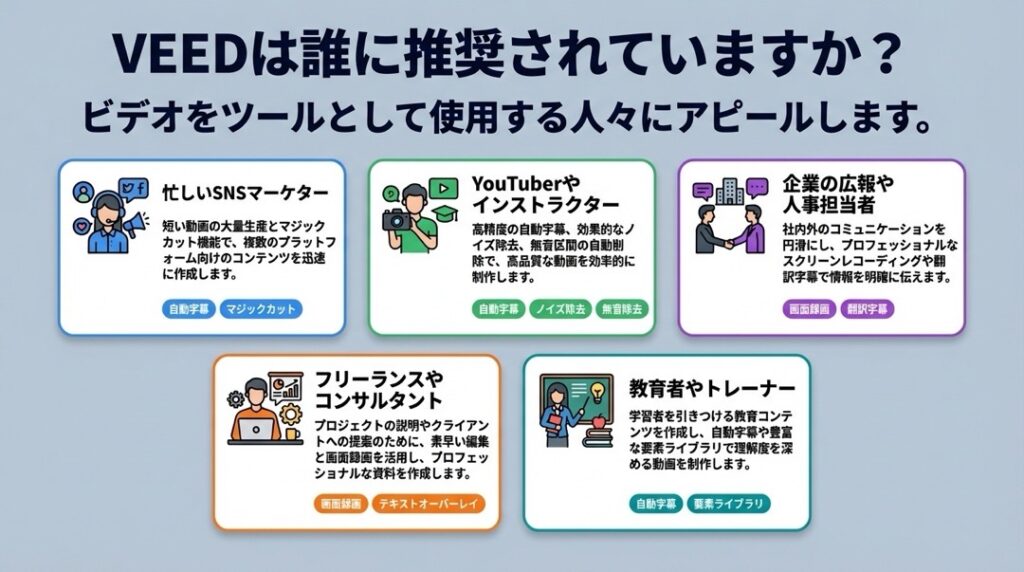
⏳ 時間がないSNSマーケター
InstagramのリールやTikTok、YouTubeショートを量産しなければならない方へ。
「マジックカット」機能を使えば、長尺動画から美味しいところだけを切り抜いて、あっという間にショート動画が完成します。字幕もAI任せなので、投稿頻度を劇的に上げられますよ。
🗣️ 話すのがメインのYouTuber・講師
Vlogや解説動画、オンライン講座を作っている方へ。
「Clean Audio」でノイズを消し、「自動字幕」でテロップを入れるだけで、動画のクオリティが一段階アップします。「えーっと」という言い淀みも「無音除去」でサクサク切れるので、テンポの良い動画が作れます。
💼 社内教育・広報担当者
マニュアル動画や会社紹介ビデオを作りたいけれど、予算もスキルもない方へ。
「画面録画」機能を使えば、操作説明動画がすぐに作れます。「ブランドキット」で自社のロゴやカラーを統一すれば、素人が作ったとは思えない公式感のある動画に仕上がります。
🌍 海外へ発信したいクリエイター
日本のコンテンツを世界に届けたい方へ。
「翻訳機能」が最強の武器になります。日本語で喋った動画に、英語やスペイン語の字幕を一瞬でつけられるので、海外の視聴者を獲得するチャンスが広がります。
🎙️ ポッドキャスト配信者
音声コンテンツをYouTubeなどにも展開したい方へ。
「オーディオスペクトラム」機能を使えば、音声ファイルに波形のアニメーションをつけた動画が簡単に作れます。ラジオ感覚で聴ける動画として、新たなファン層を開拓できます。
VEEDのFAQ
Q. VEEDは日本語に対応していますか?
はい、対応しています。
編集画面のメニューなどは英語表記の部分もありますが、自動字幕生成は完全に日本語に対応しており、精度も非常に高いです。直感的なアイコンが多いので、英語が苦手でも操作に迷うことは少ないですよ。
Q. 無料プランで作った動画を商用利用できますか?
基本的には可能ですが、無料プランではVEEDのウォーターマーク(透かしロゴ)が入ったままになります。
クライアントワークや、企業の公式動画として公開する場合は、信頼性の観点からもロゴを消せる有料プランへの加入を強くおすすめします。
Q. スマホでも編集できますか?
はい、できます。
VEEDはブラウザベースなので、iPhoneやAndroidのブラウザ(SafariやChrome)からアクセスして編集可能です。ただ、PC版に比べると画面が小さく操作しづらい場合があるため、細かい編集はPC、簡単な修正はスマホ、といった使い分けがおすすめです。
Q. 編集中のデータはどこに保存されますか?
すべてクラウド上(VEEDのサーバー)に保存されます。
自分のパソコンの容量を圧迫しませんし、会社のPCで編集した続きを自宅のPCでやる、といったこともログインするだけで可能です。こまめな「保存」ボタンを押さなくても自動保存されるのも嬉しいポイントです。
VEEDで動画編集の「面倒」を「楽しい」に変えよう
ここまでVEEDの使い方や魅力をお伝えしてきましたが、いかがでしたか?
動画編集というと、どうしても「孤独で地道な作業」というイメージがあるかもしれません。
でも、VEEDを使ってみると、その感覚は変わります。
面倒な作業はAIがやってくれる。
あなたは、「ここをもっと面白くしよう」「こんな構成にしたら伝わるかな」という、クリエイティブな部分だけに集中できるんです。
「動画編集、ちょっと楽しそうかも」
そう思えたなら、それが始めどきです。
まずは無料で、その快適さを体験してみてください。
あなたの作った動画が、誰かの心を動かす未来は、もうすぐそこまで来ていますよ。