「動画を作ってみたいけど、顔出しは恥ずかしいし、機材もない……」
「撮影や編集の手間を考えると、どうしても重い腰が上がらない」
そんな悩み、抱えていませんか?
実は、私も以前はそうでした。動画マーケティングの重要性はわかっていても、撮影の手間やコストの壁が高すぎて、なかなか踏み出せなかったんです。
でも、Synthesia(シンセシア)に出会ってから、その常識が180度変わりました。
カメラもマイクも不要。テキストを入力するだけで、まるで本物の人間が話しているような高品質な動画が作れてしまうのですから。
この記事では、元雑誌編集者であり、現在はコンテンツ戦略のプロとして活動する私が、Synthesiaの魅力を余すところなくお伝えします。
基本的な使い方から、知っておくと差がつくテクニック、そして料金プランまで。
これを読み終える頃には、あなたも「これなら私にもできる!」と、ワクワクしながら動画制作をスタートできるはずですよ。
Synthesiaとは
Synthesiaは、AI(人工知能)を使って、テキストからリアルな動画を生成できるプラットフォームです。
2017年にAI研究者や起業家によって設立されたこのツールは、今や世界中の企業やクリエイターに愛用されています。
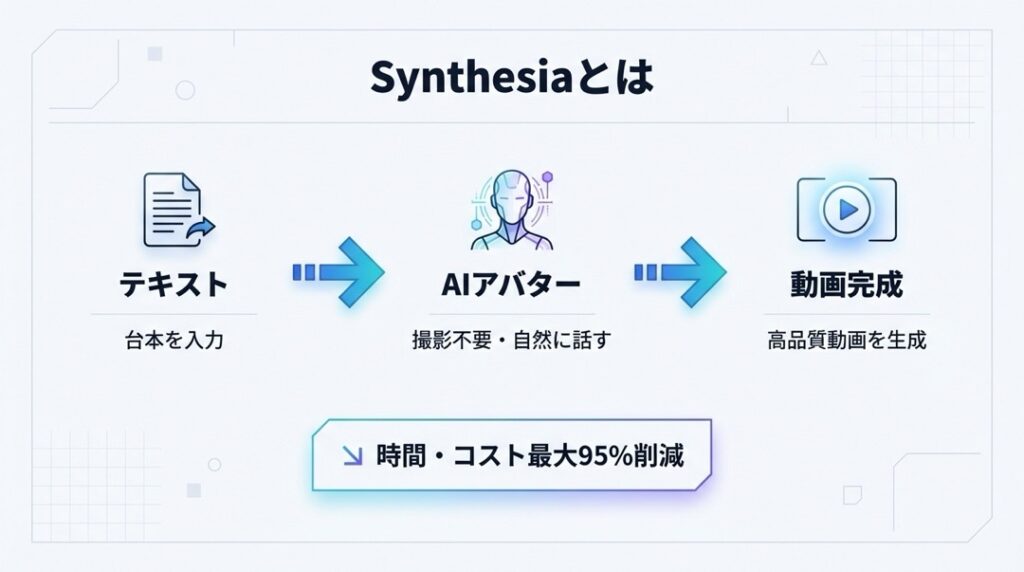
最大の特徴は、「撮影が一切不要」であること。
あらかじめ用意された「AIアバター」が、あなたが入力したテキスト通りに、自然な表情と声で喋ってくれます。
まるでPowerPointでスライドを作るような感覚で、プロ顔負けの動画がブラウザ上で完結してしまうんです。
従来の動画制作にかかっていた「撮影・照明・音声収録・出演者手配」といったコストと時間を、劇的に(最大95%も!)削減できる魔法のようなツールなんですよ。
Synthesiaでできること
「テキストから動画ができる」と言われても、具体的に何ができるのかイメージしづらいですよね。
Synthesiaは単に喋るだけではありません。かゆい所に手が届く機能が満載です。
ここでは、Synthesiaで実現できることをカテゴリ別に詳しくご紹介します。
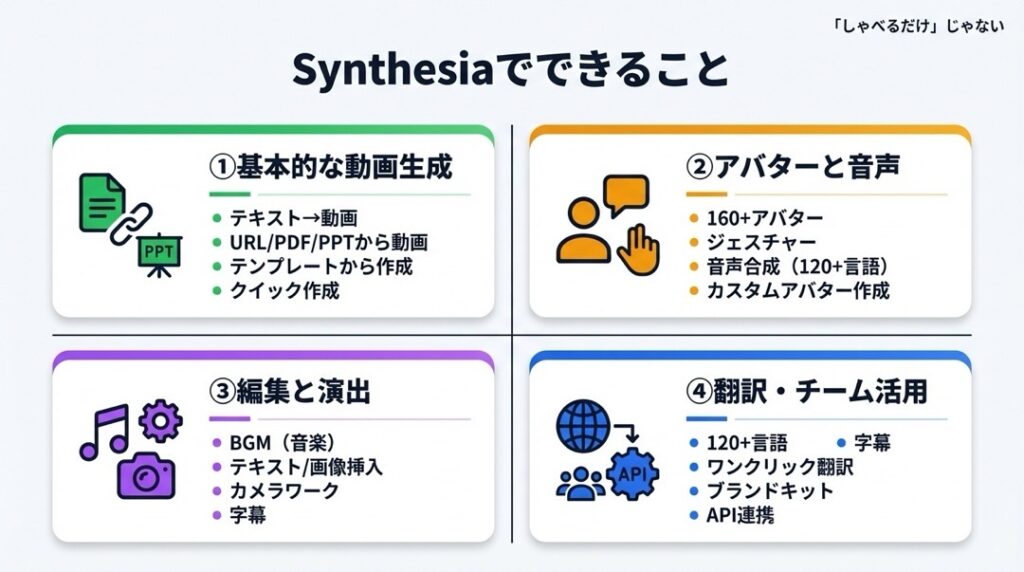
基本的な動画生成機能
🛠 テキストからの動画生成:台本を入力するだけで、AIアバターがその内容を喋る動画を数分で生成します。
🛠 Idea to Video(アイデアからの動画化):「ドバイの建設についての動画を作って」とテーマを投げるだけで、AI構成・台本・シーン作成まで全自動で行います。
🛠 Webリンクからの動画化:ブログ記事やウェブページのURLを貼るだけで、その内容を要約した動画に変換できます。
🛠 ドキュメントからの動画化:PDFやWord、TXTファイルをアップロードして、動画コンテンツに変換可能です。
🛠 PowerPointの動画化:既存のプレゼン資料(PPT)を取り込み、解説動画としてリサイクルできます。
🛠 テンプレート活用:プレゼン、研修、SNS用など、プロがデザインした豊富なテンプレートから選んでスタートできます。
アバターと音声のカスタマイズ
👤 160種類以上のAIアバター:性別、年齢、人種など多様なルックスのアバターから、ブランドイメージに合う人物を選べます。
👤 Avatar Builder(アバタービルダー):既存アバターの服装の色を変えたり、企業ロゴを服に入れたりして、ブランド専用キャラを作れます。
👤 Studio Avatar(スタジオアバター):あなた自身の姿を撮影してアップロードし、自分そっくりの「デジタルツイン(分身)」を作成できます。
👤 ジェスチャー制御:特定のセリフで「頷く」「眉を上げる」「首を振る」などの動作を指定し、人間らしい表現を加えられます。
👤 全身・ワイプ表示の切り替え:アバターを全身表示にしたり、丸い枠(ワイプ)に入れて画面の隅に配置したり、自由自在です。
👤 音声トーンの調整:「プロフェッショナル」「明るい」「自然な」「チャット風」など、シーンに合わせた話し方を選択できます。
編集とビジュアル演出
🎨 Space(背景)の変更:オフィス、屋外、抽象画など、シーンに合わせた背景画像をワンクリックで適用できます。
🎨 Shutterstock連携:世界最大級のストックフォトサービスと連携しており、高品質な画像や動画素材を背景として検索・挿入できます。
🎨 オリジナル素材のアップロード:自社のロゴや、撮影した写真・動画を取り込んで背景に使用できます。
🎨 背景の不透明度調整:背景画像の上にテキストを載せる際、画像の透明度を60〜70%に下げて文字を読みやすくする調整が可能です。
🎨 BGMの挿入:著作権フリーの音楽ライブラリから、動画の雰囲気に合う曲を選んで流せます。
🎨 BGMの自動ループ:動画の長さに合わせて音楽を自動で繰り返し再生させる設定が可能です。
🎨 トランジション効果:シーンとシーンの切り替え時に「フェード」や「スライド」などの効果を入れ、滑らかな展開を作れます。
グローバル展開・翻訳
🌍 120言語以上への対応:英語、日本語はもちろん、世界中の主要言語で喋らせることができます。
🌍 ワンクリック翻訳:完成した動画を、たった2クリックで別の言語に翻訳・吹き替えできます。
🌍 リップシンク(口パク)同期:翻訳した言語に合わせて、アバターの口の動きも自動で修正されます。
🌍 自動字幕生成:音声に合わせて字幕を自動で生成・表示し、アクセシビリティを高められます。
🌍 発音調整(Diction):固有名詞や専門用語など、AIが読み間違えやすい単語の発音を細かく修正できます。
ビジネス・チーム活用
💼 ブランドキット管理:自社のロゴ、フォント、カラーパレットを登録し、チーム全体でトンマナを統一できます。
💼 チームコラボレーション:作成した動画をチームメンバーと共有し、コメントや編集を共同で行えます。
💼 動画の埋め込み・共有:生成された動画ページを共有したり、自社サイトに埋め込んだりできます。
💼 LMS(学習管理システム)連携:作成した研修動画を、社内の教育システムに直接エクスポート可能です。
💼 セキュリティ対策:エンタープライズプランでは、高度なセキュリティとSSO(シングルサインオン)に対応しています。
💼 API連携:自社のシステムとSynthesiaを連携させ、動画生成を自動化する仕組みを構築できます。
Synthesiaの使い方ガイド
「高機能なのはわかったけど、操作が難しそう……」
そう思うかもしれませんが、安心してください。Synthesiaの操作感は、プレゼン資料を作るソフトに非常によく似ています。
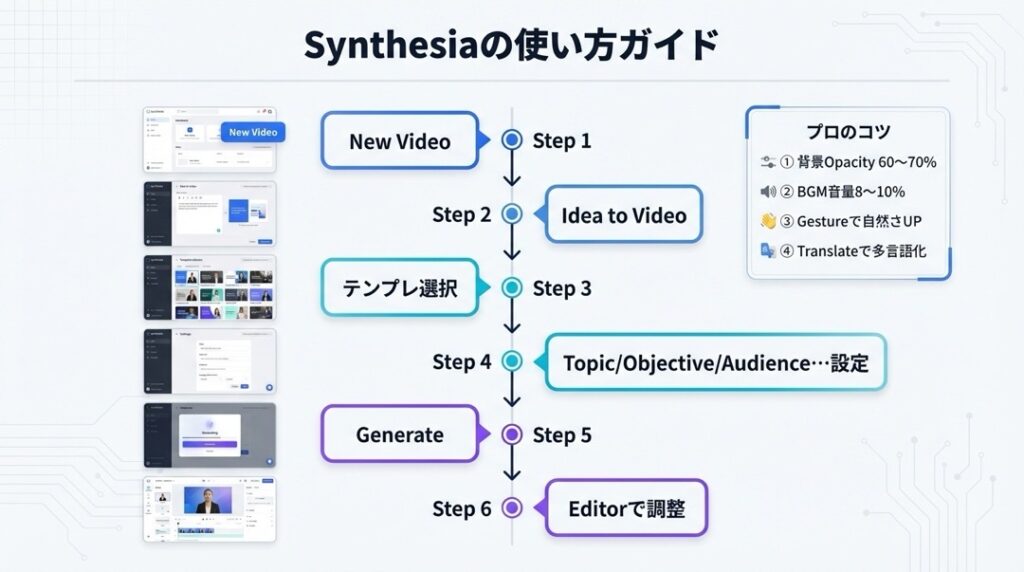
ここでは、最新機能である「Idea to Video(アイデアから動画作成)」を使った、最も簡単で高品質な作り方をステップバイステップで解説しますね。
手順1:プロジェクトの開始
Synthesiaにログインし、ホーム画面にある「New Video(新規動画)」ボタンをクリックします。
手順2:AI Video Assistantを選択
作成方法の選択肢が表示されるので、「Generate video with AI(AIで動画を生成)」または「Idea to Video」を選択します。これが魔法の入り口です。
手順3:テンプレートの選択
作りたい動画のタイプ(例:プレゼン、SNS用、解説動画など)に近いテンプレートを選びます。迷ったらシンプルなものを選べばOKです。
手順4:トピックとパラメータの設定
ここが最重要ポイントです!以下の項目を入力・選択します。
- Topic(トピック):「新入社員向けのセキュリティ研修」や「自社プロテインの紹介」など、作りたい内容を入力。
- Objective(目的):動画で何を達成したいか(例:購入を促す、注意喚起する)。
- Audience(ターゲット):誰に見せるか(例:20代女性、全社員)。
- Language(言語):日本語を選択。
- Speaker(話者):どんな専門家として話すか(例:IT担当者、フィットネストレーナー)。
- Tone(トーン):話し方の雰囲気(プロフェッショナル、カジュアル、明るいなど)。
手順5:動画生成の実行
設定が終わったら「Generate Video」をクリック。
AIが構成を考え、台本を書き、シーンを割り当ててくれます。数分待ちましょう。
手順6:エディター画面へ移動
生成が完了したら「Continue in Editor」をクリックして、編集画面(エディター)に入ります。左側にスライド(シーン)、中央にプレビュー、右側に編集パネルがある、馴染みのある画面です。
手順7:アバターの変更(必要なら)
気に入ったアバターでなければ、アバターをクリックし、右パネルの「Replace Avatar」から変更します。「Avatar Builder」で作ったオリジナルキャラもここで選べます。
手順8:アバターの位置調整
アバターをドラッグして好きな位置に動かします。全身を見せるか、丸い枠(ワイプ)に入れて隅に置くかも自由に選べますよ。
手順9:背景(Space)のカスタマイズ
メニューの「Space」から背景画像を変更できます。「Office(オフィス)」や「Abstract(抽象)」などから選ぶか、Shutterstockで検索して、より内容に合った画像や動画を探しましょう。
手順10:視認性の調整(プロのコツ!)
背景画像が派手すぎて文字が見にくい場合は、右パネルで背景の「Opacity(不透明度)」を60〜70%程度に下げてみてください。これだけで一気にプロっぽい仕上がりになります。
手順11:テキストと台本の修正
画面上のテキストや、下部にある台本(Script)を修正します。AIが作った文章を、より自分たちの言葉に直していきましょう。
手順12:ジェスチャーの追加
台本の中で強調したい部分にカーソルを合わせ、「Gesture」アイコンをクリック。「Nod(頷く)」や「Eyebrows up(眉を上げる)」などを入れると、アバターが一気に人間らしくなります。
手順13:BGMの設定
右メニューの「Music」からBGMを選びます。話している声が消されないよう、音量は「8〜10%」程度に絞るのがおすすめです。
手順14:プレビュー確認
右上の再生ボタンを押して、全体の流れやイントネーションを確認します。
手順15:動画の書き出し(Generate)
問題なければ、右上の「Generate」ボタンをクリック。タイトルを入力し、書き出しを開始します。
手順16:完成とダウンロード
数分〜十数分でレンダリングが完了します。完成した動画はMP4形式でダウンロードしたり、リンクで共有したりできます。
手順17:多言語化(ボーナスステップ)
海外展開したい場合は、完成画面にある「Translate」ボタンを押し、言語を選ぶだけ。あっという間に別言語バージョンの完成です!
Synthesiaの料金プラン
Synthesiaは無料で試すこともできますが、本格的に使うなら有料プランが必須です。
執筆時点での主なプランをご紹介しますね。(※料金は変動する可能性があるため、必ず公式サイトで最新情報を確認してください)
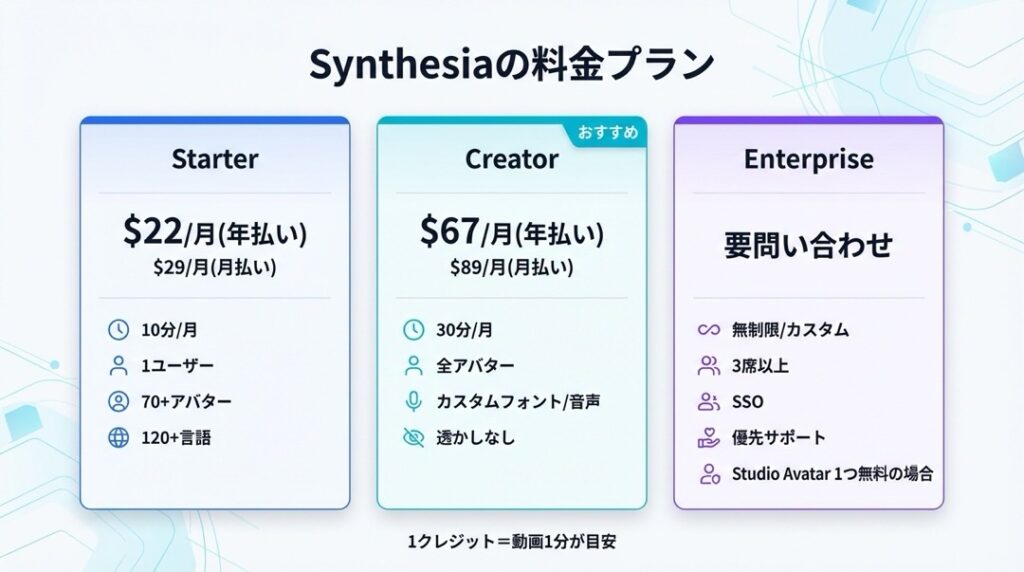
Starter Plan(スタータープラン)
個人や初心者に最適なプランです。
- 料金:月額 約22ドル(年払いの場合) / 月額 約29ドル(月払いの場合)
- 含まれるもの:
- 月間10分の動画生成クレジット(年払いの場合は年間120分を一括付与されることも)
- 1ユーザーシート
- 70種類以上の基本AIアバター
- 120以上の言語と音声
Creator Plan(クリエイタープラン)
動画制作を頻繁に行う個人や小規模チーム向けです。
- 料金:月額 約67ドル(年払いの場合) / 月額 約89ドル(月払いの場合)
- 含まれるもの:
- 月間30分の動画生成クレジット
- 1ユーザーシート
- すべてのAIアバターへのアクセス
- カスタムフォントや音声のアップロード
- Synthesiaの透かし(ロゴ)なし
Enterprise Plan(エンタープライズプラン)
大規模な組織や、チームでの利用を想定したプランです。
- 料金:要問い合わせ(カスタム価格)
- 含まれるもの:
- 無制限またはカスタム数の動画生成クレジット
- 3シート以上のチーム利用
- SSO(シングルサインオン)などの高度なセキュリティ
- 優先サポート
- 1つの無料Studio Avatar(自分自身のデジタルツイン)作成権が含まれる場合も
※注意:「1クレジット」は通常「動画1分」に相当します。10分の動画を作ると10クレジット消費される計算です。
Synthesiaはどんな人におすすめ?
Synthesiaは万能ツールですが、特に「ハマる」人たちがいます。
あなたは以下のタイプに当てはまりますか?
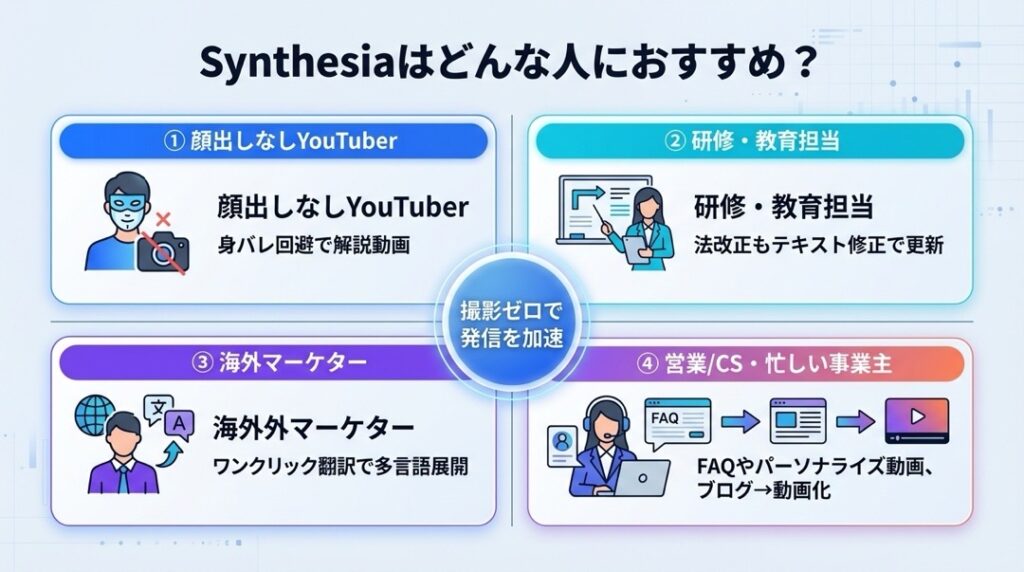
🎥 顔出しせずにYouTuberになりたい人
「副業でYouTubeを始めたいけど、身バレは怖い」「撮影スペースがない」という方に最適です。知識解説系やニュース系、クイズチャンネルなどは、アバター動画と相性抜群。実際にSynthesiaを使って月間100万回再生を稼ぐチャンネルも多数存在します。
🏢 企業の研修・教育担当者(L&D)
新入社員研修やコンプライアンス講習の動画、毎回同じ内容を喋って疲れていませんか? Synthesiaなら一度台本を作れば、法改正があってもテキスト修正だけで動画をアップデートできます。講師の外注費も大幅に削減可能です。
🌏 海外展開を狙うマーケター
自社製品を海外に売りたいけれど、現地の言葉でプロモーション動画を作る予算がない……。Synthesiaなら、日本語で作った動画をワンクリックで英語、中国語、スペイン語などに翻訳・吹き替えできます。これぞまさに「動画のグローバル化」です。
📣 営業・カスタマーサポートチーム
お客様一人ひとりの名前を呼ぶ「パーソナライズ動画」を送ったり、よくある質問(FAQ)を動画でわかりやすく解説したり。テキストだけのメールよりも、アバターが語りかける動画の方が、顧客の信頼感やエンゲージメントは圧倒的に高まります。
⏳ 時間のない経営者・個人事業主
ブログやメルマガを書くので精一杯で、動画まで手が回らない人。Synthesiaの「Webリンクから動画化」機能を使えば、既存のブログ記事を一瞬で動画コンテンツに変換できます。コンテンツの再利用(リサイクル)で、集客の入り口を増やせます。
SynthesiaのFAQ
ここでは、Synthesiaを使い始める前によくある質問にお答えします。
Synthesiaで作った動画は商用利用できますか?
はい、有料プラン(Starterプラン以上)に加入していれば、Synthesiaで作成した動画は商用利用が可能です。YouTubeでの収益化や、企業の広告、研修資料として問題なく利用できます。ただし、ニュース報道に見せかけたフェイクニュースなど、利用規約で禁止されている用途には使えません。
Synthesiaの「Studio Avatar」とは何ですか?
Synthesiaの「Studio Avatar」機能を使えば、あなた自身の姿と声をAIに学習させ、デジタルの分身を作ることができます。一度撮影してしまえば、あとはテキストを入力するだけで、あなたが喋っているかのような動画を生成できます。忙しい経営者やインフルエンサーにとって、究極の時短ツールとなります。
Synthesiaは無料やお試しで使えますか?
はい、Synthesiaの公式サイトでは、完全無料で短いデモ動画を作成できます。クレジットカードの登録も不要で、テキストを入力するだけでAI動画の品質を体験できます。まずはこの無料体験で、アバターの自然な動きや音声のクオリティを確認してみるのがおすすめです。
Synthesiaの動画内で使う音楽に著作権の問題はありますか?
Synthesiaには、Shutterstockと連携した著作権フリー(ロイヤリティフリー)の音楽ライブラリが組み込まれています。このライブラリから選んだ楽曲を使用する限り、YouTubeなどで著作権侵害の申し立てを受ける心配はありません。安心してBGMとして利用できます。
Synthesiaは日本語に対応していますか?自然ですか?
はい、Synthesiaは日本語を含む120以上の言語に対応しています。最新のAIモデルを使用しているため、イントネーションは非常に自然です。もし読み方が不自然な箇所があっても、「Diction(発音)」機能を使って細かく修正できるので、実用レベルの日本語動画が作成可能です。
Synthesiaで動画制作の「常識」を変えよう
最後まで読んでいただき、ありがとうございます。
「動画制作=大変でお金がかかる」
そんなイメージが、少し崩れてきたのではないでしょうか?
Synthesiaは単なる効率化ツールではありません。
あなたの頭の中にあるアイデアや伝えたい想いを、スキルや予算の壁を超えて、世界中の人に届けるための「翼」のような存在です。
私自身、このツールに出会ってから、「動画を作る」という行為が「資料を作る」くらい身近なものになりました。
撮影機材の準備も、リテイクのストレスもありません。ただ、伝えたいことをテキストにするだけ。
もし、あなたが少しでも興味を持ったなら、まずは無料で触ってみてください。
自分の入力した言葉を、AIアバターが流暢に喋り始めた瞬間、きっと感動するはずですよ。
さあ、新しい動画制作の世界へ、最初の一歩を踏み出してみませんか?