こんにちは!生成AIの世界へようこそ。
「動画を作ってみたいけど、専門ソフトは難しそう…」
「頭の中にあるイメージを、そのまま映像にできたらいいのに」
そんな悩み、抱えていませんか?
実は、私も以前はそうでした。動画編集ソフトの複雑な画面を見ただけで、そっと閉じてしまった経験があります。
でも、大丈夫ですよ。
今回紹介するRunway(ランウェイ)があれば、テキストや画像を入力するだけで、誰でもプロ並みの映像クリエイターになれるんです。
まるで魔法の杖を手に入れたような感覚、あなたも味わってみませんか?
この記事では、Runwayの基本から、驚きの「できること」、そして賢い料金プランの選び方まで、優しく徹底的に解説しますね。
Runwayとは
Runway(RunwayML)は、ブラウザ上で動く次世代のAIクリエイティブツールです。
一言で言えば、「クリエイターのための魔法の道具箱」。
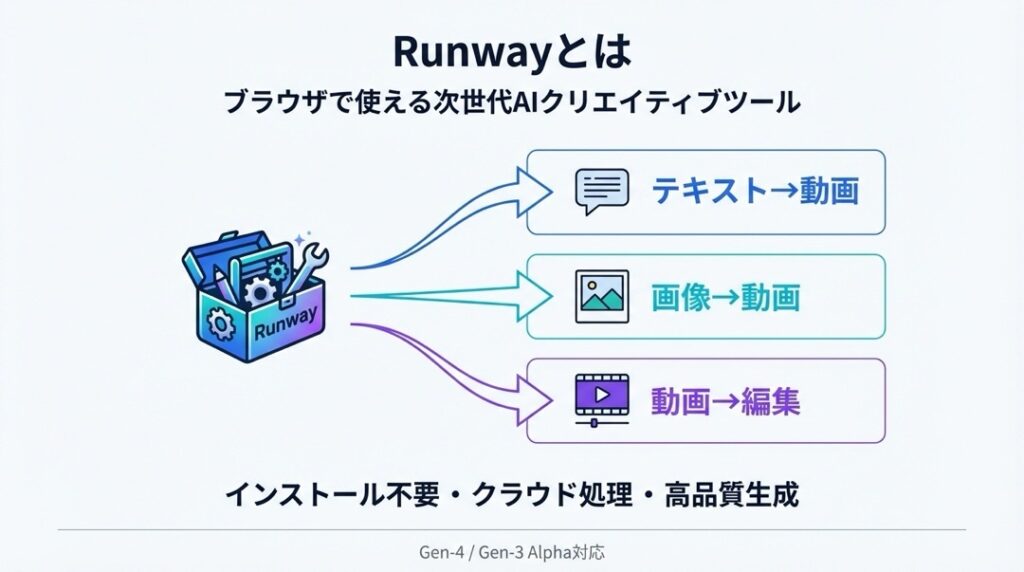
特別なソフトをインストールする必要も、高価なパソコンを用意する必要もありません。
Google Chromeなどのブラウザを開くだけで、最先端の「Gen-4」や「Gen-3 Alpha」といったAIモデルを使い、テキストや画像からハイクオリティな動画を生成できます。
開発元のRunway社は、単なる動画生成だけでなく「General World Models(汎用世界モデル)」という、現実世界の物理法則すら理解するAIの構築を目指しているんです。だからこそ、生成される映像のリアルさが段違いなんですよ。
Runwayでできること
「動画が作れるんでしょ?」
もちろんそうです。でも、それだけじゃありません。Runwayには、クリエイターの想像力を爆発させる機能がこれでもかと詰め込まれています。
その数、なんと29個以上。
機能の多さに驚くかもしれませんが、まずは「こんなこともできるんだ!」とワクワクしながら見てくださいね。
🎥 最新AIモデルによる動画生成・変換
まずはメイン機能。ここが一番楽しいところです。
- 🎬 Text to Video(テキストから動画生成):チャットで「砂漠を走る未来の車」と打つだけで、AIが映像を作り出します。
- 🖼️ Image to Video(画像から動画生成):手持ちの写真をアップロードして、それを動く映像に変換できます。思い出の写真が動き出す感動はすごいですよ。
- 📹 Video to Video(動画のスタイル変換):撮影した動画をアップし、「水彩画風にして」と指示すれば、全編アニメーションのように変換されます。
- 🦁 Gen-4 Turboでの高速生成:最新モデル「Gen-4 Turbo」を使い、実写のようなリアルな映像をスピーディに生成します。
- ✨ Gen-4によるキャラクターの一貫性保持:従来のAIの弱点だった「場面が変わると顔が変わる」問題を解決。同じキャラを別のシーンで使い続けられます。
- 🎨 スタイルの指定:シネマティック、3Dアニメ、油絵風など、好みの画風を自由自在に選べます。
- 🔄 動画の延長(Extend Video):生成した4秒の動画じゃ物足りない?ボタン一つで自然に続きを描き足し、長尺動画にできます。
- 📐 アスペクト比の変更:YouTube用の横長(16:9)や、TikTok用の縦長(9:16)など、用途に合わせて比率を変えられます。
- 🔍 アップスケーリング:生成された720pの動画を、高画質な4K解像度まで引き上げることができます。
🎮 プロ顔負けの高度なコントロール
「AI任せだと、思い通りの動きにならないんじゃ…?」
そんな心配も無用です。細かい指示出しができる機能が揃っています。
- 🖌️ Motion Brush(モーションブラシ):静止画の「雲だけ」や「川だけ」をブラシでなぞり、そこだけを動かすことができます。
- 👯 Multi-Motion Brush:1つの画面内で、キャラは右へ、背景の鳥は上へ…と、最大5箇所に別々の動きを指示できます。
- 📷 Camera Control(カメラワーク制御):ズームイン、パン(横移動)、チルト(縦移動)など、カメラの動きを数値で細かく設定できます。
- 🎭 Act Two(アクト・ツー):自分の身振り手振りを撮影した動画を元に、AIキャラクターに全く同じ演技をさせることができます。
- 👄 Lip Sync(リップシンク):入力した音声やテキストに合わせて、キャラクターの口の動きを完璧に同期させます。
- 🗝️ Keyframes(キーフレーム):動画の「始まり」と「終わり」の画像を指定し、その間をAIに補完させることで、スムーズな変化を作れます。
- ✏️ Sketch to Video:画像の上に手書きで矢印や図形を描き、「ここをこう動かして」と直感的に指示できます。
- 🌍 Director Mode(ディレクターモード):カメラの動きや視点をより高度に操り、映画監督のような視点で画作りができます。
🪄 魔法のような編集・加工ツール(Runway Alephなど)
動画を作った後の「修正」も、Runwayなら一瞬です。
- 🪄 Runway Alephによるテキスト編集:動画の一部を変えたい時、「馬を炎の馬に変えて」と文字で打つだけで修正できます。
- 🚫 Remove Background:動画の背景を一瞬で削除し、被写体だけを切り抜きます。グリーンバック要らず!
- 🧹 Inpainting(インペインティング):動画に映り込んだ不要な人や物を、まるで最初からいなかったかのように消し去ります。
- 🏃 Motion Tracking:動いている被写体を自動で追尾し、テロップやエフェクトを追従させられます。
- 🟩 Green Screen:人物を自動で切り抜き、別の背景と合成するための素材を爆速で作れます。
- 🖼️ Expand Video(動画の拡張):縦長の動画の左右をAIが想像して描き足し、横長動画に変換できます。
🖼️ 画像生成・その他
動画だけでなく、素材作りもこれ一つで完結します。
- 🎨 Text to Image:高画質な画像をテキストから生成。動画の素材としても使えます。
- 🖼️ Image to Image:ラフ画や既存の画像を元に、新しいバリエーションの画像を生成します。
- ♾️ Infinite Image:画像の「外側」を無限に描き足していくことができます。
- ☁️ Custom Training:自分の絵柄や特定のキャラクターをAIに学習させ、オリジナルのモデルを作れます(上位プラン)。
- 📂 Assets管理:生成した動画やアップロードした素材をフォルダ分けしてクラウドで管理できます。
- 🤝 チームコラボレーション:プロジェクトをチームメンバーと共有し、共同編集が可能です。
Runwayの使い方ガイド
「機能が多すぎて迷いそう…」
大丈夫です。まずは基本の「き」から始めましょう。
ステップバイステップで解説しますね。
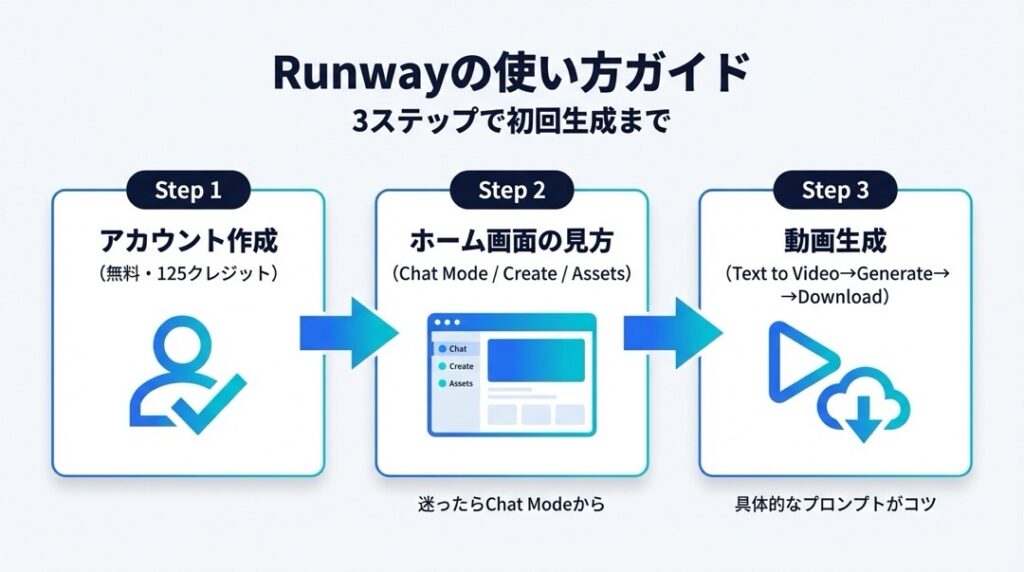
Step 1. アカウント作成(無料)
まずは無料でRunwayの世界に飛び込みましょう。
- Runwayの公式サイト(runwayml.com)にアクセス。
- 「Try Runway for Free」というボタンをクリック。
- GoogleアカウントやAppleアカウント、またはメールアドレスで登録。
- これだけで完了!クレジットカードの登録なしで、最初に「125クレジット」がもらえます。
Step 2. ホーム画面の見方
ログインすると、コックピットのような画面が表示されます。
- Chatbot(画面上部):「Chat Mode」です。初心者はここ!「〜の動画を作って」と話しかけるだけでOK。
- Sessions(左サイドバー):作りかけのプロジェクトが保存されています。
- Create(左サイドバー):ここから全てのツールにアクセスできます。
- Assets:作った動画やアップロードした画像置き場です。
Step 3. 初めての動画生成(Gen-3 Alpha / Gen-4)
では、実際に動画を作ってみましょう。一番簡単な「Text to Video」の手順です。
- 左上の「Text / Image to Video」を選択。
- モデル選択で最新の「Gen-4」または「Gen-3 Alpha」を選びます(無料版は制限がある場合があります)。
- 画面下の入力エリアに、作りたい映像の文章(プロンプト)を入力します。
例:
Cinematic shot of a golden retriever running on the beach during sunset, slow motion.
(夕暮れのビーチを走るゴールデンレトリバーのシネマティックなショット、スローモーション)- 「Generate」ボタンをポチッ!
- 数十秒〜数分待つと…完成!
- 気に入ったら、右上のダウンロードボタンで保存しましょう。
💡 ポイント:
英語で指示を出すのが基本ですが、DeepLやChatGPTを使って翻訳すれば問題ありません。「具体的」に書くのがコツですよ!
Runwayの料金プラン
「無料でどこまで使えるの?」「有料プランはいくら?」
ここ、すごく大事ですよね。
プランは大きく分けて4つ。年払い(Annual)にすると月額がお得になりますが、ここではわかりやすく比較します。
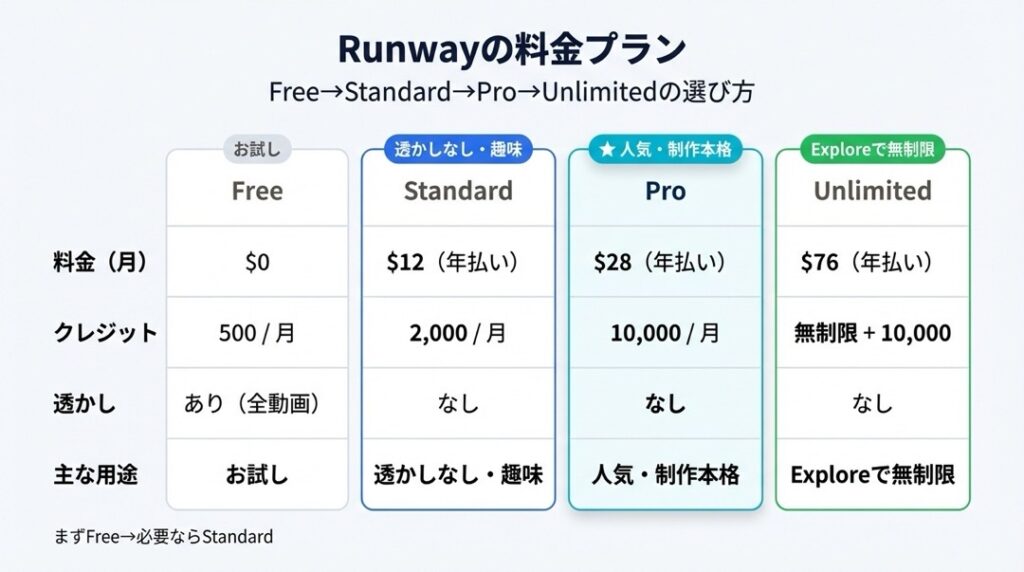
※執筆時点での情報です。通貨は米ドルです。
Free(無料プラン)
- 料金:0ドル / 永年
- クレジット:初回のみ125クレジット付与(毎月の補充なし)
- 特徴:
- お試し用です。
- 生成できる動画数に限りがあります(約20〜30秒分程度)。
- 動画の右下に「Runway」の透かし(ウォーターマーク)が入ります。
- 商用利用はできません(プランアップグレードが必要)。
Standard(スタンダードプラン)
- 料金:月払い 15ドル / 年払い換算 月12ドル
- クレジット:毎月625クレジット
- 特徴:
- 趣味で楽しむならこれ。
- 透かし(ウォーターマーク)が消せます。
- 最大解像度での生成が可能。
- 4Kアップスケール機能の解禁。
- 毎月リセットされるクレジットで、数分の動画素材が作れます。
Pro(プロプラン)
- 料金:月払い 35ドル / 年払い換算 月28ドル
- クレジット:毎月2250クレジット
- 特徴:
- 一番人気のプランです。
- クレジット単価が安くなり、たくさん生成できます。
- Standardの全機能に加え、より多くのストレージ(500GB)が付与されます。
- Gen-4などの最新・高負荷モデルをガッツリ使いたい人向け。
Unlimited(アンリミテッドプラン)
- 料金:月払い 95ドル / 年払い換算 月76ドル
- クレジット:毎月2250クレジット + 「Explore Mode」で生成し放題
- 特徴:
- これが最強です。
- 「Explore Mode(少し生成が遅くなるモード)」を使えば、クレジットを消費せずに無制限に生成できます。
- 仕事で大量のパターンを試したいプロ向け。
結論:
まずはFreeで操作感を試し、「透かしを消したい」「もっと作りたい」と思ったらStandardへ。本気で作品作りをするならPro以上がコスパ良しです。
Runwayはどんな人におすすめ?
このツール、実はこんな人たちの「最強の相棒」になるんです。
📹 YouTubeやSNSで発信するクリエイター
「撮影に行く時間がない」「顔出ししたくない」
そんな時でも、Runwayならテキストだけでオリジナルの素材映像が作れます。ショート動画の背景や、OP映像作成に革命が起きますよ。
🏢 広告代理店やマーケター
「プレゼン用のコンテ、絵が描けないから伝わらない…」
Runwayの「Act Two」や画像生成を使えば、動くビデオコンテ(Vコン)が爆速で作れます。クライアントへの提案力が劇的に上がります。
🎬 自主制作映画を作る監督・脚本家
低予算でSFやファンタジー映画を作りたい時、特殊効果(VFX)の部分をRunwayが担ってくれます。「Gen-4」ならキャラクターの顔も安定するので、ショートフィルム制作のハードルが下がります。
🎨 デザイナー・アートディレクター
静止画のデザインに「動き」を加えて、Webサイトやデジタルサイネージで目を引く演出を作れます。「Motion Brush」を使えば、ポスターの一部だけが動くシネマグラフも簡単です。
👶 「とにかくAIで遊んでみたい」初心者さん
難しいことは抜きにして、「自分のペットをモンスターにする」「自分をアニメキャラにして踊らせる」。そんな遊び心だけで十分楽しめます。創作の喜びを、誰でも味わえるんです。
RunwayのFAQ
Q. Runwayで作った動画は商用利用できますか?
A. はい、できます!
有料プラン(Standard以上)であれば、あなたが生成したコンテンツの著作権はあなたに帰属し、商用利用が可能です。YouTubeの収益化や、クライアントワークにも安心して使えます。ただし、他人の著作物を無断で素材に使った場合は別なので注意してくださいね。
Q. 日本語で指示(プロンプト)を出せますか?
A. 基本は英語推奨ですが、日本語も理解しつつあります。
RunwayのAIは英語データで主に学習されているため、英語で指示した方が精度は高いです。でも、最近のモデルは賢いので日本語でも動きます。思った通りの結果が出ない時は、翻訳ツールを使って英語入力に切り替えてみてください。
Q. ハイスペックなPCは必要ですか?
A. いいえ、必要ありません。
Runwayはクラウド(ブラウザ)上で処理を行うため、インターネットに繋がるパソコンがあればOKです。スマホからでも一部機能は使えますが、細かい編集をするならPCの大きな画面がおすすめです。
Q. クレジットを使い切ったらどうなりますか?
A. 追加購入が可能です。
プランの更新日を待たずにクレジットがなくなっても、10ドル単位などで追加のクレジット(Top-up)を購入できます。必要な時だけ買い足せるので便利ですよ。
Runwayで、あなたの想像力を解放しよう
ここまで読んで、「なんだか自分にもできそう!」と思えてきませんか?
AI動画生成の世界は、日進月歩で進化しています。
昨日できなかったことが、今日はできるようになっている。そんなエキサイティングな時代に、私たちは生きています。
Runwayは、あなたの頭の中にある「妄想」を「現実」にするための、最高のパートナーです。
最初はうまくいかなくても大丈夫。失敗した映像すら、AIならではの面白いアートになりますから。
まずは無料で、あなたの最初の「魔法」を使ってみてください。
きっと、画面の向こうで新しい世界が動き出すはずです。