動画編集や音声編集の作業で、こんな風に思ったことはありませんか?
「カット作業だけで日が暮れてしまう……」
「『えー』とか『あのー』を消すのが面倒くさすぎる」
「テロップ入れ、もっと楽にならないかな?」
わかります、その気持ち。実は、私もそうでした。クリエイティブなことに時間を使いたいのに、地味な作業に追われて疲弊してしまうんですよね。
でも、Descriptに出会ってから世界が変わりました。
まるでWordで文章を書くように、テキストを編集するだけで動画が編集できる。そんな魔法のようなツールが実在するんです。今回は、この革命的なAIツールについて、専門用語を噛み砕きながら、やさしく解説していきますね。
Descriptとは
一言で言えば、「テキストエディタ感覚で操作できる、オールインワンの動画・音声編集ソフト」です。
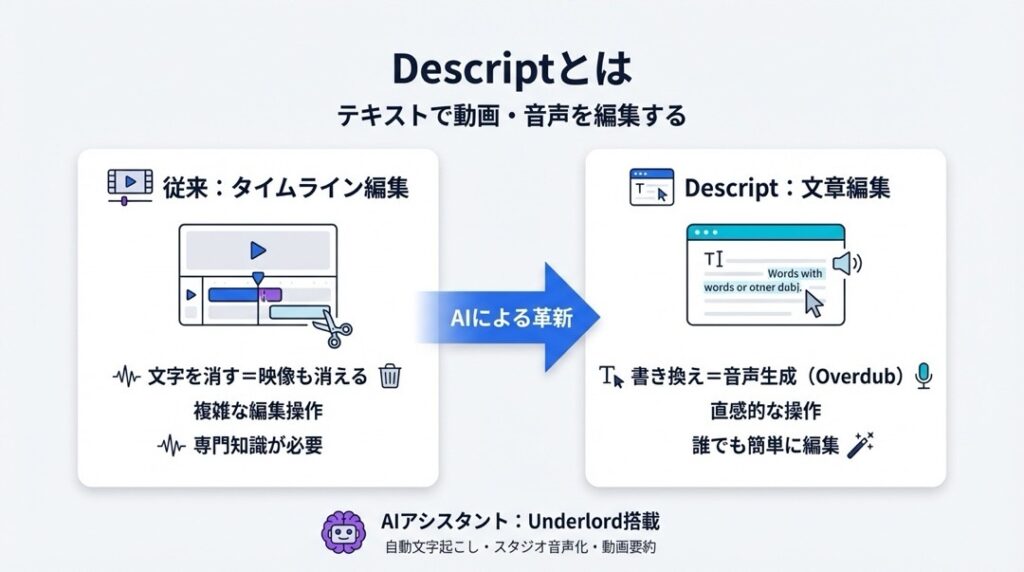
従来の動画編集ソフトは、タイムライン(時間軸)に並んだ映像の帯を切ったり貼ったりする作業が中心でした。しかし、Descriptのアプローチは全く異なります。
- 動画や音声を読み込むと、AIが自動で文字起こし(トランスクリプト作成)をする。
- その「文字」を削除すると、対応する「映像と音声」も自動で削除される。
- 文字を書き換えると、自分の声で音声が生成される(!)。
この直感的な操作性に加え、Underlord(アンダーロード)と呼ばれる強力なAIアシスタント機能が搭載されています。これにより、ノイズ除去や視線補正、ショート動画の作成などが数クリックで完了します。
初心者でもプロ並みの編集ができる、まさに「編集者の救世主」のようなツールなのです。
Descriptでできること
「動画編集ソフト」という枠には収まりきらないほど、Descriptには多機能な魔法が詰まっています。
ここでは、Descript独自の機能やAI機能を細分化してご紹介します。これを見れば、あなたの作業がどれだけ楽になるかイメージできるはずです。
📝 テキストベースの革新的な編集
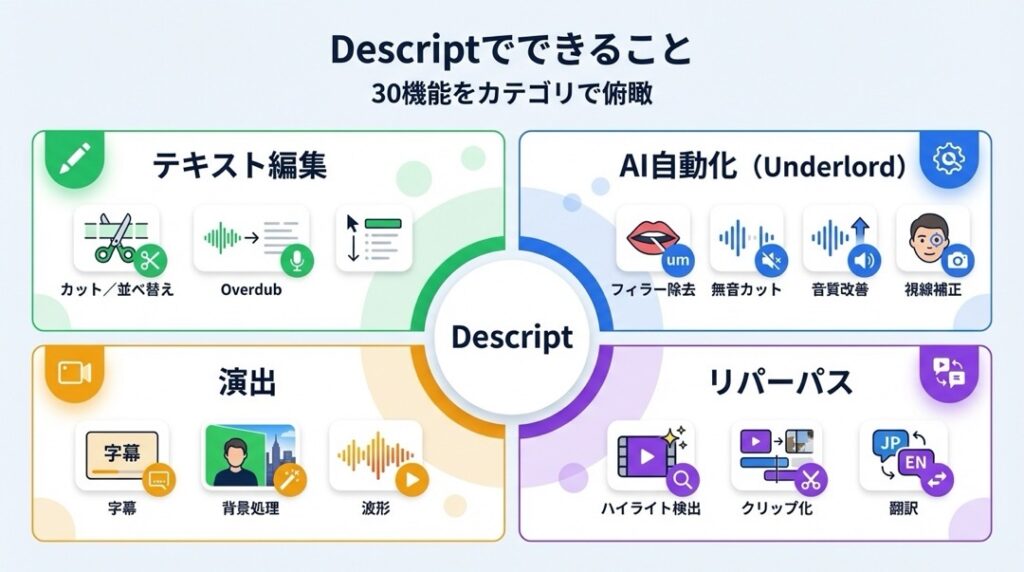
📝 文字削除によるカット編集:Wordで文字を消すように、トランスクリプトの文章をBackSpaceで消すだけで、動画の該当箇所がカットされます。
📝 Ignore Media(イグノアメディア):文字に取り消し線を引くことで、データを完全に削除せずに、再生時にはスキップさせる「非破壊編集」が可能です。
📝 文章の入れ替え編集:テキストをコピー&ペーストして順序を入れ替えると、動画のシーンもその通りに入れ替わります。
📝 Overdub(オーバーダブ):録音し忘れた単語があっても大丈夫。テキストを打ち込むだけで、AIがあなたの声を学習して音声を生成・挿入します。
📝 一括テキスト修正:誤字脱字を見つけたら、検索して一括置換するだけで、字幕(キャプション)もすべて修正されます。
📝 マルチスピーカー検出:複数の話者がいる場合、AIが自動で「誰が話しているか」を識別し、ラベル付けしてくれます。
🤖 Underlord(AIアシスタント)による自動化
🤖 Remove Filler Words(フィラー除去):会話中の「えー」「あのー(英語ではum, uh)」をAIが自動検出し、ワンクリックで一括削除します。
🤖 Shorten Word Gaps(無音カット):会話の間にある不自然な「沈黙(無音区間)」を検出し、指定した秒数に短縮したり削除したりできます。
🤖 Studio Sound(スタジオサウンド):雑音の多い部屋で録った音声でも、まるでプロのスタジオで収録したようなクリアな音質にワンクリックで変換します。
🤖 Eye Contact(アイコンタクト):カンペを読んでいてカメラ目線がズレてしまっても、AIが瞳の位置を修正し、カメラを見ているように加工します。
🤖 Edit for Clarity(明瞭化編集):話が回りくどい部分や重複している表現をAIが提案し、すっきりとしたわかりやすい構成に修正してくれます。
🤖 自動要約作成:動画の内容をAIが解析し、要約文やショーノート(概要欄の文章)を自動生成します。
🤖 タイトル自動生成:動画の内容に基づいた、魅力的なタイトル案をAIが提案してくれます。
🤖 チャプター作成:YouTubeなどで使えるチャプター(目次)のタイムスタンプと見出しを自動で作成します。
🎨 ビジュアル・演出の強化
🎨 Scenes(シーン)機能:スラッシュ(/)を入力するだけで動画を「シーン」に分割し、特定の区間だけに画像やBGMを適用しやすくします。
🎨 Green Screen(グリーンスクリーン):背景が緑色でなくても、AIが人物を切り抜き、背景を別の画像や動画に差し替えることができます。
🎨 Blur Speaker Background:人物の背景だけをぼかして、一眼レフカメラで撮影したような被写界深度のある映像にします。
🎨 キャプション(字幕)自動生成:文字起こしデータを元に、おしゃれなデザインの字幕を瞬時に動画へ焼き付けます。
🎨 アクティブスピーカー表示:Zoom録画などで、現在話している人物の画面だけを自動で拡大表示させることができます。
🎨 プログレスバーの追加:動画の進行状況を示すバーを、ドラッグ&ドロップで簡単に追加できます。
🎨 波形アニメーション:音声に合わせて動く波形(オーディオスペクトラム)を追加し、Podcast動画などをリッチにします。
🔁 コンテンツの再利用(リパーパス)
🔁 Find Highlights(ハイライト検出):長尺の動画から、SNSでバズりそうな面白い箇所をAIが自動でピックアップします。
🔁 Create Clips(クリップ作成):選んだハイライト部分を、別の動画ファイル(ショート動画用など)として瞬時に切り出します。
🔁 SNS用サイズ変換:横長のYouTube動画を、TikTokやリール用の縦長サイズ(9:16)に自動レイアウト変更します。
🔁 Translate(翻訳):動画の音声を他言語に翻訳し、字幕や吹き替え音声を生成して海外展開を可能にします。
📤 連携・共有・その他
📤 Zoom連携:Zoomのクラウド録画をDescriptに直接インポートし、即座に編集を開始できます。
📤 画面録画(スクリーンレコーディング):PC画面とウェブカメラを同時に録画し、そのまま編集画面へ移行できます。
📤 ストックメディア素材:著作権フリーの画像、動画、BGM、効果音のライブラリが内蔵されており、外部サイトを探す手間が省けます。
📤 プロジェクト共有・コメント:チームメンバーを招待し、Googleドキュメントのようにコメントを残しながら共同編集ができます。
📤 直接パブリッシュ:編集した動画を、YouTubeやPodcastホスティングサービスへDescriptから直接アップロードできます。
📤 多様な書き出し:動画(MP4)だけでなく、音声(MP3)、字幕ファイル(SRT)、GIFアニメ、タイムラインデータ(Premiere Pro用)など多彩な形式で保存できます。
Descriptの使い方ガイド
「機能が多すぎて難しそう……」と不安になる必要はありません。基本の流れはとてもシンプルです。
ここでは、インストールから基本操作までをステップバイステップで解説します。
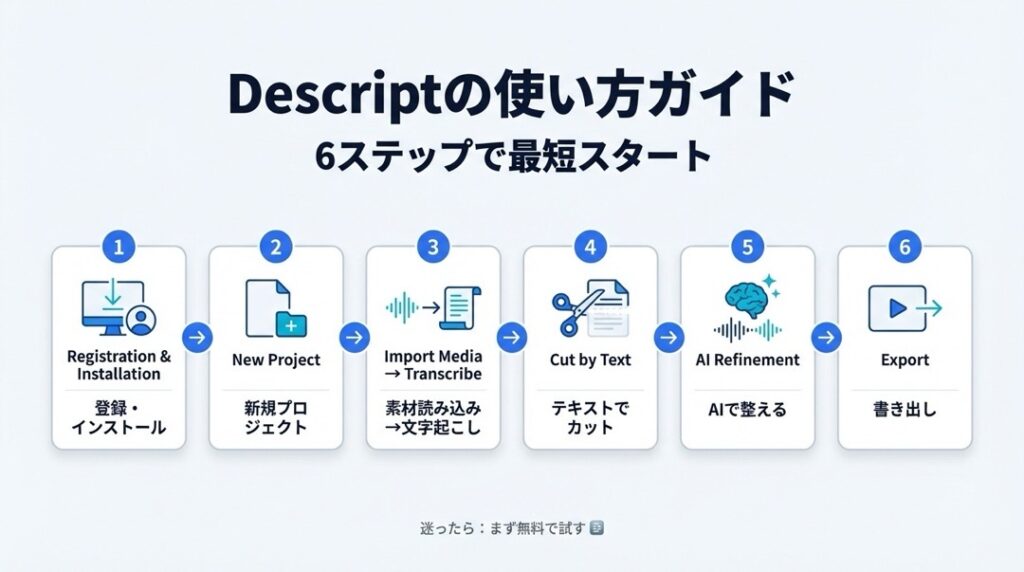
1. アカウント作成とインストール
まずは公式サイトにアクセスして、無料のアカウントを作成しましょう。
- 公式サイトの「Get started for free」ボタンをクリック。
- Googleアカウントまたはメールアドレスで登録。
- アプリ(Mac版またはWindows版)をダウンロードしてインストールします。
- 補足:Webブラウザでも使えますが、アプリ版の方が動作が安定していておすすめです。
2. プロジェクトの作成と素材の読み込み
アプリを立ち上げたら、新しいプロジェクトを始めましょう。
- 画面右上の「New Project」ボタンをクリック。
- 「Video Project」を選択します(PodcastならAudio Project)。
- 編集したい動画ファイルを、画面中央にドラッグ&ドロップします。
- 言語設定で「Japanese(日本語)」を選択し、「Transcribe」をクリック。
- ここがポイント:数分待つと、驚くほど精度の高い文字起こしが表示されます。
3. テキストベースでの編集(カット作業)
ここがDescriptの真骨頂です。表示されたテキストを見て、不要な部分を探しましょう。
- 「えー」「あー」などの不要な言葉や、言い間違えた文章をマウスで範囲選択します。
- キーボードの「BackSpace」または「Delete」キーを押します。
- なんと、文字だけでなく動画の該当シーンもカットされました!
もし「カットするか迷うな……」という場合は、選択した状態で「Ignore Media(取り消し線アイコン)」をクリックしましょう。こうすれば、データは残したまま、再生時だけスキップされます。
4. AI機能「Underlord」で整える
面倒な微調整はAIに任せましょう。
- テキストを選択するか、何も選択しない状態で「Actions(またはUnderlordアイコン)」をクリック。
- 「Remove Filler Words」を選ぶと、不要な言葉が一括削除されます。
- 「Studio Sound」をONにすると、音声ノイズが消えてクリアになります。
5. シーン機能で演出を加える
動画にメリハリをつけるために、画像やタイトルを入れましょう。
- 場面転換したい場所のテキストにカーソルを合わせ、キーボードの「/(スラッシュ)」を押します。
- 左側に「Scene」という区切りができます。
- そのシーンを選択した状態で、画像やタイトル(Text)を追加します。
- ここがポイント:こうすることで、そのシーンの間だけ画像が表示され、次のシーンになると自動で消えます。
6. 書き出し(エクスポート)
編集が終わったら、動画ファイルとして保存します。
- 画面右上の「Publish」ボタンをクリック。
- 「Export」タブを選択。
- Formatが「Video」になっていることを確認し、「Export」ボタンをクリックして保存先を選びます。
これで、あなただけの動画が完成です!
Descriptの料金プラン
Descriptは無料で使い始めることができますが、本格的に使うなら有料プランがおすすめです。
執筆時点での主なプランをご紹介します。
(※料金は変更される可能性があるため、必ず公式サイトで最新情報を確認してください)
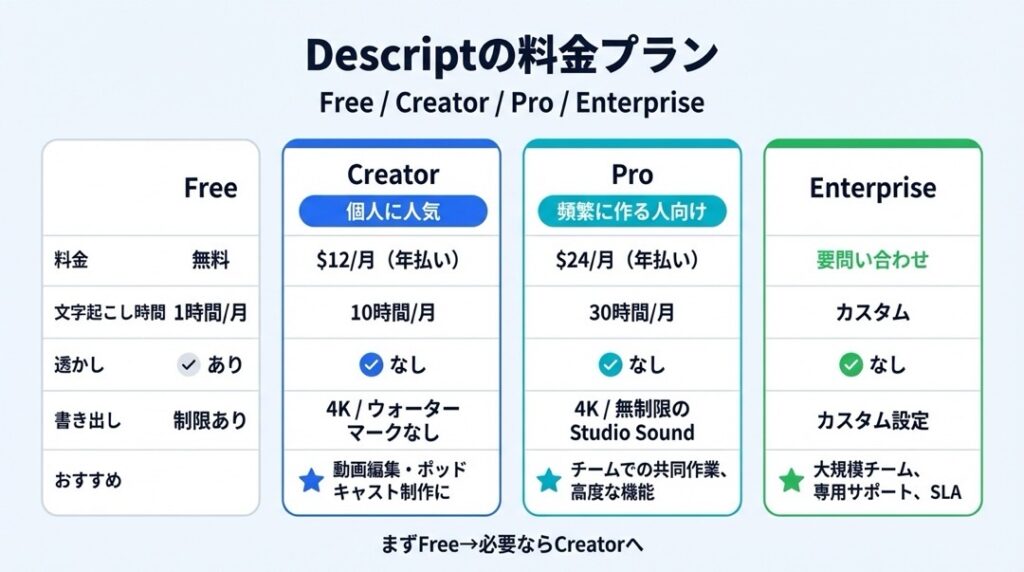
Free(無料プラン)
まずはお試しで使ってみたい方向け。
- 料金:0ドル
- 文字起こし時間:月1時間まで
- 透かし(ウォーターマーク):あり(AI機能使用時など)
- 書き出し解像度:720pまで
- 機能制限:Studio SoundやAI機能に回数制限あり
Creator(クリエイタープラン)
個人のYouTuberやPodcasterにおすすめ。
- 料金(年払い):月額12ドル
- 料金(月払い):月額15ドル
- 文字起こし時間:月10時間まで
- 透かし:なし
- 書き出し解像度:4Kまで
- 機能:Studio Soundなどの基本AI機能が無制限で利用可能
Pro(プロプラン)
頻繁に動画を作る方や、高度なAI機能を使い倒したい方向け。
- 料金(年払い):月額24ドル
- 料金(月払い):月額30ドル
- 文字起こし時間:月30時間まで
- 機能:すべての高度なAI機能(Underlord、Eye Contactなど)が無制限または高上限で利用可能。ストックメディアも使い放題。
Enterprise(エンタープライズ)
チームでの利用やセキュリティを重視する企業向け。
- 料金:要問い合わせ(カスタム価格)
- 機能:専任サポートや高度なセキュリティ機能など
アドバイス:まずはFreeプランで操作感を確認し、「もっと文字起こししたい」「透かしを消したい」と思ったタイミングでCreatorプランへ移行するのが賢い始め方です。
Descriptはどんな人におすすめ?
Descriptは、特定のスキルを持つ人だけでなく、幅広い層にメリットがあります。特に以下のようなタイプの人には、最強のパートナーになるでしょう。
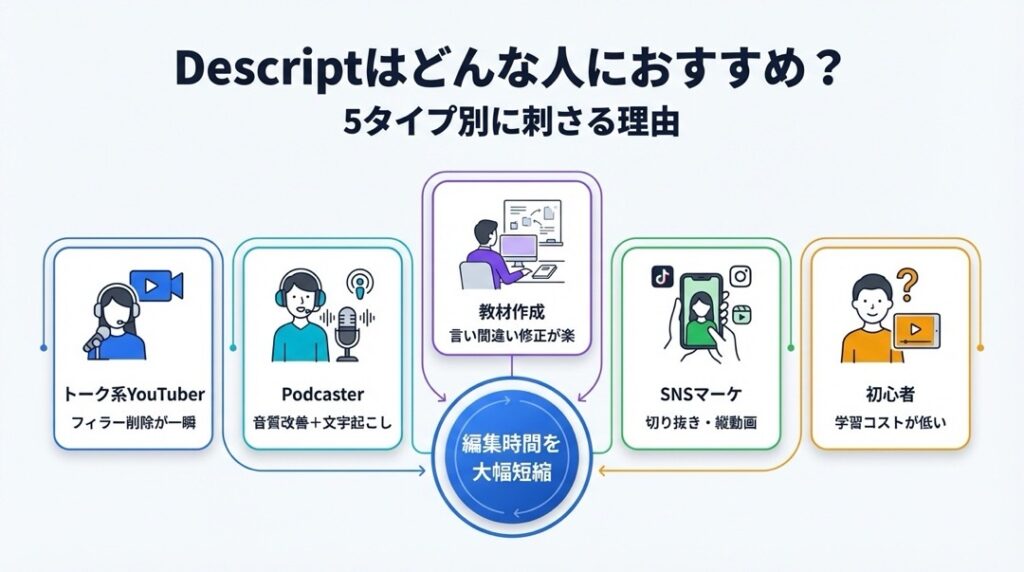
🗣️ おしゃべりメインのYouTuber・配信者
トーク系の動画を作っている人にとって、Descriptは神ツールです。「えーっと」の削除や、無音区間のカットが一瞬で終わります。編集時間が半分以下になることも珍しくありません。
🎙️ Podcaster(ポッドキャスター)
音声コンテンツの編集において、Descriptの右に出るものはありません。Studio Soundで音質をプロレベルにし、文字起こしデータからブログ記事やショーノートを作成する流れがスムーズに行えます。
🎓 オンラインコース・教材の作成者
講義動画を作る際、言い間違いを直すのが非常に楽になります。また、スライド資料の画像差し込みも「シーン機能」を使えば簡単。字幕も自動でつくので、受講生にとっても親切な動画が作れます。
✂️ SNSマーケター・広報担当
長尺のウェビナー動画やインタビュー動画を、InstagramのリールやTikTok用に切り抜きたい人に最適です。AIが「バズりそうな箇所」を教えてくれるので、リサーチの手間も省けます。
🔰 動画編集の初心者・非クリエイター
「Premiere Proなどの専門ソフトは難しすぎて挫折した……」という人こそ、Descriptを使ってください。文章を書くスキルさえあれば、誰でも直感的に動画が作れます。学習コストの低さは圧倒的です。
DescriptのFAQ
ここでは、Descriptを使い始める前によくある疑問を解消しておきましょう。
日本語には対応していますか?
はい、対応しています!
アプリのメニュー画面(UI)は英語ですが、文字起こし(トランスクリプション)は日本語に完全対応しています。精度も非常に高く、漢字変換も自然です。「Underlord」などのAI機能も、日本語の音声に対して問題なく動作します。
自分のPCでも動きますか?(推奨スペックは?)
基本的には一般的なPCで動作しますが、AI処理を行うため、ある程度のスペックがあった方が快適です。
Descriptはクラウドベースの処理も多いですが、アプリ版を使う場合、Mac(M1チップ以降推奨)や、Windows 10以上(メモリ8GB以上、できれば16GB以上)の環境だとサクサク動きます。古いPCだと動作が重くなることがあるので、まずは無料版で挙動を確認してみましょう。
既存の編集ソフト(Premiere Proなど)と一緒に使えますか?
はい、強力な連携が可能です。
Descriptで「文字起こし」と「粗編集(カット作業)」だけを行い、そのデータをXML形式などで書き出して、Premiere ProやFinal Cut Proに読み込ませることができます。
「面倒なカットはDescript、こだわりの演出はPremiere」という使い分けをしているプロの編集者も多いですよ。
無料プランで商用利用はできますか?
無料プランで作成した動画も公開・利用は可能ですが、一部のAI機能を使用した際に透かし(ウォーターマーク)が入ることがあります。
ビジネスや商用としてクオリティの高い動画を公開する場合は、透かしが入らないCreatorプラン以上の契約を強くおすすめします。
Descriptで動画編集の「苦痛」から解放されよう
動画編集は、クリエイティブで楽しい作業であるべきです。
もしあなたが、カット編集やノイズ除去といった単純作業に時間を奪われているなら、それはとてももったいないこと。Descriptは、そんな「面倒くさい」をAIが肩代わりしてくれる、頼もしい相棒です。
「編集ソフトを変えるのって、覚えるのが大変そう……」
そう思うかもしれません。でも大丈夫ですよ。Descriptは、新しいソフトを覚えるというより、「いつも使っているワープロソフトで動画がいじれるようになる」感覚に近いです。触ってみれば、きっとその直感的な操作に驚くはずです。
まずは無料で、その魔法のような体験を味わってみてください。あなたのクリエイティブな翼は、もっと自由に羽ばたけるはずですから。