
会議中、必死にメモを取っていて「今の発言、聞き逃した!」と焦ったことはありませんか?
あるいは、議事録作成のために録画を見返して、何時間も残業していませんか。
もしそうなら、今日でその苦労は終わりです。
「Fathom(ファゾム)」 というAIツールを使えば、会議の録画・文字起こし・要約をすべて全自動でやってくれます。しかも、驚くべきことに 「録画時間無制限」で「ほぼ無料」 なのです。
「えっ、OtterやFirefliesみたいな有料ツールと何が違うの?」
「英語のツールだけど、使い方は難しくない?」
そんな疑問を持つあなたのために、この記事ではFathomの魅力を余すことなく解説します。
実は私も、このツールに出会ってから会議中のメモをやめました。相手の目を見て話すことに集中できるようになったんです。
この記事を読み終わる頃には、あなたも「専属のAI秘書」を手に入れて、明日からの仕事が劇的に楽になっているはずですよ。
Fathomとは
Fathom(ファゾム)は、Zoom、Google Meet、Microsoft Teamsなどのオンライン会議に自動で参加し、録画・文字起こし・要約を行ってくれるAIミーティングアシスタントです。
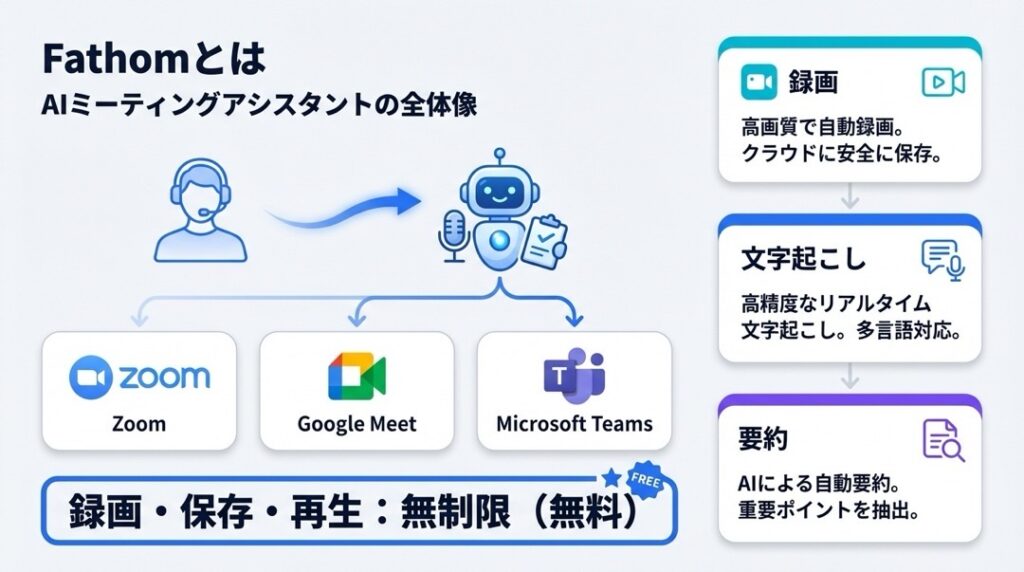
最大の特徴は、競合ツール(Otter.aiやFireflies.aiなど)では有料プランでしか提供されていない「無制限の録画・保存・再生」が、完全無料で利用できる点です。
「単なる文字起こし」ではありません。誰が何を話したかを識別し、AIが重要なタスク(Action Items)を自動で抽出し、さらには「あの件、どうなったっけ?」とチャットで質問すればAIが答えてくれる機能まで備えています。
Fathomでできること
Fathomの実力は「ただ記録する」だけにとどまりません。
「会議前」「会議中」「会議後」のあらゆるシーンで、あなたの生産性を爆上げする機能が満載です。
ここでは、Fathomができることを30個、具体的に紹介します。
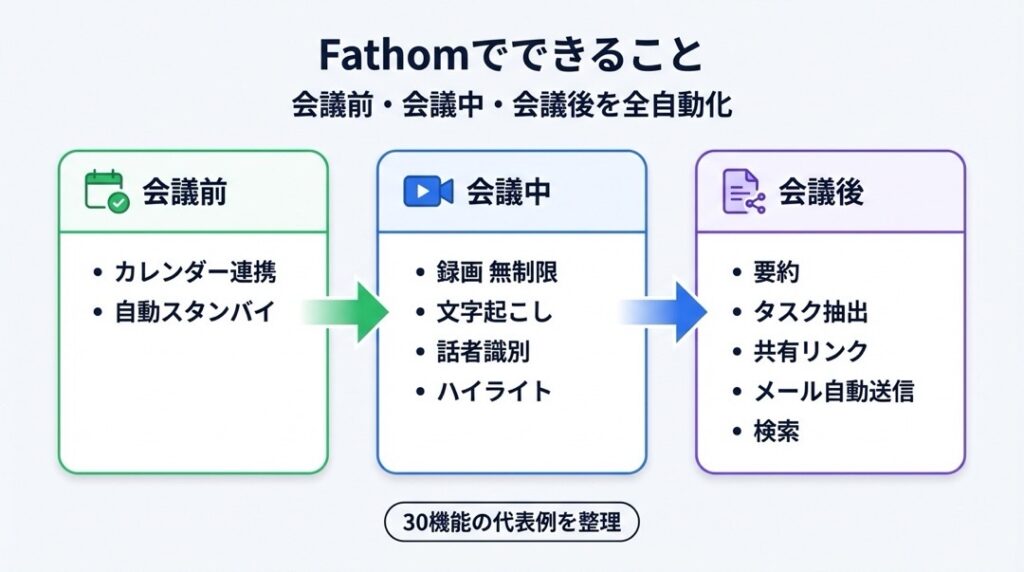
🤖 AIによる自動記録・文字起こし
- 📹 無制限のビデオ録画:時間制限や本数制限を気にせず、何時間でも会議を録画し続けられます。
- 💾 無制限のクラウドストレージ:録画したデータはクラウド上に無制限に保存され、PCの容量を圧迫しません。
- 📝 高精度な文字起こし:会議の発言を一言一句漏らさず、リアルタイムでテキスト化します。
- 🗣️ 話者の自動識別(Speaker Diarization):「誰が」話したかをAIが判別し、タイムライン上で色分け(自分は濃いグレー、相手は薄いグレーなど)して表示します。
- 🌍 多言語対応:英語はもちろん、多言語の会議でも記録可能です(設定で言語選択が可能)。
- 💻 主要3大プラットフォーム対応:Zoom、Google Meet、Microsoft Teamsのすべてで動作します。
- 💬 チャットメッセージの保存:会議中のチャット欄のやり取りも、タイムスタンプ付きでログに残します。
- 🖥️ 画面共有の記録:誰がいつ画面共有をしたかまでタイムラインに記録され、プレゼン資料の箇所へ一瞬でジャンプできます。
🧠 スマートな要約・分析(Summary & Insights)
- 📌 会議目的の自動生成:その会議が何のために行われたのか、概要をAIが自動でまとめます。
- 💡 キーテイクアウェイ(重要ポイント)の抽出:議論の核心部分を箇条書きで分かりやすくリストアップします。
- ✅ アクションアイテム(タスク)の自動検出:「誰が」「何を」「いつまでに」やるべきかをAIが検出し、タスクリストを作成します。
- 📂 トピックごとの分類:会議全体を話題ごとにチャプター分けし、見出しをつけて整理します。
- 🔗 タイムスタンプのハイパーリンク化:要約内のテキストをクリックするだけで、該当する動画の再生箇所へ瞬時に飛びます。
- ❓ 質問のトラッキング:あなたがした質問、相手がした質問をそれぞれ自動でリスト化し、振り返りを容易にします。
- 🎨 要約フォーマットの書き換え(Premium):「セールス用」「カスタマーサクセス用」「Q&A形式」など、用途に合わせて要約のスタイルを一瞬で変換できます。
- 🤖 Ask Fathom(AIへの質問):ChatGPTのように「価格についてどんな話が出た?」と聞くだけで、AIが会議内容から回答し、証拠となる動画箇所を提示します。
🤝 共有・コラボレーション
- 📩 アカウント不要の共有:共有リンクを送られた相手は、Fathomのアカウントを作らなくても動画と文字起こしを閲覧できます。
- 📧 会議後の自動メール送信:会議終了から5分以内に、参加者全員へ要約と録画リンク付きのメールを自動送信します。
- 📋 フォーマットを崩さずコピー:NotionやGoogle Docsに要約をコピペしても、動画へのハイパーリンクが維持されたまま貼り付けられます。
- ✂️ クリップの切り出し:動画の重要な部分だけを切り取って(クリッピング)、SlackやTeamsでチームに共有できます。
- 📥 動画ファイルのダウンロード:録画データをMP4形式でローカルにダウンロード可能です(Premium機能の場合あり)。
- 📄 全文トランスクリプトのダウンロード:文字起こしテキスト全体をダウンロードして、別の用途に活用できます。
⚙️ 便利な連携・操作
- 📅 カレンダー自動連携:GoogleカレンダーやOutlookと連携し、予定されている会議に自動で参加・待機します。
- 👋 手動での招待(飛び入り参加):カレンダーにない突発的な会議でも、URLをコピペするだけでFathomを呼び出せます。
- ⚡ デスクトップウィジェット:メニューバーに常駐し、次の会議までの時間や、過去の会議履歴へワンクリックでアクセスできます。
- 🔍 全文検索:過去のすべての会議データから、特定のキーワード(例:「予算」「納期」)で発言箇所を検索できます。
- ⭐ お気に入り登録:重要な会議にスターを付け、ライブラリ内で素早く見つけられるようにします。
- 🚀 CRMへのデータ同期(Premium):HubSpotやSalesforceなどのCRMツールへ、会議の要約やタスクを自動で送信・同期します。
- 🔧 Zapier連携:Zapierを経由して、SlackやNotionなど5,000以上のアプリと連携ワークフローを組めます。
- 🖱️ ハイライト機能:会議中に「ここは重要だ」と思った瞬間にボタンを押せば、その部分をマークして後で即座に見返せます。
Fathomの使い方ガイド
「英語のツールだから設定が難しそう…」と不安になる必要はありません。
初期設定さえ済ませれば、あとはほぼ全自動で動いてくれます。
ここでは、最も推奨される「デスクトップアプリ」を使った導入手順を、ステップバイステップで解説します。
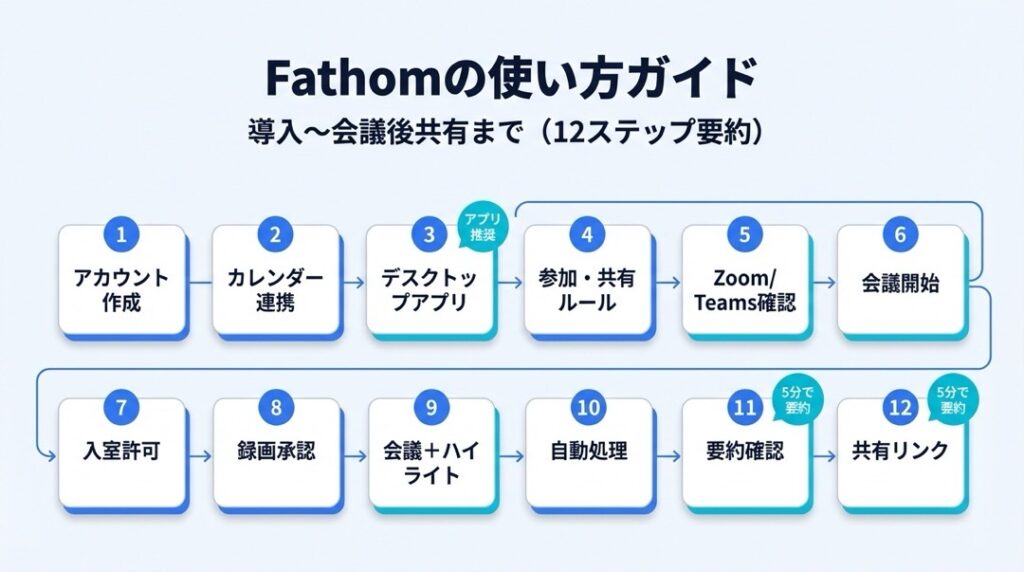
ステップ1:アカウント作成
公式サイトにアクセスし、「Sign Up」または「Get Started」をクリックします。GoogleアカウントまたはMicrosoftアカウントでログイン・認証を行います。
ステップ2:カレンダー連携の許可
ログイン後、Fathomがあなたのスケジュールを読み取れるよう、カレンダーへのアクセス権限を許可します。これにより、会議の時間になると自動でスタンバイしてくれるようになります。
ステップ3:デスクトップアプリのインストール
ここが重要です! ブラウザ版でも動きますが、Zoom等との連携をスムーズにするために、必ずMacまたはWindows用のデスクトップアプリをダウンロード・インストールしてください。
ステップ4:初期設定(参加・共有ルール)
アプリを起動し、以下の設定を行います。
- 参加ルール: 「All meetings(全ての会議)」にしておくと招待忘れが防げます。
- メール送信: 会議後に参加者へ送るメールを「Summary + Recording(要約と録画)」にするのがおすすめです。
ステップ5:Zoom/Teams等の設定確認
各会議ツールの設定で、Fathomが「参加者」として入れるように許可されているか確認しておきましょう(待機室機能を使っている場合は、都度許可が必要です)。
ステップ6:会議の開始
会議の時間になりZoom等を立ち上げると、Fathomのウィジェットがデスクトップに現れます。「Start Meeting」をクリックして会議に入ります。
ステップ7:Fathomの入室許可
Zoom等の画面で「Fathom AI Note Taker」が待機室に現れたら、入室を「許可(Admit)」します。
ステップ8:録画の承認
Fathomが入室すると、画面に「Recording…」といった表示が出たり、録画の許可を求めるポップアップが出たりします。ホストとして承認してください。
ステップ9:会議を行う
あとは普通に話すだけです。Fathomはバックグラウンドで静かに記録を続けます。重要な発言があった時にアプリ上の「Highlight」ボタンを押すと、後で目印になります。
ステップ10:会議終了と自動処理
会議が終わってZoomを閉じると、Fathomが即座にデータ処理を開始します。
ステップ11:要約の確認
数分(通常5分以内)で処理が完了します。Fathomのライブラリ画面が開き、AIが生成した要約、タスクリスト、全文ログが表示されます。
ステップ12:共有リンクの活用
「Copy Link」ボタンを押し、会議に参加できなかったメンバーや、クライアントに共有しましょう。相手はログインなしで内容を確認できます。
Fathomの料金プラン
「本当に無料でいいの?」と心配になるほど太っ腹なFathomですが、有料プランもあります。
現在のプラン構成は以下の通りです。
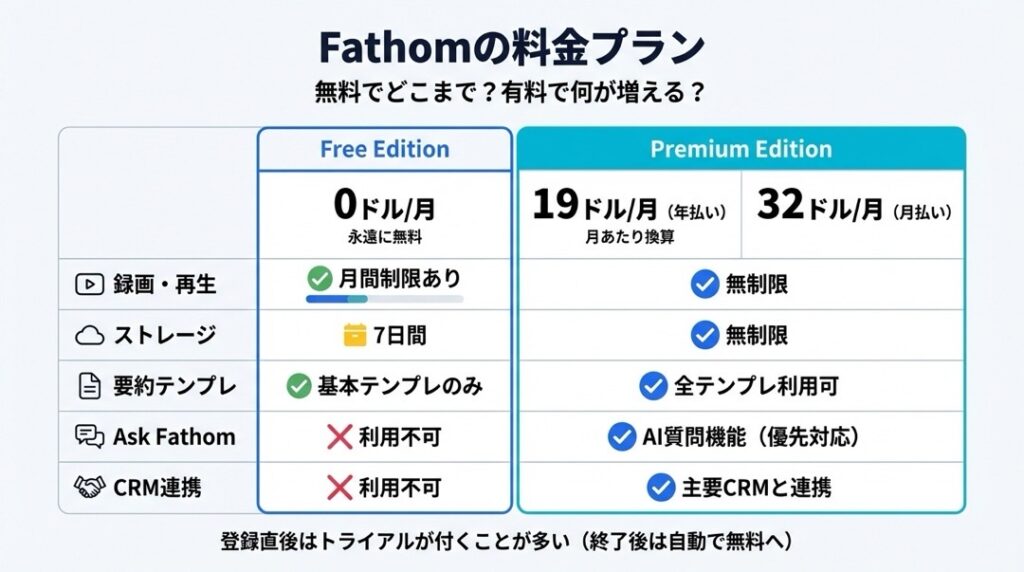
🆓 Free Edition(無料プラン)
個人利用や、基本的な記録だけで良いならこれで十分すぎるほどです。
- 料金: 0ドル /月
- 録画・再生: 無制限
- ストレージ: 無制限
- 要約機能: 基本的なAI要約(Standard Summary)
- 機能制限: 高度なAI書き換え機能などは制限あり
💎 Premium Edition(有料プラン)
より高度な要約や、チームでの管理が必要な方向けです。
- 料金:
- 年払い:19ドル /月
- 月払い:32ドル /月
- Free版の全機能に加え:
- 高度な要約: 10種類以上のテンプレート(営業用、採用面接用など)で要約を作成可能
- AI書き換え: 「Ask Fathom」などの高度なAIアシスタント機能が無制限
- CRM連携: HubSpotやSalesforceへの自動同期
- チーム機能: チーム内での共有フォルダ管理など
【執筆者メモ】
登録直後は、2週間〜1ヶ月程度のPremium機能トライアルが自動で適用されることが多いです。トライアル終了後は自動的にFreeプランに移行し、勝手に課金されることはないので安心してください。
Fathomはどんな人におすすめ?
Fathomは「会議がある全ての人」に役立ちますが、特に以下のような人には最強の相棒になります。
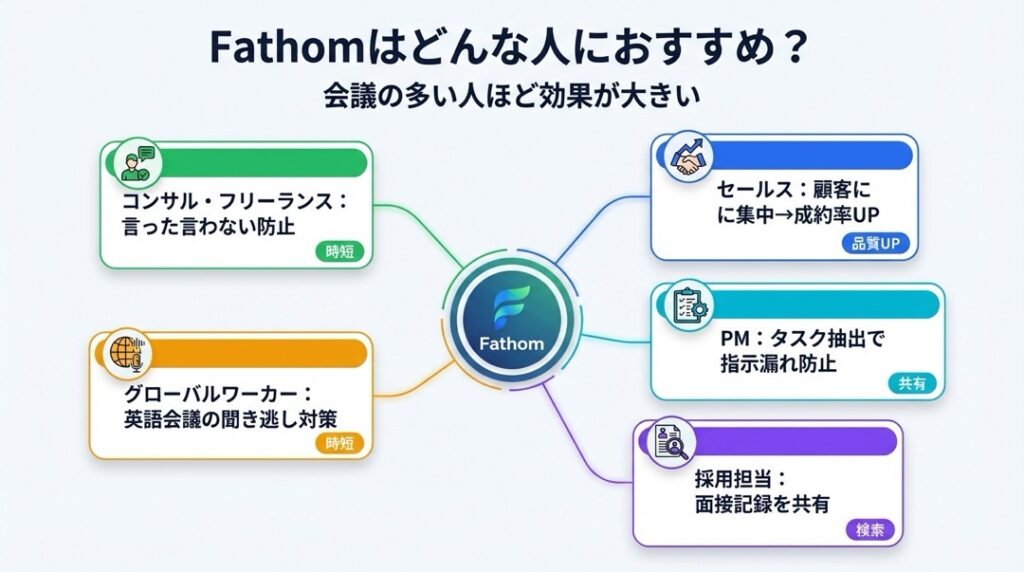
🏢 クライアントワークが多い「コンサルタント・フリーランス」
「言った言わない」のトラブルを防ぐ証拠になります。また、会議後すぐにプロフェッショナルな議事録リンクをメールで送れば、クライアントからの信頼度は爆上がりです。「仕事が早い人」という印象を決定づけられるでしょう。
💼 成約率を上げたい「セールス・営業担当」
商談中のメモ書きをやめ、顧客の表情や本音を聞き出すことに100%集中できます。後から「予算」や「懸念点」だけを検索して振り返れるので、提案書の作成スピードも劇的に向上します。
💻 複数の会議をこなす「プロジェクトマネージャー」
1日に何件も会議があると、朝の会議の内容なんて忘れてしまいますよね。Fathomなら、タスク(Action Items)だけを抽出してくれるので、チームメンバーへの指示出し漏れがなくなります。
👥 面接記録を残したい「採用担当・人事」
候補者の発言を一言一句記録し、社内で共有するのに最適です。面接官は記録係をする必要がなくなり、候補者の人柄を見極めることに専念できます。
🌏 英語会議に参加する「グローバルワーカー」
英語の聞き取りに不安がある場合でも、後から録画と文字起こしを照らし合わせて確認できます。もう「Pardon?」と何度も聞き返す必要はありません。
FathomのFAQ
Q. Fathomは日本語の会議でも使えますか?
A. はい、使えます。
設定(Settings)の言語設定で「Japanese」を選択しておけば、日本語として認識し、文字起こしや要約を行ってくれます。精度は日々向上しており、実用レベルで使えます。ただし、要約の見出しなどが英語で生成される場合もありますが、内容は日本語で反映されます。
Q. 相手にバレずにこっそり録画できますか?
A. いいえ、推奨されませんし、仕様上分かりやすくなっています。
Fathomは会議に「参加者」として入室するため、他の参加者からもアイコンが見えます。また、Zoom等の仕様で「レコーディング中」という表示が出ることがあります。マナーとして、会議の冒頭で「AIで議事録を取らせていただきますね」と一言断るのがスマートな使い方です。
Q. 本当にずっと無料で使い続けられますか?
A. はい、Freeプランの範囲内であれば永久無料です。
Fathomは「基本的な録画・要約は無料」というスタンスをとっており、録画本数が増えたからといって課金されることは現状ありません。これはOtterなどの競合他社に対する大きなアドバンテージです。
Q. セキュリティやプライバシーは大丈夫ですか?
A. Fathomはセキュリティに力を入れています。
SOC2 Type II認証を取得しており、データの暗号化なども徹底されています。ただし、機密保持契約(NDA)が厳しい極秘会議などの場合は、社内のセキュリティ規定に従って利用判断を行ってください。
Q. スマホでも使えますか?
A. 基本的にはPCでの利用がメインです。
スマホアプリも存在しますが、Zoom等のPCデスクトップアプリと連携して本領を発揮するツールです。スマホで参加する会議にFathomを入れることも可能ですが、PCで設定・管理する方がスムーズな運用ができます。
Fathomで「メモ取り」を卒業し、会話の本質に集中しよう
ここまで、Fathomの機能や使い方を見てきました。
正直なところ、「無料でここまでできるツールを使わない手はない」というのが私の本音です。
会議中に必死でキーボードを叩くのは、もう終わりにしませんか?
Fathomに記録を任せれば、あなたは相手の目を見て話し、革新的なアイデアを出すことに脳のリソースを使えるようになります。
それは単なる「時短」ではありません。
あなたの仕事の質そのものを、一段階上のレベルへ引き上げるということです。
まずは一度、次の会議でFathomを招待してみてください。
会議が終わった5分後、自動で届く完璧な議事録メールを見たとき、あなたはきっと感動するはずです。
「もっと早く使っておけばよかった!」と後悔する前に、今すぐ無料で始めてみましょう。