「プログラミングができたら、もっと自由にアイデアを形にできるのに……」
そんなふうに思ったことはありませんか?
実は今、「Cursor(カーソル)」というAIエディタが、世界中の開発者や初心者の常識をひっくり返しているんです。
「コードなんて書いたことないよ」という人でも、まるで熟練のエンジニアが隣に座って教えてくれるように、アプリやWebサイトが作れてしまう。そんな魔法のようなツールです。
今回は、元雑誌編集者であり、生成AIを使い倒している私が、Cursorの魅力から具体的な使い方、そして「一体何ができるのか?」まで、わかりやすく解説しますね。
これを読めば、あなたも今日から「AI時代のクリエイター」の仲間入りです。一緒に見ていきましょう!
Cursorとは
Cursorは、一言で言えば「AIが最初から組み込まれた、次世代のコードエディタ」です。
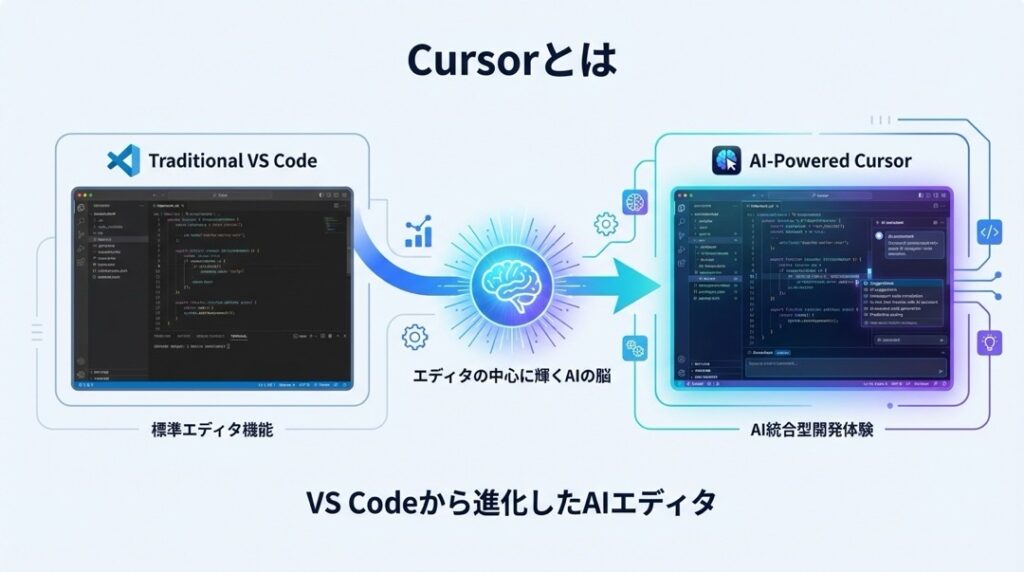
世界で最も使われているエディタ「VS Code(Visual Studio Code)」をベースに作られているため、使い勝手はそのままに、強力なAI機能が脳みそのような役割を果たしてくれます。
これまでの「AI拡張機能」とは違い、エディタ自体がAIと一体化しているのが特徴。「ここを直して」とチャットで話しかけるだけで、AIがあなたの代わりにコードを書き、ファイルを編集し、エラーまで直してくれます。
まさに、「自分専属の超優秀なプログラマー」を雇うような感覚なんですよ。
Cursorでできること
「で、結局何ができるの?」と思いますよね。
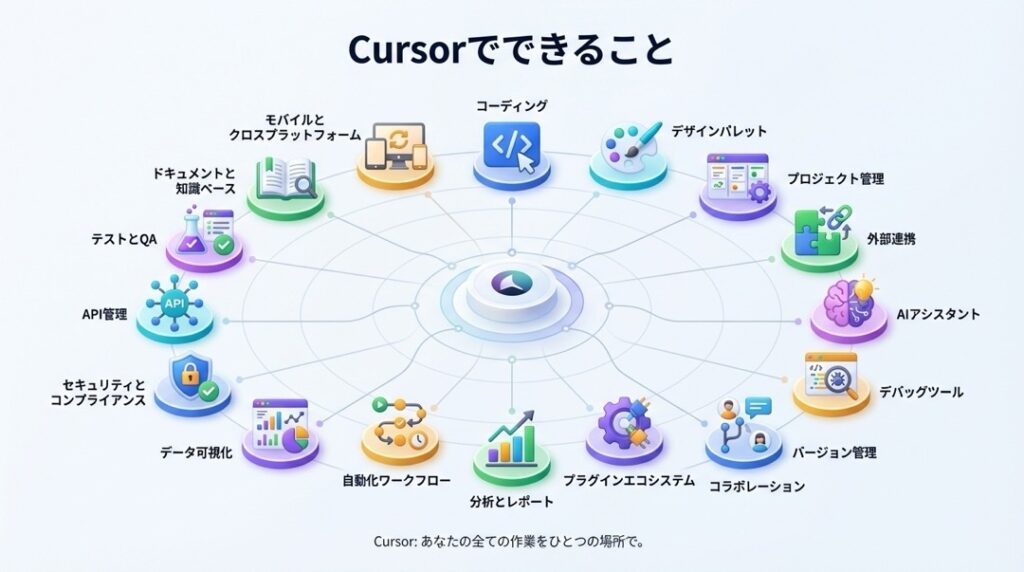
実は、単にコードを書くだけじゃないんです。Cursorができることを、驚きの機能も含めて17個リストアップしました!
💻 コーディング・開発支援
- 🤖 自然言語でのプログラミング:「電卓アプリを作って」のように日本語で指示するだけで、AIが必要なコードを生成してくれます。
- ✨ Agent Mode(エージェントモード):AIが自律的に考え、複数のファイルをまたいでコードを書き、修正まで行う「全自動」に近いモードです。
- 🚀 Tabキーでの予測補完:あなたが次に書こうとしているコードをAIが瞬時に予測。「Tabキー」を押すだけでサクサク入力できます。
- 🐛 バグの自動修正:エラーが出ても大丈夫。エラーログをAIに見せれば、原因を特定して修正コードを提案してくれます。
- 📝 コードの解説:難解なコードも「これどういう意味?」と聞けば、日本語でわかりやすく解説してくれます。
- 🧹 リファクタリング(コード整理):動くけど汚いコードを、きれいで読みやすいコードに書き直してくれます。
🎨 デザイン・フロントエンド
- 🖼️ 画像からのコード生成:手描きのメモやデザインのスクショをアップロードして「これと同じ画面を作って」と頼むだけで、コード化してくれます。
- 📱 Figmaデザインの再現:デザインツールFigmaの画像を読み込ませて、Webサイトやアプリの見た目をそのまま作れます。
- 💡 UI/UXの改善提案:「もっと使いやすくして」と頼めば、デザインのアドバイスまでくれます。
🧠 プロジェクト管理・全体把握
- 🔍 Codebase Indexing(コードベース全体の理解):あなたのプロジェクト内の全ファイルをAIが読み込み、「あのファイルのあの機能を修正して」といった指示が通じます。
- 📚 ドキュメント参照(Docs):特定のライブラリや公式ドキュメントをAIに読み込ませ、最新情報に基づいた正確なコードを書かせることができます。
- 🌐 Web検索機能:エディタから離れずに、AIがネット検索をして最新の情報を取得し、回答に反映します。
- 📏 Cursor Rules(ルール機能):「変数はこの書き方で統一して」といった自分だけのルール(.cursorrules)を設定し、AIに守らせることができます。
🔌 外部連携・便利機能
- 🔗 MCPサーバー連携:データベースや外部ツールとCursorを接続し、より高度な操作をAIに任せることができます。
- 🛠️ ターミナル操作の自動化:複雑なコマンド入力をAIが代行。環境構築やインストールもスムーズです。
- 🔙 Restore Checkpoint(チェックポイント復元):AIが書きすぎておかしくなっても、「前の状態に戻して」とワンクリックで復元できます。
- 🔒 セキュリティ対策支援:APIキーなどの重要な情報を誤って公開しないよう、安全な管理方法(.envファイルなど)をアドバイスしてくれます。
Cursorの使い方ガイド
「機能はわかったけど、難しそう……」
そんなことはありません。導入は驚くほど簡単です。ステップバイステップで解説しますね。
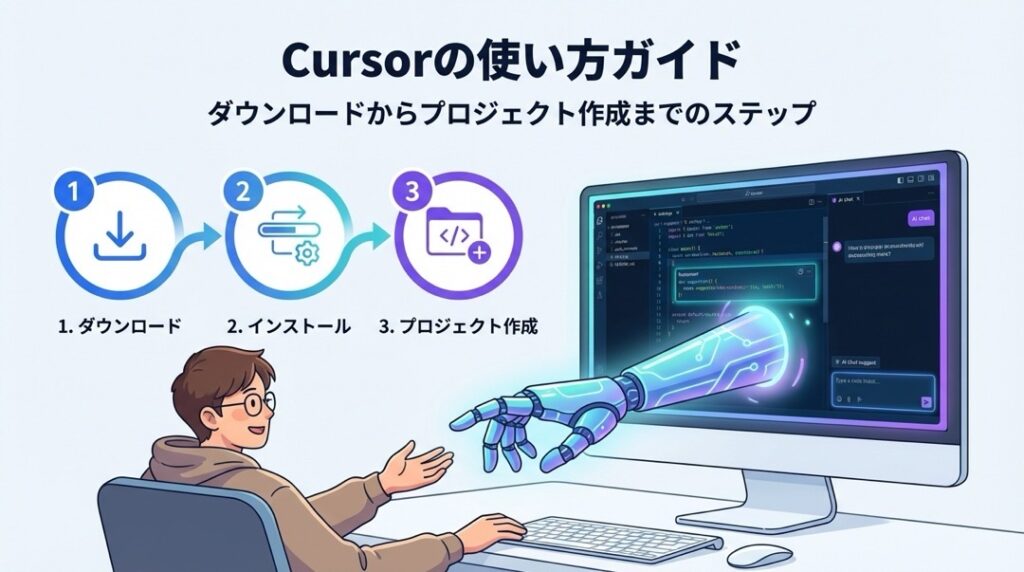
1. ダウンロードとインストール
まずは公式サイトからCursorをダウンロードしましょう。
- 公式サイトにアクセス:ブラウザで「Cursor」と検索し、公式サイトへ。
- Downloadをクリック:Windows、Mac、Linuxなど、自分のPCに合ったものをダウンロード。
- インストール:ダウンロードしたファイルを開き、画面の指示に従ってインストールします。
- 初期設定:起動すると、キーボード設定などを聞かれます。VS Codeを使ったことがある人は「VS Codeの拡張機能をインポート」を選ぶと、今の環境をそのまま引き継げますよ。
2. 推奨設定(モデルとRules)
快適に使うための「プロのおすすめ設定」です。
- AIモデルの選択:設定画面の「Models」から、使用するAIモデルを選べます。最新のClaudeやGPT-4シリーズなど、その時々で最も賢いモデルをオンにしておきましょう。
- Cursor Rulesの活用:プロジェクトごとにルールを決められますが、初心者は「cursor.directory」というサイトがおすすめ。ここで「Next.js」などの作りたい技術名を検索し、ルールをコピペするだけで、プロ級の設定が完了します。
3. プロジェクトの始め方
- フォルダを開く:Cursorの「Open Folder」から、作業用の空フォルダを開きます。
- チャットを開く:画面右側(または
Cmd/Ctrl + L)でAIチャットを開きます。 - 指示を出す:例えば「Next.jsを使って、シンプルなToDoアプリを作って」と入力してみましょう。
4. Agent Modeでの開発フロー
ここがCursorの真骨頂。「Agent Mode(エージェントモード)」を使います。
- モード切替:チャット欄で「Agent」を選択(または設定でデフォルトにする)。
- 作成指示:「〇〇の機能を追加して」と指示。
- 実行と確認:AIがファイルを次々と作成・編集します。Auto-run(旧YOLOモード)をオンにすると確認なしで爆速実行しますが、慣れるまではオフにして、AIの挙動を確認するのがおすすめです。
- エラー修正:もしエラーが出たら、ターミナルのエラー文をコピーしてチャットに貼り付け。「直して」と言えば、AIが修正案を出してくれます。
Cursorの料金プラン
Cursorには3つのプランがあります。ドル円の為替にもよりますが、大まかなイメージを掴んでおきましょう。
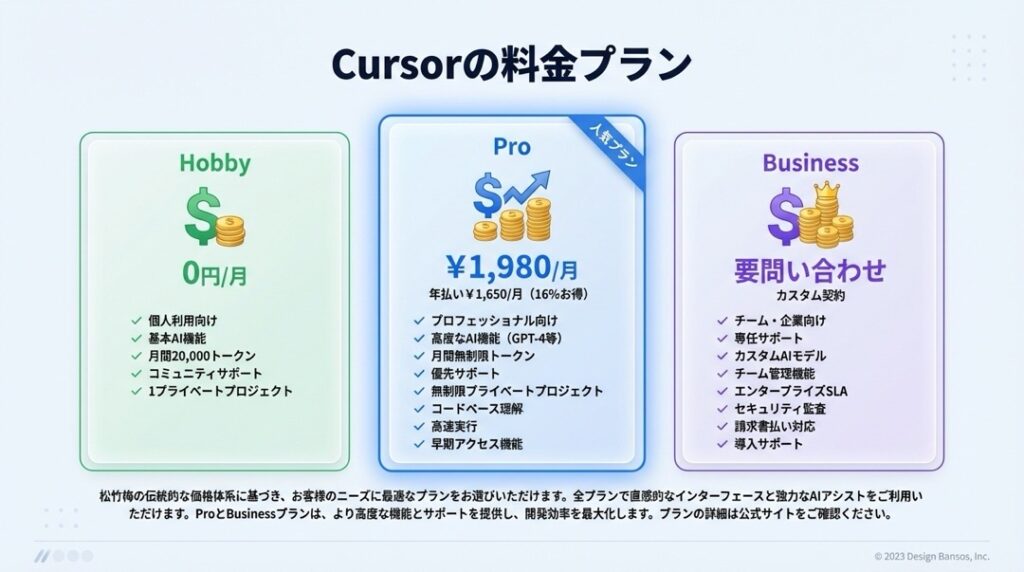
Hobby(無料プラン)
- 料金:0ドル / 月
- 内容:
- 2週間のProトライアル付き
- 月間2,000回の完了(completions)
- 月間50回の遅い(slow)プレミアムモデル利用
- おすすめ:まずはお試しで使ってみたい人。
Pro(プロプラン)
- 料金:20ドル / 月(年払いの場合は月換算で安くなる場合がありますが、基本は月額20ドル)
- 内容:
- 月間500回の高速(fast)プレミアムモデル利用
- 無制限の遅い(slow)プレミアムモデル利用
- 1日10回のClaude Opusなどの超高性能モデル利用
- おすすめ:ガッツリ開発したい人、待ち時間なく快適に使いたい人。
Business(ビジネスプラン)
- 料金:40ドル / ユーザー / 月
- 内容:
- Proプランの全機能
- 管理者による利用状況の管理
- プライバシーモードの強制など、企業向けセキュリティ機能
- おすすめ:チームや会社で導入する場合。
※料金やプラン内容は執筆時点のものです。最新情報は必ず公式サイトをご確認ください。
Cursorはどんな人におすすめ?
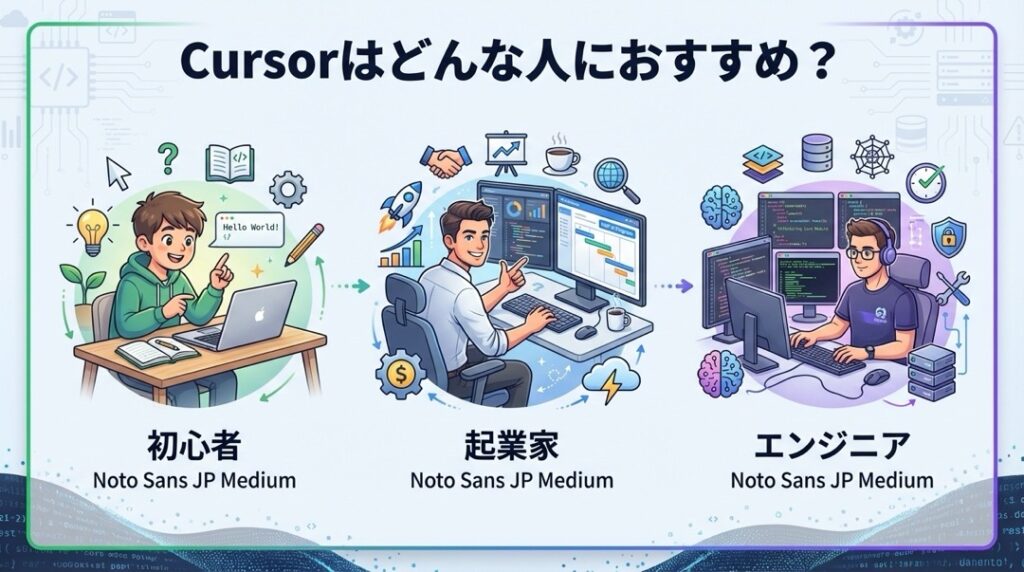
🔰 プログラミング初心者・学習者
「作りたいものはあるけど、コードが書けない」という人にこそ最適です。AIがコードを書いてくれるので、あなたは「何を作るか」に集中できます。コードの解説機能を使えば、学習効率も爆上がりですよ。
🚀 爆速でMVPを作りたい起業家
アイデアをすぐに形にして世に出したい時、Cursorは最強のパートナーです。デザイン画からコードを起こし、データベース接続からデプロイまで、AIとペアを組むことで開発スピードが数倍になります。
⚡ 効率化したい現役エンジニア
面倒な定型コードの入力や、ドキュメント探し、単体テストの作成などはAIに任せましょう。あなたは設計や複雑なロジックの構築といった、人間ならではのクリエイティブな仕事に専念できます。
CursorのFAQ
Q. CursorでもVS Codeの拡張機能は使えますか?
A. はい、ほとんど使えます!
CursorはVS Codeをベースに作られているため、VS Codeのマーケットプレイスにある拡張機能をそのままインストールして利用可能です。移行もスムーズですよ。
Q. Cursorで書いたコードの著作権はどうなりますか?
A. 基本的にはあなたのものです。
生成されたコードの権利はユーザーに帰属します。ただし、利用規約は変更される可能性があるので、商用利用の際は念のため最新の規約を確認することをおすすめします。
Q. プライバシーが心配です。コードは学習に使われますか?
A. 「プライバシーモード」があります。
設定で「Privacy Mode」をオンにすれば、あなたのコードがAIの学習データとして使われることはありません。仕事で使う場合も安心ですね。
Q. 初心者ですが、本当にアプリが作れますか?
A. 作れますが、「指示出し」のコツは必要です。
AIは優秀ですが、指示が曖昧だと変なものを作ってしまいます。「〇〇を使って」「デザインはこうして」と具体的に伝えるのがコツ。何度か試行錯誤すれば、必ず動くものが作れますよ!
Cursorでアイデアを形にしよう
ここまで読んでいただき、ありがとうございます。
Cursorは、単なる便利ツールではありません。あなたの頭の中にある「あったらいいな」を、現実のアプリやサービスに変えるための「魔法の杖」です。
最初は使い慣れない機能もあるかもしれませんが、大丈夫。
AIは文句も言わず、何度でもあなたの指示に付き合ってくれます。
「私にもできるかも?」
そう思った今が、始めどきです。まずは無料でダウンロードして、AIとの新しい開発体験を味わってみてください。
きっと、「コードを書くのって、こんなに楽しかったんだ!」と驚くはずですよ。