
「タスク管理、もう限界かも…」なんて、ため息をついていませんか?
やらなきゃいけないことは山積み。チャットツールは通知の嵐。
「あれ、あの資料どこだっけ?」「このタスク、誰がボール持ってるの?」
そんな「仕事の迷子」になっているあなたへ。
今日は、ただのタスク管理ツールではなく、あなたの「優秀な秘書」になってくれる『Asana(アサナ)』について、じっくりお話ししますね。
特に最近実装された「Asana Intelligence」や「Asana AI Studio」といったAI機能が、正直言ってスゴいんです。
雑誌編集者として締切に追われまくっていた僕が、もし当時これを持っていたら…と思うと、悔しくて夜しか眠れません(笑)
この記事では、Asanaの基本から、最新AIを使った魔法のような時短術、そして気になる料金まで、分かりやすく解説します。
さあ、仕事のジャングルから抜け出して、スッキリした頭でクリエイティブな時間を手に入れましょう!
Asanaとは
Asanaは、一言で言えば「チームの仕事を見える化し、つなげるプラットフォーム」です。
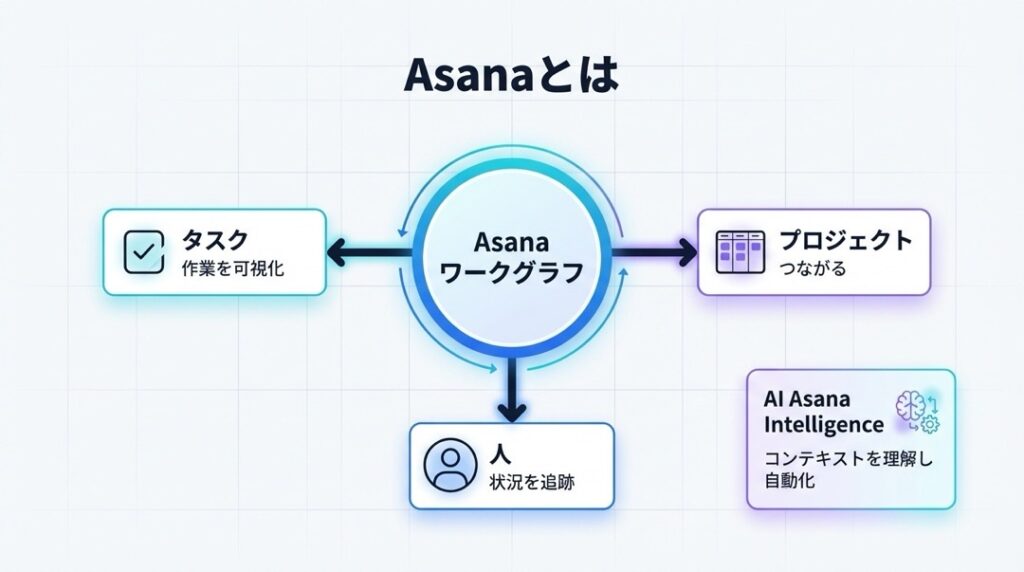
Facebookの共同創業者たちが作ったこのツールは、単なるTo-Doリストではありません。
「Work Graph®(ワークグラフ)」という独自のデータモデルで、タスク、プロジェクト、そして働く人々を網の目のように繋いでいます。
そして今、最も注目すべきは「Asana Intelligence」と呼ばれるAI機能群です。
OpenAIやAnthropicといった最先端のAIモデルと連携し、面倒な雑務を自動化してくれるんです。
「管理のための管理」に時間を使うのは、もう終わりにしましょう。
Asanaでできること
「で、結局なにができるの?」と思いますよね。
実はAsana、できることがめちゃくちゃ多いんです。
ここでは、最新のAI機能から基本機能まで、42個に細分化してご紹介します。
これを見れば、あなたの今の悩みがどう解決されるか、イメージが湧くはずですよ。
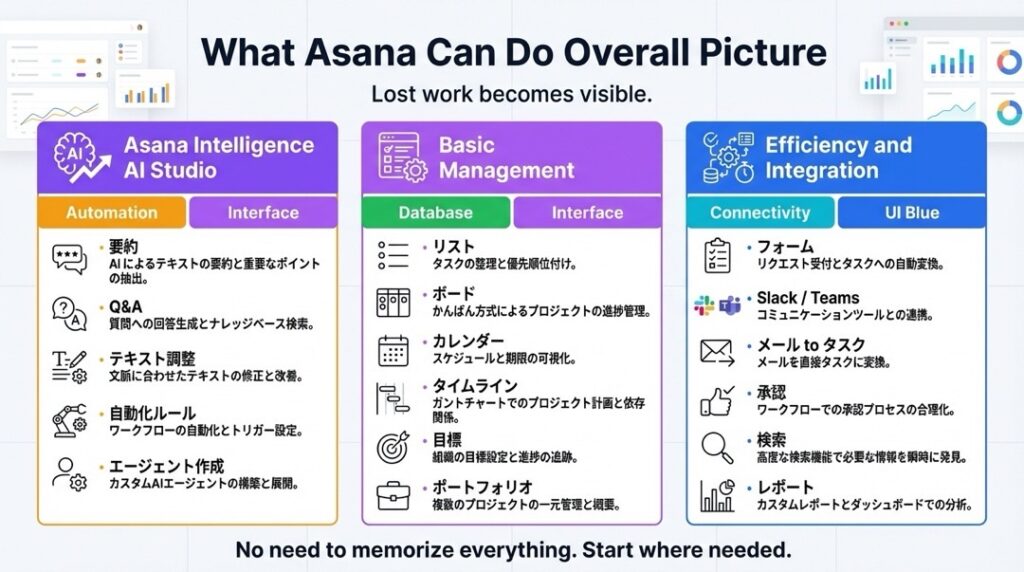
🧠 Asana Intelligence(最新AI機能)
ここが今、一番ホットな部分です。ただの自動化ではなく、AIが「文脈」を理解してくれます。
- ✨ Smart Summaries(タスク要約):長いやり取りやコメントを一瞬で要約し、ネクストアクションを提案してくれます。
- ✨ Smart Summaries(プロジェクト要約):プロジェクト全体の進捗や決定事項を要約。忙しいマネージャーも30秒で状況把握できます。
- ✨ Smart Summaries(Slack連携):Slackに貼られたAsanaリンクの中身を、Slack上で要約表示。アプリを行き来する手間がゼロに。
- ✨ Smart Editor(文章校正):書いた文章のトーンを「丁寧」「簡潔」「フレンドリー」などにAIが自動調整してくれます。
- ✨ Smart Chat(プロジェクトQ&A):プロジェクト内のデータについて「未完了のタスクはある?」とチャットで質問すると、AIが即座に回答してくれます。
- ✨ Smart Fields(フィールド自動提案):プロジェクトの内容をAIが解析し、管理に必要な「カスタムフィールド」を自動で提案・作成してくれます。
- ✨ Smart Goals(目標改善):目標設定が曖昧でも大丈夫。「この目標を具体的にして」と頼めば、SMARTの法則に基づいた測定可能な目標に書き換えてくれます。
- ✨ Smart Projects(プロジェクト自動生成):作りたいプロジェクト名を打つだけで、セクション分けや必要なフィールドが入った完璧な「箱」をAIが作ってくれます。
- ✨ Smart Status(ステータス更新):プロジェクトの進捗レポートをAIが自動執筆。「順調」「遅延あり」などの状況に合わせて、グラフやデータを引用しながら文章化します。
- ✨ Smart Rule Creator(自然言語ルール作成):「タスクが完了したらSlackに通知して」と文章で書くだけで、複雑な自動化ルールをAIが設定してくれます。
- ✨ Smart Charts(グラフ自動生成):「今週完了したタスクを見せて」と入力するだけで、最適なグラフを一瞬で描画してくれます。
- 🤖 Asana AI Studio(AIエージェント作成):ノーコードで独自のAIエージェントを作成可能。例えば「依頼内容に不備がないかチェックするAI」などを自分で作れます。
- 🤖 AIによる情報不足の検知:フォームから来た依頼内容が曖昧な場合、AIが自動で「期限はいつですか?」と質問を返し、必要な情報を集めてくれます。
- 🤖 タスク名の自動リネーム:適当につけられたタスク名を、チームの命名規則(例:[日付] プロジェクト名 – タスク)に合わせてAIが自動修正します。
- 🤖 多言語コメントの翻訳:海外メンバーからのコメントも、AIが自然な日本語に翻訳してくれます。
✅ 基本的なタスク・プロジェクト管理
もちろん、AI以前の「基本機能」も超一流です。
- 📋 リストビューでの管理:Excelのように行と列でタスクを管理。慣れ親しんだ形式で直感的に使えます。
- 📅 カレンダービュー:タスクの期限をカレンダー形式で表示。スケジュールの空き状況が一目でわかります。
- 📊 ボードビュー(カンバン):付箋を貼るように、「未着手」「進行中」「完了」とタスクを移動させて管理できます。
- ⏱ タイムライン(ガントチャート):タスクの依存関係(Aが終わらないとBが始まらない)を線で結んで可視化できます。
- 📂 ポートフォリオ:複数のプロジェクトを束ねて、全体進捗を俯瞰(ふかん)できます。経営層やマネージャー必須の機能。
- 🎯 ゴール(目標管理):会社のKGI/KPIと、日々のタスクを紐付けられます。「今の作業が何のためか」を見失いません。
- 📥 マイタスク:自分に割り当てられた全プロジェクトのタスクを、一箇所に集約して優先順位付けできます。
- 🔔 受信トレイ(Inbox):自分に関係のある更新情報だけが届く、静かで賢い通知センターです。
- 🏷 カスタムフィールド:「優先度」「予算」「担当部署」など、独自の管理項目を自由に追加できます。
- 📎 ファイル添付と校正:画像やPDFに直接コメントを書き込んでフィードバックできます。
- 📝 リッチテキスト記述:タスクの説明欄に、太字、箇条書き、動画埋め込みなどを使って詳細な指示書を書けます。
- 🔁 繰り返しタスク:毎週の会議や月次レポートなど、ルーチンワークを自動で再作成します。
- 👀 マルチホーム:1つのタスクを複数のプロジェクトに同時に所属させられます。更新はすべて同期されます。
⚡️ 業務効率化・連携
ここを使うと「Asana沼」から抜け出せなくなります(いい意味で)。
- 🚀 フォーム作成:他部署や外部からの依頼を受け付ける専用フォームを簡単に作成できます。
- 🤝 外部ツール連携:Slack、Gmail、Teams、Zoom、Salesforceなど、200以上のツールと連携可能。
- 📧 メールからのタスク化:受信したメールをAsanaに転送するだけで、タスクとして登録できます。
- 🛡 承認リクエスト:上司の「承認」が必要なタスク専用のプロセスを回せます。
- 🔒 プライベートプロジェクト:人事情報など、限られたメンバーしか見られないプロジェクトを作れます。
- 👥 ゲスト招待:社外のクライアントやフリーランスを、特定のプロジェクトだけに無料で招待できます。
- 📱 モバイルアプリ:iOS/Androidアプリが優秀。移動中でもタスク確認やコメント返信がサクサクできます。
- 📈 ワークロード管理:誰がどれくらい忙しいかをグラフ化。オーバーワーク気味のメンバーを察知できます。
- 🎨 テンプレート活用:オンボーディングや会議議事録など、世界中のベストプラクティスをテンプレとして使えます。
- 🔍 高度な検索とレポート:条件を細かく指定してタスクを絞り込み、その結果をレポートとして保存できます。
- ⚙️ Admin Console(管理機能):AI機能のオンオフやセキュリティ設定を、管理者が細かくコントロールできます。
- 🌍 Priority Inbox:AIが「重要度が高い」と判断した通知を優先的に表示し、ノイズを減らしてくれます。
- 💡 Task Recommendations:次に着手すべきタスクをAIが推奨してくれるので、迷う時間がなくなります。
- 🤝 Recommended Teams:あなたの働き方に基づいて、参加すべきチームやプロジェクトをAIが提案してくれます。
Asanaの使い方ガイド
「機能はわかったけど、難しそう…」
大丈夫です。最初はシンプルに始めればOK。
ここでは、アカウント作成からAIを使うまでの基本ステップを解説します。
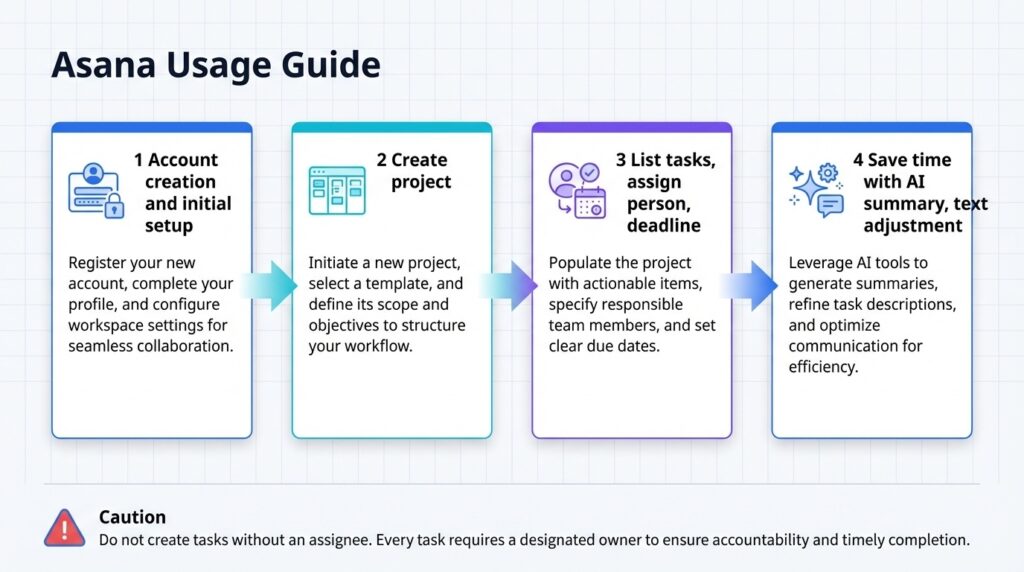
ステップ1:アカウント作成と初期設定
まずはAsanaの公式サイトにアクセスし、メールアドレス(できれば会社のメアド)で登録します。
Googleアカウントがあれば「Googleで登録」が一番早いです。
ログインしたら、まずは「マイタスク」を見てみましょう。ここがあなたのコックピットになります。
ステップ2:プロジェクトを作成する
画面左上の「作成」ボタンから「プロジェクト」を選びます。
最初は「空白のプロジェクト」を選び、リスト形式かボード形式か、好きな方を選んでください。
プロジェクト名は「Webサイトリニューアル」や「週次定例」など、具体的な業務名にしましょう。
ステップ3:タスクを洗い出し、担当と期限を決める
ここが一番重要です。
頭の中にある「やるべきこと」をすべて書き出します。
そして、それぞれのタスクに必ず以下の2つを設定してください。
- 担当者(誰がやるか)
- 期日(いつまでにやるか)
Asanaでは「担当者のいないタスク」は、宇宙に浮遊するゴミと同じです(笑)。必ず誰かにボールを持たせましょう。
ステップ4:AI機能(Asana Intelligence)を試す
タスクが溜まってきたら、魔法の杖を使いましょう。
タスクの詳細画面を開き、右上にある「キラキラマーク(✨)」を探してください。
これをクリックして「要約」を選べば、長い説明文やコメントを一瞬で3行にまとめてくれます。
また、文章を書くのが苦手な人は「エディター」機能を使って、「もっと丁寧なトーンにして」とAIにお願いしてみましょう。驚くほど自然なビジネス文書に生まれ変わりますよ。
Asanaの料金プラン
「そんなに高機能なら、お高いんでしょ?」
気になりますよね。
2025年時点での最新の料金体系を整理しました。
結論から言うと、「個人や小チームなら無料、本格的なAI活用なら有料」というイメージです。
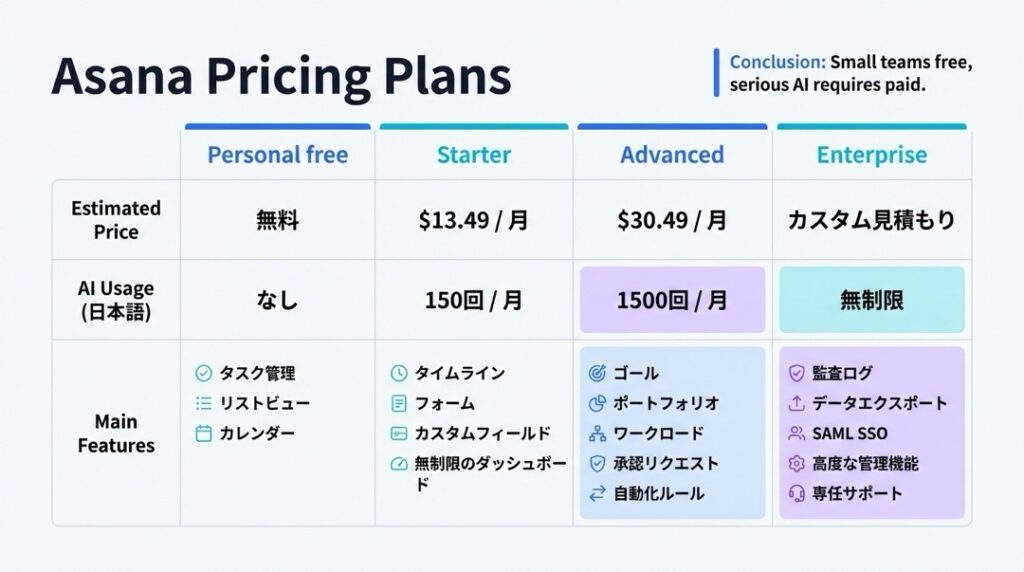
Personal(無料プラン)
- 料金: 0円
- 特徴:
- 最大10人までのチームで利用可能
- 基本的なタスク管理(リスト、ボード、カレンダー)
- 無制限のタスク作成
- 注意点: AI機能、タイムライン、フォーム、ルール(自動化)などは使えません。まずはここからスタートでOK。
Starter(スターター)
- 料金:
- 年払い:1ユーザーあたり月額 10.99ドル
- 月払い:1ユーザーあたり月額 13.49ドル
- 特徴:
- Asana Intelligence(AI機能)が利用可能(月150アクションまで)
- タイムラインビュー(ガントチャート)解禁
- フォーム作成機能
- 高度な検索とレポート
- プロジェクトごとのタスク数無制限
Advanced(アドバンスド)
- 料金:
- 年払い:1ユーザーあたり月額 24.99ドル(※年払いのみのコミットメントが必要な場合が多いです)
- 特徴:
- AI機能の上限が大幅アップ(月1,500アクションまで)
- Asana AI Studio(AIエージェント作成)が利用可能
- ゴール機能(目標管理)
- ポートフォリオ機能
- ワークロード管理
- 承認リクエスト機能
Enterprise / Enterprise+
- 料金: 要問い合わせ
- 特徴:
- AI機能が無制限
- 高度なセキュリティと監査ログ
- 24時間365日のサポート
- 大規模導入向けの機能制限設定
※AI機能のクレジット(使用回数)は組織全体でのカウントではなく、プランごとの枠組みがあります。ヘビーに使うならAdvanced以上が推奨です。
Asanaはどんな人におすすめ?
機能が多すぎて迷ってしまうあなたへ。
「こういう人には特に刺さる!」というタイプを挙げてみました。
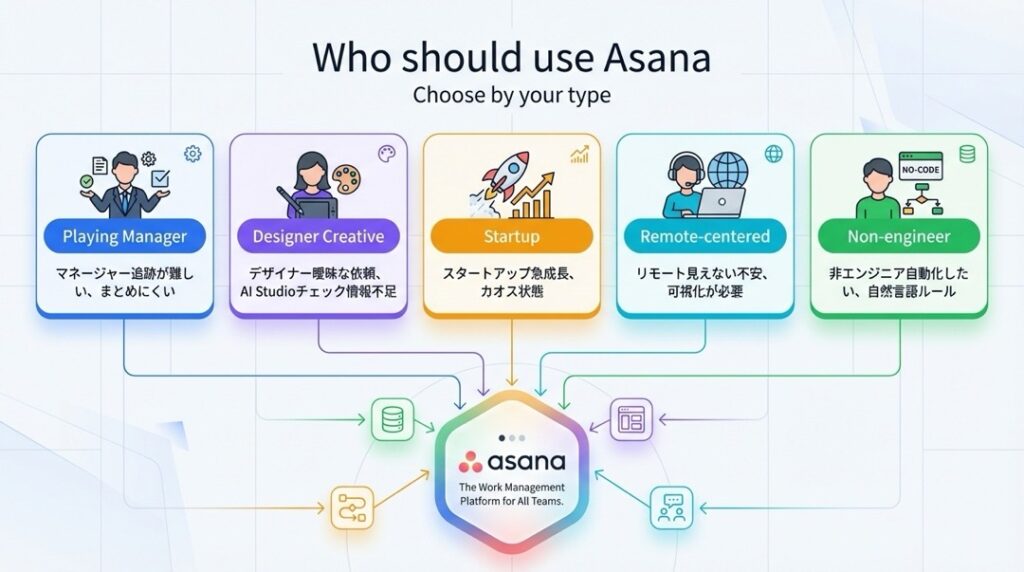
🕵️♀️ プレイングマネージャー
自分のタスクもこなしつつ、部下の進捗も見ないといけない人。
「Smart Summaries」を使えば、部下のタスク状況を30秒で把握できます。もう「あれどうなった?」とチャットで追いかけ回す必要はありません。
🎨 デザイナー・クリエイティブチーム
「修正依頼の指示が曖昧で作業に入れない…」という悩みを持つ人。
「Asana AI Studio」で『情報不足チェックAI』を作れば、依頼内容に不備がある場合、AIが勝手に「サイズとターゲット層を教えてください」と質問を返してくれます。これ、革命的ですよ。
🏃♂️ スタートアップ・急成長企業
カオスな状況で、とにかくスピードが求められる組織。
「Smart Projects」や「Smart Fields」を使えば、管理体制を整える時間をショートカットして、事業成長そのものに時間を使えます。
🏠 リモートワーク中心のチーム
オフィスにいないと状況が見えない、という不安があるチーム。
Asana上で仕事が可視化されれば、「オンライン=サボってるかも」という疑心暗鬼が消えます。「Work Graph®」が、離れていてもチームを繋いでくれます。
🤖 事務作業を減らしたい「非エンジニア」
自動化したいけど、プログラミングなんてできない人。
「Smart Rule Creator」を使えば、「期限が過ぎたらSlackに通知」といった仕組みを、普通の日本語を入力するだけで作れます。自分専属のエンジニアを雇ったような感覚になれます。
AsanaのFAQ
最後に、よくある疑問にQ&A形式でお答えします。
ここにもAsanaのAI哲学が詰まっていますよ。
Q. 無料プランでも十分使えますか?
A. はい、タスク管理の基本なら十分です!
ただし、今回ご紹介した「Smart Summaries」や「Smart Chat」といったAsana Intelligenceの機能を使いたい場合は、Starter以上の有料プランが必要です。まずは無料で操作感に慣れてから、AIのためにアップグレードするのが賢いルートです。
Q. AIを使うと、私のデータは学習に使われてしまいますか?
A. いいえ、その心配はありません。
Asanaは企業向けツールなので、セキュリティは非常に堅牢です。Asana Intelligenceに入力したデータや生成されたコンテンツが、AIパートナー(OpenAIなど)のモデル学習に使われることは禁止されています。安心して社外秘のプロジェクトでも活用してください。
Q. 英語が苦手なんですが、日本語で使えますか?
A. もちろんです、完全日本語対応です。
メニュー画面はもちろん、AIへの指示(プロンプト)も日本語でOKです。さらに、海外メンバーからの英語コメントをAsana Intelligenceが日本語に翻訳してくれる機能もあるので、むしろ言葉の壁が低くなりますよ。
Q. SlackやTeamsと何が違うんですか?
A. 「フロー」と「ストック」の違いです。
チャットツール(フロー型)は会話が流れて消えてしまいますが、Asana(ストック型)は「誰が・いつまでに・何をやるか」が残り続けます。Asanaでタスクを管理し、その更新通知をSlackで受け取る、という使い分けが最強のコンビネーションです。
Asanaで「仕事に追われる日々」を卒業しよう
ここまで読んでいただき、ありがとうございます。
仕事って、本来はもっと楽しいものなはずです。
でも、探したり、思い出したり、確認したりする「雑務」が、その楽しさを奪っています。
Asana、そしてAsana Intelligenceは、そんな雑務をあなたの肩から下ろしてくれます。
空いた手と頭で、本来やりたかった企画を考えたり、チームと未来の話をしたりしませんか?
「導入、ちょっと面倒だな…」と思うかもしれません。実は、私もそうでした。
でも、使い始めた翌日から、頭の中の霧が晴れたような感覚になったのを覚えています。
まずは無料で、あなたの「To-Do」を一つ登録することから始めてみてください。
その小さな一歩が、働き方を劇的に変えるきっかけになるはずです。