「事務作業を自動化したいけど、プログラミングなんてできないし…」
「RPAツールって難しそう。結局、エンジニアじゃないと使えないんでしょ?」
そんなふうに諦めていませんか?
実は今、RPAの世界に革命が起きているんです。
コードを書く代わりに、チャットで「このサイトにログインして」と頼むだけ。
あとはAIが勝手に画面を認識して、クリックも入力もやってくれる。
そんなSF映画のような自動化を実現するのが、進化したUiPath(ユーアイパス)です。
この記事では、元雑誌編集者の私が、UiPathの最新AI機能「Agentic AI」を使った驚きの自動化テクニックを徹底解説します。
難しい専門用語も噛み砕いてお話しするので、安心してついてきてくださいね。
さあ、あなたの仕事を「ロボットにお任せ」する未来へ、一緒に踏み出しましょう!
UiPathとは
UiPath(ユーアイパス)は、世界中で利用されているRPA(ロボティック・プロセス・オートメーション)プラットフォームのリーダー的存在です。
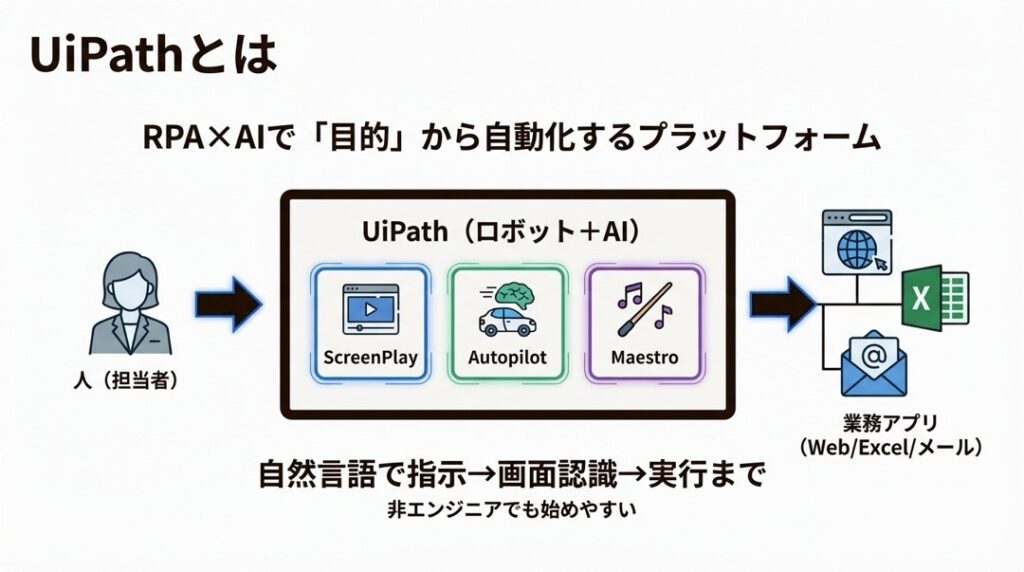
簡単に言うと、「パソコン上の定型作業を記録して、ロボットに代行させるツール」ですね。これまでは、画面上のボタンの位置を指定したり、複雑なシナリオをパズルのように組み立てたりする必要がありました。
しかし、最新のアップデートで「Agentic AI(エージェントAI)」機能が搭載され、使い心地が劇的に進化しました!
従来のRPAと何が違うの?
最大の違いは、「自然言語(普段の言葉)」で指示ができる点です。
これまでのRPAは「手順」を細かく教える必要がありましたが、最新のUiPathは「目的」を伝えるだけで、AIがその場の状況を見て判断し、実行してくれます。
- ScreenPlay(スクリーンプレイ): 「ログインして」と言うだけで、IDとパスワード欄を見つけて入力してくれる。
- Autopilot(オートパイロット): 「データを抽出して」と頼めば、裏側のプログラムコードを自動生成してくれる。
- Maestro(マエストロ): 人とAIとロボットの連携を、指揮者のように管理してくれる。
これら3つの独自機能(ブランド用語)が連携することで、非エンジニアでも「爆速」で自動化ロボットを作れるようになったのです。
UiPathでできること
UiPathは単なる「クリック代行」ではありません。AIと連携することで、判断や創造が必要なタスクまでカバーできます。ここでは、具体的にできることをカテゴリ別に紹介します。
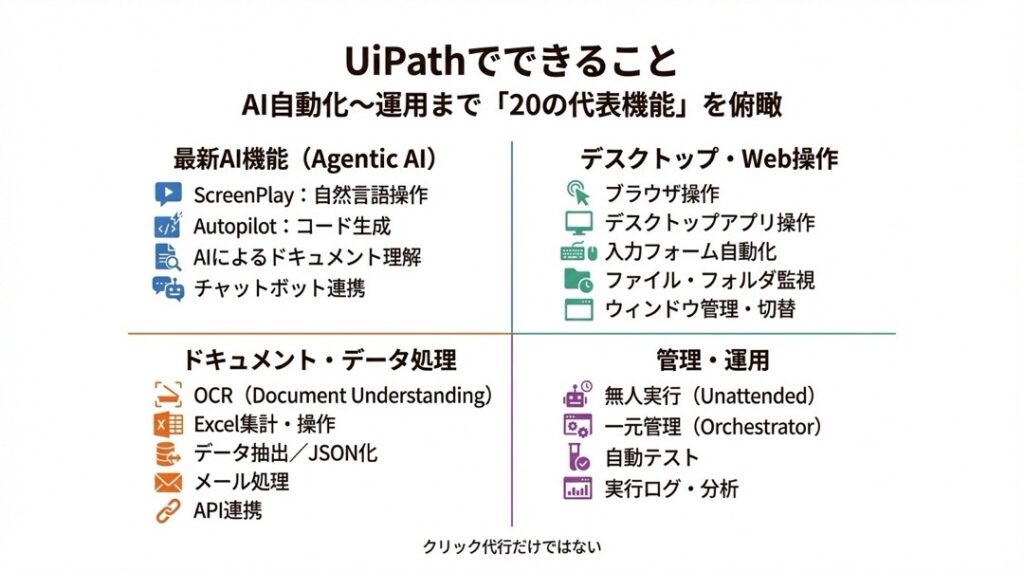
🤖 最新AI機能による自動化(Agentic AI)
UiPathの真骨頂である、AIを活用した「自律型」の操作です。
- 🗣️ ScreenPlayによる自然言語操作:チャット欄に「このサイトにログインして」「一番高い金額の請求書を探して」と書くだけで、AIが画面を解析し操作を実行します。ボタンの位置が変わってもAIが探してくれるため、エラーに強いのが特徴です。
- 🧠 Autopilotによるコード自動生成:「取得したデータをCSVに変換して保存して」と頼むと、必要なプログラム部品(アクティビティ)の組み合わせを一瞬で構築してくれます。
- 📊 インテリジェントなデータ抽出:画面上の表データから、「一番優先度の高い案件」や「金額が1万以上のもの」といった条件をAIが判断して抽出します。
- 📝 JSON形式へのデータ構造化:抽出したバラバラの情報を、システム連携に使いやすい「JSON形式」に自動で整理・変換します。
- 🎼 Maestroによるオーケストレーション:複数のロボットや人の承認作業を組み合わせた、複雑な業務フロー全体の進行管理を行います。
🖥️ デスクトップ・Web操作の代行
人間がPCで行うほぼすべての操作を模倣できます。
- 🖱️ Webブラウザの自動操作:ChromeやEdgeを開き、検索、クリック、入力、ダウンロードなどを自動化します。
- 📂 デスクトップアプリの操作:Excel、Word、自社基幹システム、レガシーな会計ソフトなど、あらゆるアプリを操作可能です。
- 📧 メールの送受信:OutlookやGmailと連携し、特定条件のメールを受信したら添付ファイルを保存したり、報告メールを自動送信したりします。
- 📁 ファイル・フォルダ操作:フォルダの作成、ファイル名の変更、移動、圧縮・解凍などを自動で行います。
- ⌨️ キーボード入力・ショートカット利用:文字の入力はもちろん、Ctrl+Cなどのショートカットキー操作も再現します。
📄 ドキュメント・データ処理
事務作業で最も時間がかかる「紙やデータの処理」を効率化します。
- 📑 Document Understanding(高度なOCR):PDFの請求書や手書きの申込書を読み取り、文字データとしてシステムに入力します。
- 📈 Excelの高度な集計:マクロを使わずに、複数シートの結合、ピボットテーブル作成、複雑な計算処理を自動化します。
- 💾 データベースとの連携:SQLを実行してデータを取得・更新したり、Access等のデータベースを操作したりします。
- ☁️ API連携(Integration Service):Salesforce、Slack、Google Workspaceなどのクラウドサービスと、APIを通じて高速にデータをやり取りします。
- 🔍 Webスクレイピング:競合サイトの価格調査や、ニュースサイトからの情報収集を定期的に行います。
⚙️ 管理・運用・その他
作成したロボットを安全かつ効率的に運用するための機能です。
- 🤖 Unattended Robot(無人実行):専用のサーバーやPCで、夜間や休日にロボットを完全自動で稼働させます。
- 👥 Attended Robot(有人実行):社員のPCに常駐し、必要な時だけ「アシスタント」として呼び出して部分的な作業を手伝わせます。
- 🔐 Orchestratorによる一元管理:社内の全ロボットの稼働状況、エラーログ、スケジュールをクラウド上で集中管理します。
- 📱 UiPath Appsによるアプリ作成:スマホやタブレットからロボットを起動するための、簡易的な操作画面(アプリ)をノーコードで作成できます。
- 🧪 Test Suiteによる自動テスト:開発したシステムやウェブサイトが正しく動作するか、ロボットにテストさせることができます。
UiPathの使い方ガイド
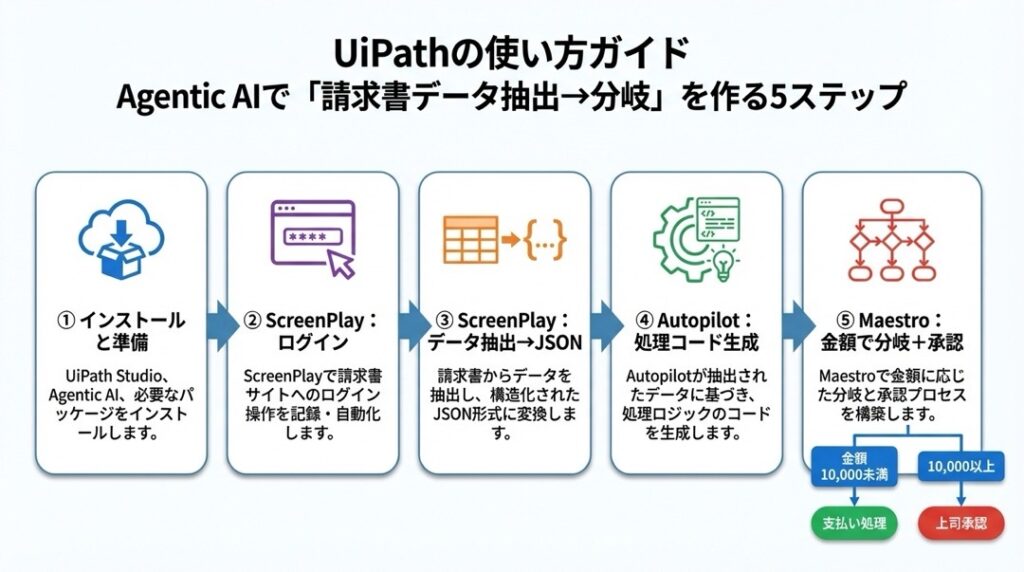
ここでは、最新の「Agentic AI」機能を活用して、「請求書管理システムからデータを抽出し、金額によって処理を分ける」という実践的なフローを作ってみましょう。
※このガイドは、Windows 11環境で「UiPath Studio」を使用する前提です。
ステップ1:インストールと準備
まずは道具を揃えましょう。無料で使える範囲でも十分すぎる機能が試せます。
- アカウント作成:uipath.com にアクセスし、「Try UiPath Free」からアカウントを作成します。
- エディションの選択:
- Community Edition:個人利用や学習用なら「Free forever(ずっと無料)」のこちらを選びます。
- Enterprise Trial Edition:最新のAI機能をフルで試したい場合は、60日間の企業向けトライアルを選んでください(推奨)。
- UiPath Studioのインストール:インストーラーをダウンロードして実行します。途中で「UiPath Edge extension」の追加を求められたら許可してください。これでブラウザ操作が可能になります。
- プレビュー機能の有効化:Studioを起動したら、「Manage Packages(パッケージを管理)」→「Include Pre-release(プレリリースを含める)」にチェックを入れ、アクティビティを最新版にアップデートします。これを行わないと、最新のAI機能が表示されません!
ステップ2:ScreenPlayで「ログイン」を自動化
ここからが魔法の時間です。「ScreenPlay」アクティビティを使って、言葉だけでログイン処理を作ります。
- プロジェクト作成:新しいプロセスを作成し、「Use Application/Browser」アクティビティを配置して、操作したいブラウザ画面を指定します。
- ScreenPlayの配置:「ScreenPlay」アクティビティをドラッグ&ドロップします。
- プロンプト入力:設定画面のプロンプト(指示)欄に、以下のように入力します。
text Log into this site using anders as username and UiPath demo as password (ユーザー名「anders」、パスワード「UiPath demo」を使ってこのサイトにログインして) - 実行:これだけでOK!AIモデル(GPT-4など)が画面上の「ユーザー名」「パスワード」「ログインボタン」を勝手に特定して操作してくれます。
ステップ3:ScreenPlayで「高度なデータ抽出」
次に、ログイン後の画面から必要なデータだけを抜き出します。
- もう一つ「ScreenPlay」を配置します。
- 以下のプロンプトを入力します。
text Read the information of the pending invoice with the highest priority. Save to a JSON structure with the properties: invoice_number, customer, and amount (保留中の請求書のうち、最も優先度が高いものの情報を読んで。「invoice_number」「customer」「amount」というプロパティを持つJSON形式で保存して) - 結果の保存:出力変数を設定(Ctrl+Kで新規作成)し、
invoiceDataという名前をつけます。 - これで、複雑な表の中からAIが「優先度が一番高い行」を見つけ出し、データ化してくれます。人間が目で見て判断するような作業も、AIなら一発です。
ステップ4:Autopilotで「処理コード」を生成
抽出したデータを使って、計算やファイル保存を行う部分を作ります。ここは「Autopilot」にコードを書かせましょう。
- 画面右下の「Autopilot」アイコンをクリックし、「Generate Sequence(シーケンスを生成)」を選びます。
- 以下のようにお願いします。
text Extract the values of {JSONデータの例} invoice_number, customer, and amount and save to variables of the same name. Convert amount to a decimal. (JSONデータから各値を抽出して同名の変数に保存して。金額は数値型に変換してね) - 数秒後、JSONを解析して変数に格納する一連の処理(アクティビティの塊)が自動生成されます。「Confirm」を押せば、プロが書いたようなコードが実装完了です!
ステップ5:Maestroで「ワークフロー」を指揮する
最後に、作成したロボットの動きを管理・分岐させます。これを司るのが「Maestro」です。
- UiPath Orchestrator(クラウド管理画面)から「Maestro」を開きます。
- フロー図を描く:開始地点から線を伸ばし、「条件分岐(Gateway)」を設置します。
- 条件設定:
- 「金額が10,000未満なら」→「支払い処理ロボット」を起動。
- 「金額が10,000以上なら」→「上司承認へ回す(処理終了)」。
- このように、単体の作業だけでなく、業務プロセス全体の流れ(フロー)を視覚的にデザインできます。
補足:Unattended Robot(無人ロボット)の設定
Maestroやスケジュール実行を行うには、Unattended Robotの設定が必須です。ここが初心者の躓きポイントなので注意!
- ライセンス割り当て:Orchestratorの「Admin」→「Licenses」で、テナントに「Unattended」ライセンスを割り当てます。
- マシン設定:「Machines」メニューで、使用するPCにUnattendedライセンスを紐付けます。
- クレデンシャル(資格情報)の設定:「Users」メニューで自分のユーザー編集画面を開き、「Unattended Robot」設定でWindowsのログイン情報(ドメイン\ユーザー名とパスワード)を登録します。
- ※ドメイン\ユーザー名は、コマンドプロンプトで
whoamiと打つと正確にわかります。
- ※ドメイン\ユーザー名は、コマンドプロンプトで
これで、あなたが寝ている間も勝手に仕事をしてくれるロボットの完成です!
UiPathの料金プラン
UiPathの料金体系は、用途や規模によって異なります。
執筆時点での主なプランは以下の通りです。
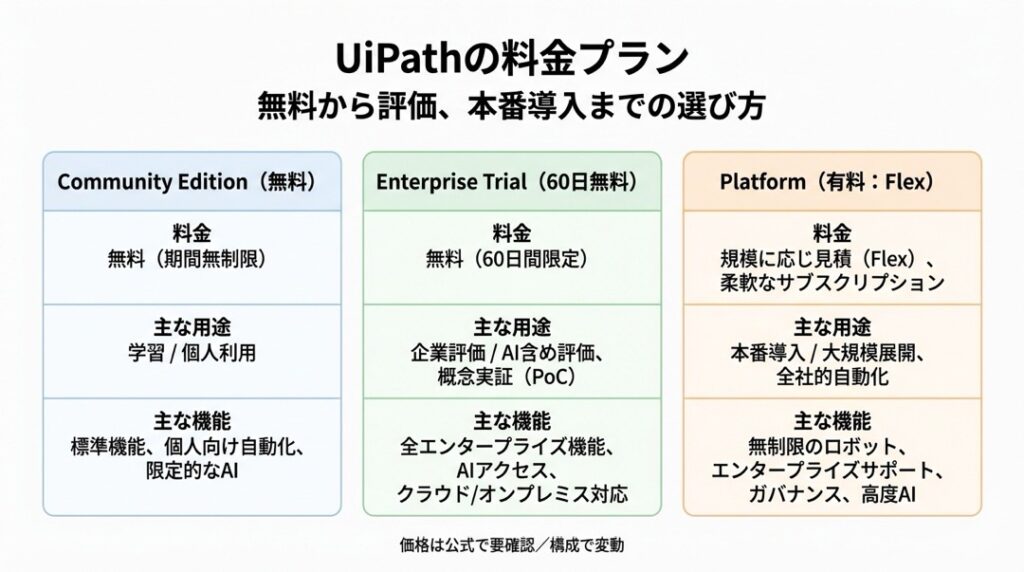
1. UiPath Community Edition(無料)
個人開発者、小規模事業者、学生向けのプランです。
- 料金:0円(期間制限なし)
- できること:UiPath Studio(開発ツール)の全機能、Attended Robot(有人実行)の利用、Orchestrator(クラウド管理)の基本機能。
- 制限:大企業での利用は不可(売上規模やPC台数に制限あり)。サポートはコミュニティフォーラムのみ。
2. UiPath Enterprise Trial(無料トライアル)
企業導入を検討するための評価用プランです。
- 料金:0円(60日間限定)
- できること:Community Editionの機能に加え、AI Centerや高度な分析機能など、エンタープライズ向けの全機能が試せます。今回の記事で紹介したAgentic AI機能をフル活用するにはこちらがおすすめです。
3. UiPath Platform(有料版)
本格的なビジネス利用向けのプランです。
- Proプラン / Flexプラン
- 以前は「Pro」として月額クレジットカード決済(約$420〜/月程度)のプランがありましたが、現在は「UiPath Flex」という柔軟なライセンス体系に移行しています。
- 具体的な金額は、導入するロボットの数やAI機能の利用量によって変動するため、公式サイトでは「お問い合わせ(Contact Sales)」となっています。
- 一般的には、開発者用ライセンス(Automation Developer)と実行用ライセンス(Unattended Robot)を必要な数だけ組み合わせて購入します。
※正確な金額やプラン構成は頻繁にアップデートされるため、必ず公式サイトのPricingページをご確認ください。
UiPathはどんな人におすすめ?
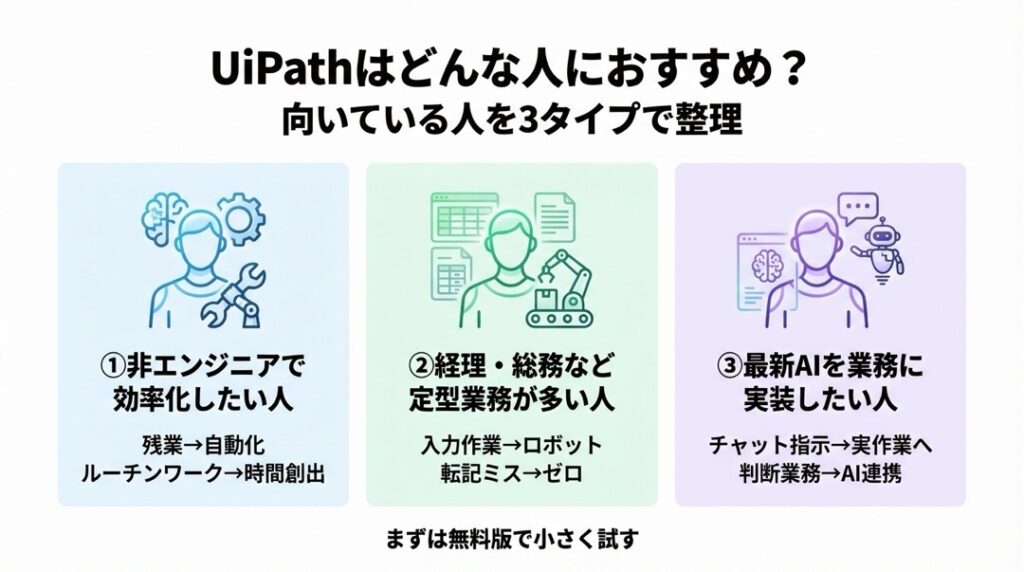
👩💻 非エンジニアだけど業務効率化したい人
「プログラミングはわからないけど、業務の流れは誰よりも知っている」という現場の方にこそおすすめです。ScreenPlayを使えば、専門用語ではなく「業務の手順」を言葉にするだけでロボットが作れるからです。
🏢 定型業務に追われている経理・総務担当者
請求書の処理、交通費精算のチェック、入社手続きのアカウント作成…。毎日繰り返される「判断基準が明確なルーチンワーク」は、UiPathが最も得意とする領域です。残業時間を劇的に減らせます。
🚀 最新のAI技術をビジネスに実装したい人
ChatGPTなどの生成AIを、チャットだけでなく「実際の業務操作」に組み込みたいと考えている方に最適です。UiPathはAIと実作業(クリックや入力)を繋ぐ最強のハブになります。
UiPathのFAQ
Q1. 本当にプログラミング知識がなくても使えますか?
A. はい、{UiPath}の最新機能を使えば可能です!
以前は変数やループ処理などの基礎知識が必要でしたが、今回の記事で紹介した「ScreenPlay」や「Autopilot」を使えば、自然言語で指示が出せます。もちろん、複雑なエラー処理などを作り込むには学習が必要ですが、初めの一歩のハードルは驚くほど下がっています。
Q2. Macでも{UiPath}は使えますか?
A. 基本的にはWindows推奨ですが、方法はあります。
{UiPath} Studio(開発ツール)はWindows専用ソフトです。Macユーザーの場合、Parallels Desktopなどの仮想環境でWindowsを動かすか、Webブラウザ上で開発ができる「UiPath Studio Web」を利用することになります。ただし、フル機能を使うならWindows環境を用意するのがベストです。
Q3. 勝手にロボットが動いて事故になりませんか?
A. {UiPath}なら管理機能が充実しているので安心です。
「Maestro」や「Orchestrator」を使えば、ロボットが勝手に動くのを防いだり、重要な処理(100万円以上の送金など)の前に必ず人間の承認を挟んだりするフローが組めます。野良ロボット化を防ぐ仕組みが整っているのが、エンタープライズで選ばれる理由です。
UiPathで「仕事の未来」を体験しよう
ここまで読んでいただき、ありがとうございます。
「なんだか自分にもできそう!」と思っていただけたなら、それが自動化への第一歩です。
UiPathの進化は本当に凄まじく、もはや「ツールを使う」というより「優秀なアシスタントに言葉で指示を出す」感覚に近いです。
面倒な入力作業も、複雑なデータチェックも、これからはAIロボットにお任せして、私たちはもっとクリエイティブな仕事に時間を使いませんか?
まずは無料で使えるCommunity Editionやトライアル版をダウンロードして、
「ログインして!」とチャットに入力するところから始めてみてください。
きっと、画面が勝手に動き出す様子にワクワクするはずですよ!